
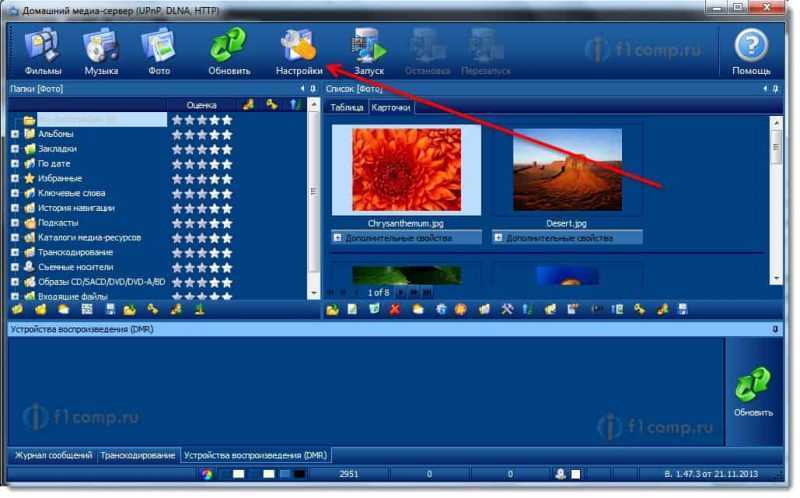
DLNA (Digital Living Network Alliance) — это стандарт передачи данных, позволяющий пользователям передавать мультимедиа-контент (видео, музыку, фотографии) между различными устройствами в сети.
Одной из самых популярных комбинаций устройств, использующих DLNA, является ТВ LG и роутер TP-Link с внешним жестким диском. Однако, пользователи часто сталкиваются с проблемой, когда функциональность DLNA перестает работать. В этой статье мы рассмотрим причины этой проблемы и способы ее решения.
Причины проблемы могут быть разнообразными: от неправильных настроек софта до технических неполадок в устройствах. В данной статье мы остановимся на наиболее распространенных причинах и рассмотрим способы их устранения.
- Почему DLNA не работает на телевизоре LG
- 1. Неправильная настройка
- 2. Низкая скорость передачи данных
- 3. Несоответствие форматов файлов
- 4. Проблема с жестким диском
- 5. Ограничения со стороны телевизора
- Причины неисправности
- 1. Неподходящее ПО роутера TP-Link
- 2. Насколько важна версия Wi-Fi?
- 3. Неправильное подключение
- 4. Перегрузка сети
- Связь с роутером TP-Link
- Проверьте соединение
- Настройте DLNA на роутере
- Проверьте наличие обновлений
- Проблемы с внешним жестким диском
- Подключение внешнего жесткого диска к телевизору LG
- Проблемы с форматом файлов
- Недостаточно энергии
- Проблемы с настройками DLNA
- Неисправность внешнего жесткого диска
- Ограничения телевизора LG
- Форматы файла
- Технические ограничения
- Как решить проблему
- 1. Обновить прошивку устройств
- 2. Проверить наличие медиа-сервера
- 3. Проверить настройки DLNA
- 4. Проверить подключение к сети
- 5. Использовать стороннее ПО
- Настройки на телевизоре и роутере
- Настройки телевизора
- Настройки роутера
- Дополнительные советы по настройке
- 1. Проверьте совместимость устройств
- 2. Обновите прошивку устройств
- 3. Настройте права доступа
- 4. Проверьте сетевую настройку вай-фай на роутере
- 5. Настройте параметры DLNA на телевизоре
- Ответы на вопросы
- Почему у меня не работает DLNA на телевизоре LG?
- Могу ли я проверить подключение DLNA к телевизору LG?
- Что делать, если DLNA не работает на телевизоре LG?
- Что делать, если мой телевизор LG не поддерживает DLNA?
- Какие форматы файлов поддерживает DLNA на телевизоре LG?
- Как подключить внешний жесткий диск к телевизору LG через DLNA?
- Как настроить роутер TP-Link для работы с DLNA на телевизоре LG?
- Как подключить телевизор LG к роутеру через Wi-Fi?
- Почему на моем телевизоре LG не отображаются все файлы DLNA?
- Как найти DLNA-сервер на телевизоре LG?
Почему DLNA не работает на телевизоре LG
1. Неправильная настройка
Одной из основных причин неработоспособности DLNA на телевизоре LG является неправильная настройка. Проверьте, правильно ли настроено соединение между телевизором и роутером, а также настройки самого роутера. Убедитесь, что в настройках телевизора разрешен доступ к сети и активирована функция DLNA.
2. Низкая скорость передачи данных

Если скорость передачи данных через сеть слишком низкая, то DLNA может работать некорректно или вообще не работать. Возможно, проблема заключается в плохом качестве сигнала Wi-Fi или нехватке пропускной способности. В этом случае рекомендуется попробовать использовать проводное подключение.
3. Несоответствие форматов файлов
Несоответствие форматов файлов также может быть причиной неработоспособности DLNA на телевизоре LG. Убедитесь, что формат файлов на жестком диске поддерживается телевизором. В случае несоответствия форматов необходимо использовать конвертер файлов или предварительно конвертировать файлы на компьютере.
4. Проблема с жестким диском
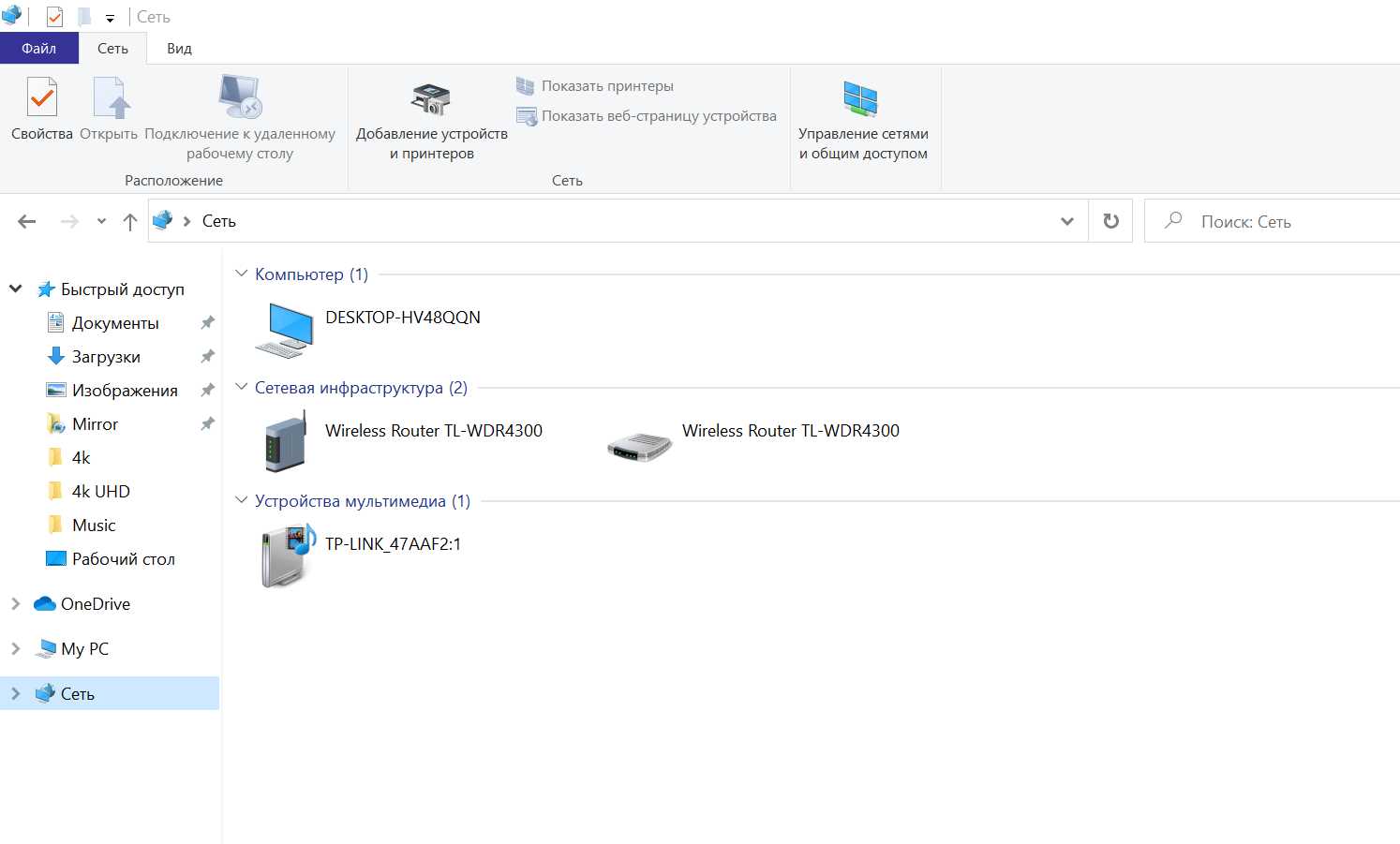
Неработоспособность DLNA может быть связана с проблемами жесткого диска. Возможно, диск не отформатирован или имеет ошибки. Попробуйте отформатировать диск или проверить его на наличие ошибок при помощи специальных утилит.
5. Ограничения со стороны телевизора
Некоторые модели телевизоров LG могут иметь ограничения по типам файлов, которые они могут воспроизводить через DLNA. В этом случае необходимо ознакомиться с документацией на телевизор и убедиться, что типы файлов на жестком диске поддерживаются этой моделью.
Причины неисправности

1. Неподходящее ПО роутера TP-Link
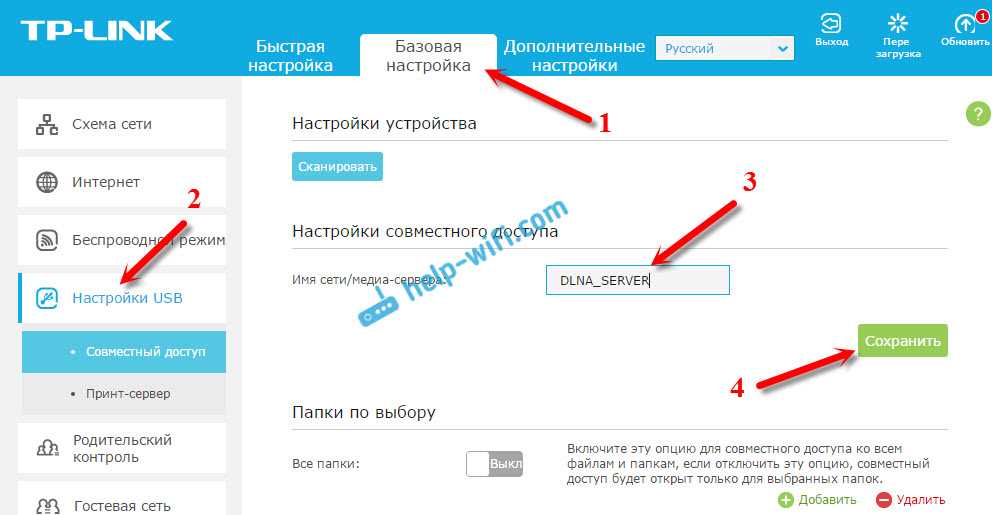
Одна из самых распространенных причин несовместимости между телевизором LG и роутером TP-Link заключается в том, что у TP-Link может быть устаревшее программное обеспечение. В таком случае вы не сможете подключить внешний жесткий диск или использовать функцию DLNA.
2. Насколько важна версия Wi-Fi?
Часто бывает, что встроенный модуль Wi-Fi телевизора LG или роутера TP-Link старой версии. Если версия Wi-Fi телевизора и роутера не совпадает, то подключение также не будет работать.
3. Неправильное подключение

Некоторые причины неисправности могут быть связаны с неправильным подключением. Например, может понадобиться настроить телевизор таким образом, чтобы он мог использовать мультимедийные файлы, которые хранятся на устройстве, подключенном к роутеру.
4. Перегрузка сети
Если ваша домашняя сеть перегружена, это может привести к некорректной работе DLNA. В этом случае вероятнее всего вам стоит: увеличить скорость передачи данных, пока вы смотрите фильм; использовать проводное подключение вместо Wi-Fi; ограничьте количество устройств, подключенных к сети.
Связь с роутером TP-Link
Проверьте соединение
Первое, что нужно сделать при проблемах с DLNA, это проверить, есть ли связь между телевизором LG и роутером TP-Link. Обычно, для этого используется Wi-Fi или кабель Ethernet. Если у вас есть возможность, подключите оба устройства кабелем, чтобы сбросить все настройки и убедиться, что они работают корректно. Если соединение есть, продолжайте искать возможную причину.
Настройте DLNA на роутере
TP-Link поддерживает DLNA, но для того, чтобы использовать его, нужно настроить соответствующие параметры. Можно зайти в настройки роутера и проверить, что опция DLNA включена. Также обратите внимание на конфигурацию брандмауэра, она может блокировать доступ к сети. Если DLNA включена, но все равно есть проблемы, попробуйте изменить настройки настройки конфигурации брандмауэра.
Проверьте наличие обновлений
Некоторые проблемы с DLNA могут быть связаны с устаревшей версией прошивки на роутере. TP-Link регулярно выпускает обновления для своих устройств, которые можно загрузить с сайта производителя. Проверьте, что у вас установлена последняя версия прошивки, и, если необходимо, обновите её.
Проблемы с внешним жестким диском

Подключение внешнего жесткого диска к телевизору LG
Внешний жесткий диск служит для хранения видео, фото и музыкальных файлов. Чтобы подключить его к телевизору LG, необходимо использовать кабель USB. Телевизор должен определить жесткий диск автоматически, но иногда это не происходит.
Проблемы с форматом файлов
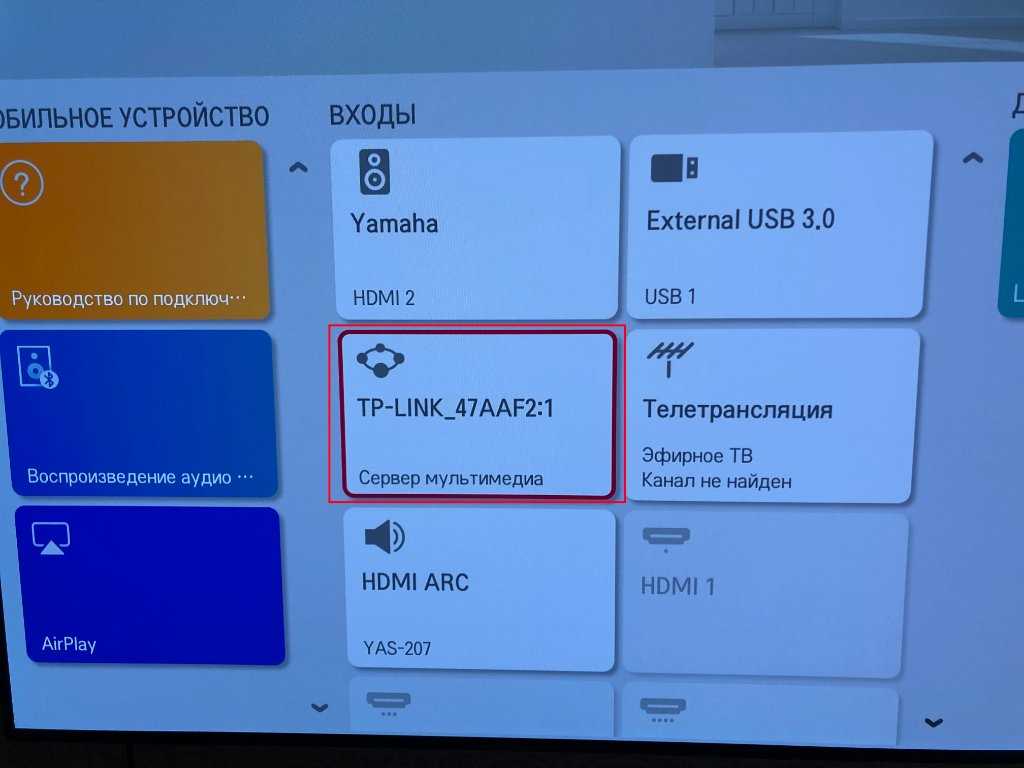
Телевизор LG может не справляться с некоторыми форматами файлов, что приводит к невозможности воспроизведения. Список поддерживаемых форматов доступен на официальном сайте производителя. Также можно использовать стороннее программное обеспечение, чтобы изменить формат файлов.
Недостаточно энергии

Если внешний жесткий диск подключен к телевизору LG через USB-порт, может возникнуть проблема недостаточности энергии. В этом случае можно использовать USB-хаб с отдельным питанием или подключить жесткий диск напрямую к розетке.
Проблемы с настройками DLNA
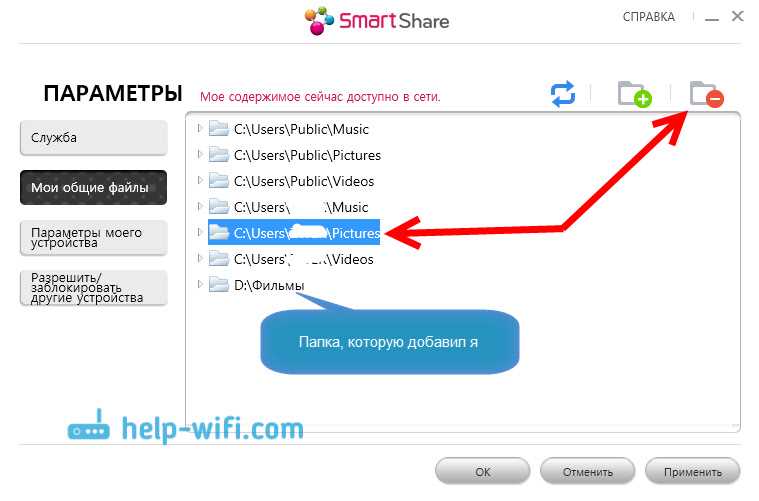
Для использования DLNA нужно настроить соответствующую функцию на телевизоре LG и роутере TP-Link. Неправильная настройка может привести к неработоспособности DLNA. Чтобы решить эту проблему, нужно проверить, находятся ли телевизор и роутер в одной локальной сети, и правильно ли настроены настройки DLNA.
Неисправность внешнего жесткого диска
Если все вышеперечисленные решения не помогли, возможно, внешний жесткий диск поврежден или неисправен. В этом случае нужно заменить жесткий диск или обратиться к специалистам для ремонта.
Ограничения телевизора LG

Форматы файла
Один из основных ограничений телевизора LG — формат файлов, который он может воспроизводить. Многие модели не поддерживают такие популярные форматы, как AVI, MKV или MPG. При попытке воспроизведения файлов в этих форматах, телевизор может показать ошибку или просто не зарегистрировать наличие файлов.
Также следует учитывать, что телесериалы или фильмы, записанные на нескольких файлах, могут воспроизводиться некорректно. Например, телевизор может игнорировать название файла и не воспроизводить следующую серию, начав воспроизведение с первой.
Технические ограничения
Для безопасности работы и экономии ресурсов телевизоры LG имеют определенные ограничения по размеру файлов и длине названия файлов на жестком диске. Эти ограничения могут быть непонятными для пользователя и привести к неожиданным ошибкам или просто неудачной работе.
Также стоит учитывать, что телевизоры LG работают лучше только с небольшим количеством подключенных устройств. При подключении большого количества устройств, телевизор может не справиться с нагрузкой, что приведет к замедлению или сбоям в работе.
Как решить проблему
1. Обновить прошивку устройств
Первым шагом проверьте, что у ваших устройств — телевизора LG и роутера TP-Link — установлена последняя версия прошивки. Настройки обновления прошивки устройств находятся в меню настроек.
2. Проверить наличие медиа-сервера
Убедитесь, что на жестком диске, подключенном к роутеру, имеется установленный и настроенный медиа-сервер. Это можно проверить обратившись к документации по диску или к руководству пользователя роутера.
3. Проверить настройки DLNA
Для передачи потока данных используется протокол DLNA. Проверить, что настройки DLNA на телевизоре и роутере совпадают, и что DLNA включен. Необходимо также убедиться, что имя медиа-сервера и имя устройства совпадают.
4. Проверить подключение к сети
Проверьте, что оба устройства подключены к WiFi сети роутера и имеют соединение. Если устройства подключены к сети проводами, убедитесь, что Ethernet-кабели правильно подключены к портам.
5. Использовать стороннее ПО
Если все вышеперечисленные методы не помогли решить проблему, можно воспользоваться сторонними программами типа Plex, Emby, Serviio и др. Эти программы усиливают возможности домашней сети и могут помочь с воспроизведением мультимедийных файлов.
Настройки на телевизоре и роутере
Настройки телевизора
Для работы DLNA на телевизоре LG нужно проверить настройки в меню телевизора. Для этого используйте следующие шаги:
- Откройте меню телевизора.
- Перейдите в настройки.
- Найдите настройки сети.
- Убедитесь в том, что установлено соединение с вашим роутером.
Если у вас есть проблемы с подключением, попробуйте перезагрузить телевизор или настроить сеть заново.
Настройки роутера
Чтобы ваш роутер TP-Link работал с DLNA, нужно внести следующие изменения в настройки
- Откройте браузер и введите IP-адрес роутера в адресную строку.
- Введите свой логин и пароль.
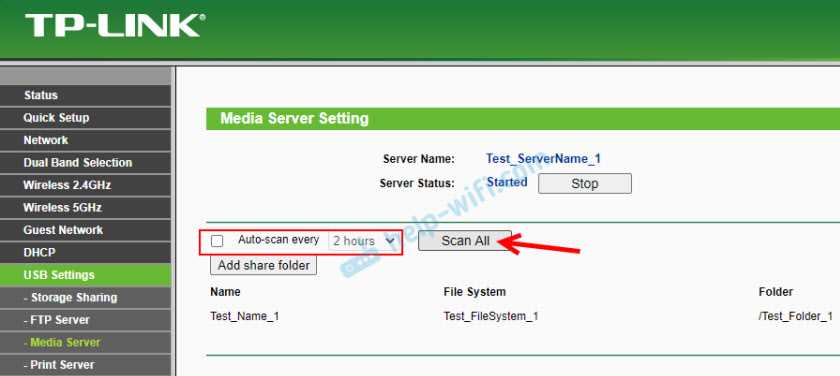
- Перейдите в настройки медиасервера.
- Включите медиасервер.
- Выберите параметры медиасервера, которые вы хотите использовать.
Если вы все еще не можете подключить свой внешний жесткий диск к телевизору, попробуйте настроить их заново или свяжитесь с технической поддержкой производителя для получения дополнительной помощи.
Дополнительные советы по настройке
1. Проверьте совместимость устройств
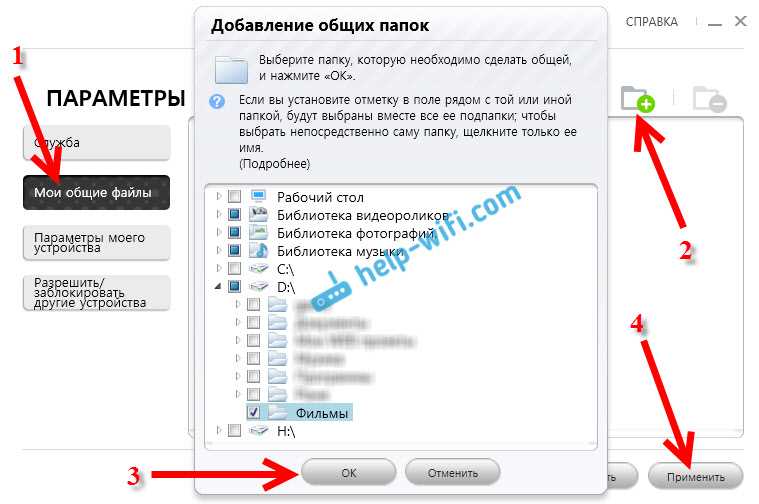
Перед настройкой DLNA убедитесь, что ваш телевизор LG и роутер TP-Link поддерживают эту технологию. Также проверьте совместимость форматов файлов, которые вы хотите воспроизвести на телевизоре.
2. Обновите прошивку устройств
Убедитесь, что ваш телевизор LG и роутер TP-Link имеют последнюю версию прошивки, которая может исправить возможные ошибки.
3. Настройте права доступа
Проверьте настройки прав доступа на вашем внешнем жестком диске, чтобы дать разрешения на доступ к файлам через DLNA.
4. Проверьте сетевую настройку вай-фай на роутере
Проверьте силу сигнала вашего Wi-Fi сети на роутере и настройте канал с минимальной интерференцией.
5. Настройте параметры DLNA на телевизоре
Откройте настройки DLNA на вашем телевизоре и убедитесь, что опция «Поиск новых устройств» включена. Также можно попробовать изменить настройки «кэширования» и «предпросмотр файлов».
Следуя этим рекомендациям, вы можете улучшить работу DLNA на вашем телевизоре LG и связаться с файлами на вашем внешнем жестком диске, подключенном к роутеру TP-Link.
Ответы на вопросы
Почему у меня не работает DLNA на телевизоре LG?
Существует множество причин, по которым может не работать DLNA на телевизоре LG от роутера TP-Link с внешним жестким диском. Например, это может быть связано с неправильными настройками на телевизоре или роутере, несовместимостью устройств, неподключенным кабелем Ethernet, отсутствием нужных программ на компьютере и т.д.
Могу ли я проверить подключение DLNA к телевизору LG?
Да, вы можете проверить подключение DLNA к телевизору LG. Для этого перейдите на телевизоре в меню «Настройки», выберите раздел «Сеть» и проверьте, есть ли подключение к роутеру. Также убедитесь, что на роутере включен DLNA-сервер. Если все верно настроено, на телевизоре должна появиться иконка DLNA.
Что делать, если DLNA не работает на телевизоре LG?
Если DLNA не работает на телевизоре LG, попробуйте перезагрузить телевизор и роутер. Убедитесь, что все устройства находятся в одной сети и у них одинаковые DHCP-адреса. Проверьте настройки в меню телевизора и роутера, убедитесь, что на них включен DLNA-сервер и поддерживается нужный формат файлов. Если все это не помогает, попробуйте обратиться за помощью к специалистам.
Что делать, если мой телевизор LG не поддерживает DLNA?
Если ваш телевизор LG не поддерживает DLNA, то можно попробовать использовать альтернативный способ передачи файлов на телевизор, например, HDMI-кабель или USB-накопитель. Также можно попробовать подключить компьютер к телевизору через HDMI-кабель и передавать файлы через программы типа VLC.
Какие форматы файлов поддерживает DLNA на телевизоре LG?
DLNA на телевизоре LG поддерживает множество форматов файлов, включая AVI, MKV, MP4, MOV, WMV, MP3, AAC и другие. Однако, если у вас есть файлы в другом формате, которые не воспроизводятся на телевизоре, можно использовать программы для конвертации файлов в нужный формат.
Как подключить внешний жесткий диск к телевизору LG через DLNA?
Для подключения внешнего жесткого диска к телевизору LG через DLNA необходимо подключить диск к роутеру, на котором должен быть настроен DLNA-сервер. Затем на телевизоре в меню должна появиться иконка DLNA, по которой можно выбрать внешний жесткий диск и начать воспроизведение файлов.
Как настроить роутер TP-Link для работы с DLNA на телевизоре LG?
Для настройки роутера TP-Link для работы с DLNA на телевизоре LG необходимо открыть настройки роутера через браузер и включить DLNA-сервер. После этого нужно настроить папку, в которой будут храниться медиа-файлы, и выбрать параметры трансляции контента. Чтобы все заработало, необходим доступ к интернету и подключение устройств в одной локальной сети.
Как подключить телевизор LG к роутеру через Wi-Fi?
Чтобы подключить телевизор LG к роутеру через Wi-Fi, нужно на телевизоре зайти в настройки сети и выбрать Wi-Fi-соединение. После этого нужно выбрать свою сеть и ввести пароль. Если все настроено правильно, телевизор подключится к роутеру. Важно, чтобы роутер и телевизор были в одной локальной сети.
Почему на моем телевизоре LG не отображаются все файлы DLNA?
Если на вашем телевизоре LG не отображаются все файлы DLNA, возможно это связано с тем, что формат файлов не поддерживается телевизором. Также это может быть связано с настройками роутера или с другими возможными проблемами. Попробуйте открыть файл на другом устройстве или сконвертировать файл в нужный формат.
Как найти DLNA-сервер на телевизоре LG?
Чтобы найти DLNA-сервер на телевизоре LG, нужно зайти в меню настроек и перейти в раздел «Сеть». После этого нужно выбрать пункт «Источники мультимедиа» и выбрать нужный DLNA-сервер. Список должен обновляться автоматически, если все устройства подключены к одной локальной сети.