

Apple AirDrop позволяет легко передавать файлы между устройствами с iOS или macOS. Это удобно и быстро, но бывает, что AirDrop просто перестает работать.
Если у вас возникли проблемы с AirDrop, нет необходимости в мгновенном обращении в сервисный центр. Многие причины, по которым не работает AirDrop, можно решить самостоятельно.
В этой статье мы рассмотрим несколько наиболее распространенных проблем и предоставим возможные решения, чтобы вы снова смогли наслаждаться преимуществами AirDrop.
- Почему не работает AirDrop на iPhone, iPad и Mac: причины и возможные решения
- Причины неработоспособности AirDrop
- Решения проблемы
- Отключен Wi-Fi и Bluetooth
- Причины
- Решения
- Не обновлен до последней версии операционной системы
- Что может произойти при необновлении?
- Как обновить ОС и восстановить работу AirDrop?
- Различные ошибки и сбои в работе AirDrop
- Ошибка «Устройство недоступно»
- Ошибка «Не удалось отправить»
- Ошибка «Не обнаружено устройств»
- Ошибка передачи больших файлов
- Ошибка «AirDrop не работает на Маке»
- Использование устаревших устройств
- Почему это важно?
- Что делать?
- Проблемы с настройками безопасности и конфиденциальности
- Отключенный Wi-Fi и Bluetooth
- Настройки AirDrop
- Ограничения конфиденциальности
- Блокировка FireWall
- Проблемы с защитой данных
- Ненадежная сеть Wi-Fi
- Попытки подключения к неподдерживаемому устройству
- Причины
- Возможные решения
- Ответы на вопросы
- Почему мой iPhone не видит устройства в AirDrop?
- Как включить AirDrop на iPhone?
- Почему AirDrop не работает на Mac?
- Как включить AirDrop на Mac?
- Почему AirDrop работает только между одинаковыми устройствами Apple?
- Как узнать, поддерживает ли мое устройство AirDrop?
- Как передать файлы большего размера через AirDrop?
- Могу ли я отправлять файлы с Mac на iPhone через AirDrop?
- Почему AirDrop работает только на коротком расстоянии?
- Можно ли передавать файлы между iOS и Android через AirDrop?
Почему не работает AirDrop на iPhone, iPad и Mac: причины и возможные решения
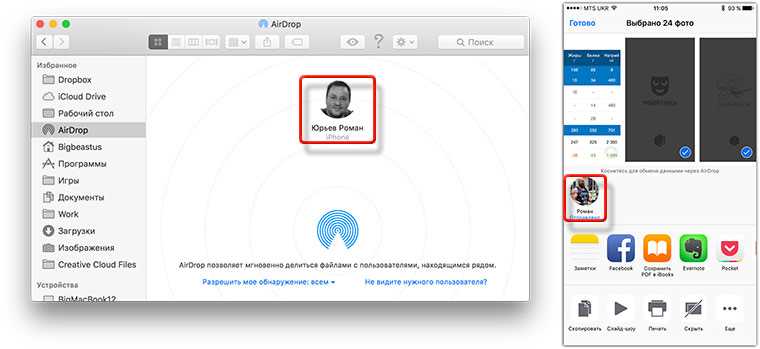
Причины неработоспособности AirDrop
Проблемы с интернет-соединением. AirDrop работает через Wi-Fi и Bluetooth, поэтому первым делом следует убедиться в том, что эти функции включены и работают без проблем. Также возможна причина в слабом сигнале Wi-Fi или Bluetooth.
Автоматическое отключение. Для экономии заряда устройств, AirDrop может автоматически отключаться. В этом случае нужно перезапустить функцию.
Разные версии iOS. В случае, когда устройства имеют разные версии операционной системы, может возникнуть проблема несовместимости. На старых устройствах может не работать AirDrop.
Проблемы с настройками устройства. Если AirDrop не работает лишь на одном устройстве, то, возможно, в нем неправильно настроены параметры Bluetooth и Wi-Fi.
Решения проблемы
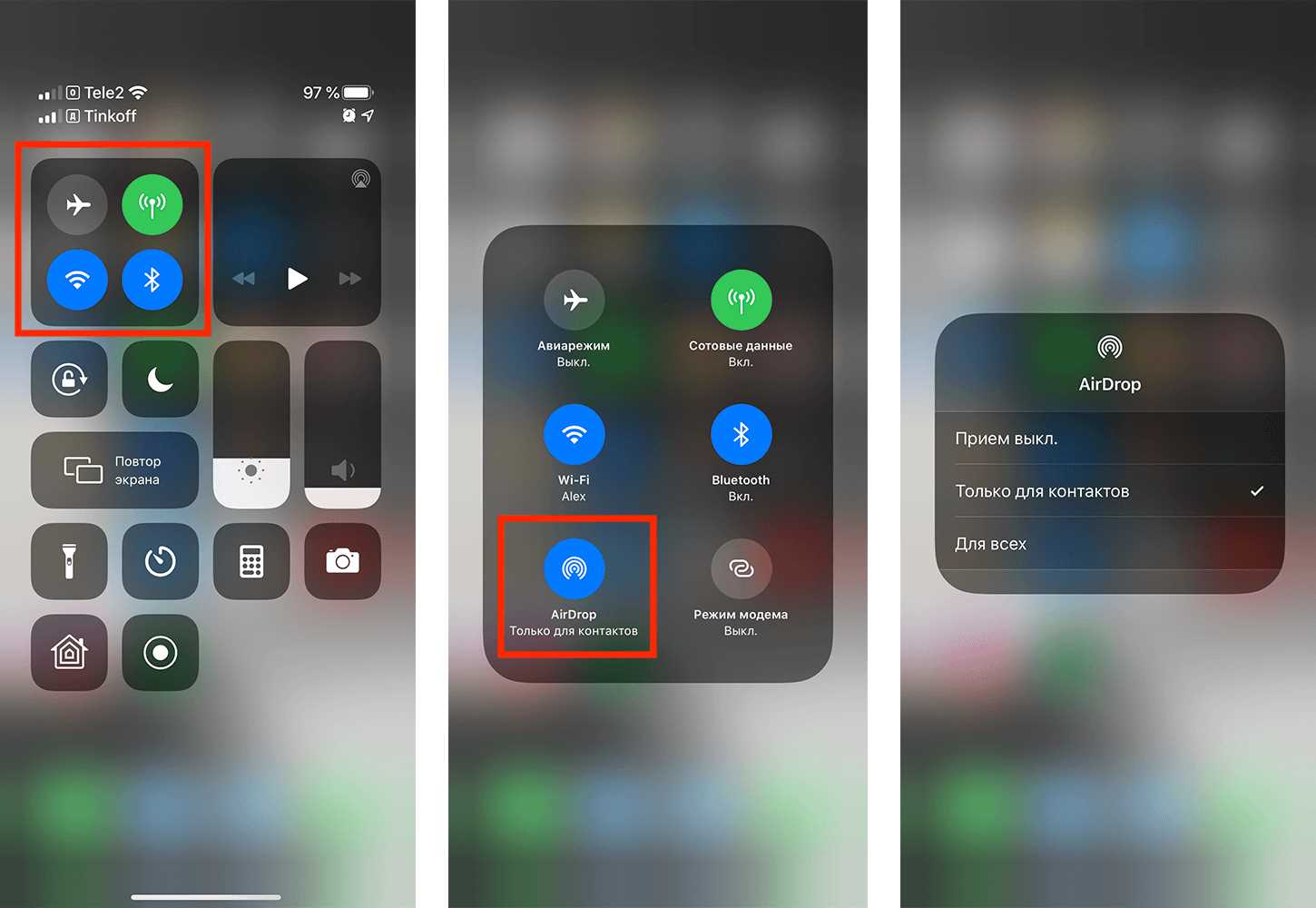
- Убедитесь, что Wi-Fi и Bluetooth включены и работают без проблем.
- Перезапустите функцию AirDrop.
- Обновите операционную систему на всех устройствах.
- Проверьте настройки Bluetooth и Wi-Fi на устройствах.
- Проверьте настройки безопасности на устройствах. Некоторые приложения и функции могут блокировать AirDrop.
- Попробуйте включить режим «Не беспокоить» на всех устройствах.
Если все вышеперечисленные шаги не помогли исправить проблему, то можно попробовать воспользоваться другим методом передачи данных между устройствами, например, используя iCloud Drive, сервисы Dropbox, Google Drive или по электронной почте.
Отключен Wi-Fi и Bluetooth
Причины
В первую очередь, восстановление работы AirDrop на устройствах iPhone, iPad и Mac может быть связано с отключением Wi-Fi и Bluetooth.
При отключенном Wi-Fi и Bluetooth не могут быть установлены соединения между устройствами.
Решения

Для того, чтобы включить Wi-Fi и Bluetooth достаточно пройти в настройки устройства и изменить соответствующие параметры.
- На Mac: открыть меню Wi-Fi и Bluetooth в верхней панели менеджера и включить нужные параметры.
- На iPhone и iPad: пройти в настройки и включить соответствующие параметры в меню Wi-Fi и Bluetooth.
Если после включения Wi-Fi и Bluetooth AirDrop все еще не работает, рекомендуется попробовать следующие решения.
Не обновлен до последней версии операционной системы
Что может произойти при необновлении?

Один из возможных причин неработоспособности AirDrop на iPhone, iPad и Mac – необновленная версия операционной системы. Если не обновлять ОС вовремя, пользователи могут столкнуться с различными проблемами, включая неработу AirDrop.
В новых версиях iOS и macOS производители исправляют баги и уязвимости, улучшают функционал и безопасность, повышают производительность и стабильность работы устройств.
Как обновить ОС и восстановить работу AirDrop?
Чтобы восстановить работу AirDrop, необходимо обновить операционную систему на всех устройствах (iPhone, iPad и Mac).
Обновление на iOS и iPadOS:
- Перейти в настройки;
- Выбрать «Общие»;
- Нажать на «Обновить ПО»;
- Убедиться, что устройство подключено к интернету и заряжено на минимум 50%;
- Нажать «Установить» и следовать инструкциям.
Обновление на macOS:
- Открыть App Store;
- Перейти на вкладку «Обновления»;
- Нажать на «Обновить» рядом с macOS;
- Убедиться, что устройство подключено к интернету и заряжено на минимум 50%;
- Нажать «Установить» и следовать инструкциям.
После обновления операционной системы возможно потребуется перезагрузить устройство. После этого AirDrop должен заработать корректно.
Различные ошибки и сбои в работе AirDrop

Ошибка «Устройство недоступно»
Одна из частых причин ошибки «Устройство недоступно» в работе AirDrop на iPhone, iPad и Mac — неподключенный Wi-Fi или Bluetooth. Убедитесь, что эти функции включены на всех устройствах для передачи файлов. Также стоит проверить, что вы находитесь в пределах диапазона обмена.
Ошибка «Не удалось отправить»
Если вы получили ошибку «Не удалось отправить» при передаче файла через AirDrop, то возможно виной может стать отключенный Firewall. Убедитесь, что защитный файервол не блокирует доступ к AirDrop. Также стоит подключиться к Wi-Fi или Bluetooth с устройством получателя.
Ошибка «Не обнаружено устройств»

Если AirDrop не обнаруживает устройства вокруг, то стоит проверить, что все устройства находятся в пределах диапазона обмена. Также, возможно, стоит перезагрузить устройства и попробовать еще раз.
Ошибка передачи больших файлов
При передаче больших файлов через AirDrop может возникнуть ошибка «Передача не удалась». Это может быть связано с недостаточным пространством на устройствах. Убедитесь, что достаточно места для скачивания переданного файла на устройство получателя.
Ошибка «AirDrop не работает на Маке»
Если AirDrop не работает на Маке, то стоит убедиться, что вы используете поддерживаемую версию операционной системы Mac. Также стоит проверить, что Bluetooth и Wi-Fi включены на устройстве и нет никаких конфликтующих приложений, которые могут заблокировать работу AirDrop.
Использование устаревших устройств

Почему это важно?

Устаревшие устройства не всегда совместимы с последними версиями операционных систем, в том числе и с технологией AirDrop. Если вы используете iPhone, iPad или Mac старой модели, возможно, AirDrop не будет работать корректно.
Кроме того, в дальнейшем устаревшие устройства могут перестать поддерживаться производителем, что может привести к серьезным проблемам с безопасностью и функциональностью.
Что делать?
Если вы столкнулись с проблемами AirDrop и используете устаревшие устройства, первым делом проверьте, поддерживается ли ваше устройство последней версией операционной системы.
Если нет, то обновите устройство до последней версии операционной системы. Если же ваше устройство уже не поддерживается производителем, то возможно, вам стоит задуматься о покупке нового устройства.
Не забывайте, что использование устаревших устройств может привести не только к проблемам с AirDrop, но и к различным другим функциональным и безопасностным проблемам.
Проблемы с настройками безопасности и конфиденциальности
Отключенный Wi-Fi и Bluetooth

Во время использования AirDrop на iPhone, iPad и Mac необходимо убедиться, что Wi-Fi и Bluetooth включены и находятся в режиме «Поиск». Если на одном из устройств отключен Wi-Fi или Bluetooth, AirDrop не сможет работать.
Настройки AirDrop

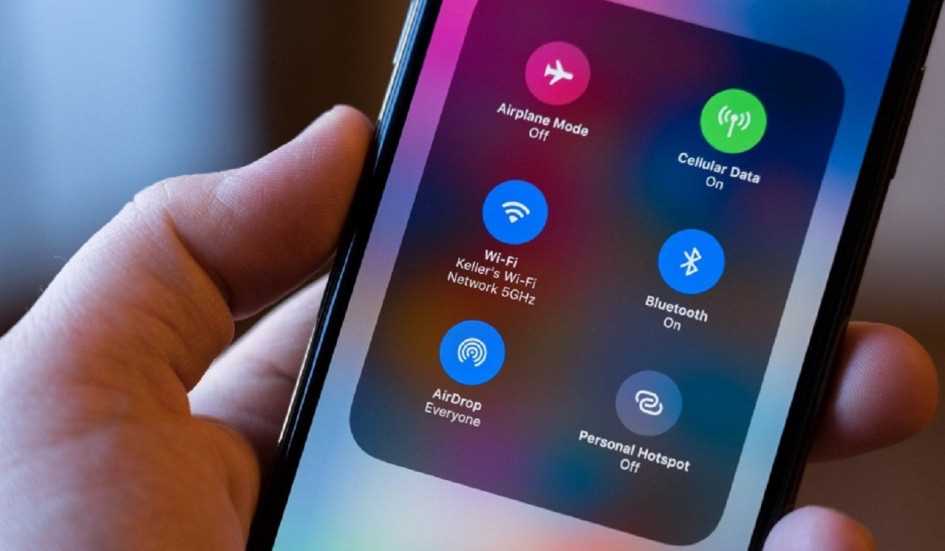
Возможно, настройки AirDrop на вашем устройстве были неправильно установлены. На Mac вы можете найти эти настройки в разделе «Общие» в приложении Finder. На iPhone и iPad вы можете найти настройки AirDrop в Центре управления. Убедитесь, что режим AirDrop настроен на «Включен для всех».
Ограничения конфиденциальности
Если на вашем устройстве включена функция «Ограничения», то возможно, что AirDrop был отключен. Чтобы проверить это, откройте настройки устройства, перейдите в раздел «Ограничения» и убедитесь, что функция AirDrop разрешена.
Блокировка FireWall
Если на вашем Mac включена функция FireWall, то это может привести к проблемам при использовании AirDrop. Попробуйте отключить FireWall в настройках безопасности Mac и проверить, помогло ли это.
Проблемы с защитой данных
Если ваши данные защищены паролем или другой мерой безопасности, то это также может привести к проблемам при использовании AirDrop. Попробуйте временно отключить пароль или другую меру защиты и проверить, помогло ли это.
Ненадежная сеть Wi-Fi

В некоторых случаях проблема может заключаться в ненадежности сети Wi-Fi, на которой вы находитесь. Попробуйте использовать другую сеть Wi-Fi или попробуйте подключить ваше устройство к сети через кабель Ethernet.
Попытки подключения к неподдерживаемому устройству
Причины
Одной из причин неработоспособности AirDrop может быть попытка подключения к устройству, которое не поддерживает эту функцию. Например, если вы пытаетесь отправить файл с iPhone на Windows-компьютер или Android-смартфон, AirDrop не будет работать.
Возможные решения
В этом случае, попробуйте использовать другие способы передачи данных, такие как облако или мессенджеры. Также стоит убедиться, что устройство, на которое вы пытаетесь передать файл, поддерживает AirDrop.
Если вы хотите передавать файлы между устройствами Apple, то вам необходимо проверить, что на всех устройствах включена функция AirDrop. Для этого перейдите в настройки, затем выберите “AirDrop” и установите значение “Включено”.
Кроме того, если вы не можете использовать AirDrop на Mac, убедитесь, что Wi-Fi и Bluetooth включены, так как они необходимы для работы AirDrop.
Если ни один из этих способов не помог, попробуйте перезагрузить все устройства и попробовать снова.
Ответы на вопросы
Почему мой iPhone не видит устройства в AirDrop?
Причин может быть несколько: включен режим «Не беспокоить», отключен Bluetooth или Wi-Fi, низкий уровень заряда батареи, устройство не поддерживает AirDrop.
Как включить AirDrop на iPhone?
Настройка AirDrop на iPhone происходит через центр управления. Проведите пальцем вниз от верхнего правого угла экрана. Нажмите на иконку AirDrop и выберите режим работы: «Все контакты», «Только контакты» или «Отключено».
Почему AirDrop не работает на Mac?
Причин может быть несколько: выключен Bluetooth или Wi-Fi, не включен режим AirDrop, низкий уровень заряда батареи, устройство не поддерживает AirDrop.
Как включить AirDrop на Mac?
Настройка AirDrop на Mac происходит через Finder. Откройте Finder и выберите AirDrop в боковой панели. Выберите режим работы: «Все контакты», «Только контакты» или «Отключено».
Почему AirDrop работает только между одинаковыми устройствами Apple?
AirDrop использует технологию Wi-Fi Direct, которая позволяет устройствам Apple обмениваться файлами без необходимости подключения к Интернету. Другие устройства не поддерживают эту технологию.
Как узнать, поддерживает ли мое устройство AirDrop?
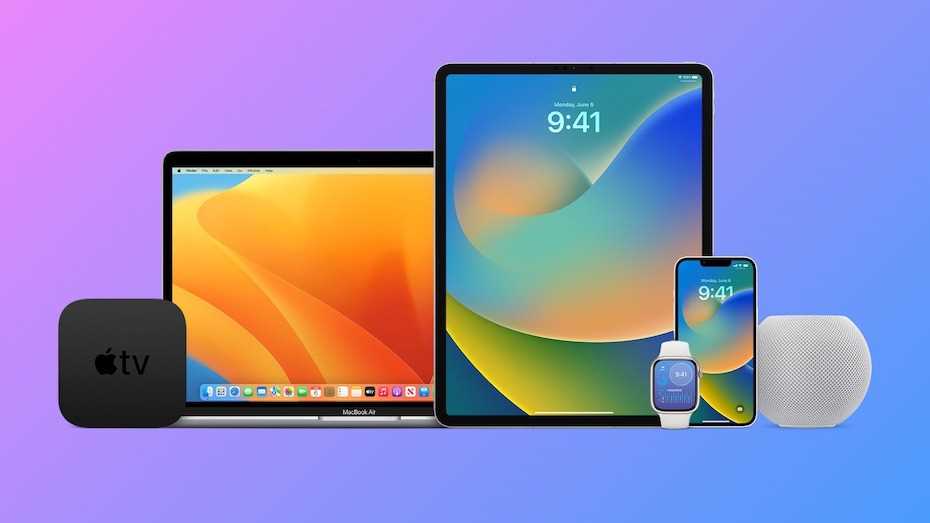
Все устройства Apple, выпущенные после 2012 года, поддерживают AirDrop. Для проверки откройте центр управления на iPhone или Finder на Mac и проверьте, есть ли иконка AirDrop. Если есть, то устройство поддерживает AirDrop.
Как передать файлы большего размера через AirDrop?
Если файлы слишком большие, можно воспользоваться облачным хранилищем, например, iCloud Drive или Dropbox. Также можно использовать кабель для передачи файлов.
Могу ли я отправлять файлы с Mac на iPhone через AirDrop?
Да, можно отправлять файлы с Mac на iPhone и наоборот. Для этого нужно включить AirDrop на обоих устройствах и выбрать нужный режим работы.
Почему AirDrop работает только на коротком расстоянии?
Дальность работы AirDrop ограничена длиной волны Wi-Fi Direct, которая составляет около 200 метров. Однако на практике обмен файлами находится в пределах 10 метров.
Можно ли передавать файлы между iOS и Android через AirDrop?
Нет, поскольку технология Wi-Fi Direct используется только в устройствах Apple. Для передачи файлов между iOS и Android можно использовать Bluetooth или сторонние приложения, такие как ShareIt или Xender.