
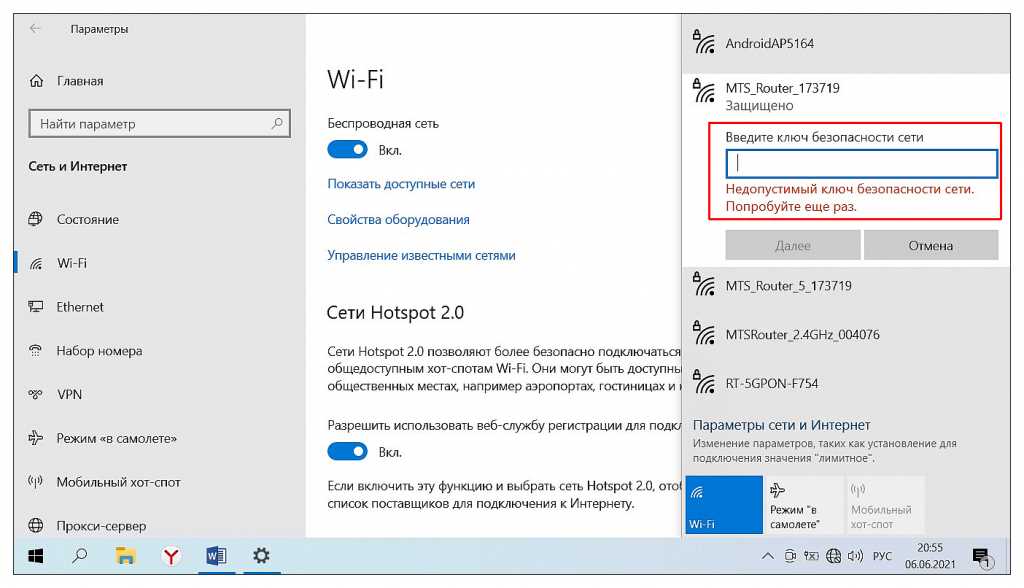
Windows 10 — это операционная система, которая позволяет подключаться к интернету через Wi-Fi. Однако, иногда пользователи сталкиваются с проблемой, когда поле ввода пароля не появляется при попытке подключения к Wi-Fi. Эта проблема может возникнуть по разным причинам и может быть опасной для безопасности вашей сети. В данной статье мы рассмотрим возможные причины и решения этой проблемы.
Одной из причин, по которой не появляется поле для ввода пароля для Wi-Fi в Windows 10, может быть настройка сети или неправильное использование функции автоподключения. Другой возможной причиной может быть несовместимость сетевого адаптера с операционной системой Windows 10. Возможно также, что проблема связана с нарушением целостности системных файлов операционной системы Windows 10.
Есть несколько способов решения проблемы с отсутствием поля для ввода пароля в Windows 10. Некоторые из них включают настройку сети, переустановку драйвера для платы Wi-Fi или исправление целостности системных файлов с помощью инструмента проверки целостности. Эти решения могут помочь вам в решении проблемы и подключении к Wi-Fi снова безопасно и эффективно.
- Причины отсутствия поля ввода пароля для WiFi
- 1. Неисправности в драйверах устройства WiFi
- 2. Некорректные настройки сети Windows
- 3. Проблемы совместимости с беспроводным роутером
- 4. Неполадки в беспроводном модуле устройства
- Отключение функции автоматической настройки WiFi
- Причины возникновения проблемы
- Как отключить функцию автоматической настройки
- Проблемы с драйверами WiFi-адаптера
- Отсутствие драйверов
- Неподходящие драйвера
- Решение проблемы с драйверами
- Плохое качество сигнала WiFi
- Причины плохого качества сигнала WiFi
- Решение проблемы
- Проблемы с обновлениями Windows 10
- Появление ошибок во время установки
- Проблемы с совместимостью оборудования и программного обеспечения
- Низкая скорость загрузки системы и увеличение времени работы компьютера
- Решение проблемы отсутствия поля ввода пароля для WiFi
- Проверьте правильность введенной SSID сети
- Перезагрузите маршрутизатор и устройство
- Проверьте, не скрывает ли пароль ваш провайдер
- Попробуйте вручную настроить подключение к WiFi
- Включение функции автоматической настройки WiFi
- Что это такое?
- Как включить функцию?
- Обновление и проверка драйверов WiFi-адаптера
- Почему важно обновлять драйверы WiFi-адаптера?
- Как обновить драйверы WiFi-адаптера в Windows 10?
- Как проверить работу WiFi-адаптера в Windows 10?
- Ответы на вопросы
- Почему у меня не появляется поле ввода пароля для WiFi в Windows 10?
- Как можно исправить проблему с отсутствием поля ввода пароля для WiFi?
- Могут ли проблемы с WiFi-паролем быть связаны с низким уровнем заряда батареи?
- Почему я не могу подключиться к WiFi-сети на Windows 10, несмотря на правильно введенный пароль?
- Как можно сбросить пароль для WiFi-сети на Windows 10?
- Какие настройки безопасности могут настроиться для WiFi-сети на Windows 10?
- Почему при подключении к WiFi-сети на Windows 10 появляется сообщение об отсутствии подключения к сети?
- Можно ли вручную добавить новую WiFi-сеть на Windows 10?
- Какая версия Windows 10 требуется для корректного подключения к WiFi-сети?
- Как можно проверить, правильно ли введен пароль для WiFi-сети?
Причины отсутствия поля ввода пароля для WiFi
1. Неисправности в драйверах устройства WiFi
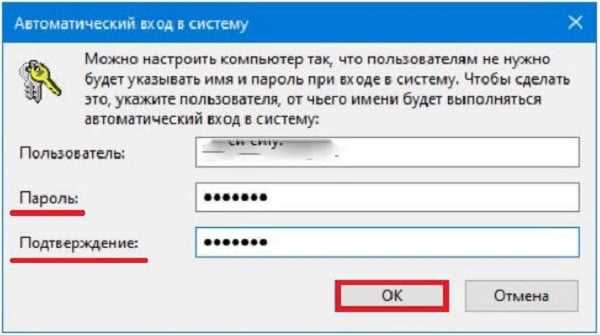
Одна из наиболее распространенных причин отсутствия поля ввода пароля для WiFi в Windows 10 может быть связана с неисправностями в драйверах устройства WiFi. Если драйвер некорректно установлен или устарел, это может привести к проблемам с подключением к беспроводной сети, включая отсутствие поля ввода пароля.
2. Некорректные настройки сети Windows
Еще одна причина может быть связана с некорректными настройками сети в операционной системе Windows. Если настройки сети не соответствуют требованиям для подключения к защищенной беспроводной сети, это может привести к проблеме отсутствия поля ввода пароля.
3. Проблемы совместимости с беспроводным роутером
Еще одна причина, почему не появляется поле ввода пароля для WiFi в Windows 10, может быть связана с проблемами совместимости между устройством и беспроводным роутером. Если устройство не совместимо с беспроводным роутером или использует устаревшие стандарты беспроводной связи, это может привести к проблемам с подключением к сети и отсутствием поля ввода пароля.
4. Неполадки в беспроводном модуле устройства
Наконец, проблемы с беспроводным модулем устройства могут быть еще одной причиной отсутствия поля ввода пароля для WiFi в Windows 10. Если беспроводный модуль устройства вышел из строя или не работает должным образом, это может привести к проблемам с подключением к беспроводной сети и отсутствию поля ввода пароля.
- Итог: Отсутствие поля ввода пароля для WiFi в Windows 10 может быть вызвано несколькими причинами: проблемы с драйверами устройства WiFi, некорректные настройки сети в операционной системе, проблемы совместимости с беспроводным роутером или неполадки в беспроводном модуле устройства. Для решения этой проблемы необходимо выявить и устранить причину и провести соответствующую процедуру восстановления.
Отключение функции автоматической настройки WiFi
Причины возникновения проблемы

Одной из причин отсутствия поля ввода пароля для WiFi может быть включенная функция автоматической настройки. Эта функция позволяет устройству подключаться к известным WiFi-сетям без запроса пароля. Однако, если ранее не было введенного пароля, то устройство не будет запрашивать его в последующих подключениях.
Как отключить функцию автоматической настройки
Чтобы отключить функцию автоматической настройки в Windows 10, нужно выполнить следующие шаги:
- Открыть меню «Пуск» и выбрать «Настройки».
- Выбрать «Сеть и интернет».
- Выбрать «WiFi» и перейти в раздел «Управление известными сетями».
- Выбрать сеть, для которой хотите отключить функцию автоматической настройки и нажать на нее правой кнопкой мыши.
- Выбрать «Изменить параметры».
- Отключить опцию «Подключать автоматически».
- Сохранить изменения.
После отключения функции автоматической настройки, при подключении к данной WiFi-сети, устройство будет запрашивать пароль для подключения.
Проблемы с драйверами WiFi-адаптера
Отсутствие драйверов
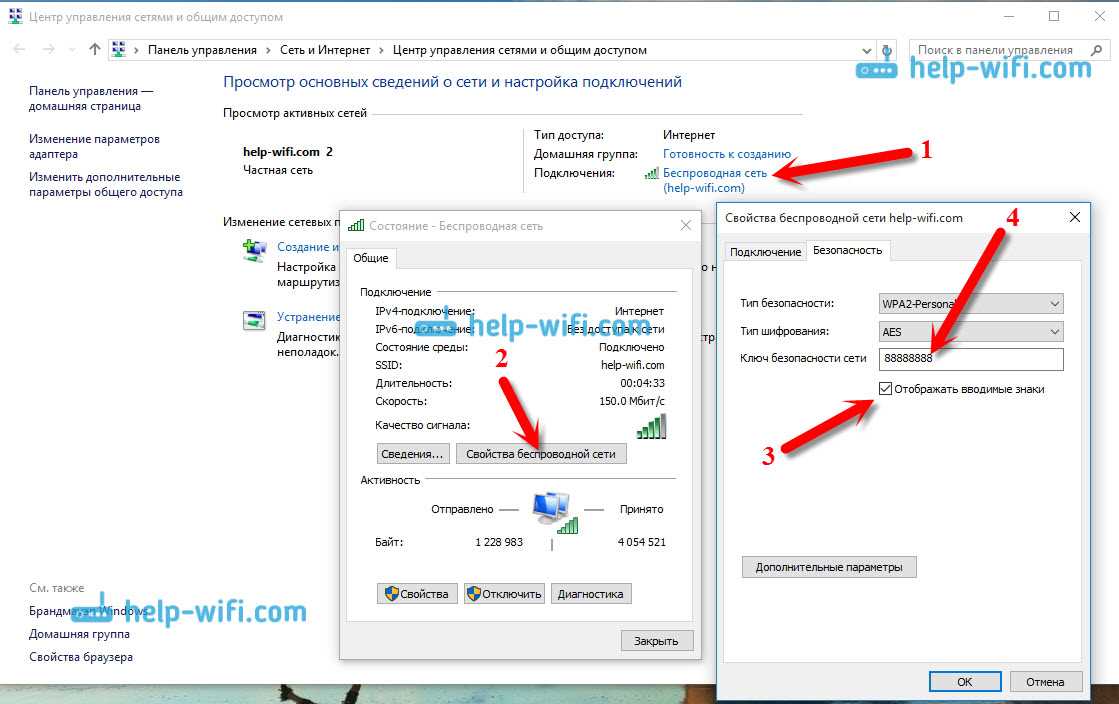
Одной из причин отсутствия поля ввода пароля для WiFi на ПК может быть отсутствие драйверов WiFi-адаптера, а также их неправильная установка. Это может произойти после обновления операционной системы или при переустановке драйверов.
Неподходящие драйвера
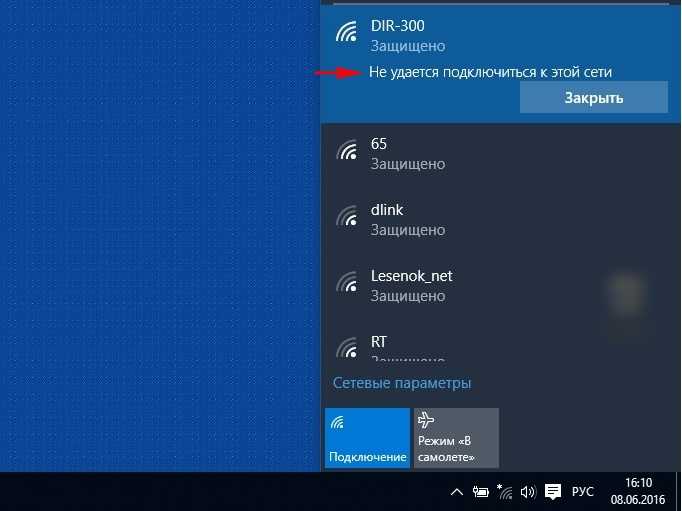
Если на ПК установлены драйвера старой версии, которые не подходят для работающего в настоящее время WiFi-адаптера, то также может остаться недоступным поле для ввода пароля Wi-Fi. При этом драйвера нужно обновить и выбрать подходящую версию.
Решение проблемы с драйверами
Для решения данных проблем с драйверами необходимо в первую очередь запустить утилиту управления драйверами устройства и проверить наличие подходящих драйверов для WiFi-адаптера, а также их актуальность. Если это не помогает, следует найти нужные драйвера на официальном сайте производителя компьютера и установить их вручную. После установки требуется перезагрузка ПК и проверка доступности поля ввода пароля для WiFi.
Плохое качество сигнала WiFi

Качество сигнала WiFi является одной из основных причин невозможности подключения к сети, а также появления проблем в процессе работы с сетью.
Причины плохого качества сигнала WiFi
- Недостаточное количество точек доступа.
- Интерференция сигнала от других устройств.
- Стены и препятствия на пути сигнала.
- Расстояние до точки доступа.
- Плохое качество маршрутизатора.
Решение проблемы
Чтобы решить проблемы с сигналом WiFi, можно попробовать следующие методы:
- Переместить маршрутизатор в более центральное место, чтобы сигнал был распределен по всей квартире/дому.
- Установить репитеры или ссылки, чтобы расширить зону охвата.
- Устранить препятствия на пути сигнала.
- Изменить частотный диапазон на маршрутизаторе.
- Заменить маршрутизатор на более мощный.
Однако, если проблема с сигналом WiFi продолжается, то, возможно, проблема связана с другими причинами. В этом случае стоит обратиться к сервисному центру или к специалисту для более детального решения проблемы.
Проблемы с обновлениями Windows 10
Появление ошибок во время установки

Одной из наиболее распространенных проблем с обновлениями Windows 10 являются ошибки, которые могут возникнуть во время установки. Некоторые пользователи могут столкнуться с ошибками, связанными с отсутствием свободного места на жестком диске, несовместимостью обновления с установленными приложениями или драйверами, а также с ошибками связанными с неполадками в системе.
Для решения этих проблем может потребоваться удаление ненужных файлов и программ, обновление драйверов, устранение возможных ошибок в системе или просто дождаться выхода исправлений от Microsoft.
Проблемы с совместимостью оборудования и программного обеспечения
Некоторые пользователи могут столкнуться с проблемами с совместимостью обновлений Windows 10 с установленным оборудованием или программным обеспечением. Это может привести к сбоям или нестабильной работе системы, а также к недоступности установленных программ.
Для решения этих проблем может потребоваться обновление устаревших драйверов и программного обеспечения, а также проверка наличия совместимости с установленными приложениями и устройствами.
Низкая скорость загрузки системы и увеличение времени работы компьютера
Некоторые пользователи могут столкнуться с проблемами снижения скорости загрузки системы и увеличения времени работы компьютера после установки обновления Windows 10. Это может быть связано с запуском ненужных служб и приложений, проблемами с драйверами или настройками системы.
Для решения этих проблем может потребоваться оптимизация системы, удаление ненужных служб и приложений, обновление драйверов и настройка наиболее оптимальных параметров для работы системы.
| Проблема | Рекомендации |
|---|---|
| Ошибки во время установки | Удаление ненужных файлов и программ, обновление драйверов, устранение ошибок в системе, ожидание выхода исправления от Microsoft |
| Проблемы с совместимостью | Обновление устаревших драйверов и программного обеспечения, проверка совместимости с установленными приложениями и устройствами |
| Низкая скорость загрузки системы и увеличение времени работы компьютера | Оптимизация системы, удаление ненужных служб и приложений, обновление драйверов, настройка оптимальных параметров системы |
Решение проблемы отсутствия поля ввода пароля для WiFi
Проверьте правильность введенной SSID сети

Прежде чем начать процесс подключения к WiFi, убедитесь, что вы правильно ввели имя сети (SSID). Скорее всего, если SSID введен неправильно, Windows 10 не сможет связаться с маршрутизатором и следовательно, не появится возможность ввести пароль.
Перезагрузите маршрутизатор и устройство
Если проблема все еще не решена, перезагрузите маршрутизатор и устройство, с которого вы пытаетесь подключиться к WiFi. Это поможет сбросить неисправности и обновить сетевое соединение.
Проверьте, не скрывает ли пароль ваш провайдер
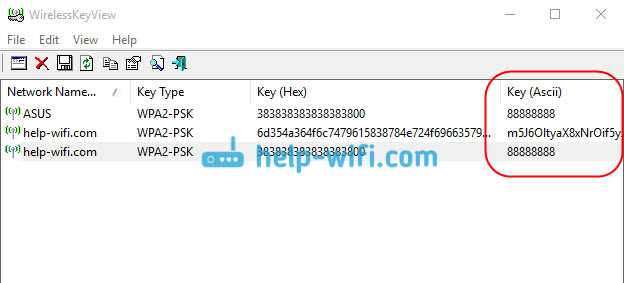
Если вы используете WiFi, предоставленный провайдером, он может скрывать пароль для сети, чтобы предотвратить несанкционированный доступ. Обычно, информацию о пароле можно получить у провайдера или на его сайте.
Попробуйте вручную настроить подключение к WiFi
Если проблема не решена, попробуйте настроить подключение вручную. Для этого выберите «Сеть и интернет» из меню настроек Windows 10, нажмите на «Wi-Fi» и выберите «Изменить параметры адаптера». Затем щелкните правой кнопкой мыши на «Wi-Fi» и выберите «Свойства». В появившемся окне найдите «Интернет-протокол версии 4 (TCP / IPv4)» и нажмите на «Свойства». Заполните поля, необходимые для настройки подключения.
Включение функции автоматической настройки WiFi
Что это такое?
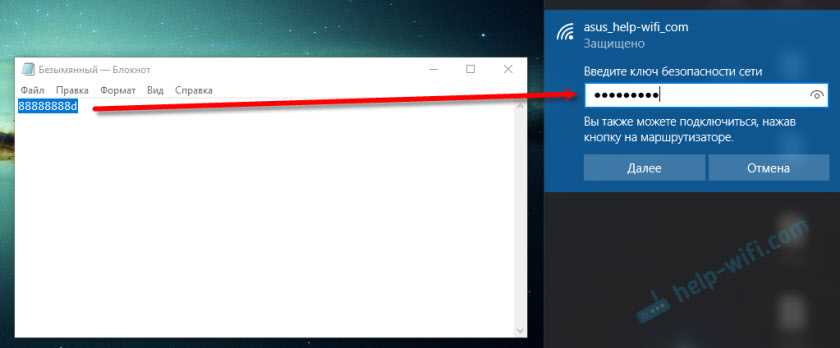
Функция автоматической настройки WiFi позволяет системе Windows 10 автоматически подключаться к известным WiFi-сетям без необходимости ввода пароля каждый раз при подключении.
Как включить функцию?

Для включения функции автоматической настройки WiFi необходимо выполнить следующие шаги:
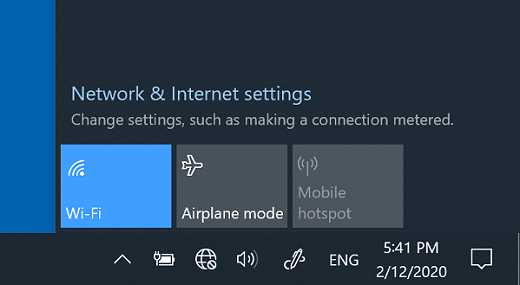
- Нажмите на значок «WiFi» в панели задач и выберите «Настройки сети и Интернет».
- Выберите «WiFi» в меню слева и переключите опцию «Соединяться с предпочитаемой сетью автоматически» в позицию «Включено».
После этого система Windows 10 будет автоматически подключаться к известным WiFi-сетям без необходимости ввода пароля каждый раз при подключении.
Обновление и проверка драйверов WiFi-адаптера
Почему важно обновлять драйверы WiFi-адаптера?
Драйверы являются программными компонентами, которые позволяют вашему устройству взаимодействовать с другими устройствами и операционной системой. Необходимость обновления драйверов может возникнуть, когда появляются новые версии ОС, устройства или программного обеспечения. Если драйвера не обновлять вовремя, то возможно появление различных проблем, включая неспособность подключиться к беспроводной сети.
Как обновить драйверы WiFi-адаптера в Windows 10?
Существует несколько способов обновления драйверов WiFi-адаптера в Windows 10. Один из наиболее простых способов — воспользоваться функцией обновления драйверов в менеджере устройств. Для этого нужно:
- Открыть менеджер устройств.
- Найти в списке устройств свой WiFi-адаптер.
- Нажать правой кнопкой мыши на нем и выбрать «Обновить драйвер».
- Выбрать опцию «Автоматический поиск драйверов онлайн».
- Если обновление доступно, то система автоматически скачает и установит его.
Как проверить работу WiFi-адаптера в Windows 10?
Чтобы проверить работу WiFi-адаптера, можно воспользоваться встроенной в ОС утилитой по управлению беспроводными сетями. Для этого нужно:
- Нажать на значок сети в правом нижнем углу экрана.
- Выбрать нужную беспроводную сеть из списка и нажать на нее.
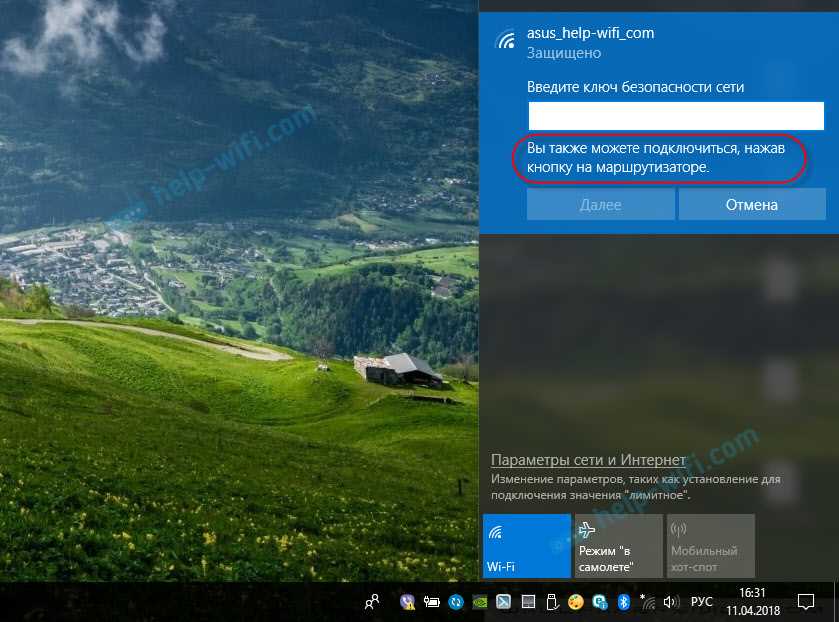
- Если пароль для сети запрашивается, ввести его и нажать «Присоединиться».
- Если сеть подключена успешно, значок сети в трее должен показывать, что вы подключены к Интернету.
Также можно проверить, что WiFi-адаптер работает корректно, отключив его на некоторое время и затем включив обратно. Если адаптер работает правильно, то вы должны снова смочь подключиться к Интернету.
Обновление и проверка драйверов WiFi-адаптера является важным шагом при решении проблем с подключением к беспроводной сети в Windows 10. Соблюдение этих рекомендаций, увеличит шансы на успешное подключение к WiFi-сети на вашем устройстве.
Ответы на вопросы
Почему у меня не появляется поле ввода пароля для WiFi в Windows 10?
Причин может быть несколько. Например, это может быть связано с неполадками в драйверах для сетевой карты, неправильными настройками безопасности, наличием множества сохраненных сетей WiFi на вашем устройстве или недоступностью WiFi-сети в принципе.
Как можно исправить проблему с отсутствием поля ввода пароля для WiFi?
Если проблема связана с драйверами, то попробуйте переустановить их. Также можно проверить настройки безопасности в свойствах сетевой карты, удалить ненужные сохраненные сети WiFi и попробовать перезагрузить устройство. Если это не помогает, то может быть нужно обратиться к специалисту или провайдеру WiFi-сети для дополнительной помощи.
Могут ли проблемы с WiFi-паролем быть связаны с низким уровнем заряда батареи?
Нет, проблемы с WiFi-паролем не связаны с низким уровнем заряда батареи. Однако, если уровень заряда достаточно низок, то устройство может перейти в энергосберегающий режим, который может затронуть работу WiFi-соединения.
Почему я не могу подключиться к WiFi-сети на Windows 10, несмотря на правильно введенный пароль?
Причин может быть несколько. Возможно, подключение заблокировано настройками безопасности, или сеть находится вне зоны доступа. Также возможно, что произошла ошибка ввода пароля либо сеть недоступна в принципе.
Как можно сбросить пароль для WiFi-сети на Windows 10?
Сбросить пароль для WiFi-сети можно только с помощью доступа к настройкам маршрутизатора, который предоставляет доступ к сети. Для этого необходимо зайти в настройки маршрутизатора через браузер и изменить пароль на новый.
Какие настройки безопасности могут настроиться для WiFi-сети на Windows 10?
Для WiFi-сети на Windows 10 могут быть настроены различные настройки безопасности, такие как шифрование, метод аутентификации, доступность сети для других устройств, наличие скрытых сетей и другие. Эти настройки могут быть изменены только через настройки сетевой карты.
Почему при подключении к WiFi-сети на Windows 10 появляется сообщение об отсутствии подключения к сети?
Такая ошибка может возникать по разным причинам. Например, это может быть связано с неполадками сетевой карты, отключением сети в настройках устройства, ошибками в настройках безопасности сети или недоступностью WiFi-сети в принципе.
Можно ли вручную добавить новую WiFi-сеть на Windows 10?
Да, можно. Для этого нужно открыть настройки сети и интернета на устройстве, выбрать раздел «WiFi», нажать на кнопку «Управление сетями WiFi», выбрать «Добавить новую сеть» и ввести данные для нового WiFi-соединения.
Какая версия Windows 10 требуется для корректного подключения к WiFi-сети?
Для корректного подключения к WiFi-сети на Windows 10 необходима версия операционной системы не ниже Windows 10. Если у вас старая версия Windows, то возможно, ее нужно обновить до последней доступной версии.
Как можно проверить, правильно ли введен пароль для WiFi-сети?
Проверить правильность введенного пароля для WiFi-сети можно через настройки сетевой карты. Для этого нужно найти сохраненную сеть WiFi, выбрать «Свойства», перейти в раздел «Безопасность» и проверить, правильно ли введен пароль.