

Часто бывает, что при попытке передать изображение с ноутбука на телевизор через HDMI соединение вместе с картинкой на телевизор не передается и заместо нее появляется темный экран. Такая проблема может быть вызвана различными причинами, и в этой статье мы рассмотрим наиболее распространенные из них и возможные решения.
Перед началом поиска причины проблемы, стоит убедиться, что все необходимые драйверы установлены на ноутбук, и провод HDMI работоспособен. В противном случае, может оказаться, что виновником проблемы является не настройка в программном обеспечении, а банальное отсутствие физического соединения между устройствами.
Если же подобные нюансы уже исключены, то возможно, что дело в настройках входного порта на телевизоре, некорректной установке разрешения экрана на ноутбуке и т.д. Рассмотрим подробнее каждую из этих ситуаций и варианты их решения далее в статье.
- Неправильное подключение кабеля
- Причина
- Решение
- Несовместимость разъемов HDMI
- Что такое разъем HDMI?
- Причины несовместимости разъемов HDMI
- Как решить проблему несовместимости разъемов HDMI?
- Проблемы с настройками экрана
- 1. Неправильное разрешение
- 2. Неправильный режим отображения
- 3. Неправильная конфигурация мониторов
- Неисправность HDMI порта на ноутбуке или телевизоре
- Причины
- Решения
- Использование некачественного кабеля
- Причины
- Решения
- Обновление драйверов и операционной системы
- Почему обновление может помочь?
- Как обновить драйверы и операционную систему?
- Советы:
- Ответы на вопросы
- Почему телевизор не видит сигнал через HDMI?
- Почему нет звука, когда я пытаюсь подключить компьютер через HDMI?
- Может ли HDMI-кабель быть причиной отсутствия изображения?
- Какие драйверы нужны для передачи сигнала по HDMI?
- Как настроить перенос изображения с ноутбука на телевизор через HDMI?
- Как проверить, работает ли мой HDMI-порт на телевизоре?
- Почему кабель HDMI работает с другим устройством, но не работает с моим ноутбуком?
- Как обновить драйвер на видеокарту?
- У меня нетображения на телевизоре, когда я пытаюсь подключить ноутбук через HDMI. Что делать?
- Что делать, если у меня постоянно пропадает сигнал через HDMI?
Неправильное подключение кабеля

Причина
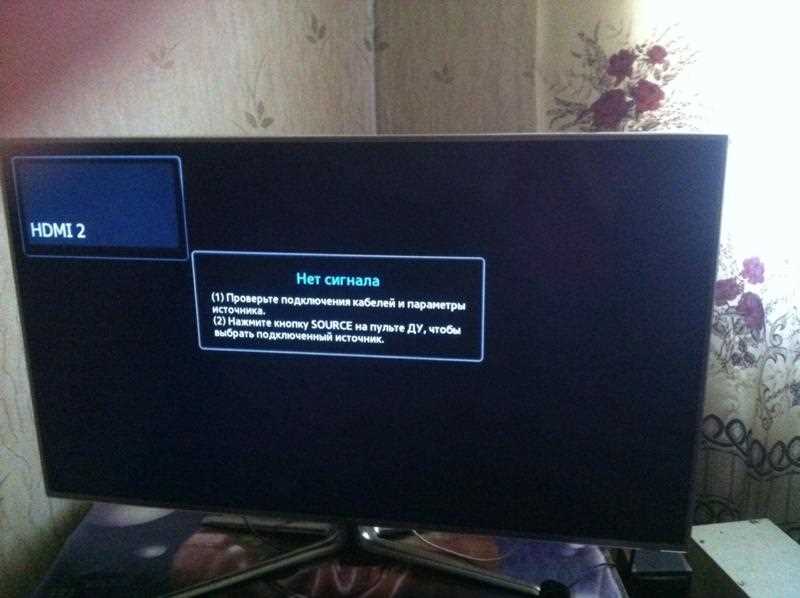
Первая и самая распространенная причина, почему не передается картинка по HDMI кабелю с ноутбука на телевизор — это неправильно подключенный кабель.
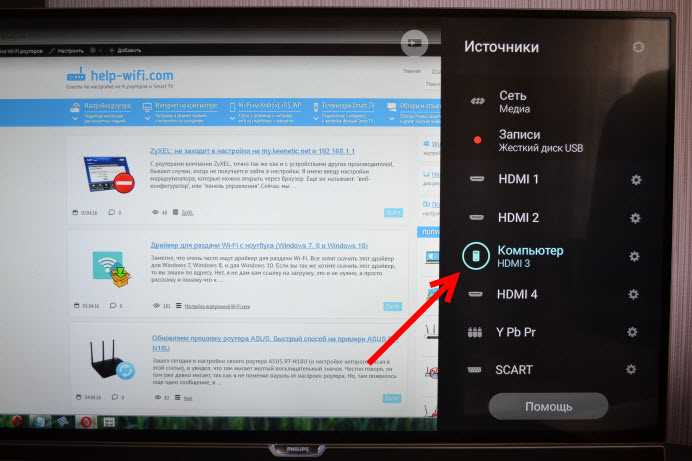
Некоторые ноутбуки имеют несколько видеовыходов, и если кабель подключается не к тому, то ничего не будет работать. Также, некоторые телевизоры имеют несколько HDMI-входов, и если не выбрать нужный вход на телевизоре, также не работает передача сигнала.
Кроме того, переходник может быть поврежден, и в этом случае тоже передача сигнала будет проблематичной.
Решение
Перед тем, как подключать кабель, необходимо убедиться в том, к какому выходу нужно его подключить на ноутбуке и к какому входу на телевизоре. Если есть несколько входов или выходов, то лучше посмотреть инструкцию к устройству или в интернете, возможно, есть инструкция для подключения с иллюстрациями.
Если кабель поврежден или переходник неисправен, то нужно заменить его. Стоит также убедиться, что кабель вообще подходит по версии HDMI-порта — 1.4, 2.0 и так далее.
Несовместимость разъемов HDMI
Что такое разъем HDMI?

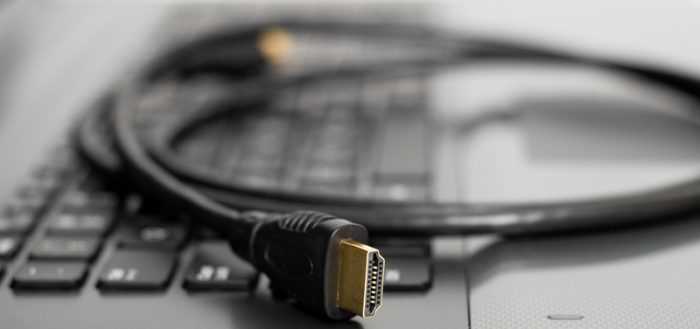
HDMI — это цифровой интерфейс передачи аудио-видео сигнала. Он используется для соединения различных устройств, таких как телевизоры, мониторы, ноутбуки, приставки и т.д. Разъем HDMI появился в 2002 году и заменил множество разнообразных аналоговых и цифровых интерфейсов.
Причины несовместимости разъемов HDMI
Несмотря на то, что HDMI является стандартом передачи сигнала, возможна несовместимость разъемов. Обычно это происходит из-за отличий в версиях HDMI или различного уровня поддержки HDCP (системы защиты). Так, например, если ваш телевизор имеет HDMI версии 2.0, а ваш ноутбук — 1.4, возможно отсутствие поддержки 4K на телевизоре.
Несовместимость разъемов HDMI также может возникнуть, если подключаемые устройства используют разный тип HDMI-порта. На телевизоре или ноутбуке можно обнаружить HDMI Type A и Type B, а также mini и micro HDMI. В целом, Type B редко встречается в устройствах – его используют для коммерческих целей. Использование несовместимых портов может привести к ошибкам, например, ошибкам сигнала или прерванной передаче изображения.
Как решить проблему несовместимости разъемов HDMI?
Если возникает проблема несовместимости HDMI, в первую очередь стоит проверить соответствие портов на подключаемых устройствах. Если это не помогает, рекомендуется обновить драйверы для HDMI, убедиться в наличии соответствующей поддержки HDCP и проверить настройки разрешения на компьютере или телевизоре. Если ничто не помогает, можно воспользоваться конвертером HDMI, который преобразует сигнал HDMI в совместимый формат исходного устройства.
Проблемы с настройками экрана
1. Неправильное разрешение
Если на телевизоре отображается нерезкая или искаженная картинка, причиной может быть неправильное разрешение экрана. Ноутбук может передавать сигнал с разрешением, которое не подходит для телевизора. Рекомендуется настроить разрешение в меню настроек телевизора или в настройках графической карты на ноутбуке.
2. Неправильный режим отображения
Другой причиной проблемы с отображением картинки на телевизоре может быть неправильный режим отображения. Если телевизор не поддерживает разрешение передаваемой картинки, то необходимо выбрать режим отображения, который позволит наиболее точно воспроизвести картинку, например, режим zoom или stretch.
3. Неправильная конфигурация мониторов

Некоторые ноутбуки могут иметь два видеовыхода, например, HDMI и VGA. Если на ноутбуке сконфигурированы два монитора, может произойти смещение или неправильное отображение на телевизоре. В этом случае нужно настроить параметры отображения в меню настроек системы и выбрать нужный монитор.
Неисправность HDMI порта на ноутбуке или телевизоре
Причины

Частой причиной отсутствия картинки при подключении ноутбука к телевизору по HDMI кабелю может быть неисправность порта на одном из устройств.
На ноутбуке порт может выйти из строя из-за механических повреждений, короткого замыкания, попадания влаги или пыли. Также возможно нарушение работы драйвера видеокарты на компьютере.
Неисправность порта на телевизоре может быть вызвана попаданием влаги или пыли в разъем, нарушением связи между портом и платой телевизора, а также недавним проведением ремонтных работ, где пришлось разбирать телевизор.
Решения
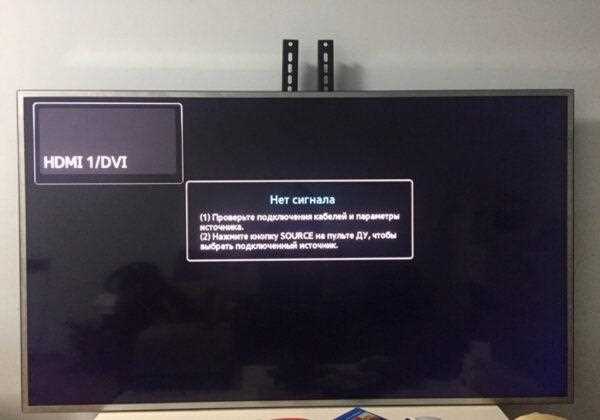
- Первым делом следует проверить правильность подключения HDMI кабеля к портам на обоих устройствах. Необходимо убедиться в надежности вставки кабеля в разъёмы и отсутствии повреждений на самом кабеле.
- Далее можно попробовать заменить HDMI кабель на новый. Иногда кабель может быть дефектным, что приводит к проблемам с передачей сигнала.
- Если первые два шага не помогли, можно проверить настройки драйвера видеокарты на ноутбуке. Необходимо убедиться, что выходной сигнал настроен на HDMI порт, а не на другой.
- Если проблема с портом на телевизоре, то лучше обратиться к специалисту, так как ремонт разъема может потребовать замены платы внутри телевизора.
Использование некачественного кабеля

Причины
Одной из наиболее распространенных причин неработоспособности HDMI-кабеля является его некачественное исполнение. Дешевые кабели, которые можно приобрести у некоторых продавцов, часто имеют слабые контакты или неустойчивое покрытие изоляции, что может привести к нарушению передачи сигнала по кабелю.
Также возможна проблема совместимости кабеля с портом HDMI на вашем ноутбуке или телевизоре. Некоторые старые устройства с меньшей версией HDMI могут быть несовместимы с новыми кабелями стандарта HDMI 2.0.
Решения
- При покупке кабеля рекомендуется выбирать изделия проверенных производителей с хорошей репутацией, а не покупать дешевые экземпляры от нераспространенных брендов.
- Проверьте, соответствует ли ваш кабель стандарту HDMI, подходит ли он для вашего ноутбука и телевизора, и поддерживает ли он нужные разрешения.
- Если есть возможность, попробуйте использовать другой кабель или другой порт на телевизоре или ноутбуке.
- Если проблема не решена, необходимо обратиться к специалисту.
Обновление драйверов и операционной системы
Почему обновление может помочь?

Передача сигнала по HDMI кабелю может зависеть от правильной работы графической карты, а также от наличия соответствующих драйверов для нее. Устаревшие или поврежденные драйверы могут привести к проблемам с передачей картинки на телевизор. Также, устаревшая операционная система может не поддерживать современные стандарты передачи сигнала, что также может привести к проблемам.
Как обновить драйверы и операционную систему?
Обновление драйверов можно произвести с помощью специальных программ, например, Driver Booster или DriverPack Solution. Они автоматически проверяют наличие обновлений и устанавливают их.
Что касается операционной системы, то ее следует обновлять регулярно, чтобы иметь доступ к последним версиям драйверов и установленным программам. Обновление можно произвести через меню «Обновление и безопасность» в настройках Windows.
Советы:
- Для графических карт NVIDIA можно использовать утилиту GeForce Experience для автоматической установки обновлений.
- При обновлении операционной системы не забывайте сохранять важные файлы и создавать точки восстановления, чтобы в случае проблем можно было вернуть систему к предыдущему состоянию.
Ответы на вопросы
Почему телевизор не видит сигнал через HDMI?
Это может быть связано с различными причинами: неправильно подключенным кабелем, неисправностью покрытия на HDMI-порту, неисправностью HDMI-кабеля или порта на компьютере или на телевизоре.
Почему нет звука, когда я пытаюсь подключить компьютер через HDMI?
Это может быть связано с настройками звука на компьютере или на телевизоре, отсутствием аудиодрайвера на компьютере, неисправностью HDMI-порта на телевизоре, необходимостью включения режима звука через HDMI на телевизоре и т.д.
Может ли HDMI-кабель быть причиной отсутствия изображения?
Да, это возможно. Если кабель поврежден или неисправен, то передача сигнала может быть нарушена, что может привести к отсутствию изображения на телевизоре.
Какие драйверы нужны для передачи сигнала по HDMI?
Обычно в большинстве современных операционных систем не требуется устанавливать дополнительные драйверы для передачи сигнала по HDMI. Однако, иногда может потребоваться обновить драйверы на видеокарту для стабильной работы соединения.
Как настроить перенос изображения с ноутбука на телевизор через HDMI?
Чтобы настроить перенос изображения с компьютера на телевизор, необходимо выбрать в настройках функцию «дублировать экран», «расширить экран», или «только TV» (на некоторых телевизорах такая функция называется «HDMI вход»). Это зависит от операционной системы и видеокарты компьютера.
Как проверить, работает ли мой HDMI-порт на телевизоре?
Вы можете попробовать подключить к телевизору другое устройство с помощью HDMI-кабеля. Если с этим устройством все работает нормально, то проблема скорее всего кроется в вашем компьютере или HDMI-кабеле.
Почему кабель HDMI работает с другим устройством, но не работает с моим ноутбуком?
Это может быть связано с неисправностью HDMI-порта на вашем ноутбуке, неправильным разрешением экрана на компьютере, неисправным драйвером на видеокарту, необходимостью настройки звука через HDMI на вашем ноутбуке, или проблемой с HDMI-кабелем.
Как обновить драйвер на видеокарту?
Вы можете обновить драйвер на видеокарту через меню управления устройствами в панели управления Windows. Выберите «Управление устройствами», найдите вашу видеокарту, щелкните правой кнопкой мыши и выберите «Обновить драйвер».
У меня нетображения на телевизоре, когда я пытаюсь подключить ноутбук через HDMI. Что делать?
Попробуйте проверить настройки экрана на вашем компьютере. Может быть, вы должны выбрать правильное разрешение экрана для вашего телевизора. Также попробуйте проверить кабель HDMI, чтобы убедиться, что он не поврежден.
Что делать, если у меня постоянно пропадает сигнал через HDMI?
Это может быть связано с неправильным разрешением экрана на вашем компьютере, неисправностью HDMI-кабеля, неправильным выбором режима звука на телевизоре, необходимостью замены HDMI-кабеля на более качественный, или с проблемой на вашем ноутбуке.