
Невозможность подключиться к Wi-Fi может стать настоящей проблемой для всех, кто работает с интернетом или просто любит проводить время в сети. Низкий уровень сигнала может быть вызван разными причинами, начиная от плохой работы оборудования и заканчивая наличием множества препятствий между ноутбуком и роутером. Ниже мы рассмотрим основные причины падения приема Wi-Fi и дадим несколько рекомендаций, чтобы улучшить качество сигнала.
Одна из основных причин падения приема Wi-Fi – это наличие препятствий между ноутбуком и точкой доступа. Это может быть стена, потолок, мебель и даже люди. Чем больше преград, тем слабее сигнал, который приходит к ноутбуку. Кроме того, высокая влажность, толщина стен и металлические поверхности также могут значительно ослаблять сигнал Wi-Fi.
Еще одной причиной могут быть проблемы с настройками оборудования и компьютера. Например, неправильно настроенные параметры сетевого адаптера могут привести к сильному снижению скорости подключения и ухудшению качества сигнала Wi-Fi.
Мы подготовили несколько полезных советов, которые помогут улучшить качество Wi-Fi сигнала на ноутбуке. Применение этих советов может повысить скорость и стабильность соединения и значительно снизить количество проблем с подключением к Wi-Fi на вашем ноутбуке.
- Почему падает прием Wi-Fi на ноутбуке?
- 1. Расположение роутера
- 2. Конфликт с другими устройствами
- 3. Низкий уровень заряда батареи
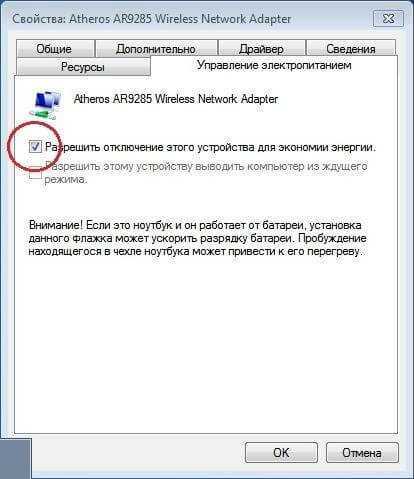
- 4. Проблемы с настройками сетевого адаптера
- Плохое качество сигнала от роутера
- Причины плохого сигнала
- Как улучшить сигнал Wi-Fi?
- Несовместимость драйверов
- Что такое драйвер?
- Как может возникнуть проблема несовместимости драйверов?
- Как решить проблему несовместимости драйверов?
- Подавленность сигнала металлическими объектами
- Почему это происходит?
- Как избежать проблемы?
- Устаревшее оборудование
- Проблема устаревшего Wi-Fi-адаптера
- Низкая мощность передатчика и приемника
- Выводы
- Активные источники интерференции
- 1. Другие устройства Wi-Fi
- 2. Беспроводные телефоны и микроволновые печи
- 3. Безжалостные соседи
- Дистанция между устройствами и роутером
- Влияние дистанции на качество сигнала
- Что можно сделать, если дистанция между устройствами и роутером большая?
- Как улучшить прием Wi-Fi на ноутбуке?
- 1. Проверьте расположение роутера
- 2. Используйте усилитель сигнала
- 3. Измените настройки роутера
- 4. Установите антенну для ноутбука
- 5. Обновите драйверы Wi-Fi адаптера
- Установка репитера или усилителя Wi-Fi
- Что такое репитер или усилитель Wi-Fi?
- Как установить репитер или усилитель Wi-Fi?
- Как использовать репитер или усилитель Wi-Fi?
- Положительное влияние на прием сигнала антеннами и регулярным обслуживанием оборудования
- Антенны как важный элемент оборудования
- Регулярное обслуживание оборудования
- Как выбрать антенну для улучшения качества приема
- Ответы на вопросы
- Что делать, если ноутбук плохо ловит Wi-Fi?
- Может ли проблема с приемом Wi-Fi на ноутбуке быть связана с его местоположением?
- Как проверить скорость интернет-соединения на ноутбуке?
- В чем может быть проблема, если ноутбук перестал соединяться с Wi-Fi?
- Какие программы могут помочь улучшить прием Wi-Fi на ноутбуке?
- Могут ли электромагнитные поля других устройств влиять на прием Wi-Fi на ноутбуке?
- Как проверить, подключен ли мой ноутбук к сети Wi-Fi?
- Что такое частотный диапазон при передаче Wi-Fi сигнала?
- Можно ли улучшить качество приема Wi-Fi в условиях перегруженности канала?
- Может ли использование устройства для улучшения сигнала Wi-Fi повлиять на его безопасность?
Почему падает прием Wi-Fi на ноутбуке?
1. Расположение роутера
Подавляющее большинство проблем с приемом Wi-Fi на ноутбуке связано с расположением роутера. Если роутер расположен далеко от ноутбука или есть препятствия на пути сигнала (стены, двери, металлические кострукции), сигнал будет слабым, что приведет к падению скорости и прерыванию соединения.
2. Конфликт с другими устройствами
Конфликт с другими Wi-Fi устройствами, расположенными рядом с роутером, может привести к падению скорости Wi-Fi на ноутбуке. Это может произойти из-за перегрузки канала, когда все устройства пытаются использовать один и тот же канал Wi-Fi.
3. Низкий уровень заряда батареи

Если уровень заряда батареи на ноутбуке низкий, Wi-Fi сигнал может быть слабым или прерываться вовсе. Низкий уровень заряда батареи может также негативно влиять на работу беспроводного сетевого адаптера, встроенного в ноутбук.
4. Проблемы с настройками сетевого адаптера
Сетевой адаптер на ноутбуке может быть настроен некорректно, что может привести к плохому приему Wi-Fi сигнала. Это может быть вызвано неправильными настройками сетевых параметров, настроек брандмауэра или драйверов Wi-Fi устройства.
Решить проблему с сильным падением приема Wi-Fi на ноутбуке можно следующими способами:
- Перенести роутер ближе к ноутбуку или установить устройство усиления Wi-Fi сигнала;
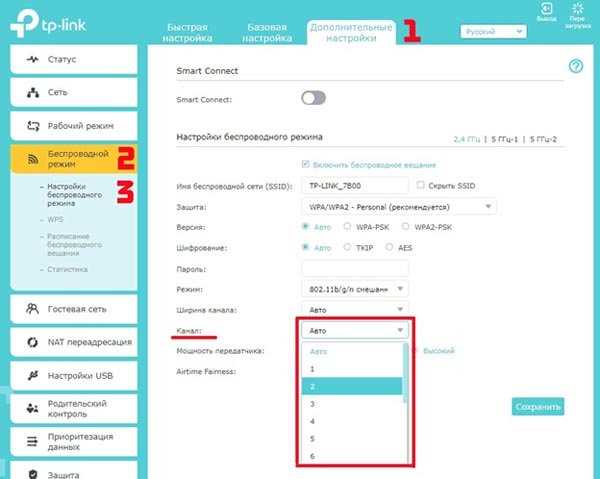
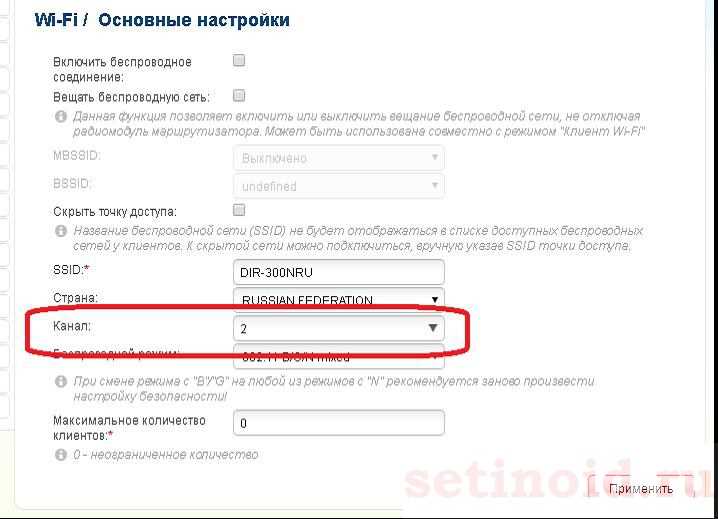
- Изменить канал Wi-Fi на роутере или настроить роутер на использование 5ГГц частотного диапазона;
- Проверить настройки сетевого адаптера на ноутбуке и, при необходимости, обновить драйверы устройства.
Плохое качество сигнала от роутера
Причины плохого сигнала
Расстояние от роутера до устройства: чем больше расстояние между устройством и роутером, тем слабее сигнал. Если вы находитесь в другой комнате, стены могут сильно ослаблять сигнал Wi-Fi.
Перегруженность каналов: соседи могут использовать те же самые каналы, что и вы. Если слишком много людей используют каналы, то сигнал становится менее стабильным.
Повреждения оборудования: поврежденные антенны или порты на роутере могут привести к плохому качеству сигнала.
Как улучшить сигнал Wi-Fi?
- Поместите роутер в центр дома: это улучшит распределение сигнала.
- Увеличьте высоту роутера: чем выше роутер, тем больше расстояние, которое может преодолеть сигнал.
- Измените канал: проверьте, какие каналы заняты в вашем районе и выберите менее загруженный.
- Обновите оборудование: если ваш роутер уже устарел, то может быть полезно обновить его до новой модели.
Если никакие из этих действий не приводят к улучшению сигнала Wi-Fi, то возможно, что проблема в провайдере Интернета. Тогда можно связаться с технической поддержкой провайдера и попросить помощи.
Несовместимость драйверов
Что такое драйвер?
Драйвер – это специальная программа, которая управляет работой того или иного устройства. В случае с Wi-Fi, драйвер отвечает за передачу информации между компьютером и беспроводным модулем. Каждый производитель выпускает свои драйвера, которые могут отличаться по версии и настройкам.
Как может возникнуть проблема несовместимости драйверов?
В некоторых случаях, при обновлении компьютера, драйверы могут перестать работать корректно. Это связано с тем, что новые компоненты могут не поддерживать старые драйвера.
Пример: Вы обновили операционную систему на ноутбуке, после чего Wi-Fi перестал работать. Это может быть связано с тем, что предыдущие драйвера не поддерживают новую версию операционной системы.
Как решить проблему несовместимости драйверов?
Если у вас возникла проблема с драйверами, то в первую очередь нужно проверить их совместимость с операционной системой. Если вы обновили операционную систему, то обязательно обновите все драйвера до последней версии. Драйверы можно скачать с сайта производителя ноутбука или беспроводного модуля.
Важно! Перед тем, как обновлять драйвера, сделайте резервную копию данных, на случай если что-то пойдет не так.
Если все драйвера обновлены, но проблема остается, то можно попробовать ручное обновление или установку драйвера из другого источника. Если же ничего не помогает, то может потребоваться обращение к специалистам.
Подавленность сигнала металлическими объектами
Почему это происходит?
При передаче сигнала Wi-Fi он подвергается влиянию окружающих объектов, таких как металлические предметы. Они могут создавать помехи в виде затенения или блокировки сигнала. В результате, сигнал снижается и качество связи ухудшается.
Как избежать проблемы?
Для того, чтобы избежать проблем с сигналом Wi-Fi нужно избегать расположения металлических объектов на пути сигнала. Если это не представляется возможным, то можно использовать усилители сигнала или специальные антенны, которые смогут преодолеть помехи от металлических предметов. Кроме того, можно выбрать устройства с высокой мощностью передачи и качеством приема, которые смогут справиться с подобными сложностями.
Также, для устранения проблем с сигналом можно применять следующие методы:
- Выбор лучшего канала для передачи Wi-Fi-сигнала
- Размещение роутера в центре помещения или его поднятие на высоту для улучшения распространения сигнала
- Использование репитеров или усилителей сигнала для повышения качества связи
Применение подобных методов может не только помочь справиться с проблемами с сигналом, но и улучшить прием и скорость передачи данных в вашей беспроводной сети.
Устаревшее оборудование
Проблема устаревшего Wi-Fi-адаптера
Одной из частых причин снижения качества приема Wi-Fi на ноутбуке является устаревший Wi-Fi-адаптер. Если ваш ноутбук был приобретен несколько лет назад, то, вероятно, у него стоит Wi-Fi-адаптер, который не поддерживает все современные стандарты Wi-Fi. Это может приводить к потере скорости и снижению качества связи.
Чтобы решить эту проблему, вам необходимо заменить устаревший Wi-Fi-адаптер на новый, который поддерживает современные стандарты Wi-Fi. Обычно это делается путем установки дополнительной Wi-Fi-карты в ноутбук.
Низкая мощность передатчика и приемника
Еще одной причиной снижения приема Wi-Fi на ноутбуке может являться низкая мощность передатчика и приемника Wi-Fi-адаптера. Это может быть связано как с устаревшим оборудованием, так и с его дешевизной. Например, некоторые ноутбуки могут иметь встроенный Wi-Fi-адаптер с маленькой антенной, которая не может обеспечить достаточную мощность для хорошего приема сигнала.
Чтобы решить эту проблему, вы можете установить Wi-Fi-адаптер с более мощным передатчиком и/или приемником. При выборе такого адаптера обратите внимание на его технические характеристики, особенно на мощность передатчика и чувствительность приемника.
Выводы

В целом, если у вас возникают проблемы с приемом Wi-Fi на ноутбуке, то перед попыткой улучшить сигнал, следует проверить состояние Wi-Fi-адаптера. Если он устарел или имеет низкую мощность передатчика и приемника, то это может быть причиной проблем. В этом случае рекомендуется заменить Wi-Fi-адаптер на новый с более современными характеристиками.
Также необходимо обратить внимание на настройки вашей Wi-Fi-сети и окружающей среды, а также на наличие других устройств, которые могут влиять на качество приема Wi-Fi-сигнала.
Активные источники интерференции
1. Другие устройства Wi-Fi
Если множество устройств в вашем доме подключено к Wi-Fi, они могут приводить к перегруженности канала. Большая частота использования Wi-Fi на каждом устройстве может снижать скорость и ухудшать качество сигнала.
2. Беспроводные телефоны и микроволновые печи
Электромагнитные волны, создаваемые беспроводными телефонами и микроволновыми печами, могут вызывать интерференцию на сигнале Wi-Fi. Общее решение — поместить роутер подальше от этих источников.
3. Безжалостные соседи
Если ваш сигнал Wi-Fi имеет регулярную проблему со стабильностью, возможно, ближайший сосед использует точку доступа на частоте, конфликтующей с вашей.
В целом, решение проблемы с интерференцией может состоять в мониторинге частоты вашего сигнала Wi-Fi и балансировании с другими интерферирующими устройствами. Если у вас нет опыта работы со сторонним оборудованием и настройками, обратитесь к специалисту.
Дистанция между устройствами и роутером
Влияние дистанции на качество сигнала
Расстояние между устройствами и роутером является одним из главных факторов, влияющих на качество Wi-Fi сигнала. Чем дальше от роутера находится ваш ноутбук, тем слабее сигнал и меньше скорость передачи данных.
Для достижения лучшего качества сигнала необходимо минимизировать расстояние между устройствами и роутером. Если же это невозможно, можно прибегнуть к установке усилителя сигнала или провести дополнительную проводку к роутеру для увеличения площади покрытия.
Что можно сделать, если дистанция между устройствами и роутером большая?
- Передвинуть роутер ближе к месту использования ноутбука;
- Попытаться снизить количество препятствий на пути сигнала (стен, мебели и других предметов);
- Использовать удлинитель или провести дополнительную проводку к роутеру;
- Установить на роутер усилитель сигнала (repeater), который расширит дальность и силу сигнала Wi-Fi.
Выбор оптимального метода зависит от ваших индивидуальных условий и возможностей. Если вы не уверены в своих знаниях в данной области, лучше обратиться к профессионалам для получения конкретных рекомендаций и советов.
Как улучшить прием Wi-Fi на ноутбуке?
1. Проверьте расположение роутера
Первое, что необходимо сделать, это проверить, где находится ваш роутер и в каком направлении он передает сигнал. Местоположение роутера может сильно повлиять на качество приема Wi-Fi на ноутбуке.
2. Используйте усилитель сигнала
Если расстояние между ноутбуком и роутером слишком большое, может помочь использование усилителя сигнала. Усилители сигнала могут улучшить качество сигнала на больших расстояниях и в помещениях с плохой изоляцией.
3. Измените настройки роутера
Попробуйте изменить настройки роутера, чтобы улучшить качество приема Wi-Fi на ноутбуке. Можно изменить канал передачи сигнала, частоту передачи, мощность передачи и другие параметры.
4. Установите антенну для ноутбука
Если ваш ноутбук не имеет встроенной антенны для приема Wi-Fi, можно установить внешнюю антенну. Внешние антенны могут улучшить качество приема Wi-Fi и обеспечить более стабильный сигнал.
5. Обновите драйверы Wi-Fi адаптера
Проверьте, есть ли обновления для драйверов Wi-Fi адаптера на вашем ноутбуке. Обновление драйверов может улучшить стабильность и качество приема Wi-Fi на ноутбуке.
- Регулярно проверяйте работу Wi-Fi на ноутбуке.
- Не ставьте роутер на металлические поверхности, так как они могут затруднять передачу сигнала.
- Отключайте другие устройства, использующие Wi-Fi, чтобы не занимать канал передачи сигнала.
Установка репитера или усилителя Wi-Fi

Что такое репитер или усилитель Wi-Fi?
Репитер или усилитель Wi-Fi – это устройство, которое усиливает сигнал Wi-Fi-сети и расширяет покрытие до тех мест, где ранее не было сигнала или он был очень слабым.
Как установить репитер или усилитель Wi-Fi?
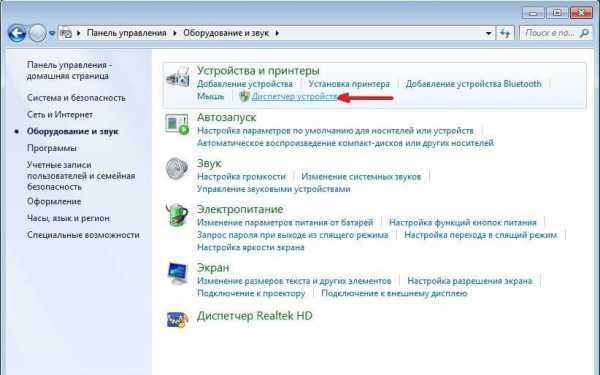
1. Подключите устройство к источнику питания и включите его.
2. Подключите репитер или усилитель к компьютеру или портативному устройству с помощью провода Ethernet.
3. Откройте веб-браузер и введите адрес IP устройства для настройки.
4. Введите имя пользователя и пароль, указанные в инструкции по установке.
5. Настройте репитер или усилитель на работу с вашей Wi-Fi-сетью.
6. Выберите место для установки репитера или усилителя так, чтобы он находился на расстоянии от маршрутизатора, чтобы устройство могло получить максимальную скорость передачи данных.
Как использовать репитер или усилитель Wi-Fi?
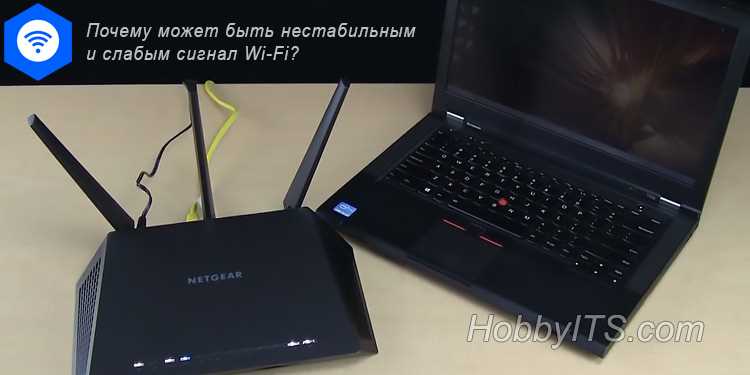
- Подключите ваше устройство к репитеру или усилителю Wi-Fi.
- Проверьте соединение и убедитесь, что оно работает правильно.
- Переместите устройство в нужное место, где вы хотели бы использовать Wi-Fi.
- Проверьте скорость передачи данных и убедитесь, что она улучшилась.
Положительное влияние на прием сигнала антеннами и регулярным обслуживанием оборудования
Антенны как важный элемент оборудования
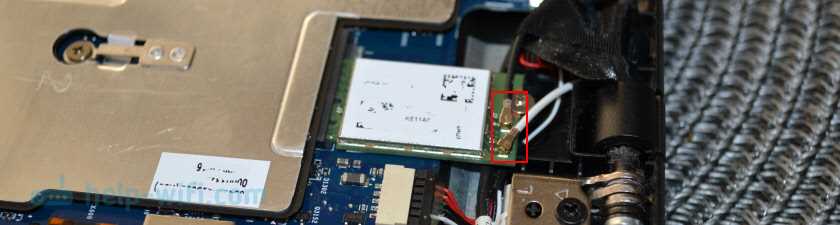
Резкое падение приема Wi-Fi на компьютере или ноутбуке часто связано с неудачным расположением антенн на устройстве. Также причиной может быть недостаточный уровень излучения антенн. Чтобы улучшить качество приема Wi-Fi, рекомендуется проверить работу антенн на прочность и правильность расположения. Если устройство имеет встроенные антенны, следует убедиться, что они не повреждены и не замылены. В случае необходимости можно дополнительно установить внешние антенны, чтобы подавить помехи и увеличить дальность сигнала.
Регулярное обслуживание оборудования
Регулярное техническое обслуживание компьютера или ноутбука также может влиять на качество приема сигнала. Очистка вентиляторов и системы охлаждения от пыли поможет уменьшить перегрев устройства, повысить его эффективность и снизить шум. Использование специализированного программного обеспечения для оптимизации работы системы, а также удаление ненужных программ и файлов, помогут снизить нагрузку на процессор и увеличить скорость интернет-подключения.
Как выбрать антенну для улучшения качества приема
При выборе антенны для улучшения качества приема Wi-Fi следует обращать внимание на её тип, уровень излучения и диапазон частот. Есть два основных типа антенн – направленные и не направленные. Направленные антенны имеют более высокий уровень усиления и используются для увеличения дальности сигнала. Ненаправленные антенны более универсальны и обеспечивают равномерное распространение сигнала во все стороны.
- Если вы хотите увеличить дальность сигнала, выбирайте направленную антенну.
- Если вы хотите улучшить качество приема в ограниченной зоне, выбирайте ненаправленную антенну.
Также следует обращать внимание на уровень излучения и диапазон частот антенны, который должен соответствовать диапазону вашего Wi-Fi роутера.
Ответы на вопросы
Что делать, если ноутбук плохо ловит Wi-Fi?
Если ноутбук плохо ловит Wi-Fi, то нужно проверить, не заблокированы ли сети Wi-Fi на вашем ноутбуке. Если они заблокированы, то нужно разблокировать их. Если сети Wi-Fi не заблокированы, то проблема может быть связана с настройками на вашем ноутбуке. Также проблема может быть связана с сигналом Wi-Fi роутера. В таком случае нужно попробовать улучшить сигнал Wi-Fi роутера.
Может ли проблема с приемом Wi-Fi на ноутбуке быть связана с его местоположением?
Да, проблема с приемом Wi-Fi на ноутбуке может быть связана с его местоположением. Например, если ноутбук находится в зоне плохой видимости сигнала Wi-Fi роутера, то прием сигнала будет плохим. Также проблема может быть связана с наличием препятствий, таких как стены или мебель, которые могут поглощать сигнал Wi-Fi.
Как проверить скорость интернет-соединения на ноутбуке?
Чтобы проверить скорость интернет-соединения на ноутбуке, нужно использовать специальный сервис, например, Speedtest.net. Достаточно перейти на сайт, нажать на кнопку «Начать тест», и сервис самостоятельно определит скорость вашего интернет-соединения. Обычно скорость интернет-соединения измеряется в мегабитах в секунду.
В чем может быть проблема, если ноутбук перестал соединяться с Wi-Fi?
Проблема может быть связана с различными факторами. Например, если ноутбук перестал соединяться с Wi-Fi, то причиной может быть отключенный Wi-Fi адаптер или какая-то проблема с настройками соединения. Также проблема может быть связана с неисправностью самого Wi-Fi роутера. Для решения проблемы можно попробовать перезагрузить роутер и ноутбук, а также проверить, правильно ли указан пароль для соединения с Wi-Fi.
Какие программы могут помочь улучшить прием Wi-Fi на ноутбуке?
Существует множество программ, которые могут помочь улучшить прием Wi-Fi на ноутбуке. К примеру, Acrylic Wi-Fi, inSSIDer, NetSpot. Они позволяют просканировать доступные Wi-Fi сети, определить силу сигнала и помочь оптимизировать настройки. Также многие производители ноутбуков предоставляют собственные программные решения для улучшения приема Wi-Fi в своих устройствах.
Могут ли электромагнитные поля других устройств влиять на прием Wi-Fi на ноутбуке?
Да, электромагнитные поля других устройств могут влиять на прием Wi-Fi на ноутбуке. Устройства, такие как микроволновые печи, беспроводные телефоны, беспроводные дверные замки и другие могут генерировать сигналы на той же частоте, что и Wi-Fi, что может привести к возникновению помех в сети. Чтобы уменьшить влияние этих устройств, стоит размещать их на расстоянии от Wi-Fi роутера или ноутбука, и использовать проводное подключение к интернету, когда это возможно.
Как проверить, подключен ли мой ноутбук к сети Wi-Fi?
Проверить, подключен ли ваш ноутбук к сети Wi-Fi, можно путем проверки значка Wi-Fi в правом нижнем углу экрана. Если значок Wi-Fi отображается на панели задач и имеет отметку «Подключено», то ваш ноутбук подключен к Wi-Fi. Также можно открыть Настройки Wi-Fi и проверить список доступных Wi-Fi сетей. Если имя вашей сети отображается в списке и имеет статус «Подключено», то ваш ноутбук подключен к сети Wi-Fi.
Что такое частотный диапазон при передаче Wi-Fi сигнала?
Частотный диапазон при передаче Wi-Fi сигнала — это диапазон частот, который используется для передачи данных между Wi-Fi устройствами. Существует два основных частотных диапазона — 2,4 ГГц и 5 ГГц. Частотный диапазон 2,4 ГГц используется более широко, но может быть подвержен перегруженности и помехам, вызываемым другими устройствами. Частотный диапазон 5 ГГц более надежный и имеет большую скорость передачи данных, но может быть менее доступен в некоторых областях и требует совместимого Wi-Fi устройства.
Можно ли улучшить качество приема Wi-Fi в условиях перегруженности канала?
Да, можно улучшить качество приема Wi-Fi в условиях перегруженности канала. Для этого можно использовать технологию MIMO (Multiple Input Multiple Output), которая использует несколько антенн для улучшения качества сигнала и увеличения скорости передачи данных. Также можно использовать технологию балансировки нагрузки (Load Balancing), которая распределяет нагрузку между несколькими доступными частотными диапазонами, чтобы уменьшить интенсивность передачи данных на каждой частоте и, тем самым, предотвратить перегруженность канала.
Может ли использование устройства для улучшения сигнала Wi-Fi повлиять на его безопасность?
Да, использование устройства для улучшения сигнала Wi-Fi может повлиять на его безопасность. Устройства этого типа могут использовать уязвимости безопасности в протоколе безопасности Wi-Fi для перехвата информации, передаваемой по этому протоколу, или для доступа к вашей сети. Чтобы предотвратить такой риск, следует приобретать устройства только у надежных производителей, проверять их на наличие сертификата безопасности Wi-Fi, а также использовать только защищенные паролем Wi-Fi сети.