
Wi-Fi является одним из наиболее удобных и распространенных способов подключения к Интернету на Android устройствах. Однако, бывают случаи, когда Wi-Fi на устройстве перестает работать. Это может быть причиной различных неприятностей, потери времени и даже ухудшения производительности устройства. В этой статье мы рассмотрим несколько причин почему Wi-Fi может перестать работать на вашем Android устройстве, и дадим несколько советов по их устранению.
Первым делом необходимо понимать, что проблема может быть вызвана как программным, так и аппаратным сбоем. Именно поэтому решение проблемы зависит от причины ее возникновения. В некоторых случаях проблемой может быть ваш роутер, в других — настройки Wi-Fi на вашем устройстве. В любом случае, чтобы решить проблему, вам потребуется провести детальный анализ, чтобы выяснить причину проблемы.
- Почему не работает Wi-Fi на Android устройствах: решения проблем
- 1. Проблемы с сигналом Wi-Fi
- 2. Неполадки в настройках Wi-Fi
- 3. Проблемы с программным обеспечением
- 4. Технические проблемы
- Проблемы с соединением
- Отсутствие подключения к Wi-Fi сети
- Слабый сигнал Wi-Fi
- Некорректно введен пароль Wi-Fi
- Выключен Wi-Fi на маршрутизаторе
- Обновление системы
- Необходимость обновления
- Как обновить систему
- Что делать, если не удается обновить систему
- Настройки Wi-Fi
- Проверка включенности Wi-Fi
- Подключение к доступной Wi-Fi сети
- Настройка Wi-Fi сети вручную
- Сброс настроек Wi-Fi
- Программное обеспечение
- Нет обновлений для Wi-Fi
- Сброс настроек Wi-Fi
- Сброс сетевых настроек
- Неисправности устройства
- 1. Поврежденная антенна Wi-Fi
- 2. Проблема с драйверами Wi-Fi
- 3. Неисправность аппаратной части
- Проверка других устройств
- Проверка других устройств в сети
- Проверка наличия интернет-соединения на других устройствах
- Обращение в сервисный центр
- Когда стоит обращаться в сервисный центр
- Что нужно предоставить мастеру в сервисном центре
- Ответы на вопросы
- Причины почему Wi-Fi на Android планшете или смартфоне не работает?
- Что делать, если Wi-Fi не работает на Android устройстве?
- Как проверить качество Wi-Fi сигнала на Android?
- Почему Wi-Fi на Android устройстве работает медленно?
- Как узнать, имеет ли мое Android устройство проблемы с Wi-Fi?
- Как исправить проблемы с Wi-Fi на Android устройстве?
- Что делать, если Wi-Fi на Android смартфоне работает, а на планшете — нет?
- Могут ли проблемы с ограничением пропускной способности влиять на работу Wi-Fi на Android устройстве?
- Какое приложение можно использовать для проверки качества Wi-Fi на Android устройстве?
- Нужно ли настройки Wi-Fi на Android устройстве менять после обновления прошивки?
Почему не работает Wi-Fi на Android устройствах: решения проблем
1. Проблемы с сигналом Wi-Fi

Если ваше устройство находится в дальней комнате от роутера или за бетонными стенами, сигнал Wi-Fi может быть слабым. Решением данной проблемы может стать перемещение роутера ближе к устройству или установка Wi-Fi ретранслятора, который укрепит сигнал.
2. Неполадки в настройках Wi-Fi
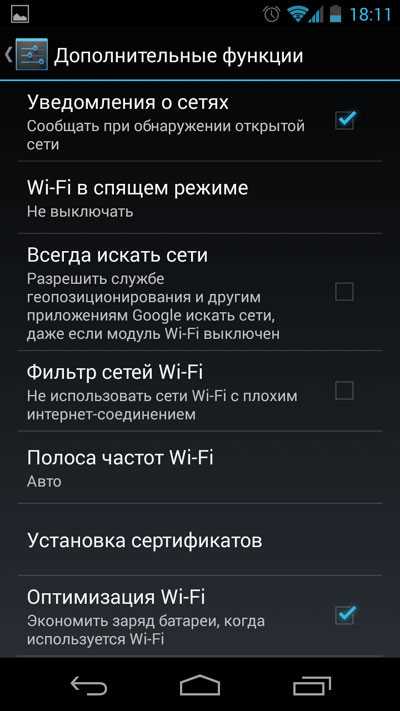
Если ваше устройство не может подключиться к WiFi, проверьте настройки: включена ли функция Wi-Fi, правильно ли указан пароль сети. Также, возможно, причина в неполадках в конкретной сети Wi-Fi. В этом случае можно попробовать перезапустить роутер и устройство или обратиться к администратору сети.
3. Проблемы с программным обеспечением
Обновите операционную систему Android своего устройства, так как могут возникнуть неполадки с новыми версиями Wi-Fi сетей, недопустимые в более старых версиях. Также возможно, что проблема в самом Wi-Fi модуле устройства. Для этого можно попробовать очистить кэш Wi-Fi или выполнить сброс настроек Wi-Fi до заводских установок.
4. Технические проблемы
Неполадки также могут возникнуть в следствии неисправности Wi-Fi модуля вашего устройства. Если устройство все еще не может подключиться к Wi-Fi после выполнения всех вышеперечисленных действий, обратитесь в сервисный центр для проведения диагностики и ремонта технических проблем.
Проблемы с соединением
Отсутствие подключения к Wi-Fi сети

Если Wi-Fi на устройстве не работает, то первым делом нужно проверить, подключено ли устройство к Wi-Fi сети. Для этого необходимо перейти в настройки Wi-Fi и проверить, есть ли доступные сети Wi-Fi рядом и подключено ли устройство к одной из них.
Слабый сигнал Wi-Fi
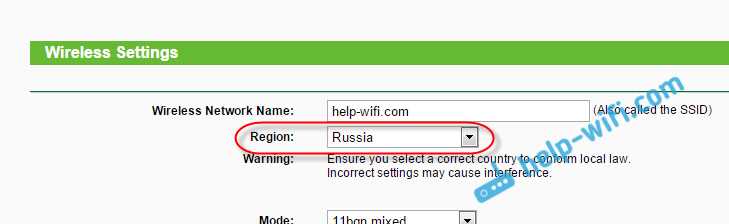
Если на устройстве присутствует подключение к Wi-Fi, но передача данных слишком медленная или отсутствует вовсе, то проблема может быть связана со слабым сигналом Wi-Fi. В этом случае необходимо переместиться ближе к точке доступа для усиления сигнала Wi-Fi. Также может быть полезно попробовать настроить канал Wi-Fi на маршрутизаторе.
Некорректно введен пароль Wi-Fi
Если устройство не подключается к Wi-Fi, возможно, был введен некорректный пароль. Для решения этой проблемы необходимо перейти в настройки Wi-Fi, выбрать доступную сеть Wi-Fi и ввести корректный пароль.
Выключен Wi-Fi на маршрутизаторе

Если Wi-Fi на устройстве не работает, возможно, Wi-Fi был выключен на маршрутизаторе. Для решения этой проблемы необходимо проверить настройки маршрутизатора и включить Wi-Fi.
Обновление системы

Необходимость обновления
Как правило, производители Android-устройств выпускают обновления для улучшения работы и безопасности системы. Обновление может содержать исправления ошибок, улучшение производительности устройства, добавление новых функций и исправление уязвимостей. Однако, если вы не обновляете систему, возможны проблемы с Wi-Fi и другими функциями устройства.
Как обновить систему
Вы можете проверить доступность обновлений в настройках устройства. Обычно это делается так: откройте «Настройки», выберите пункт «О системе» или «О устройстве», затем выберите «Обновление системы» или «ПО устройства». Если доступно новое обновление, следуйте инструкциям на экране, чтобы установить его. Обновление может занять некоторое время, особенно если оно большого размера.
Что делать, если не удается обновить систему
Если устройство не обнаруживает обновления или у вас возникают ошибки при установке обновления, попробуйте следующие решения:
- Попробуйте обновить систему позже. Иногда обновления выпускаются постепенно и пользователи могут иметь доступ к ним не одновременно.
- Убедитесь, что устройство подключено к Wi-Fi и заряжено до минимум 50%.
- Очистите кэш и данные приложения «Google Play Маркет» и перезапустите устройство.
- Проверьте, есть ли достаточно свободного места для установки обновления. Если нет, удалите ненужные файлы или приложения, чтобы освободить место.
- Если ничего не помогло, попробуйте прошить устройство. Это может потребовать некоторых технических навыков, поэтому лучше обратиться к специалисту.
Настройки Wi-Fi

Проверка включенности Wi-Fi
Перед настройкой Wi-Fi необходимо убедиться, что он включен на вашем устройстве. Есть несколько способов проверить это:
- Проверьте значок Wi-Fi в верхней панели уведомлений — он должен быть ярким и не содержать значка блокировки или крестика. Если значок тусклый, это может значить, что Wi-Fi выключен.
- Зайдите в настройки Wi-Fi в меню «Настройки» вашего устройства и убедитесь, что переключатель Wi-Fi включен.
Подключение к доступной Wi-Fi сети
Если Wi-Fi на вашем устройстве включен, но вы не можете подключиться к доступной сети, следует выполнить следующие действия:
- Проверьте, что вы находитесь в зоне покрытия сети Wi-Fi и что сигнал достаточно сильный. Слабый сигнал может привести к медленной или ненадежной связи или даже предотвратить подключение.
- Убедитесь, что вы правильно ввели пароль для подключения к защищенной сети. Неправильный пароль препятствует подключению к сети.
- Попробуйте перезагрузить роутер Wi-Fi и ваше устройство — иногда это может помочь устранить временные проблемы с подключением.
Настройка Wi-Fi сети вручную

Если вы не можете подключиться к Wi-Fi сети автоматически, можно попробовать настроить ее вручную. Для этого нужно знать имя сети (SSID) и тип защиты используемый в ней, а так же пароль, если сеть защищена паролем. Действуйте следующим образом:
- Зайдите в меню настройки Wi-Fi и выберите опцию «Добавить сеть».
- Введите имя сети (SSID), выберите тип защиты и введите пароль, если сеть защищена.
- Нажмите кнопку «Сохранить», и если все правильно, вы сможете подключиться к сети Wi-Fi.
Сброс настроек Wi-Fi
Если вы не можете подключиться к Wi-Fi сети после всех попыток настройки, можно попробовать сбросить настройки Wi-Fi. Для этого:
- Откройте меню настройки Wi-Fi и выберите опцию «Сбросить настройки Wi-Fi».
- Подтвердите сброс настроек Wi-Fi и перезагрузите устройство.
- После перезагрузки настройки Wi-Fi вернутся к значениям по умолчанию, и вы можете попробовать настроить подключение заново.
Программное обеспечение
Нет обновлений для Wi-Fi

Если ваш Android-устройство не подключается к Wi-Fi, то возможно ваше программное обеспечение нуждается в обновлении. Часто, после обновления устройства на новую версию операционной системы, возможны ошибки соединения с Wi-Fi. В этом случае, необходимо проверить наличие доступных обновлений в настройках своего устройства. Перейдите в «Настройки» > «О компании планшета» > «Обновление ПО» и проверьте, есть ли доступные обновления.
Сброс настроек Wi-Fi
Если вы не можете подключиться к Wi-Fi, то попробуйте сбросить настройки Wi-Fi. Чтобы этого добиться, перейдите в «Настройки» > «Соединения» > «Wi-Fi» > «Дополнительно» > «Сброс настроек Wi-Fi». Это сбросит все настройки Wi-Fi и пароли сохраненных сетей. Вам придется ввести пароль сети заново после сброса настроек.
Сброс сетевых настроек
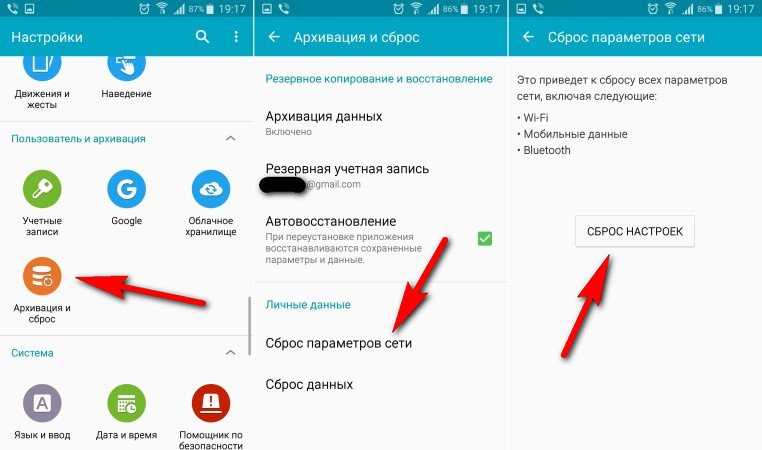
Если ваше устройство все еще не подключается к Wi-Fi, то это может быть связано с сбойной сетевой конфигурацией. В этом случае, необходимо сбросить все сетевые настройки, чтобы очистить кеш и удалить все настройки сети. Для сброса сетевых настроек, перейдите в «Настройки» > «Соединения» > «Wi-Fi «> «Дополнительно» > «Сброс сетевых настроек». После этого, вы можете попытаться подключиться к Wi-Fi сети снова.
Неисправности устройства
1. Поврежденная антенна Wi-Fi
Одна из причин, по которой Wi-Fi может не работать на Android устройстве, это повреждение антенны. Это может произойти из-за падения устройства, резкого удара или давления на антенну. Проверьте своё устройство на наличие повреждений, особенно в районе антенны.
2. Проблема с драйверами Wi-Fi
Если вы обновили операционную систему на своем Android устройстве или установили некорректные драйверы Wi-Fi, это может вызвать проблемы со связью Wi-Fi. Установите все последние обновления, доступные для вашего устройства, чтобы обновить драйверы Wi-Fi.
3. Неисправность аппаратной части
Если вы проверили антенну и обновили драйверы Wi-Fi, но связь все еще не работает, это, возможно, свидетельствует о неисправности аппаратной части устройства. В этом случае, вам необходимо связаться с производителем или сервисным центром, чтобы решить проблему.
Проверка других устройств
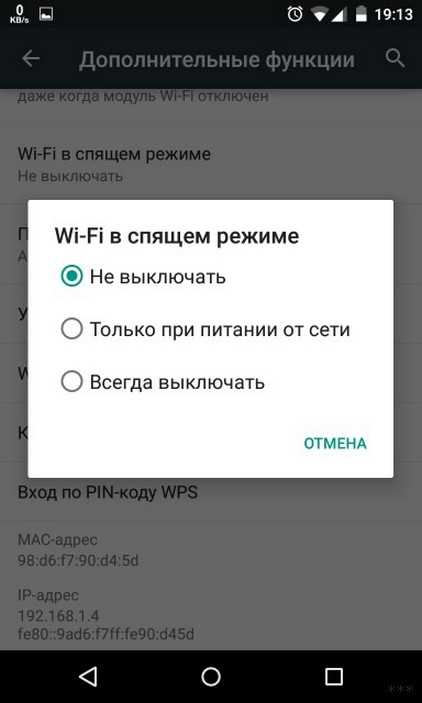
Проверка других устройств в сети
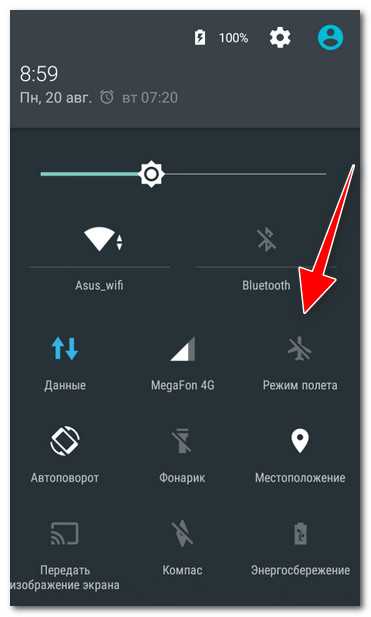
Если ваш Android планшет или смартфон не подключается к Wi-Fi, необходимо проверить другие устройства, которые подключены к той же сети. Если другие устройства также не могут подключиться, значит проблема скорее всего в самой сети. В этом случае следует проверить работоспособность роутера, а также верность настроек подключения.
Проверка наличия интернет-соединения на других устройствах
Если только ваше Android устройство не может подключиться к интернету, а другие устройства в сети без проблем получают доступ к сети, то проблема может быть связана с самим устройством. Следует проверить настройки Wi-Fi на Android, перезагрузить устройство или выполнить сброс настроек сети. Если же это не помогает, то возможно, в вашем устройстве имеется повреждение Wi-Fi антенны. В этом случае нужно обратиться к профессионалам, чтобы заменить антенну или провести другие связанные с этим ремонтные работы.
- Проверьте другие устройства в сети, если они тоже не могут подключиться, то проблема в самой сети.
- Если только ваше устройство не работает, проверьте настройки Wi-Fi, перезапустите или обновите настройки сети.
- В некоторых случаях может потребоваться замена Wi-Fi антенны или ремонт других компонентов устройства.
Обращение в сервисный центр
Когда стоит обращаться в сервисный центр
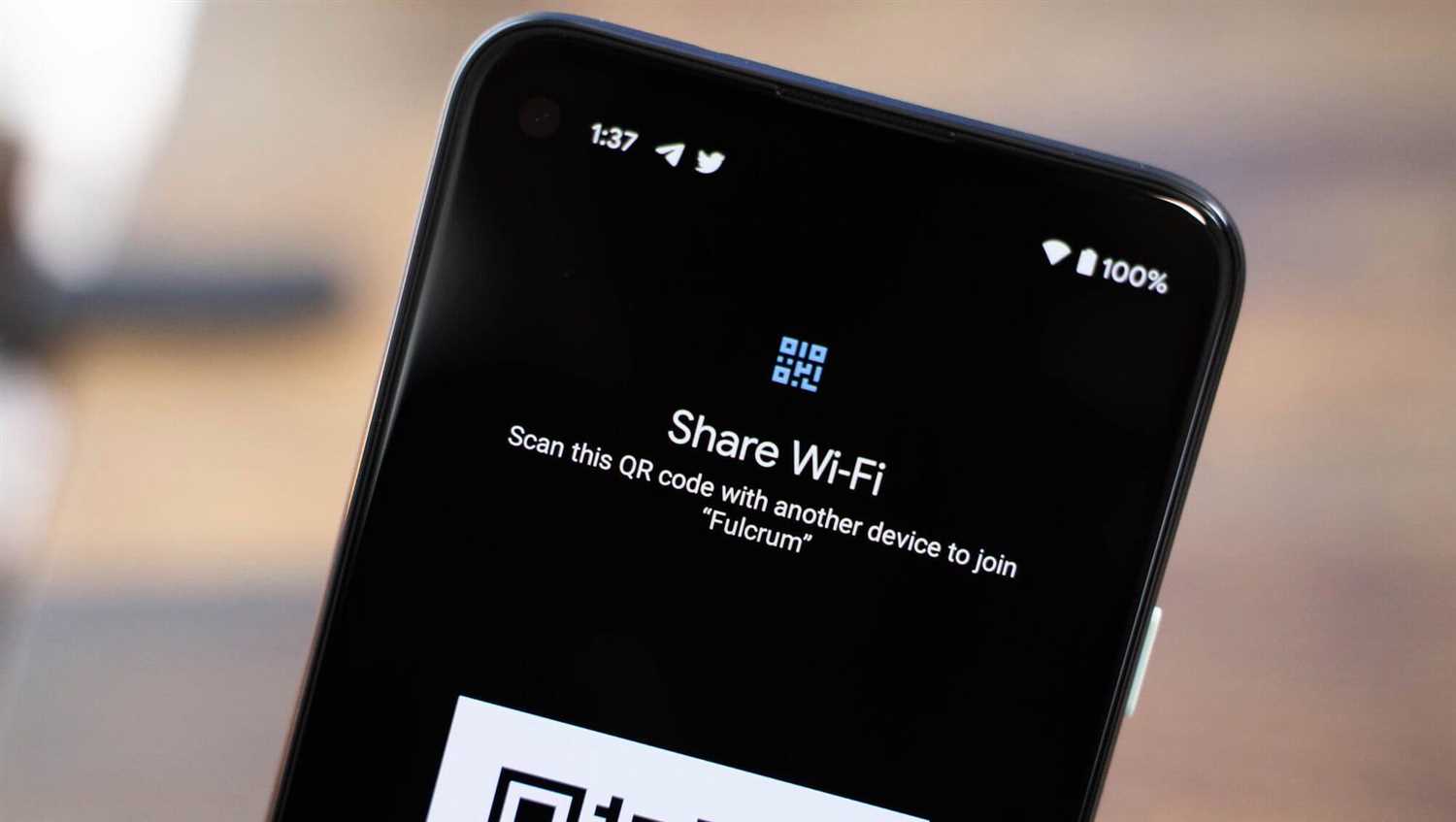
Если все решения из предыдущих пунктов не помогли, то, скорее всего, проблема с Wi-Fi на Android планшете или смартфоне более серьезная, чем может показаться на первый взгляд. Например, это может быть связано с неисправностью Wi-Fi адаптера устройства.
В таком случае, самостоятельно решить проблему может быть сложно. Рекомендуется обратиться в сервисный центр производителя устройства или другого надежного специалиста, который произведет диагностику и решит проблему.
Что нужно предоставить мастеру в сервисном центре
При обращении в сервисный центр необходимо подготовить устройство к диагностике и ремонту. Важно предоставить следующую информацию мастеру:
- Информацию о модели устройства;
- Описание проблемы с Wi-Fi;
- Номера S/N (серийный номер) и IMEI (интернациональный идентификатор мобильного оборудования) устройства;
- Данные учетной записи Google (если она была создана на устройстве);
- Доступ к устройству (пароль или PIN-код).
По итогам диагностики, мастер предложит решение проблемы. Если гарантийный срок не истек, то ремонт будет произведен бесплатно. Если же гарантия закончилась, то стоимость ремонта будет зависеть от сложности и масштабов неисправности.
Надеемся, что данная статья помогла вам разобраться в причинах и способах решения проблемы с Wi-Fi на Android планшете или смартфоне. Следуйте инструкциям и не бойтесь обращаться к специалистам в случае возникновения серьезных проблем. Желаем вам успешной работы с устройством!
Ответы на вопросы
Причины почему Wi-Fi на Android планшете или смартфоне не работает?
Причин может быть несколько: от неправильной настройки Wi-Fi до технических проблем с устройством или сетью.
Что делать, если Wi-Fi не работает на Android устройстве?
Сначала попробуйте перезагрузить устройство и роутер, проверьте настройки Wi-Fi, убедитесь, что сигнал достаточно сильный и что вы в правильной зоне покрытия сети.
Как проверить качество Wi-Fi сигнала на Android?
Есть несколько способов проверки качества сигнала. Один из них — использование приложения для сканирования Wi-Fi сетей, которое покажет уровень сигнала. Также можно попробовать подключиться к другой сети или использовать другое устройство для проверки.
Почему Wi-Fi на Android устройстве работает медленно?
Причин может быть несколько: низкая скорость интернет-соединения, перегруженность сети, проблемы с устройством, мешающие передаче сигнала.
Как узнать, имеет ли мое Android устройство проблемы с Wi-Fi?
Лучший способ — просто попытаться подключиться к сети Wi-Fi и посмотреть, работает ли она. Если есть проблемы, то можно проверить настройки Wi-Fi, какие устройства подключены к сети, отключить и включить Wi-Fi на устройстве и роутере.
Как исправить проблемы с Wi-Fi на Android устройстве?
Если у вас есть проблемы с Wi-Fi на Android устройстве, то можно попробовать перезагрузить устройство и роутер, проверить настройки Wi-Fi, очистить кеш и данные приложения настроек, обновить прошивку устройства, отключить и включить Wi-Fi на устройстве и роутере. Если ничего не помогает, то можно обратиться к производителю устройства или посетить сервисный центр.
Что делать, если Wi-Fi на Android смартфоне работает, а на планшете — нет?
Если Wi-Fi работает на смартфоне, а на планшете — нет, то можно попробовать перезагрузить планшет, проверить настройки Wi-Fi, убедиться, что сигнал достаточно сильный и что вы в правильной зоне покрытия сети. Также можно проверить работу других устройств в этой же сети и попробовать подключить планшет к другой сети.
Могут ли проблемы с ограничением пропускной способности влиять на работу Wi-Fi на Android устройстве?
Да, ограничение пропускной способности может привести к медленной работе Wi-Fi на Android устройстве.
Какое приложение можно использовать для проверки качества Wi-Fi на Android устройстве?
Для проверки качества Wi-Fi на Android устройстве можно использовать приложения, такие как NetSpot, WiFi Analyzer или WiFi Heatmap. Они позволяют провести сканирование Wi-Fi сетей и показывают уровень сигнала и другие параметры сети.
Нужно ли настройки Wi-Fi на Android устройстве менять после обновления прошивки?
После обновления прошивки Android устройства настройки Wi-Fi могут остаться прежними, но иногда могут потребоваться некоторые изменения. Рекомендуется проверить настройки Wi-Fi после обновления прошивки и внести изменения при необходимости.