
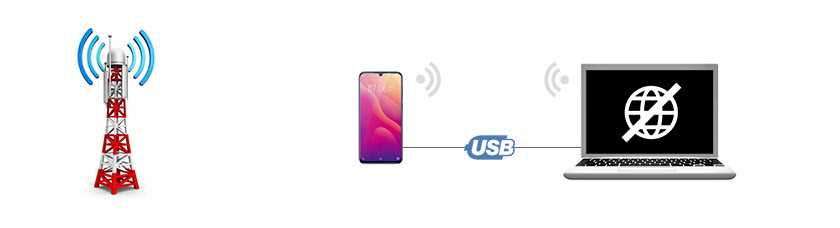
Многие из нас используют свой мобильный телефон в качестве точки доступа Wi-Fi для подключения к интернету с компьютера. Однако, иногда возникают ситуации, когда компьютер на Windows не может подключиться к телефону через Wi-Fi. В этой статье мы рассмотрим основные причины этой проблемы и предложим решения.
Одной из основных причин неработающей точки доступа Wi-Fi может быть отсутствие необходимого драйвера на компьютере. Этот драйвер нужен для того, чтобы компьютер мог подключаться к точке доступа Wi-Fi в телефоне. Также, возможна неполадка с самой точкой доступа Wi-Fi в телефоне, например, неверно настроенные параметры или конфликты с другими сетями Wi-Fi в зоне доступа.
Другой возможной проблемой может быть недостаточная мощность сигнала Wi-Fi. Как правило, эту проблему можно решить путем приближения компьютера к телефону или установкой усилителя сигнала Wi-Fi.
В этой статье вы найдете полезные советы и инструкции, которые помогут вам решить проблемы с подключением компьютера на Windows к телефону в режиме точки доступа Wi-Fi. Не нужно волноваться, ища причину проблемы, мы поможем вам решить любые технические неполадки и настроить точку доступа Wi-Fi для максимально комфортной работы в интернете на вашем компьютере.
- Неправильные настройки телефона в качестве точки доступа
- Назначение точки доступа Wi-Fi на телефоне
- Проверка пароля точки доступа
- Проверка подключения к сети Wi-Fi
- Временное отключение защиты сети Wi-Fi
- Недоступность Wi-Fi сети в компьютере
- Причины недоступности Wi-Fi сети в компьютере
- Решения для устранения недоступности Wi-Fi сети в компьютере
- Отсутствие необходимых драйверов на компьютере
- Что такое драйверы?
- Почему отсутствие драйверов может быть причиной неработающей точки доступа Wi-Fi?
- Как решить проблему отсутствия драйверов?
- Конфликт IP-адресов
- Что такое IP-адрес?
- Почему может возникнуть конфликт IP-адресов?
- Как решить проблему конфликта IP-адресов?
- Несоответствие протоколов безопасности
- Что такое протоколы безопасности Wi-Fi?
- Как некоторые устройства могут не поддерживать нужный протокол?
- Как решить проблему с несоответствием протоколов?
- Проблемы с драйверами сетевой карты на компьютере
- Что такое драйверы сетевой карты?
- Какие проблемы могут возникнуть из-за проблем с драйверами?
- Как решить проблемы с драйверами сетевой карты?
- Ограничения мобильного оператора на использование точки доступа
- Что такое ограничения мобильного оператора?
- Что приводит к ограничениям мобильного оператора?
- Как можно преодолеть ограничения мобильного оператора?
- Ответы на вопросы
- Почему компьютер на Windows не может подключиться к телефону в режиме точки доступа Wi-Fi?
- Какие причины могут привести к невозможности подключения компьютера на Windows к телефону в режиме точки доступа Wi-Fi?
- Как проверить, включен ли режим точки доступа Wi-Fi на телефоне?
- Что делать, если компьютер на Windows не может подключиться к телефону в режиме точки доступа Wi-Fi, несмотря на то, что все настройки правильные?
- Может ли проблема в неверно введенном пароле?
- Можно ли использовать точку доступа Wi-Fi на телефоне без пароля?
- Что делать, если компьютер Windows не может подключиться к точке доступа Wi-Fi телефона после последнего обновления Windows?
- Нужно ли использовать при подключении к точке доступа Wi-Fi на телефоне файлы конфигурации на компьютере?
- Что делать, если к моей точке доступа Wi-Fi на телефоне не может подключиться другой телефон или планшет?
- Как узнать, работает ли Wi-Fi адаптер на Windows, если не может подключиться к точке доступа Wi-Fi?
Неправильные настройки телефона в качестве точки доступа
Назначение точки доступа Wi-Fi на телефоне
Прежде чем использовать телефон в качестве точки доступа Wi-Fi, необходимо убедиться, что эта функция была правильно настроена на устройстве. Некоторые производители могут называть эту функцию иначе, но обычно ее можно найти в разделе «Настройки» или «Связь».
Проверка пароля точки доступа

Если телефон был настроен правильно, но компьютер Windows не может подключиться, возможно, пароль точки доступа Wi-Fi был введен неправильно. Это можно проверить на телефоне, зайдя в раздел «Настройки» и выбрав «Точка доступа Wi-Fi». Там можно проверить пароль и в случае необходимости изменить его.
Проверка подключения к сети Wi-Fi
Другая причина неподключения может быть связана с настройками Wi-Fi на компьютере. Необходимо убедиться, что компьютер подключен к той же сети Wi-Fi, что и телефон. Проверить это можно в разделе «Настройки Wi-Fi» на компьютере или в значке Wi-Fi в правом нижнем углу экрана.
Временное отключение защиты сети Wi-Fi
Если все вышеперечисленные действия не помогли, можно попробовать временно отключить защиту сети Wi-Fi на телефоне и проверить, удастся ли компьютер подключиться. Это можно сделать в разделе «Настройки» на телефоне. Если компьютер подключится без проблем, значит, проблема была в настройках защиты, и можно попробовать изменить ее на более подходящую.
Недоступность Wi-Fi сети в компьютере

Причины недоступности Wi-Fi сети в компьютере

Если компьютер не обнаруживает Wi-Fi сеть, то причин может быть несколько:
- Нет соединения с роутером;
- Неправильно набран SSID или пароль;
- Wi-Fi сеть находится вне зоны действия.
Решения для устранения недоступности Wi-Fi сети в компьютере
Для того, чтобы решить эту проблему, можно попробовать следующие действия:
- Проверить соединение с роутером и убедиться, что все провода вставлены правильно;
- Убедиться, что правильно набран SSID и пароль для Wi-Fi сети;
- Переместить компьютер ближе к роутеру, чтобы улучшить качество сигнала;
- Если проблема не решена, то можно проверить настройки Wi-Fi адаптера или обновить драйвера.
Если ничего из перечисленного не помогло, то можно связаться со специалистом, который поможет решить данную проблему более глубоко.
Отсутствие необходимых драйверов на компьютере
Что такое драйверы?

Драйверы – это программные компоненты, которые позволяют устройствам взаимодействовать с операционной системой компьютера. Они необходимы для работы различных устройств, например, принтеров, сканеров, веб-камер, а также мобильных устройств, подключаемых к компьютеру через USB-порт или Wi-Fi.
Почему отсутствие драйверов может быть причиной неработающей точки доступа Wi-Fi?

Если на компьютере отсутствуют необходимые драйверы для мобильного устройства, то компьютер не сможет его распознать и использовать в качестве точки доступа Wi-Fi. В результате, подключение компьютера к телефону как к точке доступа Wi-Fi может оказаться невозможным.
Как решить проблему отсутствия драйверов?
Для того чтобы решить проблему отсутствия драйверов, необходимо установить соответствующие драйверы на компьютер. Обычно драйверы поставляются в комплекте с мобильным устройством на диске или доступны для загрузки на официальном сайте производителя устройства. Если драйверов нет в комплекте или на сайте производителя, можно попробовать найти их на сайтах-агрегаторах драйверов, например, www.driver.ru или www.softportal.com.
Конфликт IP-адресов

Что такое IP-адрес?
IP-адрес — это уникальный идентификатор каждого устройства в сети, который используется для обмена данными. Он состоит из четырех чисел, разделенных точками. Например, 192.168.1.1.
Почему может возникнуть конфликт IP-адресов?
Когда устройства, если это компьютер или телефон, подключены к одной сети, то каждое из них должно иметь уникальный IP-адрес. Если два устройства имеют одинаковый IP-адрес, то это может привести к конфликту IP-адресов.
Как решить проблему конфликта IP-адресов?
- Перезагрузите устройства, которые имеют конфликт IP-адресов.
- Измените IP-адрес устройства, который имеет конфликт IP-адресов.
- Воспользуйтесь командой ipconfig в командной строке Windows, чтобы найти IP-адреса других устройств и установить свой IP-адрес в соответствии с этими данными.
- В некоторых случаях, необходимо обратиться к администратору сети для решения проблемы конфликта IP-адресов.
Помните, что конфликт IP-адресов может стать серьезной проблемой в работе с сетью. Поэтому, важно убедиться, что каждое устройство имеет уникальный IP-адрес в сети.
Несоответствие протоколов безопасности

Что такое протоколы безопасности Wi-Fi?
Протоколы безопасности Wi-Fi это способы шифрования данных передаваемых через Wi-Fi сеть. Они позволяют обезопасить передаваемую информацию от нежелательного доступа, скрыть Wi-Fi сеть от посторонних глаз и многое другое.
Как некоторые устройства могут не поддерживать нужный протокол?
Некоторые устройства, такие как старые модели телефонов или компьютеров, не имеют поддержки более новых протоколов безопасности Wi-Fi. В результате, когда вы используете этот устройство в качестве точки доступа Wi-Fi, другие устройства могут не подключаться из-за того, что они не могут поддержать протокол безопасности, используемый на вашем устройстве.
Как решить проблему с несоответствием протоколов?

- Перейдите на устройство, которое используется в качестве точки доступа Wi-Fi, и проверьте протоколы безопасности, которые он поддерживает. Если вы используете устаревшее устройство с простым протоколом безопасности, подключайте к нему устройства, поддерживающие этот же протокол.
- Вы можете попробовать использовать стандартный протокол безопасности WPA2. Этот протокол должен работать со многими устройствами.
Проблемы с драйверами сетевой карты на компьютере
Что такое драйверы сетевой карты?
Для того чтобы сетевая карта на компьютере работала должным образом, существует специальное программное обеспечение — драйвер сетевой карты. Он необходим для того, чтобы операционная система могла связаться с аппаратной частью устройства и управлять ей.
Какие проблемы могут возникнуть из-за проблем с драйверами?

Если на компьютере старый или неправильно установленный драйвер сетевой карты, это может привести к различным проблемам с подключением к Wi-Fi-точке доступа на телефоне. Возможны ситуации, когда подключение становится подвисает, или даже прерывается полностью. Также неисправный драйвер может приводить к падениям скорости инернет-соединения или его неравномерному распределению между устройствами.
Как решить проблемы с драйверами сетевой карты?

Решить проблемы с драйверами сетевой карты можно различными способами. В первую очередь необходимо проверить, установлен ли на компьютере последняя версия драйвера. Если нет, его нужно скачать с официального сайта производителя сетевой карты и установить. Также может помочь повторная установка драйвера или обновление драйвера через меню «Управление устройствами». Если все вышеперечисленные действия не помогают, необходимо обратиться к специалисту.
Ограничения мобильного оператора на использование точки доступа
Что такое ограничения мобильного оператора?
Многие мобильные операторы налагают ограничения на использование точки доступа Wi-Fi на смартфоне в качестве интернета для других устройств, таких как компьютеры и ноутбуки. Эти ограничения не позволяют пользователям больших объемов данных, которые могут быть отправлены и получены через телефонный интернет.
Что приводит к ограничениям мобильного оператора?
Ограничения могут быть вызваны несколькими причинами, такими как:
- Предотвращение несанкционированного использования телефонного интернета;
- Ограничение использования интернета только на мобильных устройствах для увеличения прибыли, которую оператор может получить при продаже услуг интернет-раздачи (таких как мобильный Wi-Fi точка доступа);
- Нехватка инфраструктуры для поддержки большого объема данных, обрабатываемых в режиме интернет-раздачи.
Как можно преодолеть ограничения мобильного оператора?

В разных операторах ограничения на использование точки доступа могут отличаться. Рекомендуется связаться с мобильным оператором для получения информации об ограничениях, их определении и способах их преодоления.
Также, вы можете использовать специальное программное обеспечение на вашем смартфоне, чтобы обойти ограничения мобильного оператора. Но будьте осторожны, некоторые операторы могут рассматривать это как несанкционированный доступ к их сервисам и могут принять меры для блокировки вашего телефона.
Ответы на вопросы
Почему компьютер на Windows не может подключиться к телефону в режиме точки доступа Wi-Fi?
Возможно, на вашем компьютере не установлены драйверы для Wi-Fi адаптера или они устарели, требуется их обновление. Также, возможно, вы не включили режим точки доступа на телефоне или установили ограничения на подключение к ней.
Какие причины могут привести к невозможности подключения компьютера на Windows к телефону в режиме точки доступа Wi-Fi?
К таким причинам можно отнести отсутствие совместимости между Wi-Fi адаптером на компьютере и Wi-Fi модулем на телефоне, проблемы с настройками Wi-Fi на компьютере или на телефоне, проблемы с драйверами и настройками безопасности.
Как проверить, включен ли режим точки доступа Wi-Fi на телефоне?
На большинстве телефонов можно найти эту настройку в меню «Настройки» или «Соединения». Если режим точки доступа отключен, нужно его включить и установить пароль для доступа к Wi-Fi. Обратите внимание, что не все телефоны поддерживают эту функцию.
Что делать, если компьютер на Windows не может подключиться к телефону в режиме точки доступа Wi-Fi, несмотря на то, что все настройки правильные?
Попробуйте перезагрузить компьютер и телефон, а также проверить целостность Wi-Fi адаптера на компьютере. Если после этих действий проблема остаётся, попробуйте использовать другой Wi-Fi адаптер на компьютере или другой телефон.
Может ли проблема в неверно введенном пароле?
Да, это одна из возможных причин. Убедитесь, что вы правильно ввели пароль для доступа к Wi-Fi на телефоне и на компьютере. Если пароль введен верно, попробуйте изменить его на телефоне и ввести новый пароль на компьютере.
Можно ли использовать точку доступа Wi-Fi на телефоне без пароля?
Да, можно, но это не рекомендуется из соображений безопасности. Без пароля к вашей точке доступа Wi-Fi сможет подключиться любой человек в вашей близости, что может привести к утечке предоставляемой информации и другим негативным последствиям.
Что делать, если компьютер Windows не может подключиться к точке доступа Wi-Fi телефона после последнего обновления Windows?
Попробуйте проверить, была ли обновлена версия Wi-Fi драйвера на вашем компьютере после обновления Windows. Если нет, то необходимо обновить драйвер Wi-Fi, иначе может возникнуть несовместимость. Если обновление драйвера не помогло, попробуйте поискать альтернативные программы для подключения к точке доступа Wi-Fi в интернете.
Нужно ли использовать при подключении к точке доступа Wi-Fi на телефоне файлы конфигурации на компьютере?
В большинстве случаев, нет, так как полная настройка точки доступа Wi-Fi на телефоне производится через соответствующие настройки ПО на телефоне. Однако, если у вас есть файл конфигурации, это может упростить настройку и добавление кода подключения на ваш компьютер Windows.
Что делать, если к моей точке доступа Wi-Fi на телефоне не может подключиться другой телефон или планшет?
Возможно, антенна на вашем телефоне не работает должным образом, поэтому другие устройства не могут подключиться. Также, возможно, проблемы с настройками Wi-Fi на другом устройстве. Попробуйте перезагрузить другое устройство или убедиться, что настройки Wi-Fi на этом устройстве правильные и необходимое устройство выбрано.
Как узнать, работает ли Wi-Fi адаптер на Windows, если не может подключиться к точке доступа Wi-Fi?
Попробуйте проверить состояние Wi-Fi адаптера в меню «Устройства и принтеры» на вашем компьютере. Если Wi-Fi адаптер не отображается в этом меню, это может означать, что адаптер не установлен на компьютере или не работает. Если адаптер отображается, попробуйте открыть утилиту управления Wi-Fi и убедиться, что адаптер включен и работает правильно.