
Wi-Fi сети — это один из наиболее удобных способов подключения к сети Интернет. Но что делать в случае, когда сигнал смартфона и планшета внезапно пропадает на ноутбуке? Почему вирусные программы или несовместимые драйверы могут вызвать это поведение?
Wi-Fi сеть может исчезнуть из-за работающих в близости других устройств, из-за ошибок сетевых настроек или из-за дефектов оборудования. Кроме того, некоторые модели ноутбуков имеют особенности в работе с беспроводными сетями. В этой статье мы рассмотрим несколько факторов, которые могут быть причиной проблем с Wi-Fi сетью на ноутбуке и дадим советы по их решению.
Также мы рассмотрим, почему маршрутизатор, который вроде бы работает нормально, может также приводить к сбоям в работе Wi-Fi и как это можно исправить. Не стоит волноваться, если вы столкнулись с такой проблемой — с простыми инструкциями мы поможем вам ее решить!
- Почему исчезает Wi-Fi сеть при подключении ноутбука
- Несовместимые драйверы Wi-Fi адаптера
- Конфликт с другими устройствами на сети
- Плохое соединение
- Во время работает другое ПО сети
- Неработающий роутер
- Проблема
- Краткое описание
- Причины проблемы
- Решение проблемы
- Частые причины
- 1. Проблемы с драйверами
- 2. Интерференция с другими устройствами
- 3. Плохое качество сигнала
- 4. Неправильные настройки сети
- 5. Неисправность оборудования
- Проблемы с настройками Wi-Fi
- Неправильный пароль
- IP-адрес не может быть получен
- Сбой настроек маршрутизатора
- Проблема с беспроводными драйверами
- Проблемы с антенной
- Проблема с качеством сигнала
- Механические повреждения антенны
- Взаимодействие с другими устройствами
- Проблемы с драйверами Wi-Fi
- Что такое драйверы Wi-Fi?
- Какие проблемы могут возникнуть с драйверами Wi-Fi?
- Как решать проблемы с драйверами Wi-Fi?
- Как решить проблему
- 1. Проверьте настройки Wi-Fi сети
- 2. Проверьте настройки ноутбука
- 3. Перезагрузите маршрутизатор
- 4. Проверьте, нет ли других устройств, мешающих подключению к Wi-Fi
- 5. Обратитесь к специалисту
- Ответы на вопросы
- Почему при подключении к Wi-Fi сети на ноутбуке она исчезает?
- Как можно решить проблему с исчезновением Wi-Fi сети на ноутбуке?
- Что такое помехи на канале связи и как они могут повлиять на работу Wi-Fi сети?
- Может ли проблема с Wi-Fi сетью на ноутбуке быть связана с несовместимостью сетевых адаптеров?
- Как можно узнать, является ли проблема с исчезновением Wi-Fi сети на ноутбуке проблемой сетевого адаптера?
- Что такое маршрутизатор и как его настройки могут повлиять на работу Wi-Fi сети?
- Как понять, какой канал связи лучше использовать для Wi-Fi сети?
- Можно ли использовать более мощную антенну для решения проблем с Wi-Fi сетью?
- Что такое драйверы для сетевых адаптеров и зачем они нужны?
- Какие еще проблемы могут привести к исчезновению Wi-Fi сети на ноутбуке, кроме технических причин?
Почему исчезает Wi-Fi сеть при подключении ноутбука
Несовместимые драйверы Wi-Fi адаптера
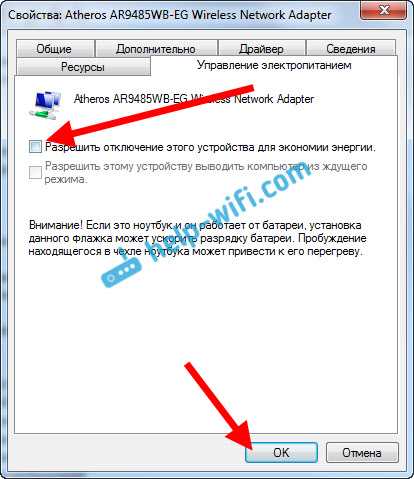
Если Вы обновили операционную систему ноутбука, то старые драйверы на Wi-Fi адаптер могут перестать работать корректно, что может привести к исчезновению Wi-Fi сети. В этом случае необходимо обновить драйвера Wi-Fi адаптера.
Конфликт с другими устройствами на сети
Если в радиусе действия Wi-Fi сети находятся другие устройства, настроенные на работу с той же частотой, это может привести к конфликту и исчезновению Wi-Fi сети на ноутбуке. В этом случае можно попробовать перенести роутер в другую зону действия, или изменить его настройки.
Плохое соединение
Если ноутбук находится далеко от роутера, это может привести к плохому соединению и как следствие, исчезновению Wi-Fi сети. В этом случае можно попробовать усилить сигнал Wi-Fi, например, установив усилитель сигнала или переместив роутер ближе к ноутбуку.
Во время работает другое ПО сети
Если на другом устройстве в сети запущено программное обеспечение, которое потребляет большую часть ресурсов сети, это может привести к потере Wi-Fi сигнала на ноутбуке. В этом случае стоит ограничить потребление сетевых ресурсов на других устройствах.
Неработающий роутер
Если все вышеперечисленные проблемы были устранены, а Wi-Fi сеть на ноутбуке по-прежнему не появляется, это может свидетельствовать о неработающем роутере. В этом случае рекомендуется обратиться к специалистам для ремонта или замены роутера.
Проблема
Краткое описание
Возможность быстрого и удобного подключения к Интернету с помощью Wi-Fi сетей стала для многих пользователей ноутбуков неотъемлемой частью повседневной жизни. Однако, встречаются случаи, когда Wi-Fi сеть пропадает при подключении ноутбука. Эта странная проблема становится особенно раздражающей, когда пользователь не может наладить связь на длительное время.
Причины проблемы
Существует несколько возможных причин, почему возникает проблема с исчезновением Wi-Fi сети при подключении ноутбука. Одной из их самых распространенных причин является конфликт между встроенными Wi-Fi модулями на ноутбуке и роутером, которому они подключены. Также, проблема может возникнуть из-за обновления ПО роутера, плохой качества сетевых кабелей, наличия подключенных к сети других устройств, мешающих работе ноутбука и т.д.
Решение проблемы
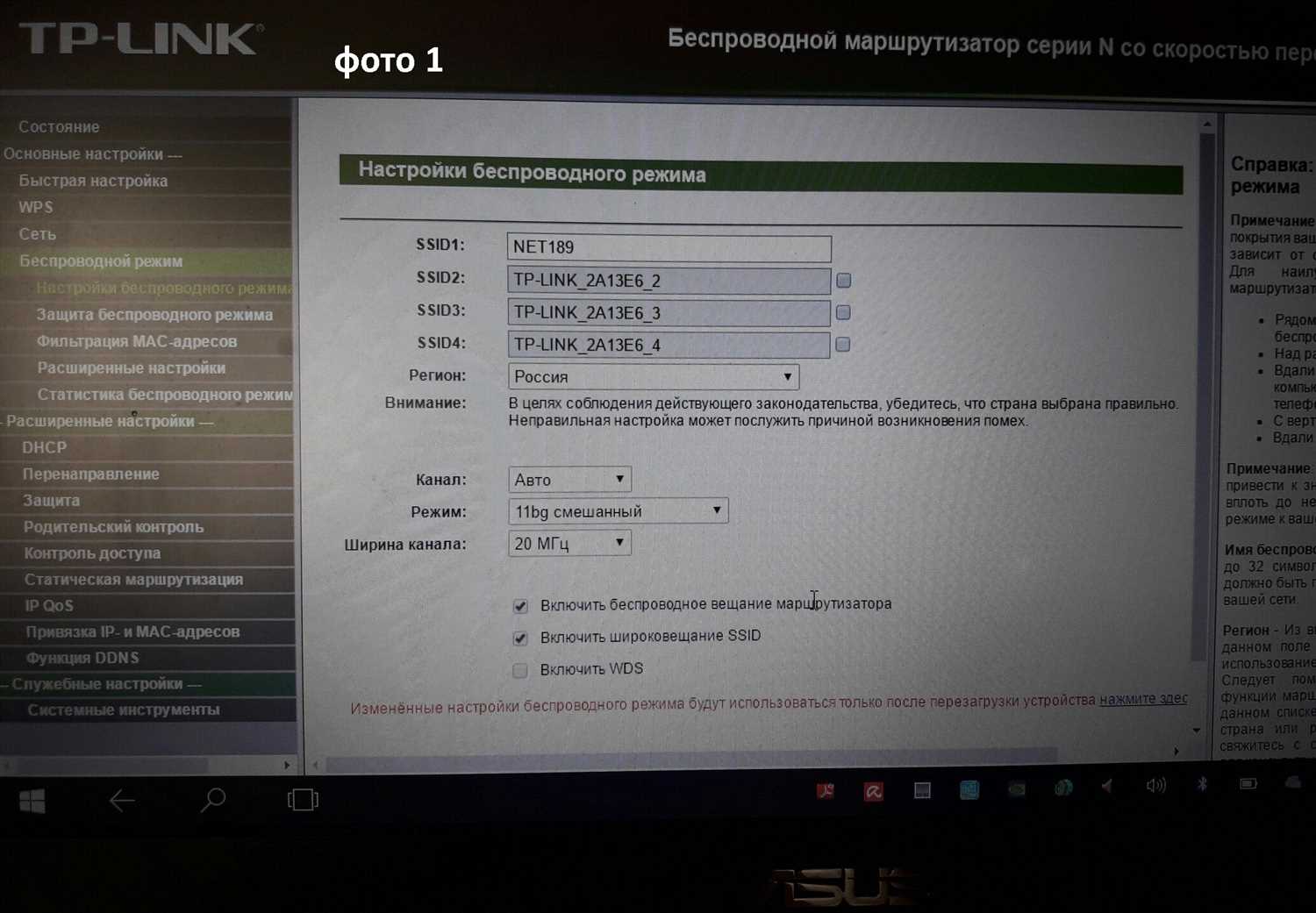
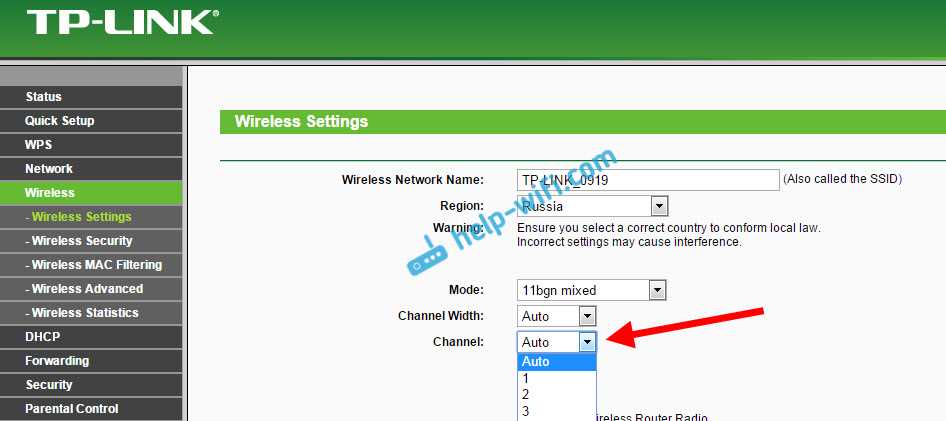
В зависимости от причины проблемы, существует несколько способов ее решения. Один из простейших способов — перезапустить роутер и ноутбук и попытаться подключиться заново. Если это не помогло, можно попробовать отключить другие устройства от сети и проверить, останется ли соединение на момент подключения ноутбука. Также, можно попробовать отключить функцию автоматического выбора канала Wi-Fi сети и выбрать канал вручную.
Если проблема продолжает возникать, рекомендуется связаться с провайдером Интернета или производителем роутера, чтобы решить ее более глубоко. Возможно, потребуется заменить некоторые компоненты роутера или провести диагностику настройки соединения с его стороны.
Частые причины
1. Проблемы с драйверами
Один из наиболее распространенных причин проблем с Wi-Fi устройством — это проблемы с драйверами. Если драйверы Wi-Fi устройства не установлены или установлены неверно, вы можете столкнуться с отключением Wi-Fi сети при подключении к ноутбуку.
2. Интерференция с другими устройствами
Ваше устройство Wi-Fi может не работать правильно, если оно находится рядом с другими устройствами, которые работают на той же частоте. Эта частотная интерференция может привести к сбоям в работе Wi-Fi устройства, и как следствие, к отключению Wi-Fi сети.
3. Плохое качество сигнала
Если сигнал Wi-Fi слишком слабый, ваше устройство не сможет подключиться к сети или будет постоянно терять соединение. Это может произойти, если вы находитесь далеко от точки доступа Wi-Fi или стены мешают передаче сигнала.
4. Неправильные настройки сети
Если настройки Wi-Fi сети неверны, вы можете столкнуться с ошибками при подключении к сети. Проверьте правильность настроек сети, чтобы избежать проблем при подключении.
5. Неисправность оборудования
Много лет надежной работы Wi-Fi устройства может привести к повреждению оборудования. Если все остальные причины исключены, то, возможно, ваше Wi-Fi устройство вышло из строя и требует замены.
Проблемы с настройками Wi-Fi
Неправильный пароль
Одной из наиболее распространенных причин проблем со связью Wi-Fi может быть неправильный пароль. Если пароль неверен, устройство не сможет подключиться к сети, и вы больше не сможете использовать Wi-Fi.
IP-адрес не может быть получен
Еще одной распространенной причиной может быть конфликт IP-адресов. Если IP-адрес не может получен, то устройство не может подключиться к сети и получить доступ в Интернет. Это может произойти, когда вы используете два устройства с одинаковым IP-адресом в одной и той же сети Wi-Fi. Один из способов решить эту проблему — сменить IP-адрес устройства, которое не может подключиться к сети.
Сбой настроек маршрутизатора
Если ваш маршрутизатор не настроен правильно, это также может привести к проблемам со связью Wi-Fi. Настройка маршрутизатора может быть сложной, и если он не настроен правильно, устройства не смогут получить доступ к Интернету.
Проблема с беспроводными драйверами
Драйверы играют важную роль в подключении компьютера к Wi-Fi сети. Если драйверы для беспроводной сети устарели или не установлены, то это может привести к проблемам со связью Wi-Fi. Решением может быть установка обновленных драйверов.
Важно понимать, что проблемы с настройками Wi-Fi могут быть вызваны различными причинами. Иногда решение этих проблем может быть простым, но в других случаях требуется более тщательный анализ. Проверьте все возможные причины и использовать подходящее решение для вашей ситуации.
Проблемы с антенной
Проблема с качеством сигнала
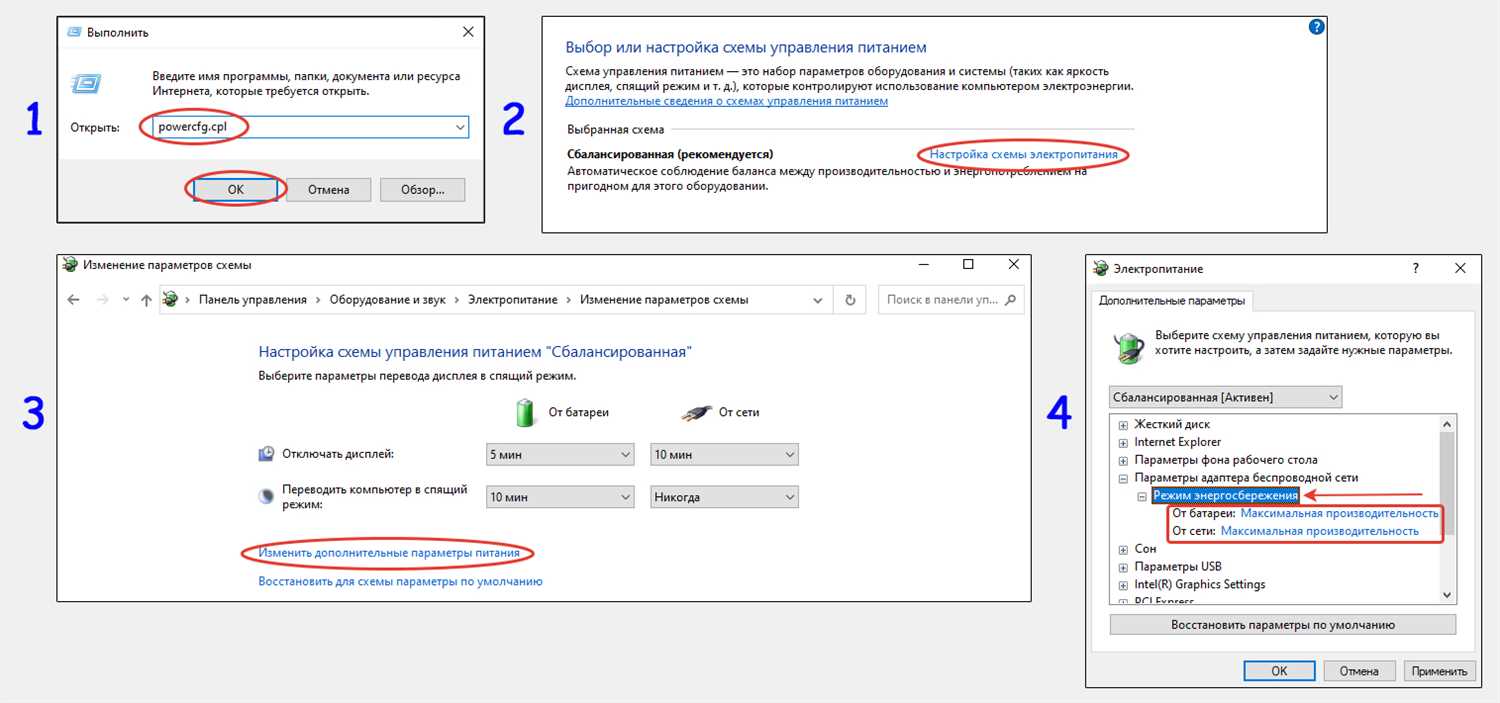
Плохое качество сигнала Wi-Fi может быть вызвано различными причинами, включая проблемы с антенной. Если антенна не расположена правильно, может возникнуть слабый сигнал, что будет приводить к потере подключения к сети или медленной скорости интернета.
Чтобы решить эту проблему, необходимо переставить антенну таким образом, чтобы качество сигнала было лучше. Можно попробовать установить антенну в другом месте или увеличить ее высоту, чтобы расстояние между сетью и ноутбуком было меньше.
Механические повреждения антенны
Если антенна была повреждена, это может привести к проблемам с подключением к сети Wi-Fi. Поврежденная антенна может выдавать слабый сигнал или вообще не работать. Если недостаточно сильный сигнал не разрешается решить перестановкой антенны, то возможно, антенну нужно заменить.
Для того, чтобы избежать повреждения антенны, необходимо аккуратно обращаться с устройством и не допускать падений, а также избегать сильных ударов и сжатий.
Взаимодействие с другими устройствами
Антенна может столкнуться с проблемами взаимодействия с другими устройствами, такими как микроволновая печь или сотовый телефон, которые могут мешать передаче сигнала. Если вы заметили, что сигнал постоянно пропадает в определенное время или при использовании определенного устройства, то это может быть проблемой взаимодействия.
Решить эту проблему можно путем использования различных техник, таких как изменение частотного диапазона роутера или снижение выходной мощности. Это позволит избежать взаимодействия с другими устройствами и сохранить стабильное соединение с сетью Wi-Fi.
Проблемы с драйверами Wi-Fi
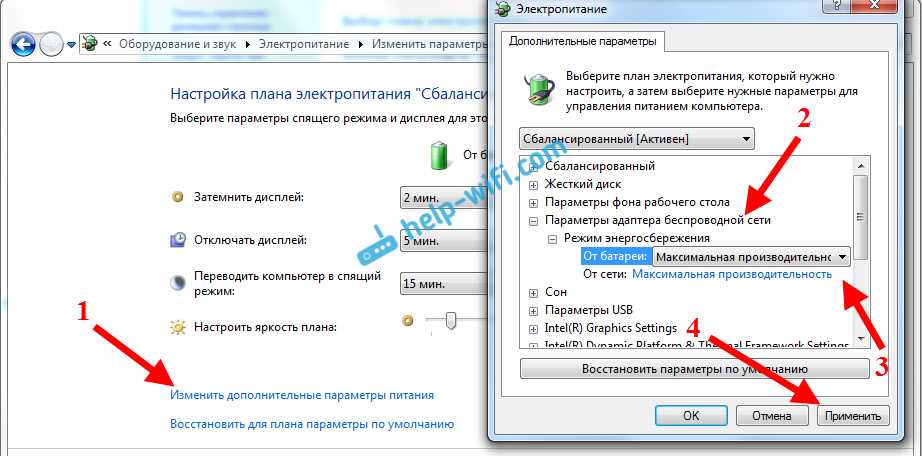
Что такое драйверы Wi-Fi?
Драйверы Wi-Fi — это программное обеспечение, которое позволяет устройству, использующему беспроводную сеть Wi-Fi, подключаться и взаимодействовать с беспроводными точками доступа.
Ответственность за работу драйверов лежит на производителях компьютера и беспроводных устройств. При использовании Wi-Fi сети возможны проблемы, связанные с неправильной работой драйверов.
Какие проблемы могут возникнуть с драйверами Wi-Fi?
- Драйверы устарели или не установлены на компьютере
- Драйверы несовместимы с операционной системой
- Драйверы повреждены или испорчены в результате вируса или сбоя в системе
- Драйверы не настроены правильно
Как решать проблемы с драйверами Wi-Fi?
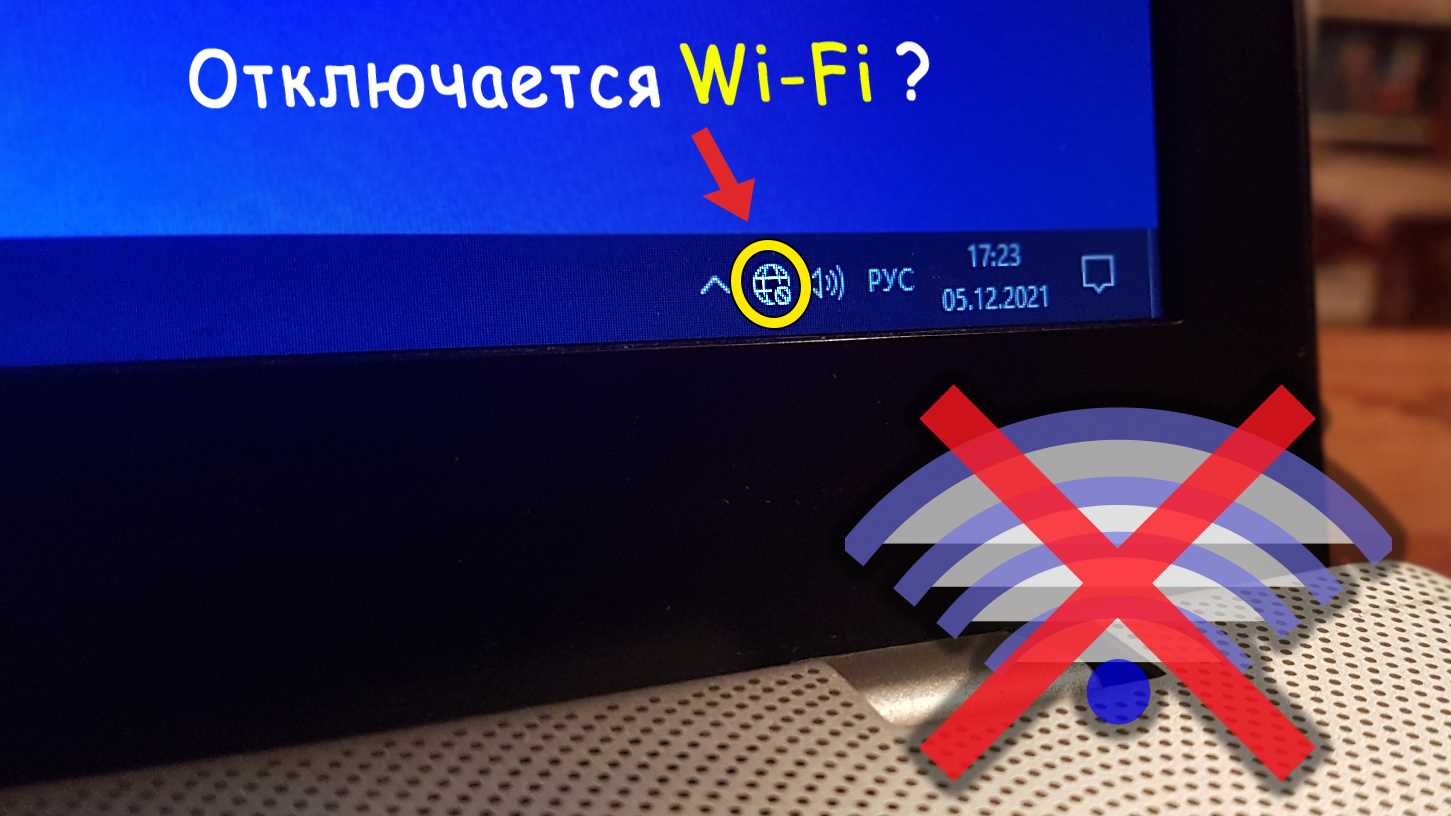
Для того чтобы решить проблемы с драйверами Wi-Fi, необходимо:
- Обновить или переустановить драйверы Wi-Fi
- Проверить компьютер на наличие вирусов и исправить поврежденные файлы системы
- Настроить драйверы правильно, в соответствии с рекомендациями производителя компьютера и беспроводного устройства
Иногда бывает необходимо обратиться к специалистам, чтобы они помогли решить проблемы с драйверами Wi-Fi, особенно если они связаны с аппаратными проблемами.
Как решить проблему
1. Проверьте настройки Wi-Fi сети
Если вы не можете подключиться к Wi-Fi сети, возможно, что проблема связана с ее настройками. Проверьте, не были ли внесены изменения в настройки Wi-Fi сети, которые могут препятствовать подключению.
2. Проверьте настройки ноутбука
Может быть, проблема заключается в настройках ноутбука. Убедитесь, что ваш ноутбук настроен на автоматическое подключение к Wi-Fi сети, и что правильно настроены настройки безопасности Wi-Fi.
3. Перезагрузите маршрутизатор
Перезапуск маршрутизатора может помочь решить проблему с Wi-Fi сетью. Отключите маршрутизатор от электропитания на несколько минут, затем включите его снова и попробуйте подключиться к Wi-Fi сети.
4. Проверьте, нет ли других устройств, мешающих подключению к Wi-Fi
Перегруженность Wi-Fi сети может привести к тому, что устройства начинают мешать друг другу, и подключение к сети становится нестабильным. Попробуйте отключить другие устройства от Wi-Fi и попробуйте снова подключиться.
5. Обратитесь к специалисту
Если все вышеперечисленные методы не работают, обратитесь к специалисту по обслуживанию компьютеров. Возможно, проблема с Wi-Fi сетью является более серьезной и требует более тщательного и профессионального подхода.
Ответы на вопросы
Почему при подключении к Wi-Fi сети на ноутбуке она исчезает?
Эта проблема может быть вызвана различными причинами, однако из наиболее распространенных можно выделить сильные помехи на канале связи, несовместимость сетевых адаптеров, ошибки в настройках маршрутизатора и недостаточная мощность сети.
Как можно решить проблему с исчезновением Wi-Fi сети на ноутбуке?
Существует несколько способов решения этой проблемы: можно попробовать перезагрузить маршрутизатор, сменить канал связи или восстановить настройки Wi-Fi на ноутбуке. Также оно может помочь установка драйверов на сетевой адаптер или переход на более мощную сеть.
Что такое помехи на канале связи и как они могут повлиять на работу Wi-Fi сети?
Помехи на канале связи могут возникать из-за множества факторов, включая сигналы других сетей, радиочастотное воздействие и неправильные настройки маршрутизатора. Они могут привести к снижению скорости Wi-Fi и даже к полной потере связи.
Может ли проблема с Wi-Fi сетью на ноутбуке быть связана с несовместимостью сетевых адаптеров?
Да, возможно. Несовместимость сетевых адаптеров может привести к проблемам с подключением к Wi-Fi сети на ноутбуке и вести к ее исчезновению. Наиболее эффективным способом решения этой проблемы является установка правильных драйверов на адаптеры.
Как можно узнать, является ли проблема с исчезновением Wi-Fi сети на ноутбуке проблемой сетевого адаптера?
Чтобы определить, является ли проблема сетевого адаптера, можно попробовать подключиться к другой Wi-Fi сети на ноутбуке или использовать другое устройство для подключения к этой же сети. Если проблема сохраняется только на одном устройстве, скорее всего, проблема возникает именно с ним.
Что такое маршрутизатор и как его настройки могут повлиять на работу Wi-Fi сети?
Маршрутизатор – это устройство, которое соединяет компьютеры в локальной сети и позволяет им подключаться к Интернету. Настройки маршрутизатора охватывают такие параметры, как каналы связи, пароли и безопасность. Ошибки в настройках могут привести к проблемам с подключением к Wi-Fi и вести к его исчезновению.
Как понять, какой канал связи лучше использовать для Wi-Fi сети?
Для оценкинаилучшегоканаласвязинужнокорректноизмеритьактивностьнасоседнихканалах. С этой целью можно использовать специальные утилиты для измерения силы сигнала, такие как NetSpot или Wi-Fi Analyzer. В идеале лучше выбрать канал со значением слабой мощности сигнала и отсутствием помех.
Можно ли использовать более мощную антенну для решения проблем с Wi-Fi сетью?
Да, можно. При использовании более мощной антенны скорость передачи данных повышается и становится менее чувствительной к помехам. Однако, не всегда более мощная антенна способна решать проблемы с исчезновением Wi-Fi сети на ноутбуке. Некоторые проблемы могут требовать более сложных решений.
Что такое драйверы для сетевых адаптеров и зачем они нужны?
Драйверы для сетевых адаптеров – это программы, которые управляют работой сетевого оборудования и позволяют ему функционировать с другими компонентами компьютера. Если драйверы установлены неправильно или устройство устарело, это может привести к проблемам с работой Wi-Fi сети, в том числе к ее исчезновению.
Какие еще проблемы могут привести к исчезновению Wi-Fi сети на ноутбуке, кроме технических причин?
Иногда исчезновение Wi-Fi сети на ноутбуке может быть вызвано неправильной настройкой маршрутизатора, ненадежностью провайдера Интернета, географическими факторами (например, шумы из окружающей среды) и даже человеческим фактором (например, злоупотребление скачиванием файлов или потоковым просмотром видео).