
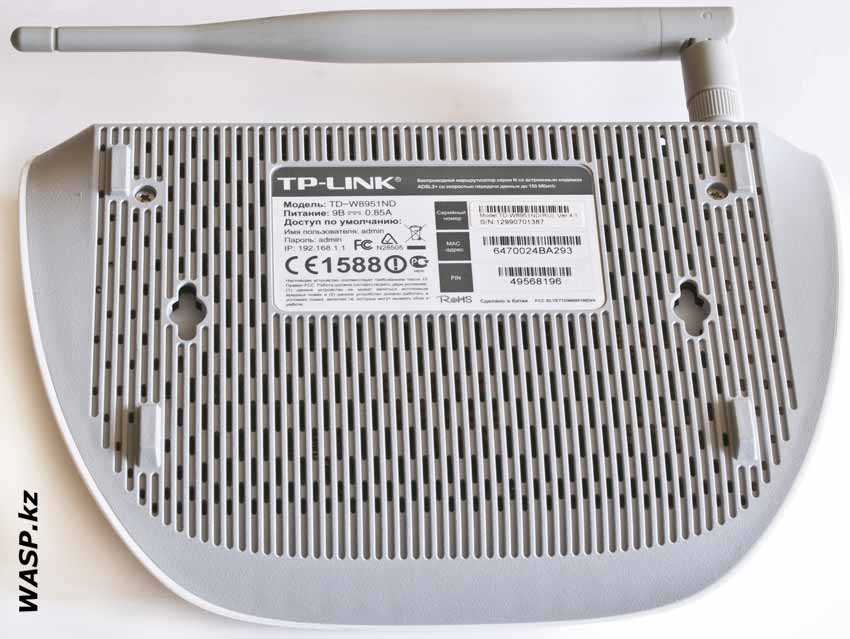
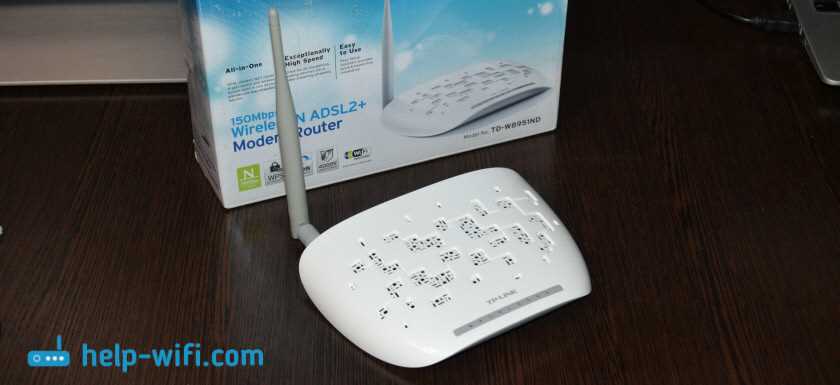
TP-Link TD-W8951ND — это один из самых популярных Wi-Fi роутеров на рынке. Он имеет множество полезных функций и настройк для обеспечения быстрого и стабильного интернет-соединения. Однако, многие владельцы этого устройства сталкиваются с такой проблемой: интернет исчезает, но свет на роутере продолжает гореть.
В этой статье мы рассмотрим наиболее распространенные причины, которые могут привести к исчезновению интернета через роутер TP-Link TD-W8951ND, а также предоставим простые и эффективные решения для данной проблемы.
Если у вас возникла такая проблема, не отчаивайтесь — вероятно, многие владельцы этой модели роутера сталкивались с такими же трудностями. Прочитайте далее, чтобы узнать, как победить проблему с исчезновением интернета через TP-Link TD-W8951ND.
- Неправильные настройки
- Неверные данные для подключения
- Неправильная настройка сети
- Неправильная настройка брандмауэра
- Неправильная настройка Wi-Fi
- Выводы
- Проблемы со стабильностью соединения
- Перегрузка роутера
- Низкая скорость интернета
- Выпадение связи
- Старые или несовместимые драйвера
- Что такое драйверы?
- Почему старые или несовместимые драйвера могут вызывать проблемы с Wi-Fi роутером TP-Link TD-W8951ND?
- Как решить проблему со старыми или несовместимыми драйверами?
- Неисправность оборудования
- Неисправность роутера TP-Link TD-W8951ND
- Решение проблем с роутером TP-Link TD-W8951ND
- Решения проблемы
- 1. Проверьте соединение и перезапустите устройства
- 2. Обновите прошивку маршрутизатора
- 3. Измените настройки маршрутизатора
- 4. Проверьте наличие вирусов на устройствах
- 5. Обратитесь в техническую поддержку
- Ответы на вопросы
- Почему мой интернет через TP-Link TD-W8951ND постоянно пропадает?
- Как улучшить уровень сигнала Wi-Fi?
- Как проверить стабильность работы провайдера?
- Какие настройки нужны для маршрутизатора TP-Link TD-W8951ND?
- Почему маршрутизатор постоянно перезагружается?
- Можно ли подключить маршрутизатор к роутеру?
- Что делать, если маршрутизатор не находит сеть провайдера?
- Какая максимальная скорость Wi-Fi может обеспечить маршрутизатор TP-Link TD-W8951ND?
- Какие настройки маршрутизатора влияют на скорость Wi-Fi?
- Что делать, если подключённый к маршрутизатору компьютер не может получить доступ к интернету?
Неправильные настройки
Неверные данные для подключения
При настройке доступа к Интернету через TP-Link TD-W8951ND важно вводить правильные данные для подключения. Неправильное имя пользователя, пароль или адрес сервера могут привести к неполадкам в работе роутера и отключению доступа к Интернету.
Неправильная настройка сети
Неправильная настройка сети может привести к проблемам с доступом к Интернету через TP-Link TD-W8951ND. Например, неправильно указанное IP-адрес, шлюз или подсеть может привести к отключению доступа в Интернет.
Неправильная настройка брандмауэра
Если у вас на компьютере установлен брандмауэр, то его настройки могут стать причиной проблем с доступом к Интернету через TP-Link TD-W8951ND. Необходимо убедиться, что брандмауэр не блокирует соединение с роутером.
Неправильная настройка Wi-Fi
Ошибка в настройке Wi-Fi соединения может привести к его отключению и проблемам с подключением к Интернету через TP-Link TD-W8951ND. Необходимо проверить настройки в роутере и на устройстве, которое вы пытаетесь подключить к Интернету.
Выводы
Чтобы TP-Link TD-W8951ND работал стабильно и обеспечивал доступ к Интернету, необходимо правильно настроить роутер и сеть, а также убедиться, что данные для подключения указаны правильно.
Если вам трудно самостоятельно разобраться в настройках, обратитесь за помощью к специалистам или воспользуйтесь инструкцией по настройке TP-Link TD-W8951ND.
Проблемы со стабильностью соединения
Перегрузка роутера
Частой причиной возникновения проблем со стабильностью соединения является перегрузка роутера. Перегрузка происходит, когда роутер не способен справиться с большим количеством подключенных устройств или с высокой нагрузкой на сеть. В этом случае роутер может отключиться или перестать работать корректно.
Низкая скорость интернета
Еще одной причиной проблем со стабильностью соединения может быть низкая скорость интернета. Это может быть вызвано как проблемами со связью на стороне провайдера, так и слишком большим количеством подключенных устройств. В этом случае роутер может работать некорректно, делая интернет медленным и нестабильным.
Выпадение связи
Еще одна причина проблем со стабильностью соединения может быть связана с выпадением связи. Это может быть вызвано различными факторами, например, если используется беспроводное подключение, то между устройством и роутером могут возникнуть помехи, которые могут вызвать проблемы со связью или дисконнект устройства от сети.
- Если вы сталкиваетесь с проблемами со стабильностью соединения, то в первую очередь рекомендуется проверить и перезагрузить роутер.
- Если после перезагрузки проблемы не исчезают, проверьте скорость интернета и количество подключенных устройств. Может быть необходимо ограничить количество одновременных подключений или обновить тарифный план на более высокий, чтобы повысить скорость интернета.
- Если проблема связана с беспроводным подключением, попробуйте использовать проводное подключение или изменить частотный канал на роутере для избежания помех.
Старые или несовместимые драйвера
Что такое драйверы?
Драйверы — это специальные программы, которые управляют работой различных устройств компьютера, например, клавиатуры, мыши, принтера, сетевой карты и т.д. Драйверы необходимы для того, чтобы операционная система могла взаимодействовать с конкретными устройствами.
Почему старые или несовместимые драйвера могут вызывать проблемы с Wi-Fi роутером TP-Link TD-W8951ND?
Если у вас установлены устаревшие драйверы или драйверы, которые не совместимы с вашим роутером TP-Link TD-W8951ND, то это может вызывать проблемы с подключением к интернету. Причина заключается в том, что роутер не может правильно обрабатывать и передавать данные, поступающие из устройств с устаревшими драйверами.
Как решить проблему со старыми или несовместимыми драйверами?
- Самый простой способ решить проблему — обновить драйверы на своем компьютере. Вы можете найти их на сайте производителя вашего устройства или использовать утилиту для автоматического обновления драйверов.
- Также стоит проверить совместимость драйверов с роутером TP-Link TD-W8951ND перед их установкой. Обычно информацию об этом можно найти на сайте производителя роутера.
- Если проблема не решена после обновления драйверов, может быть необходимо переустановить операционную систему на вашем компьютере.
Помните, что проблемы с драйверами могут возникать у каждого устройства, связанного с вашим роутером, поэтому важно следить за обновлением драйверов и регулярно проверять их совместимость с вашим роутером TP-Link TD-W8951ND.
Неисправность оборудования
Неисправность роутера TP-Link TD-W8951ND
Сбой в программном обеспечении: некоторые пользователи отмечали, что роутер TP-Link TD-W8951ND периодически самопроизвольно перезапускается. Это может быть вызвано неправильным обновлением ПО или другой проблемой, связанной с программным обеспечением.
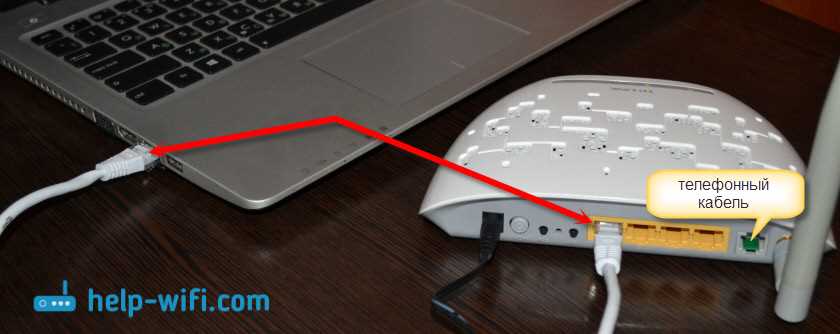
Неисправность железа: возможно, причиной проблем с роутером TP-Link TD-W8951ND является физическая неисправность оборудования. Например, может быть повреждена внутренняя антенна, порты могут быть повреждены или блок питания может не работать должным образом.
Проблемы с проводами и соединениями: в некоторых случаях проблемы с подключением к Интернету могут быть связаны с неисправными кабелями и другими соединениями. Например, если кабели не подключены к роутеру TP-Link TD-W8951ND должным образом или если их коннекторы повреждены, это может вызвать проблемы.
Решение проблем с роутером TP-Link TD-W8951ND
Обновление ПО: если проблема связана с программным обеспечением, то необходимо обновить ПО роутера TP-Link TD-W8951ND. Для этого необходимо убедиться, что устройство подключено к Интернету и зайти на страницу настроек роутера. В меню System Tools (Системные инструменты) найдите вкладку Firmware Upgrade (Обновление ПО) и следуйте инструкциям на экране.
Замена оборудования: если решение неисправностей связано с физическим повреждением оборудования, то необходимо заменить роутер TP-Link TD-W8951ND на новый. При этом обратите внимание на модель и характеристики роутера, чтобы быть уверенным в его совместимости с вашей сетью.
Проверка соединений: если проблема связана с проводами и соединениями, необходимо проверить коннекторы и кабели на наличие повреждений. Если нужно, замените кабели и убедитесь, что они подключены к роутеру TP-Link TD-W8951ND должным образом.
Решения проблемы
1. Проверьте соединение и перезапустите устройства
Первым делом, если вы столкнулись с проблемой исчезновения интернета через TP-Link TD-W8951ND, проверьте соединение устройств. Проверьте кабель, который соединяет ваш модем и маршрутизатор. Убедитесь, что он плотно подключен и не поврежден. Затем попробуйте перезапустить устройства, начиная с модема, а затем с маршрутизатора. Это может помочь устранить некоторые сбои в работе.
2. Обновите прошивку маршрутизатора
Если проблема исчезновения интернета через TP-Link TD-W8951ND повторяется, возможно, проблема заключается в устаревшей прошивке маршрутизатора. Проверьте версию прошивки на сайте производителя и установите последнюю доступную версию.
3. Измените настройки маршрутизатора
Если обновление прошивки не помогло, попробуйте изменить настройки маршрутизатора. Возможно, некоторые настройки препятствуют нормальной работе сети. Рекомендуется проверить настройки безопасности, настройки маршрутизации и настройки DHCP.
4. Проверьте наличие вирусов на устройствах
Если ни одно из вышеуказанных решений не помогает, возможно, проблема заключается в наличии вирусов на компьютерах в сети. Проверьте компьютеры на наличие вирусов и вредоносных программ, используя антивирусное ПО.
5. Обратитесь в техническую поддержку
Если ничего не помогает, обратитесь в техническую поддержку производителя. Сотрудники технической поддержки смогут предложить индивидуальные решения, а также проверить настройки вашего устройства.
Ответы на вопросы
Почему мой интернет через TP-Link TD-W8951ND постоянно пропадает?
Причин может быть несколько: низкий уровень сигнала, нестабильная работа провайдера, неправильные настройки маршрутизатора. Необходимо провести диагностику всех компонентов сети.
Как улучшить уровень сигнала Wi-Fi?
Можно попробовать разместить маршрутизатор в центре комнаты и на уровне глаз, удалённом от препятствий. Также стоит проверить каналы Wi-Fi и, при необходимости, изменить на менее загруженные.
Как проверить стабильность работы провайдера?
Для этого можно использовать утилиту ping для проверки задержек между вашим компьютером и серверами провайдера. Если задержки превышают норму, то проблема скорее всего в провайдере.
Какие настройки нужны для маршрутизатора TP-Link TD-W8951ND?
Нужно настроить Wi-Fi-сеть, защиту паролем, а также может понадобиться настройка параметров подключения провайдера. Подробнее можно узнать в инструкции к маршрутизатору.
Почему маршрутизатор постоянно перезагружается?
Это может быть связано с перегрузкой маршрутизатора, нестабильностью питания, повреждением программного обеспечения. Для выяснения причины нужно провести диагностику оборудования.
Можно ли подключить маршрутизатор к роутеру?
Да, это возможно. Для этого нужно установить маршрутизатор в режиме ретрансляции сигнала и подключить его к порту роутера.
Что делать, если маршрутизатор не находит сеть провайдера?
Стоит проверить правильность настроек подключения провайдера в меню маршрутизатора. Если настройки верны, то нужно связаться с технической поддержкой провайдера.
Какая максимальная скорость Wi-Fi может обеспечить маршрутизатор TP-Link TD-W8951ND?
Максимальная скорость Wi-Fi составляет 54 Мбит/с.
Какие настройки маршрутизатора влияют на скорость Wi-Fi?
Можно изменить ширину канала Wi-Fi, который может повысить скорость передачи. Также влияют настройки безопасности и наличие других устройств, работающих через Wi-Fi.
Что делать, если подключённый к маршрутизатору компьютер не может получить доступ к интернету?
Нужно проверить правильность настроек IP-адреса и маршрутизации. Если настройки верны, то может требоваться перезагрузка маршрутизатора и компьютера.