
Интернет – это одно из самых необходимых средств связи для современного человека. Но что делать, если скорость и стабильность соединения оставляют желать лучшего? Особенно это касается тех, кто подключен к интернету через Wi-Fi. Пользователи интернет-сервис-провайдера МГТС часто жалуются на нестабильную работу интернета на своих устройствах, подключенных по Wi-Fi. В данной статье мы разберем причины и возможные решения данной проблемы.
В первую очередь, следует понимать, что нестабильная работа интернета может быть вызвана несколькими факторами. Возможно, дело в настройках Wi-Fi роутера, либо в самом устройстве – компьютере или телефоне. Также причиной может быть плохое качество сигнала, что влечет за собой эффект «медленной сети».
Для решения проблем с интернетом нужно действовать поэтапно. Сначала проверьте работу интернета на другом устройстве, чтобы исключить возможность проблем со стороны провайдера. Затем, проверьте настройки Wi-Fi роутера, включите его и выключите, а также проверьте, подходят ли настройки сети вашему устройству. Если проблема не устранилась, попробуйте использовать экспериментальные методы и настройки, о которых написано далее в статье.
- Перегруженный канал Wi-Fi: как узнать, что это случилось?
- 1. Плохая скорость загрузки
- 2. Потеря соединения Wi-Fi
- 3. Высокий уровень шума
- Низкий уровень сигнала Wi-Fi: почему это происходит и как исправить?
- Причины низкого уровня сигнала Wi-Fi
- Как исправить низкий уровень сигнала Wi-Fi
- Неисправности роутера: какие проблемы могут возникнуть и как их устранить?
- Проблема с питанием
- Проблема с настройками Wi-Fi
- Проблема сетевого кабеля
- Необновленное оборудование: почему старые устройства могут привести к нестабильной работе Wi-Fi и что делать в этом случае?
- Причины нестабильной работы Wi-Fi
- Как решить проблему нестабильной работы Wi-Fi, связанную с устаревшим оборудованием?
- Влияние других устройств на качество Wi-Fi: как избежать вмешательства сигналов?
- Причины нестабильной работы
- Решения проблемы
- Как выбрать наиболее подходящий Wi-Fi канал: советы и рекомендации
- Найдите лучший канал
- Выберите наименее загруженный канал
- Проверьте производительность
- Ответы на вопросы
- Что может быть причиной нестабильной работы интернета МГТС через Wi-Fi?
- Как можно уменьшить количество подключенных устройств к Wi-Fi?
- Может ли плохой сигнал Wi-Fi быть причиной нестабильной работы интернета МГТС?
- Может ли работа других устройств на Wi-Fi влиять на скорость у меня?
- Может быть причина в плохой качестве провайдера?
- Какие настройки Wi-Fi могут повлиять на стабильность интернета?
- Может ли проблема быть в некоторых устройствах, подключенных к Wi-Fi?
- Могу ли я самостоятельно настроить роутер или нужно вызывать специалистов?
- Какие дополнительные устройства могут помочь улучшить сигнал Wi-Fi?
- Как выбрать лучший роутер для интернета МГТС через Wi-Fi?
Перегруженный канал Wi-Fi: как узнать, что это случилось?
1. Плохая скорость загрузки
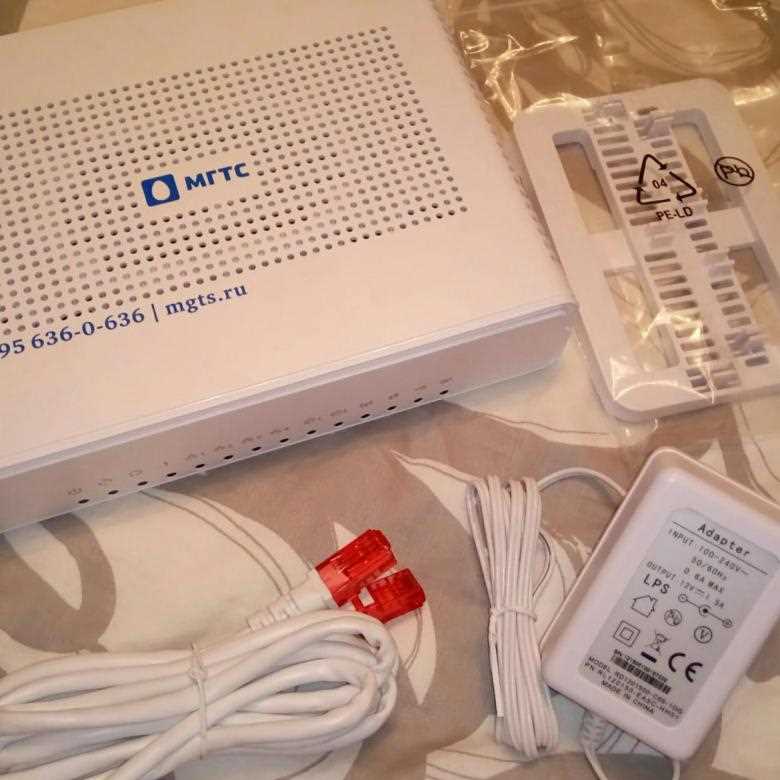
Если вдруг вы заметили, что ваша скорость интернета через Wi-Fi на ПК замедлилась, стала нестабильной или загрузка страниц начала занимать больше времени, чем раньше, то стоит проверить уровень сигнала Wi-Fi. Если канал перегружен, то скорость загрузки будет снижаться.
2. Потеря соединения Wi-Fi
Если устройство периодически теряет соединение с точкой доступа Wi-Fi, то это может быть свидетельством того, что канал загружен. Проблема может быть связана с использованием одной точки доступа несколькими устройствами или другими причинами, такими как недостаточное качество сигнала, шум или перебои в сети.
3. Высокий уровень шума
Шум в Wi-Fi сетях — это нарушения сигнала, которое довольно распространено. Не все устройства могут работать с высоким уровнем шума, поэтому уровень шума может оказаться фактором, снижающим качество вашего сигнала Wi-Fi. Если уровень шума выше небольшого значения, это может означать, что ваш канал Wi-Fi перегружен.
Решение этой проблемы может быть достигнуто путем очистки канала Wi-Fi, использования сильной точки доступа Wi-Fi или рассмотрения других решений.
| Уровень сигнала | Уровень шума | Качество сигнала |
|---|---|---|
| -67 dBm | -96 dBm | 99% |
| -70 dBm | -96 dBm | 94% |
| -70 dBm | -90 dBm | 81% |
| -70 dBm | -86 dBm | 65% |
Наличие перегруженного канала Wi-Fi на ПК через Wi-Fi может быть достаточно неудобным, особенно, если это повлияло на скорость интернета, но мы надеемся, что эти советы помогут вам найти причину этой проблемы.
Низкий уровень сигнала Wi-Fi: почему это происходит и как исправить?
Причины низкого уровня сигнала Wi-Fi
Низкий уровень сигнала Wi-Fi на ПК может возникать по разным причинам. Среди них:
- Расстояние между роутером и компьютером. Чем дальше компьютер от роутера, тем слабее сигнал.
- Препятствия между роутером и компьютером. Стены, мебель и другие предметы могут блокировать сигнал.
- Наличие других устройств, использующих Wi-Fi. Чем больше устройств использует Wi-Fi, тем слабее она становится для каждого устройства.
- Неисправности роутера или антенны. Неисправные компоненты не позволяют Wi-Fi работать на полную мощность.
Как исправить низкий уровень сигнала Wi-Fi
Чтобы исправить низкий уровень сигнала Wi-Fi, можно предпринять следующие действия:
- Переместите роутер ближе к компьютеру. Чтобы сигнал был сильнее, нужно минимизировать расстояние между устройствами.
- Уберите все препятствия между роутером и компьютером. Нужно освободить пространство между устройствами.
- Выключите все ненужные устройства, которые используют Wi-Fi. Это поможет уменьшить количество устройств, полчающих сигнал и улучшить его качество для вашего компьютера.
- Проверьте роутер и антенну на наличие неисправностей. Если какой-то из компонентов сломан, нужно его заменить.
Если после всех этих действий уровень сигнала Wi-Fi по-прежнему остается низким, обратитесь в службу поддержки вашего провайдера.
Неисправности роутера: какие проблемы могут возникнуть и как их устранить?
Проблема с питанием
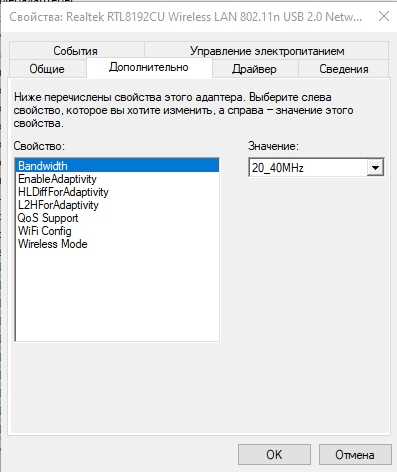
Одной из самых частых проблем, связанных с работой роутера, является отключение или неработа устройства. Причиной часто является проблема с питанием, как у роутера, так и у его источника питания.
Чтобы решить эту проблему, проверьте, правильно ли подключен источник питания к роутеру, проверьте, работает ли розетка, к которой он подключен. Если все в порядке, попробуйте поменять источник питания на другой или проверить режим его работы.
Проблема с настройками Wi-Fi
Если роутер запитан, но интернет не работает на устройствах через Wi-Fi, то возможна проблема с настройками беспроводной сети. Необходимо проверить, работает ли включенный Wi-Fi на устройстве, а затем убедиться, что роутер работает в режиме точки доступа.
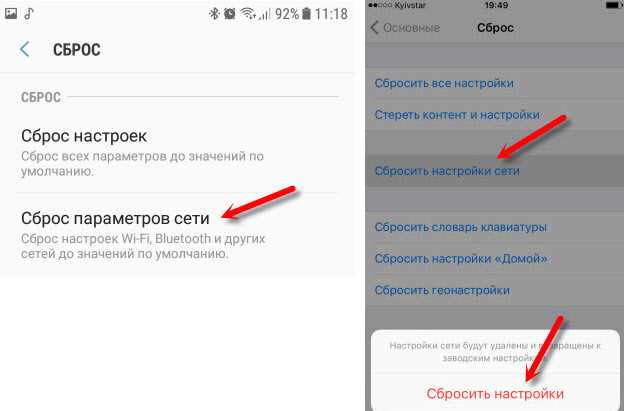
Для выполнения проверки подключите устройство к роутеру непосредственно через LAN-кабель, зайдите в настройки роутера, проверьте настройки Wi-Fi: SSID, пароль и другие параметры. Если настройки рабочие, попробуйте сбросить устройство к заводским настройкам и повторно настроить его.
Проблема сетевого кабеля
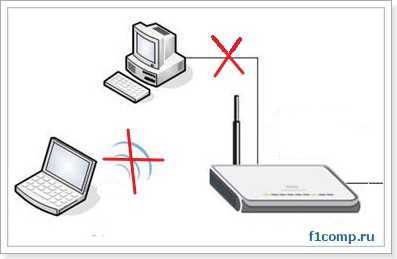
Если интернет не работает на всех устройствах, проверьте подключение сетевого кабеля. Кабель может быть поврежден или не подключен надлежащим образом к порту на роутере или модеме. Проверьте, насколько хорошо кабель установлен в обеих точках, а также порты роутера и модема.
Если кабель видимо исправный, попробуйте заменить порты на модеме или роутере. Если это не помогает, замените кабель.
Необновленное оборудование: почему старые устройства могут привести к нестабильной работе Wi-Fi и что делать в этом случае?

Причины нестабильной работы Wi-Fi

Одной из основных причин нестабильной работы Wi-Fi может являться использование устаревшего оборудования. Например, если вы используете роутер, который приобрели много лет назад, вероятность того, что он сможет обеспечить стабильную работу Wi-Fi, заметно снизится. Старые устройства могут не поддерживать новые технологии и стандарты, что приводит к несовместимости с современными устройствами и, как следствие, к нестабильной работе Wi-Fi.
Как решить проблему нестабильной работы Wi-Fi, связанную с устаревшим оборудованием?
Если проблема нестабильной работы Wi-Fi вызвана использованием устаревшего оборудования, то для ее решения можно рассмотреть несколько вариантов:
- Обновление оборудования. Если ваш роутер устарел, то для обеспечения стабильной работы Wi-Fi может потребоваться его замена на новый. Определите требования вашей сети и выберите роутер, который соответствует этим требованиям.
- Обновление прошивки. Если ваш роутер может работать совместно с новыми устройствами, но не может обеспечить полноценную работу Wi-Fi, может потребоваться обновление прошивки роутера. Обновление прошивки может помочь устранить ошибки и недостатки, которые приводят к нестабильной работе Wi-Fi.
В целом, использование устаревшего оборудования может приводить к нестабильной работе Wi-Fi. Для решения этой проблемы необходимо обновлять оборудование и прошивки, чтобы обеспечить максимальную стабильность работы Wi-Fi.
Влияние других устройств на качество Wi-Fi: как избежать вмешательства сигналов?
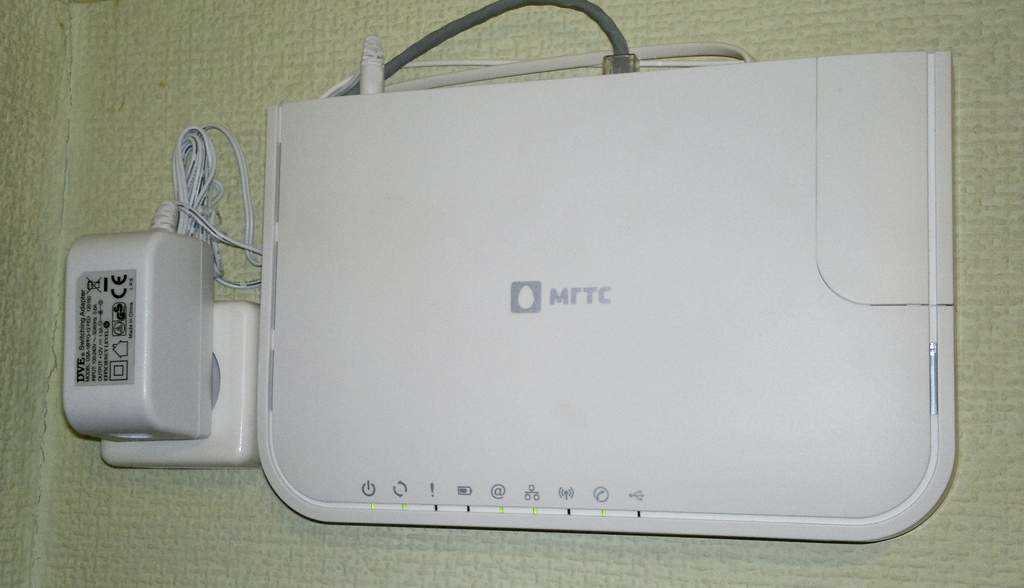
Причины нестабильной работы
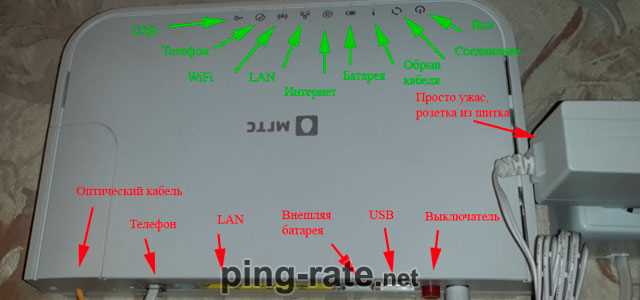
Часто отсутствие стабильного сигнала Wi-Fi на ПК связано с вмешательством других устройств в работу сети. Это может быть вызвано многочисленными причинами:
- Использование других беспроводных устройств, например, телефонов, планшетов или ноутбуков, которые перегружают канал;
- Наличие металлических и железобетонных стен, которые затрудняют прохождение сигнала;
- Наличие радиолучей, например, от микроволновок или смартфонов, которые могут вызывать помехи в работе Wi-Fi.
Решения проблемы
Чтобы избежать вмешательства других устройств в качество Wi-Fi на ПК, можно применить следующие решения:
- Ограничить использование беспроводных устройств во время работы компьютера;
- Разместить роутер поближе к компьютеру и удалить все препятствия на пути распространения сигнала;
- Установить экранирующую защиту на окнах, чтобы избежать входа радиолучей;
- Использовать устройства с поддержкой технологии Beamforming, которая позволяет направлять сигнал Wi-Fi в нужном направлении, уменьшая вмешательство сигнала от других устройств.
Как выбрать наиболее подходящий Wi-Fi канал: советы и рекомендации
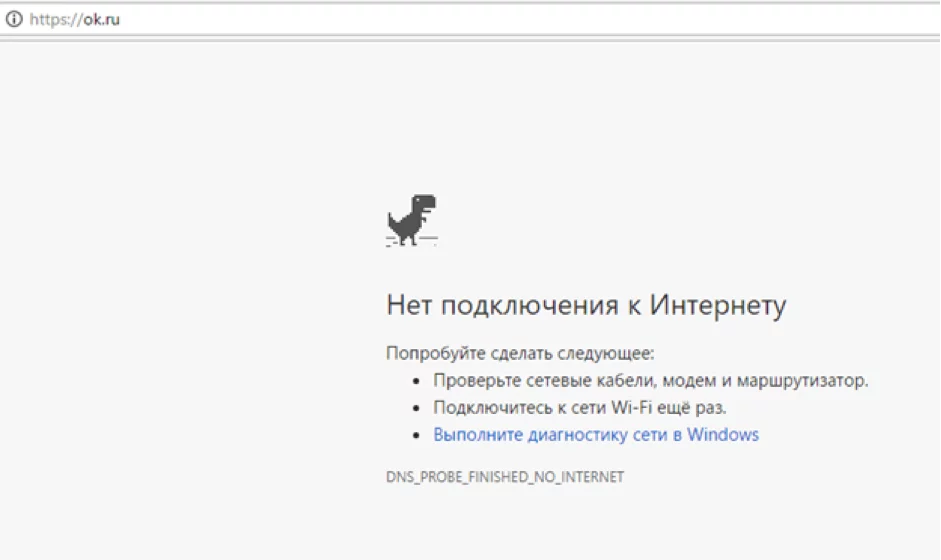
Найдите лучший канал
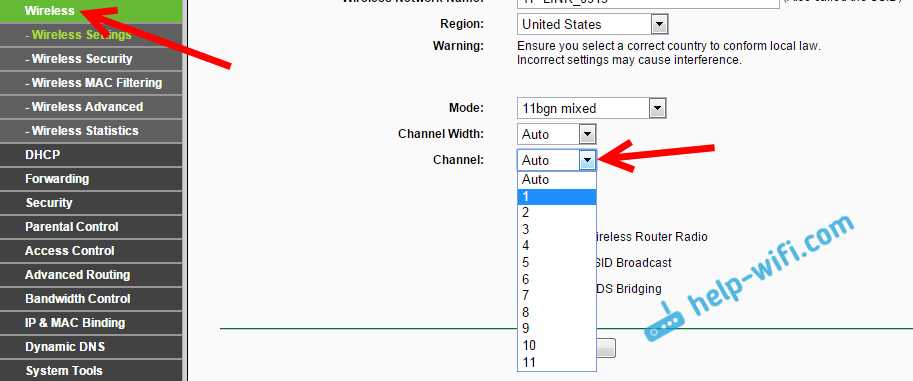
Прежде всего, чтобы выбрать наиболее подходящий Wi-Fi канал, необходимо найти свободный канал в вашей сети. Воспользуйтесь инструментом для сканирования Wi-Fi каналов, который позволит вам найти наименее занятые каналы в вашей области.
- Для Windows: можно использовать программу Wi-Fi Analyzer.
- Для Mac: можно использовать программу WiFi Explorer.
- Для Android: можно использовать приложение WiFi Analyzer.
Выберите наименее загруженный канал

Как только сканирование Wi-Fi каналов будет завершено, выберите наименее загруженный канал, который позволит вам получать максимальные скорости передачи данных. Наименее занятые каналы обеспечивают наилучшую производительность Вашего Wi-Fi соединения, позволяя избежать интерференции от других Wi-Fi сетей в вашем районе.
Проверьте производительность
После смены канала, не забудьте провести тест скорости, для того чтобы убедиться в том, что Ваше соединение стало более стабильным. Измерение скорости позволит Вам увидеть, как выбранный Вами канал повлиял на производительность вашего Wi-Fi соединения.
Ответы на вопросы
Что может быть причиной нестабильной работы интернета МГТС через Wi-Fi?
Причин может быть множество: слишком большое количество подключенных устройств к роутеру, низкая скорость интернет-канала, настройки роутера или сетевых устройств и т.д.
Как можно уменьшить количество подключенных устройств к Wi-Fi?
Если необходимость в Wi-Fi есть только у нескольких устройств, то можно отключить остальные. Если же устройств слишком много, можно приобрести роутер с более высокой производительностью или использовать кабельное подключение.
Может ли плохой сигнал Wi-Fi быть причиной нестабильной работы интернета МГТС?
Да, если сигнал слишком слабый или страдает интерференция, скорость интернета может быть низкой. В этом случае, необходимо убедиться, что роутер находится ближе к устройствам или использовать репитеры.
Может ли работа других устройств на Wi-Fi влиять на скорость у меня?
Да, если много устройств одновременно используют интернет, скорость для каждого из них уменьшится. Рекомендуется ограничивать количество одновременно используемых устройств и при необходимости использовать кабельное соединение.
Может быть причина в плохой качестве провайдера?
Да, если качество провайдера низкое, интернет может работать нестабильно. Стоит проверить скорость и качество интернет-соединения у провайдера и при необходимости поменять его.
Какие настройки Wi-Fi могут повлиять на стабильность интернета?
Настройки канала, шифрования и скорости пересылки данных могут повлиять на стабильность интернета по Wi-Fi. Необходимо подобрать настройки роутера для оптимальной скорости и качества интернета.
Может ли проблема быть в некоторых устройствах, подключенных к Wi-Fi?
Да, если одно из устройств на сети тянет на себя большую часть скорости или использует устройства, то это может негативно повлиять на работу интернета на других устройствах. Подозрительные устройства рекомендуется отключать или проверять на наличие вредоносного ПО.
Могу ли я самостоятельно настроить роутер или нужно вызывать специалистов?
Для базовых настроек роутера можно воспользоваться инструкцией, которая обычно прилагается к устройству. Если настройки сложные, можно обратиться к специалистам, которые помогут настроить Wi-Fi и интернет.
Какие дополнительные устройства могут помочь улучшить сигнал Wi-Fi?
Модемы-роутеры, репитеры и мосты могут улучшить качество Wi-Fi сигнала. Модемы-роутеры предназначены для получения интернет-сигнала от провайдера, а репитеры и мосты — для ретрансляции сигнала на большее расстояние.
Как выбрать лучший роутер для интернета МГТС через Wi-Fi?
Для выбора лучшего роутера для интернета МГТС через Wi-Fi следует обратить внимание на скорость передачи данных, поддержку стандарта Wi-Fi, количество антенн и наличие дополнительных функций. Рекомендуется выбирать роутеры от известных производителей и с хорошими отзывами от потребителей.