
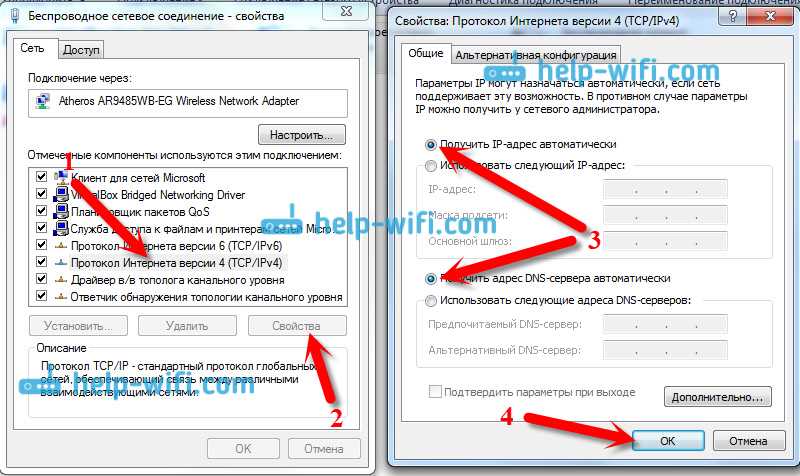
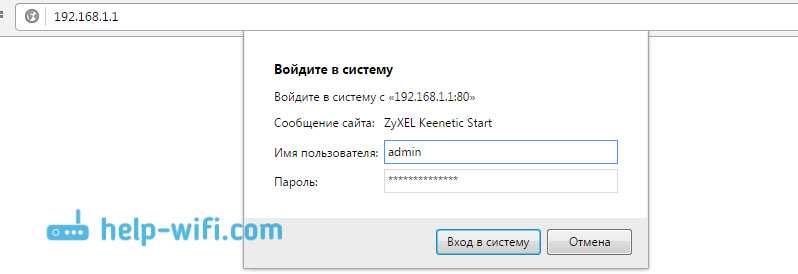
Роутер ASUS – это одно из наиболее популярных среди пользователей устройств, позволяющих расширять сеть дома или офиса, а также обеспечивать защиту от внешних угроз. Для входа в настройки роутера обычно используется пара логин/пароль типа admin/admin или admin/password. Но что делать, если эти учетные данные не подходят?
Возможно, вы установили другой пароль при первом входе в настройки роутера и просто забыли его. В таком случае можно воспользоваться функцией восстановления пароля на странице входа в систему. Однако бывают ситуации, когда пароль не подходит, хотя точно был установлен и использовался ранее.
Причиной тому может стать наличие внедренного злоумышленниками вредоносного ПО, которое нарушает работу системы аутентификации. Также не редко появляются ошибки в процессе настройки роутера, которые могут повлиять на работу пароля. В таких случаях рекомендуется переустановить прошивку устройства.
Итак, если вы не можете войти в настройки роутера ASUS с помощью пары логин/пароль admin/admin или admin/password, необходимо попытаться восстановить пароль через специальную функцию. Если это не поможет, используйте подробную инструкцию или обратитесь за помощью к специалистам.
- Невозможно входить под именем admin/admin
- Пароли по умолчанию в роутерах ASUS
- Возможные причины ошибки входа под именем «admin/admin»
- Использование стандартных учетных данных
- Что такое стандартные учетные данные
- Почему не стоит использовать стандартные учетные данные
- Как изменить стандартные учетные данные
- Забытые учетные данные
- Что делать, если забыты логин и пароль?
- Как защитить учетные данные?
- Необходимость сброса настроек роутера
- Когда может потребоваться сброс настроек роутера?
- Как сбросить настройки роутера ASUS?
- Что происходит после сброса настроек роутера?
- Проблемы с паролем роутера
- Забытый пароль
- Требование смены пароля
- Сложный пароль
- Выбор неправильной комбинации логина и пароля
- Возможные причины изменения учетных данных
- 1. Необходимость усовершенствования системы защиты
- 2. Выполнение процедуры сброса настроек
- 3. Взлом учетной записи
- 4. Изменение учетных данных пользователем
- 5. Ошибка при вводе учетных данных
- Ответы на вопросы
- Какие еще логины и пароли можно попробовать для доступа к настройкам роутера ASUS?
- Что делать если я не могу войти в настройки роутера ASUS?
- Можно ли изменить логин и пароль для доступа к настройкам роутера ASUS?
- Что еще может помешать доступу к настройкам роутера ASUS?
- Можно ли удаленно управлять настройками роутера ASUS?
- Как настроить беспроводное подключение к роутеру ASUS?
- Можно ли настроить роутер ASUS в качестве точки доступа?
- Как настроить роутер ASUS для подключения к Интернету провайдером?
- Как настроить роутер ASUS для работы с VPN?
- Как узнать IP-адрес роутера ASUS?
Невозможно входить под именем admin/admin
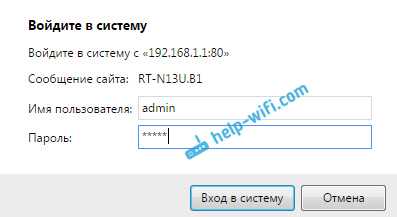
Пароли по умолчанию в роутерах ASUS

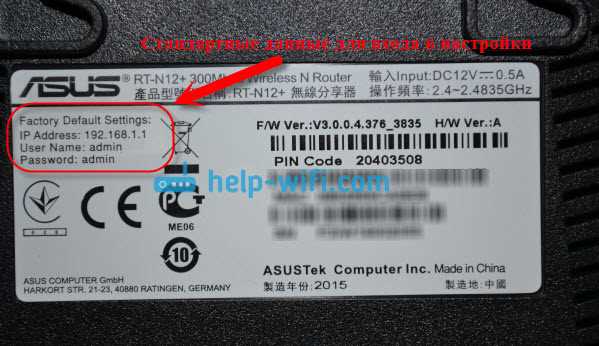
Для входа в настройки роутера ASUS необходимо указать логин и пароль. По умолчанию они находятся на специальной ярлычной наклейке на задней панели устройства. Но не все роутеры ASUS имеют пароль по умолчанию «admin». Он может быть изменен производителем и указан на наклейке.
Возможные причины ошибки входа под именем «admin/admin»
- Вы ошиблись при вводе логина или пароля. Убедитесь, что вы вводите правильный логин и пароль, указанные на наклейке.
- Пароль был изменен. Если вы или кто-то еще уже менял пароль, попробуйте войти с новым паролем.
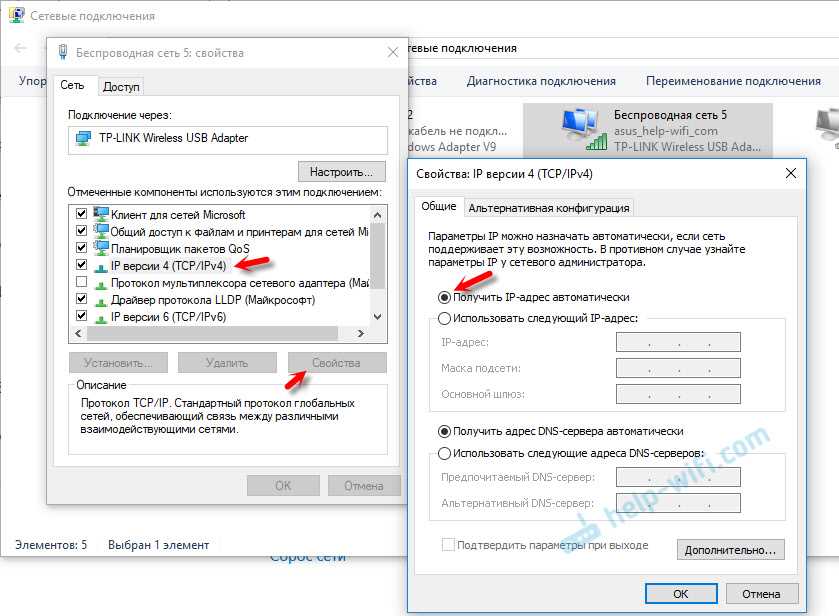
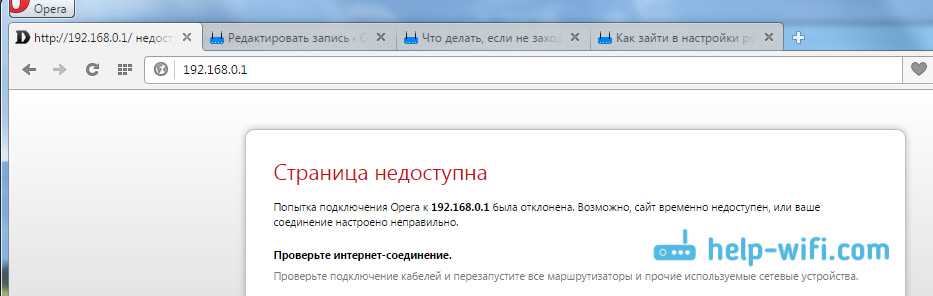
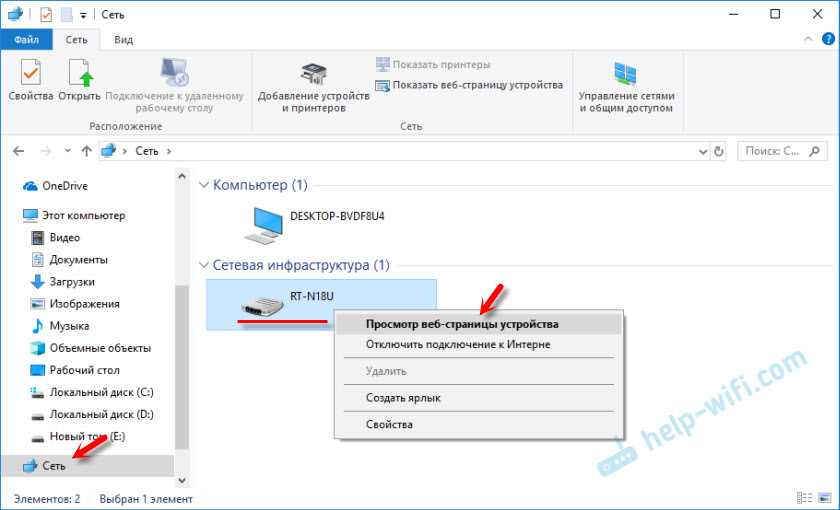
- Возможно, вы пытаетесь войти не в тот роутер. Проверьте, что вы подключены к нужной сети и используете правильный IP адрес роутера.
- Роутер был настроен для доступа только с определенных IP-адресов. В этом случае, некоторые попытки входа могут быть заблокированы.
Если не можете войти в настройки роутера ASUS, попробуйте перезапустить устройство, обратиться за помощью к производителю или искать решение проблемы в документации на роутер.
Использование стандартных учетных данных
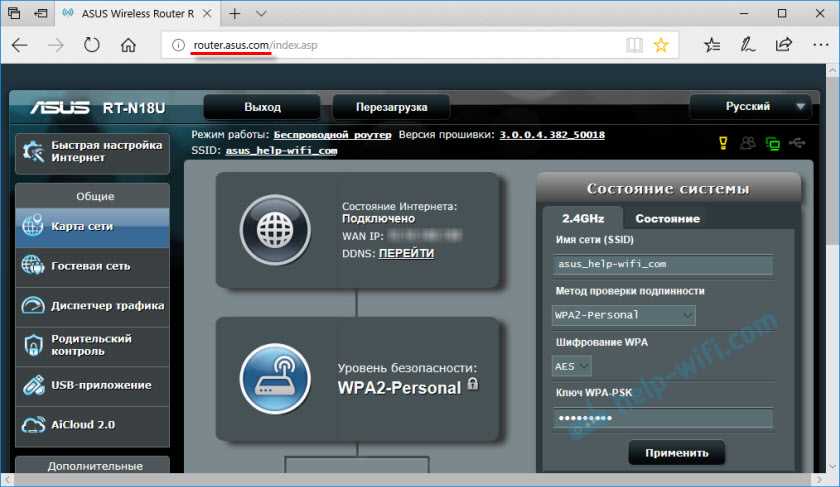
Что такое стандартные учетные данные
Стандартные учетные данные — это установленный настройщиком роутера логин и пароль, позволяющие получить доступ к интерфейсу управления роутером. Как правило, они указываются в инструкции к роутеру и часто являются комбинацией «admin/admin» или «admin/password».
Почему не стоит использовать стандартные учетные данные
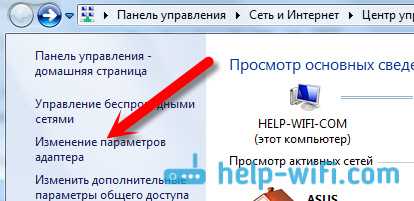
Использование стандартных учетных данных при настройке роутера является небезопасным вариантом, поскольку такие данные известны всем пользователям. Это может привести к нежелательному доступу к устройству, компрометированию личных данных, подключенных к роутеру устройств или изменению настроек роутера без вашего ведома.
Как изменить стандартные учетные данные
По соображениям безопасности рекомендуется изменить стандартные учетные данные во время настройки роутера. Это может быть сделано через интерфейс управления роутером или через специальную утилиту управления роутером, которую можно загрузить с официального сайта производителя роутера. Рекомендуется использовать длинные и непредсказуемые пароли, состоящие из букв, цифр и специальных символов, чтобы защитить свои настройки роутера и данные.
Забытые учетные данные
Что делать, если забыты логин и пароль?
Если вы забыли логин и/или пароль от роутера ASUS, то необходимо выполнить сброс настроек. Для этого нужно находиться возле роутера и соединить устройство с помощью LAN-кабеля.
Затем на задней или нижней панели роутера введите кнопку сброса настроек и удерживайте ее несколько секунд до тех пор, пока индикаторы не начнут мигать. После этого устройство вернется к заводским настройкам, и вы сможете использовать стандартный логин и пароль (admin/admin).
Как только вы сможете войти в систему, обязательно измените учетные данные на более сложные и надежные, чтобы предотвратить несанкционированный доступ.
Как защитить учетные данные?
Для защиты логина и пароля, следует придерживаться нескольких правил.
- Используйте сложный пароль. Пароль должен содержать буквы (в том числе заглавные), цифры и специальные символы. Не используйте простые комбинации вроде «123456» или «qwerty».
- Не используйте общие комбинации. Избегайте логинов и паролей, которые уже использовали другие люди (например, admin/admin).
- Измените учетные данные сразу после покупки. Многие роутеры поставляются с предустановленными учетными данными, и это может стать уязвимостью.
- Не делитесь учетными данными. Никогда не передавайте учетные данные кому-либо, даже если он утверждает, что это специалист по компьютерной безопасности.
Необходимость сброса настроек роутера
Когда может потребоваться сброс настроек роутера?

Сброс настроек роутера может потребоваться в различных случаях. Например, если вы забыли пароль администратора и не можете получить доступ к настройкам роутера. Также сброс настроек может помочь, если вы внесли неправильные настройки роутера и теперь сеть работает некорректно.
Как сбросить настройки роутера ASUS?
Для сброса настроек роутера ASUS необходимо нажать и удерживать кнопку Reset на задней панели роутера около 10 секунд, до тех пор, пока не начнет мигать индикатор Power. После этого можно отпустить кнопку Reset и дождаться перезагрузки роутера.
Что происходит после сброса настроек роутера?
После сброса настроек роутера ASUS он вернется к заводским настройкам, что означает, что все изменения, которые вы внесли в настройки роутера, будут удалены. После сброса настроек вам нужно будет настроить роутер заново, включая параметры сети, Wi-Fi и пароли.
Важное замечание:
Перед сбросом настроек роутера убедитесь, что у вас есть копия текущих настроек. Иначе вы можете потерять доступ к Интернету и другим службам, которые требуют определенных параметров роутера для работы.
Проблемы с паролем роутера
Забытый пароль
Одной из главных проблем с паролем роутера является его забывание. Это может произойти по разным причинам: из-за длительного времени без использования роутера, смены устройства, не использования пароля на протяжении длительного времени и т.д. В случае забытия пароля необходимо выполнить процедуру сброса настроек роутера.
Для сброса настроек роутера нужно нажать и удерживать кнопку сброса на задней панели роутера в течение 10 секунд, после чего роутер перезагрузится и вернется к начальной настройке. После этого вы сможете зайти в настройки роутера, используя логин и пароль «admin».
Требование смены пароля
Еще одной причиной проблем с паролем роутера может быть требование смены пароля при первом входе в систему. Это делается для увеличения уровня безопасности и защиты устройства от несанкционированного доступа. В этом случае необходимо ввести временный пароль, который придет на указанный при регистрации e-mail адрес пользователя. После этого можно выбрать новый пароль для входа в настройки роутера.
Сложный пароль
Иногда проблема с паролем роутера возникает из-за слишком сложного пароля, который сложно запомнить. В этом случае можно использовать менеджеры паролей, которые будут хранить пароли и автоматически заполнять поля входа в настройки роутера. Также можно придумать более простой для запоминания пароль и записать его в надежном месте.
Выбор неправильной комбинации логина и пароля
Недостаточное внимание при входе в настройки роутера может привести к вводу неправильной комбинации логина и пароля. Если вы ставили другой логин и пароль при первом входе, то необходимо использовать именно эти данные для входа в систему. При вводе пароля обращайте внимание на то, какой язык введен, а также используется ли клавиша Caps Lock.
Возможные причины изменения учетных данных
1. Необходимость усовершенствования системы защиты
Компания-производитель может изменить учетные данные для повышения безопасности устройства. Если прошло много времени с момента покупки роутера, возможно, произошли усовершенствования защиты, и старые учетные данные больше не работают.
2. Выполнение процедуры сброса настроек
При выполнении сброса настроек на роутере все пользовательские данные удаляются, в том числе и учетные данные. В этом случае, необходимо восстановить начальные учетные данные, указанные в документации к устройству.
3. Взлом учетной записи
В случае, если ранее учетные данные были скомпрометированы, рекомендуется незамедлительно изменить их на новые. Это может произойти при использовании уязвимых паролей или осуществлении взлома со стороны злоумышленников.
4. Изменение учетных данных пользователем

Пользователь сам может изменить учетные данные для повышения безопасности, например, если пароль был доступен третьему лицу. Также, после приобретения нового устройства, рекомендуется изменить учетные данные на свои собственные.
5. Ошибка при вводе учетных данных
Правильность ввода учетных данных имеет большое значение при их изменении. Ошибка в написании логина или пароля может стать причиной того, что вы не сможете зайти в настройки роутера. Перед вводом учетных данных рекомендуется проверить, не допущены ли опечатки.
Ответы на вопросы
Какие еще логины и пароли можно попробовать для доступа к настройкам роутера ASUS?
Для доступа к настройкам роутера ASUS можно попробовать логин и пароль, указанные на его корпусе. Также можно использовать комбинацию admin/password или admin/1234. Если ни один из этих вариантов не подходит, то вероятно, пароль был изменен пользователем.
Что делать если я не могу войти в настройки роутера ASUS?
Если вы не можете войти в настройки роутера ASUS, то вероятно, пароль был изменен пользователем. Чтобы сбросить пароль, необходимо выполнить сброс настроек устройства. Для этого нужно нажать на кнопку сброса на задней панели роутера и удерживать ее нажатой более 5 секунд. После этого настройки роутера будут сброшены до заводских значений и пароль будет сброшен до значения admin/admin.
Можно ли изменить логин и пароль для доступа к настройкам роутера ASUS?
Да, можно изменить логин и пароль для доступа к настройкам роутера ASUS. Для этого нужно открыть страницу настроек роутера и выбрать пункт «Смена пароля». Затем нужно указать текущий пароль и задать новый логин и пароль.
Что еще может помешать доступу к настройкам роутера ASUS?
Кроме неправильного логина и пароля, доступ к настройкам роутера ASUS может быть заблокирован брандмауэром или антивирусным программным обеспечением на компьютере. Также могут быть проблемы с браузером – например, некоторые браузеры не поддерживают работу с JavaScript, что может привести к проблемам с доступом к настройкам роутера.
Можно ли удаленно управлять настройками роутера ASUS?
Да, можно удаленно управлять настройками роутера ASUS, если включена функция удаленного управления. Для этого нужно установить специальное приложение на мобильный устройство или компьютер и настроить соответствующие настройки роутера.
Как настроить беспроводное подключение к роутеру ASUS?
Для настройки беспроводного подключения к роутеру ASUS нужно открыть страницу настроек роутера и выбрать пункт «Беспроводные настройки». Затем нужно включить беспроводную сеть, задать название сети (SSID) и выбрать метод защиты (например, WPA2-PSK). После этого нужно задать пароль для беспроводной сети и сохранить настройки.
Можно ли настроить роутер ASUS в качестве точки доступа?
Да, можно настроить роутер ASUS в качестве точки доступа. Для этого нужно подключить к роутеру Ethernet-кабелем компьютер и открыть страницу настроек роутера. Затем нужно выбрать режим работы «Точка доступа» и задать настройки беспроводной сети. После этого нужно сохранить настройки и перезагрузить роутер.
Как настроить роутер ASUS для подключения к Интернету провайдером?
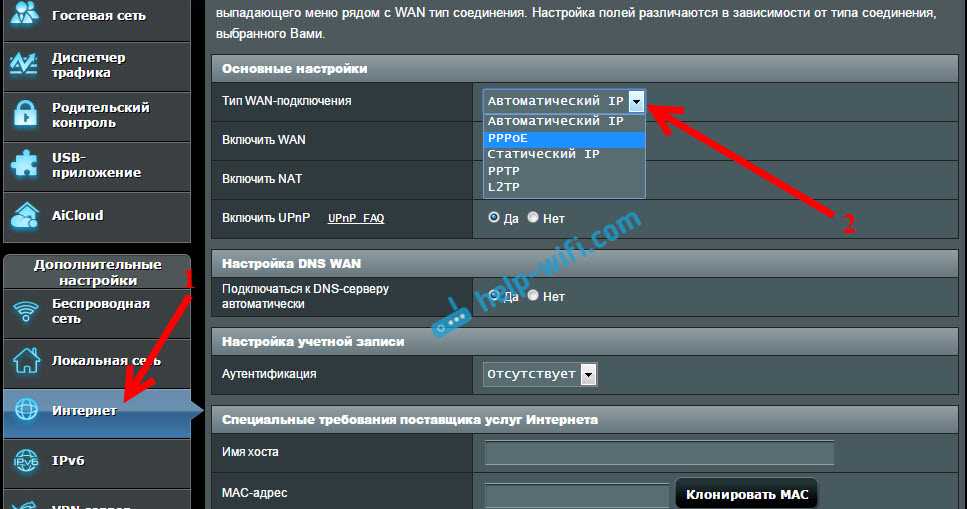
Для настройки роутера ASUS для подключения к Интернету провайдером нужно открыть страницу настроек роутера и выбрать пункт «Интернет». Затем нужно выбрать метод подключения (например, DHCP или PPPoE) и задать соответствующие настройки (логин и пароль для PPPoE, настройки DNS и т.д.). После этого нужно сохранить настройки и перезагрузить роутер.
Как настроить роутер ASUS для работы с VPN?
Для настройки роутера ASUS для работы с VPN нужно открыть страницу настроек роутера и выбрать пункт «VPN». Затем нужно выбрать протокол VPN (например, PPTP или OpenVPN), задать настройки соединения (сервер VPN, логин и пароль) и сохранить настройки. После этого можно подключиться к VPN-серверу через роутер ASUS.
Как узнать IP-адрес роутера ASUS?
Чтобы узнать IP-адрес роутера ASUS, нужно открыть командную строку на компьютере и ввести команду ipconfig. В выводе команды нужно найти строку «Основной шлюз» (Gateway) – здесь будет указан IP-адрес роутера. Также IP-адрес роутера можно узнать, выполнив сканирование сети с помощью специальных программ.