

Сегодня большинство людей использует смартфоны, а Wi-Fi является неотъемлемой частью нашей жизни. Однако, многие пользователи сталкиваются с проблемами качества сигнала Wi-Fi на своих телефонах, что может стать настоящей проблемой. Но есть некоторые простые способы, которые могут помочь улучшить качество Wi-Fi на вашем телефоне, и мы собрали их в этой статье.
Стандартная проблема, с которой сталкиваются многие пользователи Wi-Fi на телефоне — это медленная скорость Интернета. Хотя это может быть вызвано несколькими факторами, одним из основных факторов является расстояние между вашим телефоном и маршрутизатором Wi-Fi или просто плохое качество маршрутизатора. Но не отчаивайтесь, есть несколько способов, которые могут помочь уменьшить эту проблему.
Еще одной частой проблемой Wi-Fi на телефоне является прерывистое соединение или даже потеря сигнала. Это может быть вызвано разными факторами, такими как проблемы с маршрутизатором, низкое качество сигнала Wi-Fi или даже проблемы с вашим телефоном. В любом случае, существуют несколько простых способов, которые помогут вам решить эту проблему.
- Выбор правильного места для маршрутизатора
- Роль расположения маршрутизатора в качестве Wi-Fi
- Где поместить маршрутизатор
- Использование усилителя сигнала
- Что такое усилитель сигнала
- Как использовать усилитель сигнала
- Преимущества использования усилителя сигнала
- Обновление ПО маршрутизатора
- Что такое ПО маршрутизатора?
- Почему важно обновлять ПО маршрутизатора?
- Как обновить ПО маршрутизатора?
- Как выбрать версию ПО для обновления?
- Изменение канала Wi-Fi на роутере
- Что такое канал Wi-Fi?
- Как изменить канал Wi-Fi на роутере?
- Как проверить, какой канал используется на роутере?
- Проверка наличия внешних помех
- Подключите другое устройство
- Исключите внешние помехи
- Использование приложений для улучшения Wi-Fi
- 1. Wi-Fi Analyzer
- 2. NetSpot
- 3. WiFi Master
- Ответы на вопросы
- Почему у меня постоянно происходит потеря сигнала Wi-Fi на телефоне?
- Какой способ позволяет увеличить скорость Wi-Fi на моем телефоне?
- Как настройка моего телефона влияет на качество Wi-Fi?
- Что делать, если Wi-Fi на телефоне работает медленно?
- Что такое метки Wi-Fi и как они влияют на подключение моего телефона?
- Может ли использование кабеля USB для подключения телефона к компьютеру повлиять на качество Wi-Fi на телефоне?
- Какую роль играет местонахождение роутера в качестве Wi-Fi на моем телефоне?
- Какой роутер лучше выбрать для улучшения качества Wi-Fi на телефоне?
- Насколько важна скорость Интернет-соединения для качества Wi-Fi на телефоне?
- Могут ли устройства в моей сети Wi-Fi повлиять на качество Wi-Fi на телефоне?
Выбор правильного места для маршрутизатора

Роль расположения маршрутизатора в качестве Wi-Fi

Расположение маршрутизатора может оказать огромное воздействие на качество Wi-Fi на телефоне. Если вы хотите наслаждаться стабильным и быстрым подключением, то должны помнить о таких факторах, как интерференция, уровень сигнала и растояние до устройств.
Где поместить маршрутизатор
Для того, чтобы выбрать правильное место для маршрутизатора, необходимо провести некоторые тесты. Одним из самых простых способов является использование мобильного приложения, которое измеряет силу сигнала Wi-Fi на вашем устройстве. Пройдитесь по дому с телефоном и записывайте, где находится наилучшее подключение. Это место наиболее подходящее для расположения маршрутизатора.
Также нельзя ставить маршрутизатор рядом с другими электронными устройствами, такими как телевизоры, микроволновые печи и т.д., потому что они создают интерференцию. Растояние до маршрутизатора тоже играет важную роль. Чем ближе вы находитесь к маршрутизатору, тем быстрее будет работать Wi-Fi. Однако, маршрутизатор не должен находиться слишком далеко от вашего телефона, потому что слабый сигнал будет давать плохое подключение.
Выбирая место для маршрутизатора, вы должны помнить обо всех этих факторах и провести несколько тестов, чтобы найти наилучшее место. Обеспечив правильное расположение маршрутизатора, вы можете значительно улучшить качество Wi-Fi на телефоне.
Использование усилителя сигнала
Что такое усилитель сигнала
Усилитель сигнала Wi-Fi — это специальное устройство, которое позволяет усилить сигнал Wi-Fi и увеличить его покрытие в помещении или на улице.
Как использовать усилитель сигнала
Для использования усилителя сигнала необходимо выполнить несколько простых шагов:
- Подключить усилитель к источнику питания
- Подключить усилитель к роутеру Wi-Fi
- Настроить усилитель сигнала, используя инструкцию
- Разместить усилитель в максимально близкой точке к телефону или другому устройству, которое будет использовать Wi-Fi
Преимущества использования усилителя сигнала

Использование усилителя сигнала имеет несколько преимуществ:
- Увеличивает зону покрытия Wi-Fi сигнала
- Улучшает скорость и качество Wi-Fi соединения
- Позволяет подключить большее количество устройств к Wi-Fi
Использование усилителя сигнала является одним из самых эффективных способов улучшения качества Wi-Fi на телефоне.
Обновление ПО маршрутизатора
Что такое ПО маршрутизатора?
ПО маршрутизатора — это программное обеспечение, которое управляет работой маршрутизатора и обеспечивает передачу данных в сети. Обновление ПО маршрутизатора может улучшить производительность и функциональность маршрутизатора, а также решить проблемы с его работой.
Почему важно обновлять ПО маршрутизатора?

Обновление ПО маршрутизатора может улучшить работу Wi-Fi сети и устранить проблемы с ее качеством, такие как медленная скорость интернета, потери пакетов данных и низкий уровень сигнала. Также обновление ПО может улучшить безопасность сети, исправить уязвимости и улучшить защиту от хакеров.
Как обновить ПО маршрутизатора?
Обычно обновление ПО маршрутизатора происходит с помощью веб-интерфейса маршрутизатора. Для этого нужно зайти в настройки маршрутизатора в браузере, найти вкладку «Обновление ПО» и загрузить новую версию ПО с сайта производителя маршрутизатора. Далее нужно следовать инструкциям на экране и дождаться окончания процесса обновления.
Как выбрать версию ПО для обновления?

При выборе версии ПО для обновления нужно обращать внимание на модель маршрутизатора и версию текущего ПО. Ориентироваться нужно на официальный сайт производителя маршрутизатора и выбирать самую последнюю доступную версию ПО. При этом нужно проверить, совместимо ли данное ПО с моделью маршрутизатора и не вызывает ли новая версия ПО каких-либо ошибок или проблем.
Изменение канала Wi-Fi на роутере
Что такое канал Wi-Fi?
Канал Wi-Fi — это определенная радиочастота, на которой работает сеть Wi-Fi. Роутеры могут использовать один из 13 возможных каналов, но если несколько роутеров находятся в одной зоне действия, могут возникать пересечения сигнала.
Как изменить канал Wi-Fi на роутере?

Чтобы улучшить сигнал Wi-Fi на телефоне, можно попробовать изменить канал Wi-Fi на роутере. Для этого нужно выполнить несколько простых шагов:
- Зайдите в настройки роутера
- Найдите раздел, который отвечает за настройку канала Wi-Fi
- Выберите другой канал из доступных вариантов
Полученные результаты могут отличаться в зависимости от местонахождения роутера и его близости к другим устройствам. Рекомендуется провести тестирование разных вариантов и выбрать наиболее оптимальный канал для использования.
Как проверить, какой канал используется на роутере?
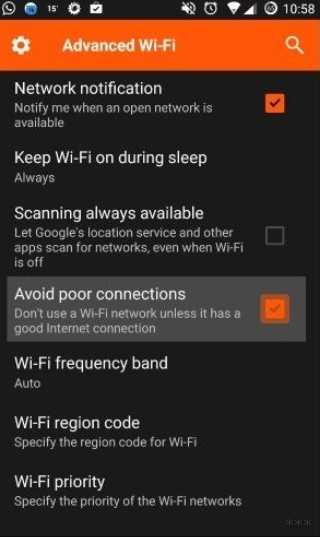
Чтобы узнать, какой канал используется на вашем роутере, можно использовать специальные программы и сервисы для анализа Wi-Fi сетей. Например, программа WiFi Analyzer для Android позволяет измерить мощность Wi-Fi сигнала и определить, какой канал занят.
Проверка наличия внешних помех
Подключите другое устройство
Если ваш телефон продолжает испытывать проблемы с Wi-Fi, возможно, проблема не в нем. Проверьте свое подключение, подключив другое устройство к той же точке доступа Wi-Fi. Если другое устройство работает нормально, тогда проблема, вероятно, в вашем телефоне.
Исключите внешние помехи

Ваш сигнал Wi-Fi может столкнуться с помехами от других электронных устройств, радиоволн, электрических сетей, микроволновок или беспроводных устройств. Чтобы исключить эту проблему, переместите роутер Wi-Fi на расстояние от этих устройств. Также убедитесь, что все металлические предметы, которые могут блокировать сигнал, находятся на приличном расстоянии от вашего роутера.
Если вы все еще испытываете проблемы, попробуйте изменить место установки вашего роутера Wi-Fi, чтобы увеличить диапазон сигнала. Можно также попробовать установить репитер Wi-Fi для усиления и расширения сети Wi-Fi в вашем доме или квартире.
Использование приложений для улучшения Wi-Fi
1. Wi-Fi Analyzer
Wi-Fi Analyzer – это бесплатное приложение, которое поможет вам определить наиболее свободные и доступные Wi-Fi-каналы в вашем районе. Это особенно важно, когда вы находитесь в многоэтажном здании или в районе с высокой плотностью населения.
Wi-Fi Analyzer также позволяет вам проверить скорость вашего Wi-Fi-соединения и обнаружить проблемы со связью, такие как проблемы с сигналом, наличие слишком многих устройств в сети и многое другое.
2. NetSpot

NetSpot – это еще одно бесплатное приложение, которое поможет вам улучшить качество Wi-Fi на вашем телефоне. Оно позволяет выполнять анализ Wi-Fi-соединения и строить диаграммы, показывающие силу и качество сигнала в разных частях вашего дома или офиса.
NetSpot также может помочь вам определить причину плохого качества сигнала Wi-Fi и дать советы по решению проблемы, например, переместить маршрутизатор или добавить усилитель сигнала.
3. WiFi Master
WiFi Master – это приложение, которое позволяет оптимизировать ваше Wi-Fi-соединение для большей скорости и стабильности. Оно позволяет убить приложения, которые потребляют много интернет-трафика, и оптимизировать настройки вашего маршрутизатора для более эффективного использования Wi-Fi-соединения.
WiFi Master также может помочь ускорить веб-серфинг, открыть приложения быстрее и сократить время загрузки страниц.
Все эти приложения доступны для Android и iOS и могут помочь значительно улучшить качество Wi-Fi-соединения на вашем телефоне.
Ответы на вопросы
Почему у меня постоянно происходит потеря сигнала Wi-Fi на телефоне?
Возможно, проблема связана с тем, что роутер находится на расстоянии от телефона, которое превышает максимальное. Также, сеть может быть перегружена из-за слишком большого количества устройств, которые подключены к ней, и низкой скорости Интернет-соединения. Могут возникать проблемы из-за слишком давней модели роутера или устаревшего телефона. Решение может быть в том, чтобы перезагрузить роутер, уменьшить количество подключенных устройств, обновить программное обеспечение телефона или выбрать другой канал Wi-Fi на роутере.
Какой способ позволяет увеличить скорость Wi-Fi на моем телефоне?
Возможное решение заключается в покупке усилителя Wi-Fi для улучшения сигнала, а также в выборе роутера с более высокой скоростью передачи данных. Также, можно попробовать переместить роутер ближе к телефону, чтобы уменьшить временной лаг. В случае, если каждое устройство в доме подключено к Wi-Fi, то последний пункт, вероятно, не сработает, и стоит рассмотреть купить еще один роутер.
Как настройка моего телефона влияет на качество Wi-Fi?
Если в телефоне настроены некорректные параметры Wi-Fi, то это может вызывать проблемы с подключением. Распространенные причины включают в себя отключенный Wi-Fi, неправильный пароль или название сети Wi-Fi, неверно настроенные параметры прокси-сервера и т.д. Чтобы решить эти проблемы, необходимо перейти в настройки Wi-Fi на телефоне и проверить правильность введенных данных.
Что делать, если Wi-Fi на телефоне работает медленно?
Первым шагом стоит перезагрузить роутер и телефон. Проверьте количество подключенных устройств. Если оно большое (#30 и выше), то стоит просмотреть список подключенных устройств и, возможно, отключить неиспользуемые. Еще один совет может заключаться в изменении канала Wi-Fi на роутере. Это обычно можно сделать в настройках роутера (инструкция к роутеру должна быть в комплекте).
Что такое метки Wi-Fi и как они влияют на подключение моего телефона?
Метки (SSID) Wi-Fi это идентификаторы, которые используются для идентификации Wi-Fi-сетей. Они не влияют на сам сигнал Wi-Fi, но могут помочь при выборе наиболее сильного сигнала в местах с плохим покрытием. Также, нужно убедиться, что введенное имя сети правильное и без опечаток, иначе телефон не сможет подключиться к этой сети.
Может ли использование кабеля USB для подключения телефона к компьютеру повлиять на качество Wi-Fi на телефоне?
Нет, использование кабеля USB не отрицательно влияет на качество Wi-Fi на телефоне. Он используется только для зарядки телефона и/или передачи файлов.
Какую роль играет местонахождение роутера в качестве Wi-Fi на моем телефоне?
Расположение роутера имеет огромное значение для качества сигнала Wi-Fi на телефоне. Чем дальше находится телефон от роутера, тем слабее будет сигнал (особенно если между ними есть стены). Местоположение роутера также может влиять на скорость и стабильность соединения. Чтобы улучшить качество Wi-Fi, роутер следует поместить в центр дома или квартиры и повысить его, чтобы сигнал был лучше виден.
Какой роутер лучше выбрать для улучшения качества Wi-Fi на телефоне?
Выбор роутера с высокой скоростью передачи данных и широким диапазоном сигнала Wi-Fi это наилучший вариант для улучшения качества Wi-Fi на телефоне. Стоит выбирать более современные модели, поддерживающие технологию 802.11ac. Например модели: Asus RT-AC88U, Netgear R7000, TP-Link Archer C9.
Насколько важна скорость Интернет-соединения для качества Wi-Fi на телефоне?
Скорость Интернет-соединения имеет прямое влияние на качество Wi-Fi на телефоне, потому что Wi-Fi использует сеть Интернет. Чем быстрее скорость Интернет-соединения, тем быстрее будет подключение Wi-Fi на телефоне. Однако, если скорость Интернет-соединения низкая, это может вызвать замедление рабочих процессов, даже если Wi-Fi сигнал на телефоне сильный.
Могут ли устройства в моей сети Wi-Fi повлиять на качество Wi-Fi на телефоне?
Да, множество устройств, подключенных к Wi-Fi, могут привнести проблемы в качество Wi-Fi на телефоне из-за недостаточного ресурса на роутере. В случае, если устройства не используют интернет-соединение, их лучше отключить от Wi-Fi. Если же вы не можете отключить лишние устройства от Wi-Fi, стоит рассмотреть покупку более мощного роутера или через экономию ресурсов на компьютере роутера (например, отключение неиспользуемых функций).