

В настоящее время, где многие люди сталкиваются с проблемами нестабильного интернет-соединения или ослабления сигнала, Wi-Fi репитеры стали очень популярным решением этой проблемы. Они способны увеличить зону покрытия беспроводной сети и улучшить качество сигнала. Однако, часто возникает проблема мешающих сигналов, в частности, когда включен PlayStation 4.
Проблема заключается в том, что PlayStation 4 использует технологию Bluetooth для подключения беспроводных геймпадов и других устройств. Bluetooth работает на частотах, которые влияют на работу Wi-Fi репитеров, что может приводить к мешающему воздействию на сигнал и перерывам в соединении. Из-за этого, возможно не получается использовать репитер в нужных местах или получение сигнала вообще невозможно.
Однако, мы знаем, что каждая проблема имеет свое решение. В этой статье мы будем рассматривать несколько простых методов, которые помогут решить проблему с мешающим воздействием Bluetooth на Wi-Fi репитеры.
- PlayStation 4 и проблемы с Wi-Fi репитером
- Что такое Wi-Fi репитер и зачем он нужен?
- Как PlayStation 4 мешает работе Wi-Fi репитера?
- Как решить проблему?
- Почему PlayStation 4 мешает работе Wi-Fi репитера
- 1. Использование одного частотного диапазона
- 2. Многочисленные подключения к роутеру
- 3. Недостаточная производительность репитера
- Как определить, что проблема с Wi-Fi репитером вызвана PlayStation 4
- Проверьте другие устройства в вашей сети Wi-Fi
- Изучите настройки Wi-Fi на PlayStation 4
- Выключите функцию Bluetooth на PlayStation 4
- Выводы
- Как решить проблему с помощью кабеля
- 1. Подключите PlayStation 4 к роутеру с помощью кабеля Ethernet
- 2. Подключите Wi-Fi репитер к источнику питания
- Как решить проблему с помощью другого беспроводного канала Wi-Fi
- 1. Использование другого канала Wi-Fi
- 2. Использование 5ГГц Wi-Fi сети
- 3. Покупка рутера с 802.11а Wi-Fi технологией
- 4. Использование кабельных подключений
- Как решить проблему с помощью изменения настроек Wi-Fi роутера
- Шаг 1: Измените частотный диапазон роутера
- Шаг 2: Включите на роутере опцию «MU-MIMO»
- Шаг 3: Отключите функцию QoS
- Как решить проблему при использовании VPN на PlayStation 4
- Шаг 1: Проверьте подключение VPN
- Шаг 2: Измените настройки DNS
- Шаг 3: Проверьте настройки маршрутизатора
- Шаг 4: Свяжитесь с поддержкой VPN
- Как выбрать подходящий Wi-Fi репитер для использования с PlayStation 4
- 1. Проверьте совместимость
- 2. Определите диапазон сигнала
- 3. Определите скорость передачи данных
- 4. Выберите репитер с поддержкой WPS
- 5. Рассмотрите стоимость
- Как связаться с технической поддержкой Sony, если проблема не решается
- По телефону
- Через сайт
- Консультации в чате
- Ответы на вопросы
- Почему PlayStation 4 мешает работе Wi-Fi репитера?
- Какие еще устройства могут мешать работе Wi-Fi репитера?
- Как узнать, что именно мешает работе Wi-Fi репитера?
- Можно ли использовать PlayStation 4 и Wi-Fi репитер одновременно без вмешательства?
- Что такое Bluetooth и как он работает?
- Какие существуют альтернативы Bluetooth?
- Что такое Wi-Fi репитер и зачем он нужен?
- Какой Wi-Fi репитер лучше всего подходит для PlayStation 4?
PlayStation 4 и проблемы с Wi-Fi репитером
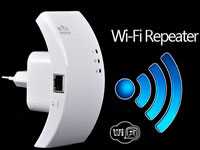
Что такое Wi-Fi репитер и зачем он нужен?

Wi-Fi репитер – это устройство, которое усиливает и расширяет сигнал Wi-Fi, при этом увеличивается зона покрытия Интернетом. В домашней сети такое устройство может быть полезным, если сигнал Wi-Fi не проникает во все уголки квартиры или дома.
Как PlayStation 4 мешает работе Wi-Fi репитера?
Есть случаи, когда при игре на PlayStation 4 по беспроводной сети Bluetooth может происходить пересечение сигнала с сигналом Wi-Fi репитера. Это может приводить к потере качества сигнала Интернета, а иногда и к его отсутствию.
Как решить проблему?
Один из способов решения проблемы – это перевести PlayStation 4 с беспроводного соединения на проводное. Для этого необходимо подключить Ethernet-кабель от PlayStation 4 к роутеру или к самому усилителю Wi-Fi сигнала.
Если проводное соединение не подходит, можно попробовать сменить канал связи на роутере, который использует Wi-Fi репитер. Кроме того, можно попробовать перенести роутер и Wi-Fi репитер на другое место в квартире, чтобы максимально уменьшить пересечение сигналов.
В итоге, чтобы избежать подобных проблем, необходимо тщательно планировать использование таких устройств в вашей домашней сети. Если возникают проблемы с усилителем Wi-Fi сигнала, необходимо провести анализ сильности сигнала и попробовать различные способы решения проблемы.
Почему PlayStation 4 мешает работе Wi-Fi репитера

1. Использование одного частотного диапазона
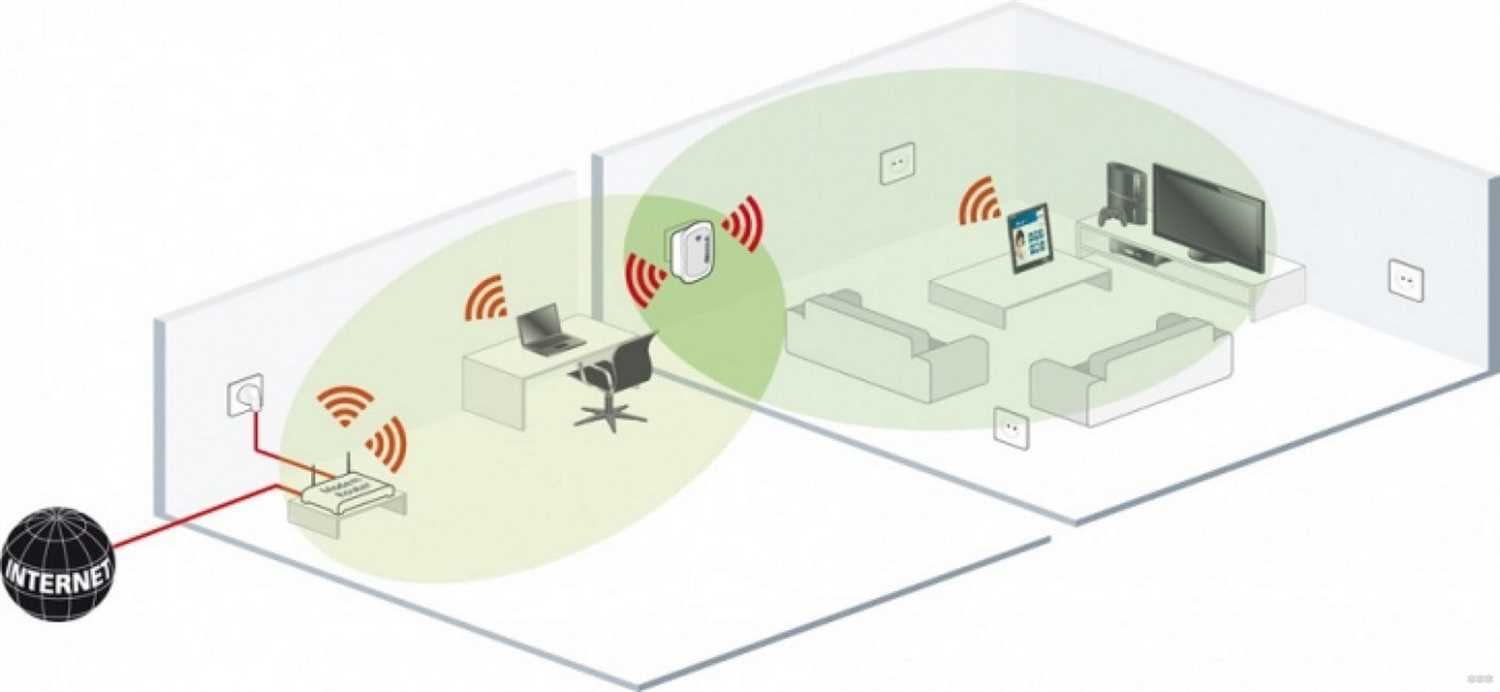
Wi-Fi репитеры переносят сигнал от роутера, расширяя зону покрытия Wi-Fi. Они работают на одной частоте с роутером, и когда к репитеру подключают устройство, оно пересылает данные через репитер на роутер и обратно. PlayStation 4 также использует ту же частоту, поэтому она может мешать работе репитера, стараясь занять всю полосу частот.
2. Многочисленные подключения к роутеру
Если на роутер уже подключено много устройств, это может повлиять на скорость и качество Wi-Fi сигнала. PlayStation 4 может подключаться к роутеру во время игры и потреблять большой объем данных, занимая большую часть доступной частоты и создавая проблемы для работы репитера.
3. Недостаточная производительность репитера
Если в репитере недостаточно мощности или RAM для эффективной работы с большим количеством устройств, то могут возникнуть проблемы с интернет-соединением. Если к Плейстейшен 4 подключается сразу несколько устройств, например, игровые контроллеры, клавиатуры и другие, репитер может не справиться с загрузкой и обработкой данных и мешать работе всей сети.
Чтобы решить эту проблему, можно подключить PlayStation 4 к роутеру через проводное соединение, отключить избыточные устройства от репитера и установить качественный репитер с поддержкой двух или более частотных диапазонов. Также стоит убедиться, что репитер не находится слишком близко к игровой консоли и между ними нет мешающих помех.
Как определить, что проблема с Wi-Fi репитером вызвана PlayStation 4
Проверьте другие устройства в вашей сети Wi-Fi
Прежде чем делать выводы о том, что PlayStation 4 вызывает проблемы с Wi-Fi репитером, убедитесь, что другие устройства в вашей сети Wi-Fi работают без сбоев. Если проблема возникает только при подключении PlayStation 4, то это указывает на проблему именно с консолью.
Изучите настройки Wi-Fi на PlayStation 4
Первым шагом при поиске причины проблемы с Wi-Fi репитером на PlayStation 4 является проверка настроек Wi-Fi. Убедитесь, что у вас установлены правильные настройки на консоли и что Wi-Fi включен.
Проверьте следующие параметры:
- SSID вашей домашней сети
- Пароль Wi-Fi
- Конфигурация Wi-Fi (DHCP или статический IP)
- Канал Wi-Fi и ширина канала
Если настройки Wi-Fi по умолчанию, то попробуйте изменить их вручную и проверить работу Wi-Fi.
Выключите функцию Bluetooth на PlayStation 4
Bluetooth на PlayStation 4 может также влиять на работу Wi-Fi репитера. Попробуйте отключить функцию Bluetooth на консоли. Она находится в меню настроек и называется «Bluetooth Communication Settings». После отключения Bluetooth проверьте, работает ли Wi-Fi репитер без сбоев.
Выводы
Если проблема с Wi-Fi репитером вызвана PlayStation 4, то настройки Wi-Fi и Bluetooth на консоли могут быть причиной сбоев. Проверьте параметры Wi-Fi и отключите Bluetooth для проверки, как это может повлиять на работу репитера.
Как решить проблему с помощью кабеля
1. Подключите PlayStation 4 к роутеру с помощью кабеля Ethernet
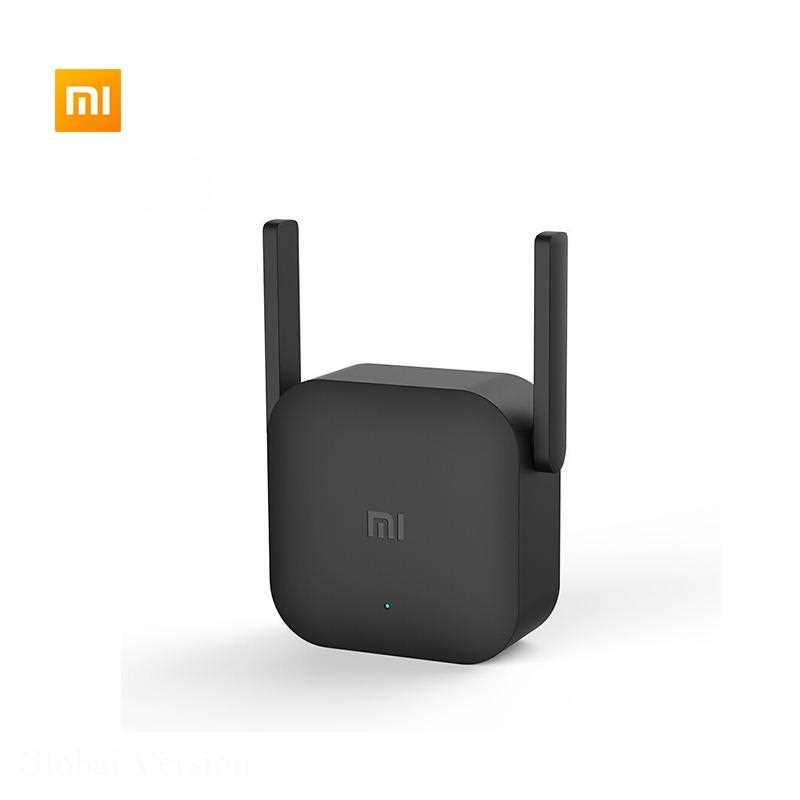
Если вы пользуетесь Wi-Fi репитером для расширения сигнала Wi-Fi, то подобный эффект от кабеля Ethernet нет. Возможно, причина проблемы не в самом Wi-Fi репитере, а в том, что большая часть канала Wi-Fi занята PlayStation 4. Подключение PlayStation 4 к роутеру через кабель Ethernet установит более стабильное соединение и освободит Wi-Fi канал для репитера.
2. Подключите Wi-Fi репитер к источнику питания
Если вы все-таки хотите продолжать использовать Wi-Fi репитер, то решение может заключаться во вставке репитера в розетку при помощи сетевого кабеля. Это позволит сделать усилитель Wi-Fi более стабильным и работоспособным.
Описанные способы решения проблемы помогут стабилизировать работу WiFi репитера и избавиться от помех, вызванных работой PlayStation 4 по Bluetooth соединению. Используйте решение, наиболее удобное для вас.
Как решить проблему с помощью другого беспроводного канала Wi-Fi

1. Использование другого канала Wi-Fi

Чтобы решить проблему с пересечением каналов Bluetooth и Wi-Fi, можно разделить их использование на разные каналы. Для этого необходимо зайти в настройки роутера и поменять канал Wi-Fi. Попробуйте выбрать канал, который не используется в окружающих вас сетях Wi-Fi. Таким образом, вы сможете снизить количество помех и улучшить работу вашего репитера.
2. Использование 5ГГц Wi-Fi сети
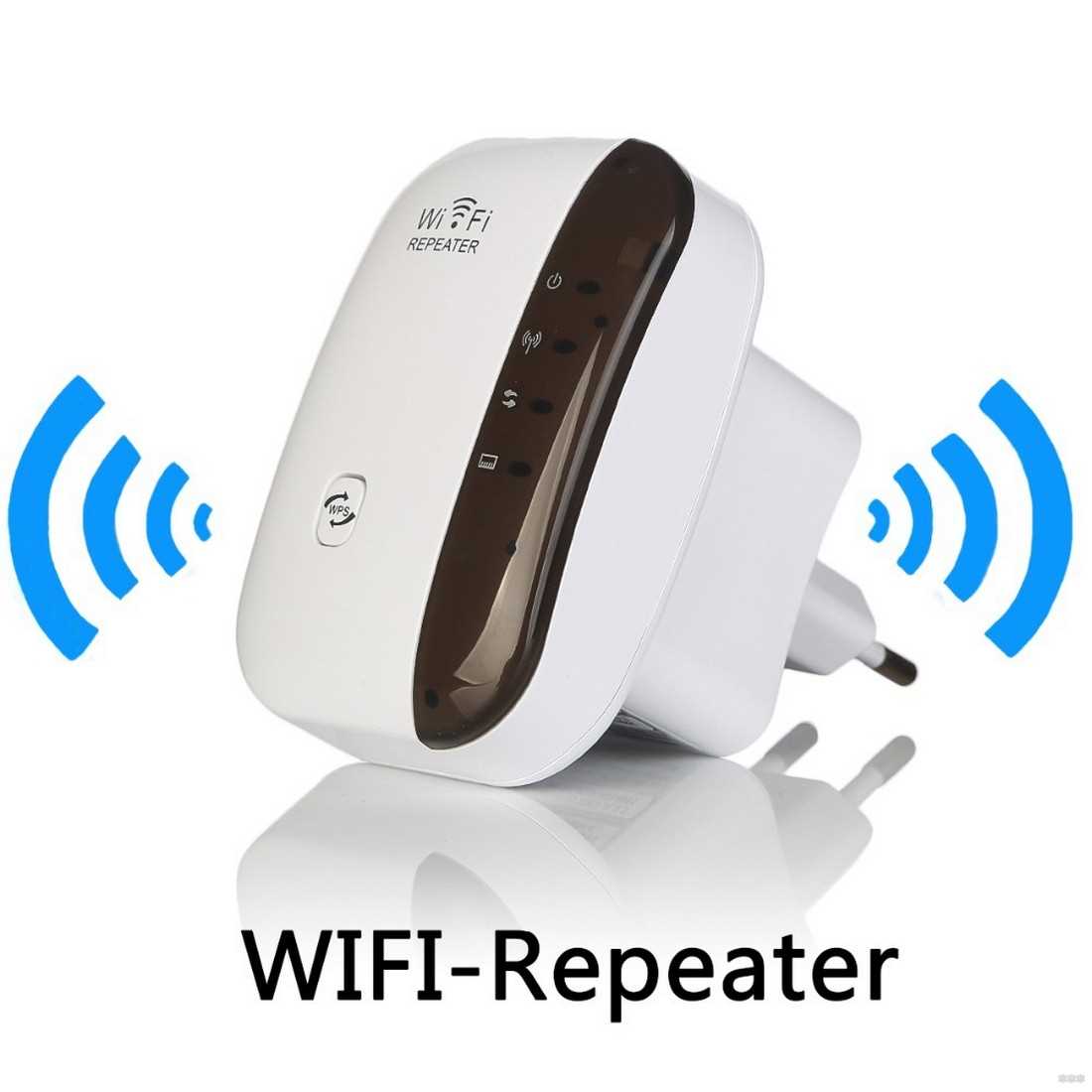
Еще одним решением проблемы может быть включение 5ГГц Wi-Fi сети, если ваш роутер ее поддерживает. Это позволит вам избежать пересечения сигналов Bluetooth устройств и Wi-Fi репитеров на частоте 2,4 ГГц, которая является стандартной для большинства домашних роутеров.
3. Покупка рутера с 802.11а Wi-Fi технологией
Если ваш домашний роутер не поддерживает 5ГГц Wi-Fi, решением проблемы может быть покупка роутера с 802.11а Wi-Fi технологией. Такой роутер работает на частоте 5 ГГц, что позволит избежать пересечения сигналов с Bluetooth устройствами. Однако, следует помнить, что роутеры с такой технологией могут быть дороже, чем роутеры, которые работают на более низкой частоте.
4. Использование кабельных подключений
Если вы не нашли другого решения проблемы, можете попытаться использовать кабельное подключение вместо Wi-Fi. Это, безусловно, может быть неудобно, но это единственный способ, который гарантирует его отсутствие помех от Bluetooth устройств.
Как решить проблему с помощью изменения настроек Wi-Fi роутера
Шаг 1: Измените частотный диапазон роутера
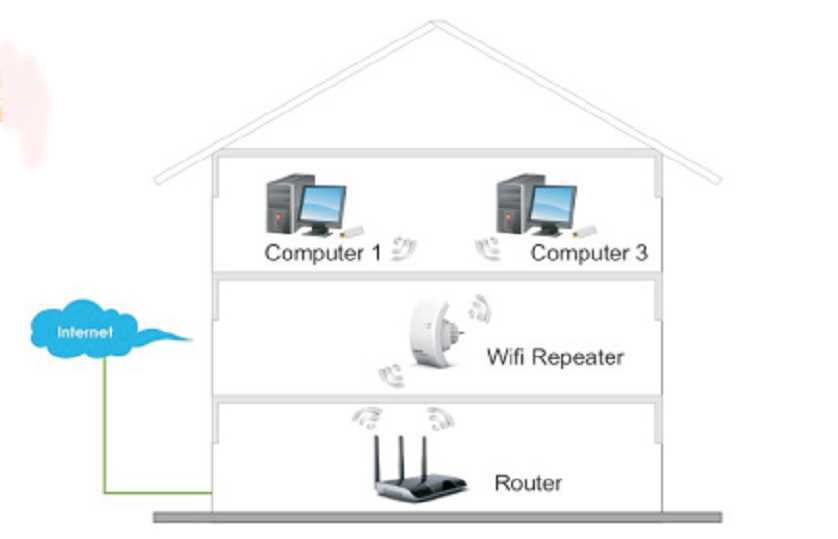
Часто возникает конфликт между Bluetooth-сигналом PlayStation 4 и Wi-Fi-репитером, если они работают на одной частоте. Чтобы избежать этой проблемы, измените частотный диапазон Wi-Fi роутера на 5 ГГц.
Шаг 2: Включите на роутере опцию «MU-MIMO»
Опция «MU-MIMO» позволяет распределять сигналы Wi-Fi на разных устройствах одновременно, что решает проблему с конфликтом Bluetooth и Wi-Fi. Для активации MU-MIMO зайдите в настройки вашего роутера и включите соответствующую опцию.
Шаг 3: Отключите функцию QoS
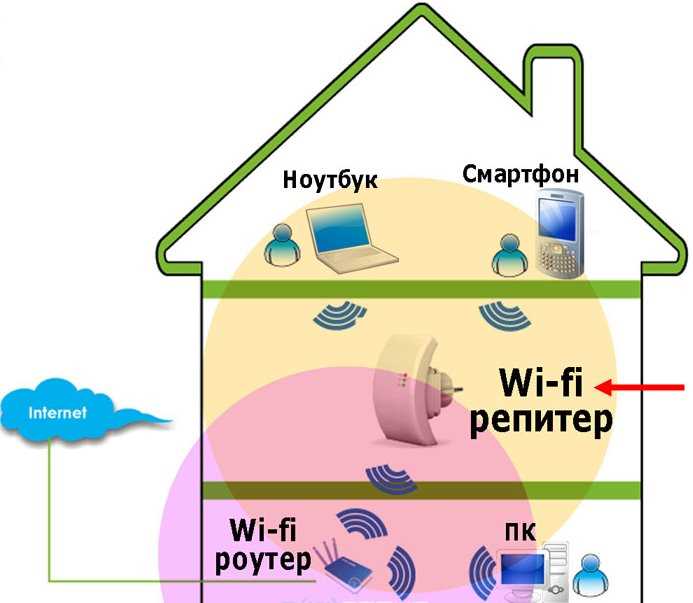
Некоторые роутеры имеют функцию «Quality of Service» (QoS), которая позволяет приоритезировать определенные типы трафика. Однако эта функция может вызывать конфликт между Bluetooth и Wi-Fi, поэтому ее лучше отключить. Для этого зайдите в настройки роутера и найдите опцию QoS, отметьте «Выкл» или «Отключить».
С помощью этих трех простых шагов вы можете устранить проблему с конфликтом между Bluetooth-сигналом PlayStation 4 и Wi-Fi-репитером, и продолжать пользоваться интернетом без проблем.
Как решить проблему при использовании VPN на PlayStation 4
Шаг 1: Проверьте подключение VPN

Первым шагом при использовании VPN на PlayStation 4 — это проверить, правильно ли настроено подключение VPN на вашем устройстве. Убедитесь, что вы настроили VPN на роутере, а не на конкретном устройстве.
Шаг 2: Измените настройки DNS
Если настройки VPN правильно настроены, но у вас все еще возникают проблемы с подключением к интернету на PlayStation 4, попробуйте изменить настройки DNS. Чтобы это сделать, перейдите в настройки сети и выберите настройки подключения. Затем выберите «Пользовательские» и введите значения DNS, предоставленные вашим VPN-провайдером.
Шаг 3: Проверьте настройки маршрутизатора
Если настройки VPN и DNS правильно настроены, но проблема всё еще не решена, попробуйте проверить настройки маршрутизатора. Убедитесь, что VPN-подключение настроено правильно и открыты необходимые порты. Также убедитесь, что ваш маршрутизатор поддерживает протоколы VPN, которые вы используете.
Шаг 4: Свяжитесь с поддержкой VPN
Если после всех этих действий у вас все еще возникают проблемы с подключением к интернету на PlayStation 4, свяжитесь с поддержкой вашего VPN-провайдера. Возможно, это связано с неполадкой на стороне провайдера или с конфигурацией VPN-версии.
Следуя этим шагам, вы сможете решить проблемы при использовании VPN на PlayStation 4 и наслаждаться игровым процессом в безопасной и защищенной среде.
Как выбрать подходящий Wi-Fi репитер для использования с PlayStation 4
1. Проверьте совместимость

Перед покупкой Wi-Fi репитера для своей PlayStation 4, убедитесь, что выбранный аппарат совместим с вашей игровой консолью. Не все роутеры работают с PlayStation 4, поэтому не стоит тратить деньги на устройства, которые не смогут вам помочь.
2. Определите диапазон сигнала
Чем больше диапазон сигнала вашего репитера, тем больше область покрытия и больше устройств сможет иметь доступ к сети Wi-Fi. У PlayStation 4 рекомендуется использовать репитеры с диапазоном 2,4 ГГц, но если вы используете другие устройства, у которых есть поддержка диапазона 5 ГГц, то репитер должен поддерживать и его.
3. Определите скорость передачи данных
Оптимальные скорости передачи данных для PlayStation 4 составляют от 300 Мбит/с для 2,4 ГГц и 800 Мбит/с для 5 ГГц. Выбирайте репитер с наибольшей скоростью передачи данных в соответствии с характеристиками вашего роутера.
4. Выберите репитер с поддержкой WPS
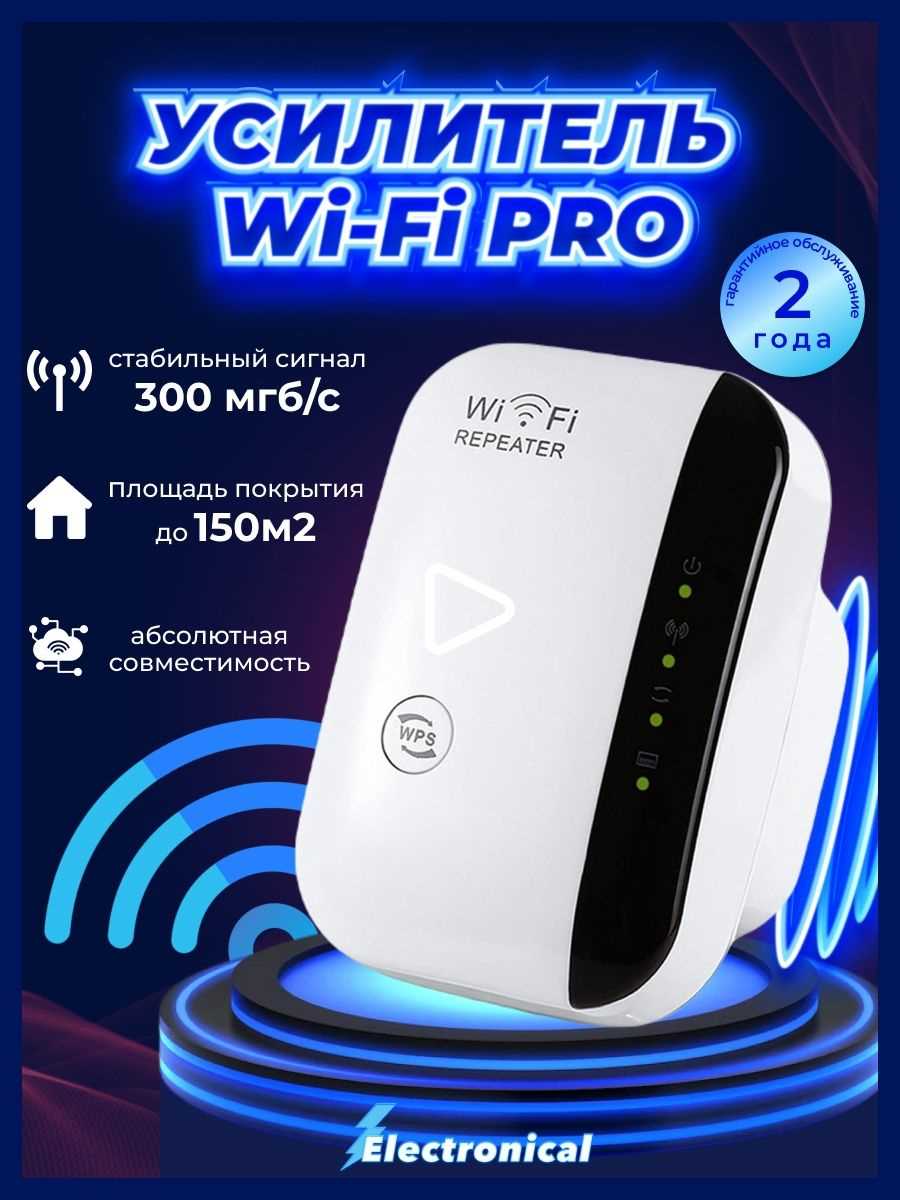
Поддержка WPS (Wi-Fi Protected Setup) значительно облегчит установку и настройку Wi-Fi репитера. Вам не придется вводить долгие пароли для настройки устройства.
5. Рассмотрите стоимость
Стоимость Wi-Fi репитера не должна быть самым важным критерием при выборе устройства. Однако, подбирая репитер, убедитесь, что выбранное устройство соответствует всем вашим требованиям и имеет хорошую репутацию.
Как связаться с технической поддержкой Sony, если проблема не решается
По телефону
Если у вас возникли какие-либо проблемы с PlayStation 4 и вы не смогли решить их, то вы можете связаться с технической поддержкой Sony. Для этого можно воспользоваться телефоном. На главной странице сайта Sony можно найти номер телефона технической поддержки.
Важно: перед тем, как позвонить, убедитесь, что у вас есть все необходимые данные о вашей PlayStation 4 (модель, серийный номер и т. д.), это поможет ускорить процесс решения проблемы.
Через сайт
Также вы можете связаться с технической поддержкой Sony через сайт. На странице технической поддержки Sony есть возможность отправить запрос в службу поддержки.
Вопросы перед отправкой запроса разбиты на категории, что упрощает процесс выбора подходящей категории для вашей проблемы. После отправки запроса вы получите ответ от службы поддержки по электронной почте или по телефону.
Консультации в чате
Если у вас возникли вопросы и вы хотите получить ответ на них в режиме онлайн, то вы можете воспользоваться чатом на сайте технической поддержки Sony.
Важно: перед обращением в чат постарайтесь описать свою проблему как можно более подробно, чтобы консультант мог быстрее и точнее понять проблему и дать нужные рекомендации.
Итак, если у вас возникла проблема с PlayStation 4, не стоит откладывать ее решение на потом. Обратитесь в техническую поддержку Sony, они с удовольствием помогут вам найти решение.
Ответы на вопросы
Почему PlayStation 4 мешает работе Wi-Fi репитера?
Консоль PlayStation 4 использует стандарт Bluetooth для подключения контроллеров и других устройств, который работает на той же частоте, что и Wi-Fi (2.4 ГГц). Это может вызывать интерференцию сигнала и мешать работе Wi-Fi репитера.
Какие еще устройства могут мешать работе Wi-Fi репитера?
Кроме PlayStation 4, мешать работе Wi-Fi репитера могут другие устройства, работающие на частоте 2.4 ГГц, такие как микроволновые печи, беспроводные телефоны, Bluetooth-гарнитуры, беспроводные наушники и т.д. Также мешать может наблюдаться любое устройство, которое использует электромагнитные волны, рассеивая сигнал Wi-Fi.
Как узнать, что именно мешает работе Wi-Fi репитера?
Для определения проблемного источника можно провести простой эксперимент — выключить все устройства, подключенные к репитеру одно за другим, и проверить, как это влияет на качество Wi-Fi сигнала. Также можно использовать специальные приложения и программы, которые помогают определить проблемные источники помех. Например, приложение WiFi Analyzer для Android устройств.
Можно ли использовать PlayStation 4 и Wi-Fi репитер одновременно без вмешательства?
Да, это возможно, если использовать только Wi-Fi аксессуары для контроллеров PlayStation 4, а не Bluetooth. Также можно попробовать разместить репитер как можно дальше от консоли и использовать проводное подключение для других устройств, таких как компьютеры или смартфоны.
Что такое Bluetooth и как он работает?
Bluetooth — это беспроводной протокол передачи данных, который работает на частоте 2.4 ГГц. Он обеспечивает низкоскоростную связь между устройствами на расстоянии до 10 метров, используя радиочастотную связь. Bluetooth используется для подключения различных устройств, таких как контроллеры игровых приставок, наушники, гарнитуры, клавиатуры, мыши и т.д.
Какие существуют альтернативы Bluetooth?
В качестве альтернатив Bluetooth могут использоваться другие протоколы беспроводной связи, такие как Wi-Fi, Zigbee, Z-Wave, NFC и др. Каждый из этих протоколов имеет свои преимущества и недостатки и подходит для различных типов устройств и задач.
Что такое Wi-Fi репитер и зачем он нужен?
Wi-Fi репитер — это устройство, которое усиливает Wi-Fi сигнал и передает его дальше. Оно может использоваться для расширения зоны покрытия Wi-Fi сети в помещениях с большой площадью или для улучшения качества сигнала в зонах с плохим приемом.
Какой Wi-Fi репитер лучше всего подходит для PlayStation 4?
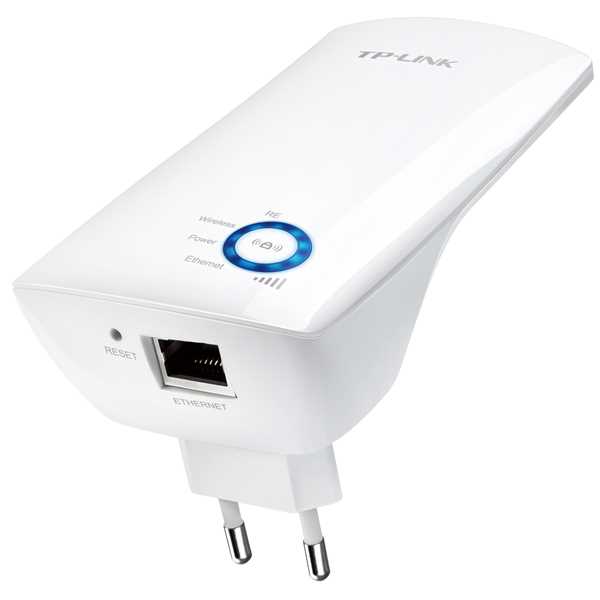
Для PlayStation 4 лучше всего подходят репитеры, поддерживающие частотный диапазон 2.4 ГГц и обеспечивающие скорость передачи данных не менее 300 Мбит/с. Например, TP-Link RE220 или NETGEAR EX6250. Однако, перед покупкой необходимо убедиться в совместимости репитера с существующей Wi-Fi сетью и системой PlayStation 4.