

Передача файлов между компьютером и телефоном – это одна из самых удобных функций Bluetooth. Она позволяет передавать фотографии, музыку, документы и другие файлы без использования кабелей или интернета. Если вы никогда раньше не использовали Bluetooth для передачи файлов, то наша подробная инструкция поможет вам сделать это быстро и легко.
Перед тем как начать, убедитесь, что у вас есть компьютер и телефон с Bluetooth-модулем. Если у вас нет телефона или компьютера с Bluetooth, вы не сможете выполнить эту задачу.
После проверки, есть ли устройства Bluetooth-модуль, следующим шагом будет настройка Bluetooth. Чтобы включить Bluetooth на вашем телефоне, перейдите в «Настройки» и найдите в меню раздел «Bluetooth». Включите его и нажмите на кнопку «поиск устройств».
На компьютере доступ к Bluetooth можно получить через настройки устройства или в панели управления. После включения Bluetooth на обоих устройствах, вы увидите список доступных устройств. Выберите телефон, на который вы хотите передать файлы, и подключитесь.
- Включение Bluetooth на компьютере и телефоне
- Включение Bluetooth на компьютере
- Включение Bluetooth на телефоне
- Сопряжение устройств
- Шаг 1. Включите Bluetooth на обоих устройствах
- Шаг 2. Установите соединение между устройствами
- Шаг 3. Настройте параметры передачи файлов
- Шаг 4. Отправьте файлы
- Открытие меню передачи файлов на компьютере
- Windows
- MacOS
- Linux
- Поиск устройства на телефоне и выбор файлов для передачи
- Шаг 1: Включите Bluetooth на телефоне
- Шаг 2: Поиск устройств Bluetooth
- Шаг 3. Выбор файлов для передачи
- Подтверждение передачи файла и ожидание завершения
- Подтверждение передачи файла
- Ожидание завершения передачи
- Проверка успешной передачи файла на телефоне
- Шаг 1. Откройте папку «Bluetooth» на телефоне
- Шаг 2. Проверьте, что файл был успешно передан на телефон
- Шаг 3. Просмотрите файл на телефоне
- Шаг 4. Удалите файл из папки «Bluetooth» на телефоне
- Ответы на вопросы
- Как передать файл с компьютера на телефон через Bluetooth?
- Могу ли я передать файлы на телефон от компьютера, если мой телефон не поддерживает Bluetooth?
- Что делать, если мой телефон не обнаруживается на компьютере при использовании Bluetooth?
- Можно ли передавать множество файлов одновременно с компьютера на телефон через Bluetooth?
- Какой максимальный размер файла можно передать через Bluetooth с компьютера на телефон?
- Можно ли передавать файлы с телефона на компьютер через Bluetooth?
- Сколько времени занимает передача файла с компьютера на телефон через Bluetooth?
- Как открыть полученный файл на телефоне после передачи через Bluetooth?
- Можно ли передавать файлы через Bluetooth с iPhone на компьютер?
- Можно ли передавать файлы через Bluetooth между двумя компьютерами?
Включение Bluetooth на компьютере и телефоне

Включение Bluetooth на компьютере

Для включения Bluetooth на компьютере необходимо:
- Зайти в настройки Bluetooth;
- Нажать кнопку «Включить Bluetooth».
После этого компьютер начнет поиск устройств, находящихся в поблизости.
Включение Bluetooth на телефоне
Для включения Bluetooth на телефоне нужно:
- Перейти в меню настроек телефона;
- Выбрать раздел Bluetooth;
- Включить Bluetooth, нажав на соответствующую кнопку.
Как только Bluetooth на телефоне включен, телефон станет доступным для обмена файлами с другими Bluetooth устройствами.
Сопряжение устройств

Шаг 1. Включите Bluetooth на обоих устройствах

Перед тем, как начать передачу файлов, убедитесь, что на обоих устройствах включен Bluetooth. На большинстве современных телефонов это можно сделать через настройки или в шторке уведомлений. На компьютере можно включить Bluetooth, перейдя в «Настройки» — «Устройства Bluetooth и другие устройства».
Шаг 2. Установите соединение между устройствами

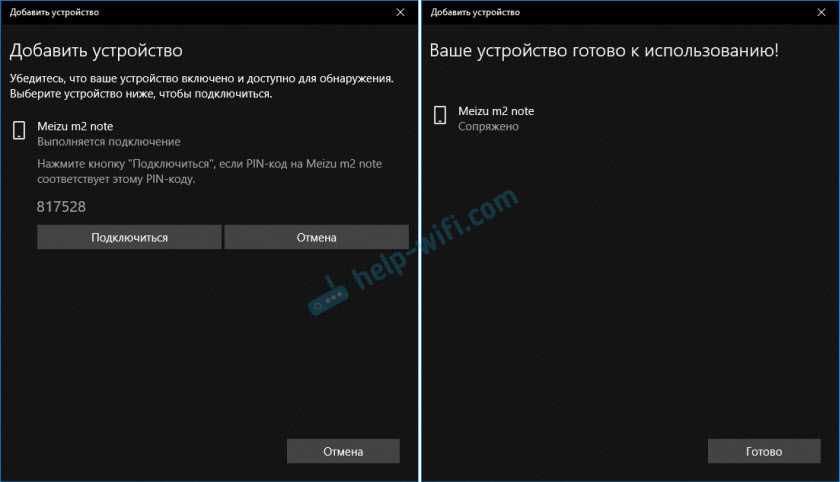
Для передачи файлов необходимо установить соединение между устройствами через Bluetooth. На телефоне выберите опцию «Обнаружить устройства», а на компьютере — «Добавить Bluetooth или другое устройство». После поиска устройств выберите нужный телефон и подтвердите соединение на обоих устройствах.
Шаг 3. Настройте параметры передачи файлов
Перед передачей файлов необходимо установить параметры передачи. На телефоне можно выбрать папку, в которую будут сохранены файлы, а также разрешить или запретить доступ к телефону других устройств. На компьютере можно выбрать, какие файлы будут переданы, а также указать путь для сохранения на телефоне.
Шаг 4. Отправьте файлы
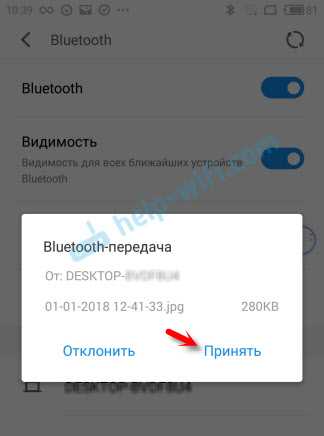
После установки параметров можно начать передачу файлов. На компьютере выберите файлы, которые нужно передать, нажмите на них правой кнопкой мыши и выберите «Отправить через Bluetooth». На телефоне проверьте получение файлов в соответствующей папке и подтвердите получение.
Открытие меню передачи файлов на компьютере

Windows

Если у вас Windows 10/8.1/8, нужно открыть Центр управления устройствами Bluetooth. Сделайте это, кликнув на значок Bluetooth в панели задач и выберите «Открыть параметры Bluetooth». В Windows 7 выберите «Устройства и принтеры» в меню «Пуск» и кликните правой кнопкой мыши на Bluetooth-устройстве, следом выберите «Получить файлы» из контекстного меню.
MacOS
Для MacOS вам нужно кликнуть на значок Bluetooth в панели меню (в шапке экрана). Выберите «Соединение с Bluetooth-устройством» и далее «Отправка файла на устройство».
Linux

В Ubuntu и других дистрибутивах Linux выберите «Настройки Bluetooth» в меню «Система». Откроется окно с параметрами Bluetooth, где можно настроить соединения и передавать файлы.
Поиск устройства на телефоне и выбор файлов для передачи

Шаг 1: Включите Bluetooth на телефоне
Перед тем, как начать передачу файлов, убедитесь, что Bluetooth включен на вашем телефоне. Для этого зайдите в настройки устройства и найдите соответствующий раздел.
Шаг 2: Поиск устройств Bluetooth
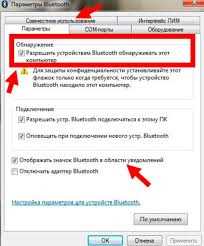
После активации Bluetooth на телефоне, необходимо найти доступные устройства для соединения. Откройте меню поиска устройств и дождитесь появления списка с доступными устройствами. Выберите нужное устройство для беспроводной передачи файлов.
Шаг 3. Выбор файлов для передачи
Как только вы нашли устройство Bluetooth на телефоне, выберите опцию «отправить файлы» или соответствующий раздел на экране. После этого выберите интересующие вас файлы на компьютере и нажмите кнопку отправки. Убедитесь, что соединение с устройством Bluetooth на телефоне установлено и нажмите «отправить» для передачи файлов.
- Убедитесь, что перед тем, как отправить файлы на телефон, они сохранены в удобном месте на компьютере;
- В зависимости от объема файлов и скорости Bluetooth соединения, процесс передачи может занять некоторое время;
- После передачи файлов, устройство Bluetooth на телефоне можно отключить.
Подтверждение передачи файла и ожидание завершения
Подтверждение передачи файла
После того, как вы выбрали файл и передали его на устройство, на экране телефона будет появлено уведомление о запросе на прием файла. Нажмите на кнопку «Принять» или «Разрешить» для подтверждения передачи файла.
Если устройство, на которое вы отправили файл, не подключено или не в радиусе Bluetooth-достижения, то передача файла не будет выполнена.
Ожидание завершения передачи
После подтверждения передачи файла на экране компьютера будет отображено уведомление об окончании передачи. Обычно это происходит достаточно быстро, если файл не слишком большой.
В случае, если передача файла длится дольше обычного, не стоит прерывать ее, так как это может привести к ошибкам. Дождитесь завершения передачи и получите уведомление об успешной передаче.
Если передача файла завершилась неудачно, то возможно, что на устройстве-получателе не хватает памяти или что-то пошло не так. Попробуйте выполнить передачу еще раз или проверьте доступность устройства для подключения через Bluetooth.
Проверка успешной передачи файла на телефоне
Шаг 1. Откройте папку «Bluetooth» на телефоне

Обычно эта папка отображается на главном экране телефона или можно найти ее в меню настроек и соединений.
Шаг 2. Проверьте, что файл был успешно передан на телефон
В папке «Bluetooth» вы увидите список всех файлов, которые были переданы на телефон через Bluetooth. Если файл успешно передан, он появится в списке и будет отображаться с нормальным названием.
Шаг 3. Просмотрите файл на телефоне
Чтобы убедиться, что файл был передан и открывается на телефоне, просто нажмите на него в списке. Если файл открывается, то передача была успешной.
Шаг 4. Удалите файл из папки «Bluetooth» на телефоне
После того, как вы убедились, что файл был успешно передан и открывается на телефоне, удаляйте его из папки «Bluetooth», чтобы освободить место на телефоне.
Важно: Если файл не отображается в папке «Bluetooth», попробуйте повторить процесс передачи. Если вы все еще не можете передать файл, проверьте настройки Bluetooth на вашем компьютере и телефоне.
Ответы на вопросы
Как передать файл с компьютера на телефон через Bluetooth?
Сначала включите Bluetooth на обоих устройствах. Затем на компьютере откройте файл, который хотите передать. Правой кнопкой мыши нажмите на файл и выберите «Отправить> Bluetooth». Найдите свой телефон и отправьте файл. На телефоне нажмите «Принять». Готово!
Могу ли я передать файлы на телефон от компьютера, если мой телефон не поддерживает Bluetooth?
Нет, если ваш телефон не поддерживает Bluetooth, вы не сможете передать файлы с компьютера на телефон через Bluetooth. Но можете воспользоваться другими методами передачи, например, USB-кабелем, Wi-Fi или облачными сервисами.
Что делать, если мой телефон не обнаруживается на компьютере при использовании Bluetooth?
Убедитесь, что на телефоне включен режим Bluetooth и видимость устройства установлена на «Видимость для всех устройств». Попробуйте перезагрузить оба устройства и повторить процесс. Если это не помогает, попробуйте обновить драйвера Bluetooth на компьютере.
Можно ли передавать множество файлов одновременно с компьютера на телефон через Bluetooth?
Да, можно передавать множество файлов одновременно. Для этого выделите нужные файлы на компьютере и отправьте их на телефон через Bluetooth.
Какой максимальный размер файла можно передать через Bluetooth с компьютера на телефон?
Максимальный размер файла, который можно передать через Bluetooth, зависит от версии Bluetooth на устройстве. Например, для Bluetooth 2.0 максимальный размер файла составляет 2 МБ, а для Bluetooth 4.0 — 25 МБ.
Можно ли передавать файлы с телефона на компьютер через Bluetooth?
Да, можно передавать файлы с телефона на компьютер через Bluetooth. Для этого на компьютере нужно включить Bluetooth, а на телефоне включить режим передачи файлов через Bluetooth. Затем выберите файл на телефоне, который хотите отправить, и отошлите его на компьютер.
Сколько времени занимает передача файла с компьютера на телефон через Bluetooth?
Время передачи файла через Bluetooth зависит от размера файла и скорости передачи данных Bluetooth на обоих устройствах. Обычно передача файлов до 10 МБ занимает не более 1-2 минут. Большие файлы могут занимать несколько минут.
Как открыть полученный файл на телефоне после передачи через Bluetooth?
Чтобы открыть полученный файл на телефоне, зайдите в папку «Загрузки» или «Bluetooth» на устройстве и найдите нужный файл. Нажмите на файл, чтобы открыть его.
Можно ли передавать файлы через Bluetooth с iPhone на компьютер?
Да, можно передавать файлы через Bluetooth с iPhone на компьютер. Но это несколько сложнее, чем на других устройствах, так как iPhone не поддерживает передачу файлов через Bluetooth. Для этого необходимо использовать дополнительную программу или отправить файл через AirDrop или iCloud.
Можно ли передавать файлы через Bluetooth между двумя компьютерами?
Да, можно передавать файлы через Bluetooth между двумя компьютерами, если они оба поддерживают Bluetooth. Для этого необходимо включить Bluetooth на обоих компьютерах, найти друг друга и отправить файлы.