
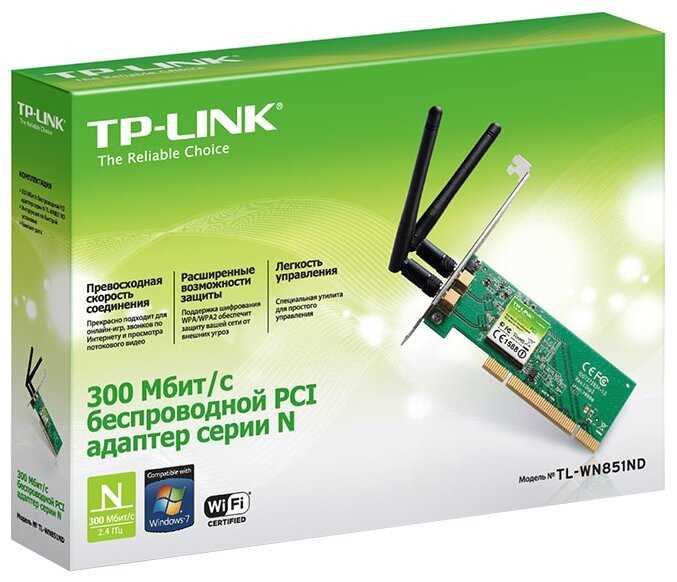
TP-Link TL-WN851ND — это PCI Wi-Fi адаптер, обладающий высокой скоростью передачи данных и надежностью. Данная модель позволяет быстро и удобно подключить компьютер к беспроводной сети и настроить интернет-соединение. Зная несколько простых шагов, вы сможете легко установить этот адаптер и настроить его в соответствии со своими потребностями.
В этой статье мы расскажем о том, как подключить Wi-Fi адаптер TP-Link TL-WN851ND, как установить драйверы и настроить Wi-Fi соединение. Вы узнаете, как использовать программное обеспечение TP-Link для управления адаптером и как изменить настройки соединения в случае необходимости.
Если вы хотите настроить подключение к беспроводной сети, но не знаете, с чего начать, эта статья поможет вам разобраться во всех нюансах настройки Wi-Fi адаптера TP-Link TL-WN851ND и получить стабильное и быстрое соединение в Интернете.
- PCI Wi-Fi адаптер TP-Link TL-WN851ND: подключение, драйвера, настройка
- Подключение адаптера
- Установка драйверов
- Настройка адаптера
- Что такое PCI Wi-Fi адаптер TP-Link TL-WN851ND
- Описание
- Характеристики
- Установка и настройка
- Как подключить PCI Wi-Fi адаптер TP-Link TL-WN851ND
- Шаг 1. Вставьте адаптер в слот PCI
- Шаг 2. Установите драйвера адаптера
- Шаг 3. Подключите антенну
- Шаг 4. Подключите адаптер к Wi-Fi сети
- Где скачать драйвера для PCI Wi-Fi адаптера TP-Link TL-WN851ND
- Сайт TP-Link
- Другие ресурсы
- Как установить драйвера для PCI Wi-Fi адаптера TP-Link TL-WN851ND
- Шаг 1: Загрузите драйверы с официального сайта TP-Link
- Шаг 2: Установка драйверов
- Шаг 3: Подключение адаптера и проверка работы
- Как настроить PCI Wi-Fi адаптер TP-Link TL-WN851ND в Windows
- Шаг 1: Установка адаптера
- Шаг 2: Установка драйверов
- Шаг 3: Подключение к Wi-Fi сети
- Как настроить PCI Wi-Fi адаптер TP-Link TL-WN851ND в Linux
- Шаг 1: Проверка подключения адаптера
- Шаг 2: Установка драйвера
- Шаг 3: Настройка сети
- Шаг 4: Результаты измерения скорости
- Ответы на вопросы
- Как подключить Wi-Fi адаптер TP-Link TL-WN851ND?
- Какие драйвера нужны для TP-Link TL-WN851ND?
- Как установить драйвера для TP-Link TL-WN851ND?
- Как настроить Wi-Fi адаптер TP-Link TL-WN851ND?
- Как подключиться к беспроводной сети с помощью Wi-Fi адаптера TP-Link TL-WN851ND?
- Можно ли использовать Wi-Fi адаптер TP-Link TL-WN851ND с Windows 7?
- Как исправить ошибку подключения Wi-Fi адаптера TP-Link TL-WN851ND к сети?
- Можно ли использовать Wi-Fi адаптер TP-Link TL-WN851ND с мак ОS?
- Можно ли подключать несколько устройств к Wi-Fi адаптеру TP-Link TL-WN851ND?
- Как выбрать лучший канал Wi-Fi для адаптера TP-Link TL-WN851ND?
PCI Wi-Fi адаптер TP-Link TL-WN851ND: подключение, драйвера, настройка

Подключение адаптера

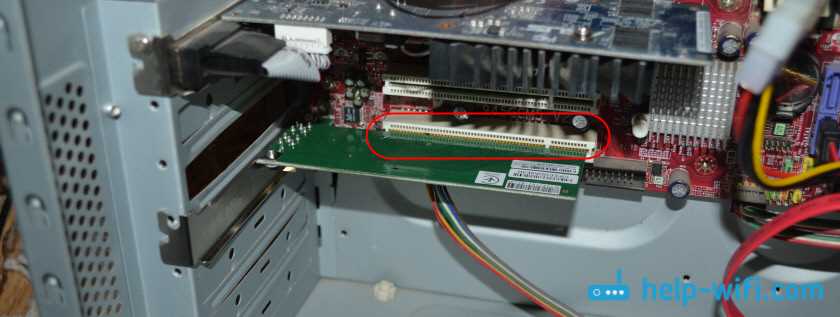
Для начала необходимо убедиться, что компьютер выключен и отключен от сети. Откройте корпус системного блока и вставьте адаптер в свободный PCI слот. Убедитесь, что адаптер зажат плотно и находится на месте.
Установка драйверов
Драйвера для адаптера TP-Link TL-WN851ND должны поставляться в комплекте с устройством. Если этого не произошло, загрузите драйверы с официального сайта производителя. Следуйте инструкциям на экране и убедитесь, что драйверы были успешно установлены. После установки драйверов компьютер нужно перезагрузить.
Настройка адаптера
После перезагрузки компьютера необходимо настроить адаптер. Если вы используете Windows, перейдите к разделу «Управление сетями» в разделе «Панель управления». Нажмите «Добавить новое соединение» и следуйте инструкциям на экране. Введите название сети и пароль, если они требуются.
После того, как настройки будут введены, проверьте работоспособность адаптера, подключившись к Wi-Fi. Если соединение не работает, проверьте настройки и перезагрузите адаптер и компьютер.
Важно отметить, что для более стабильной работы и более быстрой скорости убедитесь, что адаптер находится в зоне хорошего приема сигнала Wi-Fi роутера. Также рекомендуется обновлять драйверы и проверять настройки регулярно.
Что такое PCI Wi-Fi адаптер TP-Link TL-WN851ND
Описание
PCI Wi-Fi адаптер TP-Link TL-WN851ND — это устройство, которое позволяет подключить компьютер к беспроводной сети Wi-Fi. Адаптер устанавливается внутрь компьютера в свободный слот PCI и работает на частоте 2,4 ГГц.
Характеристики
Адаптер обеспечивает скорость передачи данных до 300 Мбит/с, что позволяет быстро и без сбоев работать в интернете, скачивать файлы и смотреть видео высокого качества. Также устройство поддерживает стандарты 802.11b/g/n, WEP/WPA/WPA2 и имеет две съемные антенны.
Установка и настройка
Установка адаптера производится внутрь системного блока компьютера. Для начала необходимо подключить антенны к адаптеру, а затем установить его в свободный слот PCI. После установки необходимо установить драйвера на компьютер.
Для настройки адаптера следует перейти в настройки сети компьютера и выбрать «Добавить Wi-Fi сеть». Затем необходимо ввести данные для подключения к сети Wi-Fi, включая название сети и пароль (если он есть).
Как подключить PCI Wi-Fi адаптер TP-Link TL-WN851ND
Шаг 1. Вставьте адаптер в слот PCI
Прежде всего, необходимо вставить адаптер TP-Link TL-WN851ND в свободный слот PCI на вашей материнской плате компьютера. Обычно это делается на задней панели компьютера. Убедитесь, что адаптер вставлен плотно и не съезжает из слота.
Шаг 2. Установите драйвера адаптера
После того, как адаптер установлен в слот, необходимо установить драйвера для его работы. На диске, поставляемом вместе с устройством, находятся необходимые драйвера. Есть также возможность скачать их с официального сайта производителя. Установка драйверов понадобится только при первом включении адаптера.
Шаг 3. Подключите антенну
Для бесперебойной работы Wi-Fi адаптера TP-Link TL-WN851ND требуется подключить внешнюю антенну. Обычно она поставляется в комплекте с адаптером. Подключите антенну к разъему подписанному «Ant» на адаптере.
Шаг 4. Подключите адаптер к Wi-Fi сети
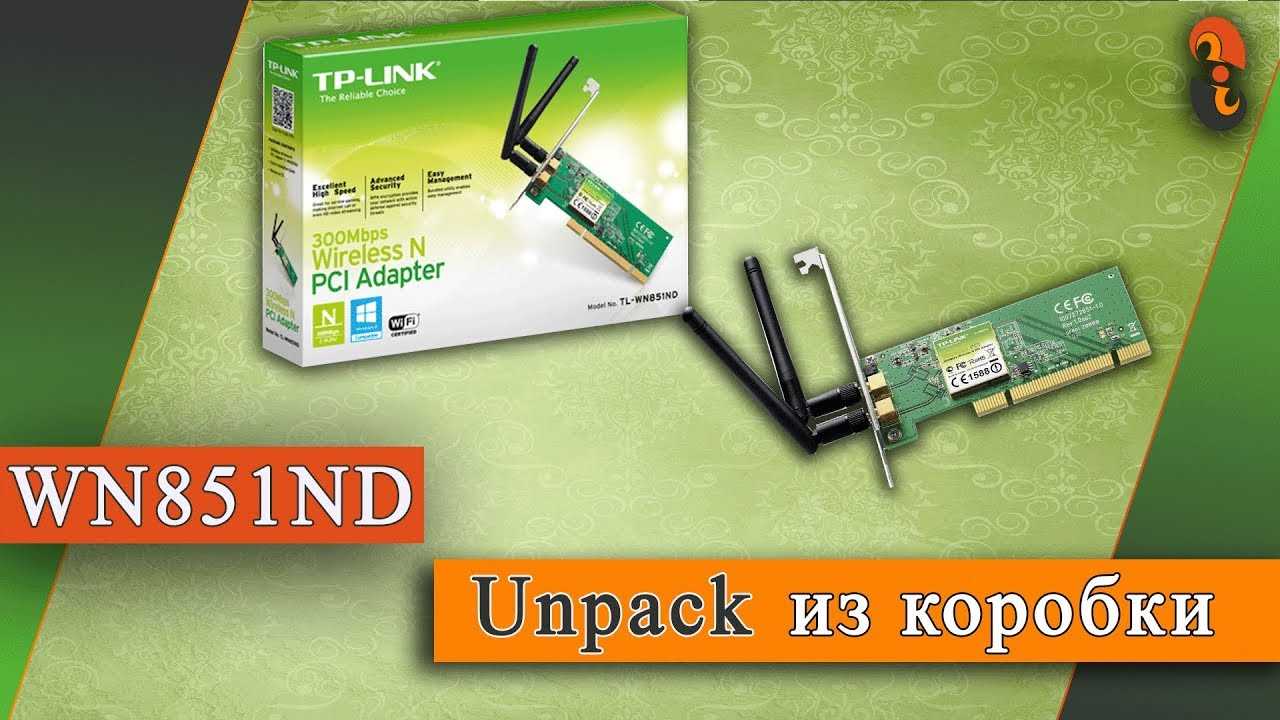
После всех предыдущих шагов можно подключить адаптер TP-Link TL-WN851ND к Wi-Fi сети. Для этого необходимо выбрать сеть Wi-Fi на компьютере и ввести пароль, если это требуется. После корректного подключения статус адаптера должен измениться на «Подключено».
Где скачать драйвера для PCI Wi-Fi адаптера TP-Link TL-WN851ND

Сайт TP-Link
Драйвера для PCI Wi-Fi адаптера TP-Link TL-WN851ND можно скачать на официальном сайте производителя. Для этого необходимо:
- Перейти на страницу драйвера для TL-WN851ND
- Выбрать версию вашей операционной системы
- Скачать драйвер и сохранить его на жесткий диск компьютера
Другие ресурсы
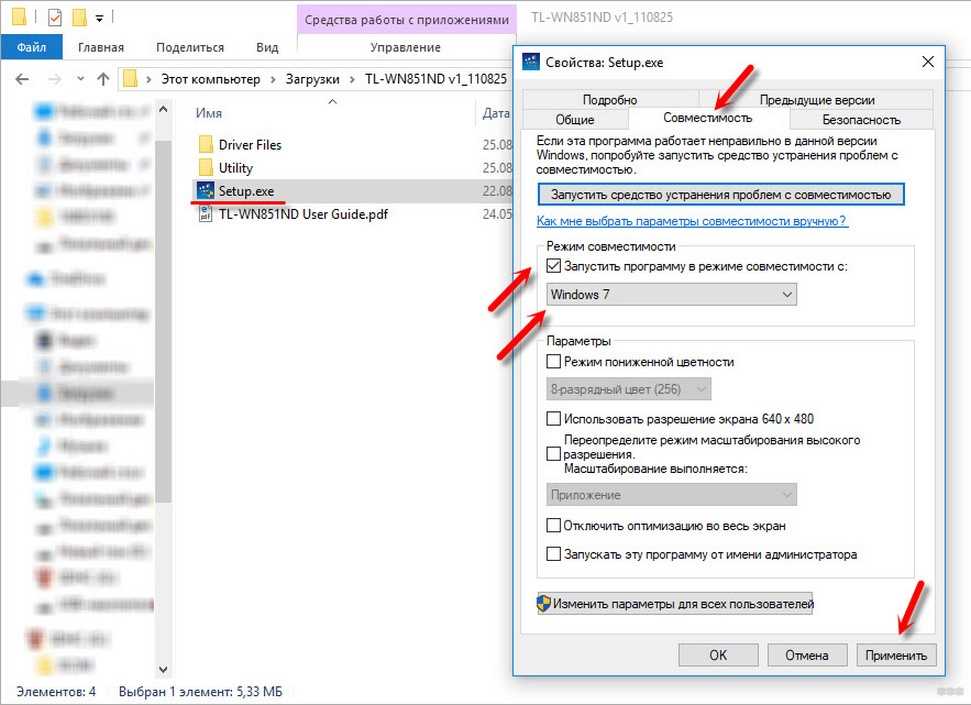
Также можно попробовать скачать драйвера для PCI Wi-Fi адаптера TP-Link TL-WN851ND на других ресурсах, например, на сайтах:
- https://www.driverscape.com/download/tl-wn851nd-v1
- https://www.driverguide.com/driver/detail.php?driverid=1735145
Однако, важно помнить, что скачивание драйверов с ненадежных ресурсов может привести к установке вредоносного ПО на ваш компьютер. Поэтому, лучше всего использовать официальный сайт производителя для загрузки драйверов.
Как установить драйвера для PCI Wi-Fi адаптера TP-Link TL-WN851ND
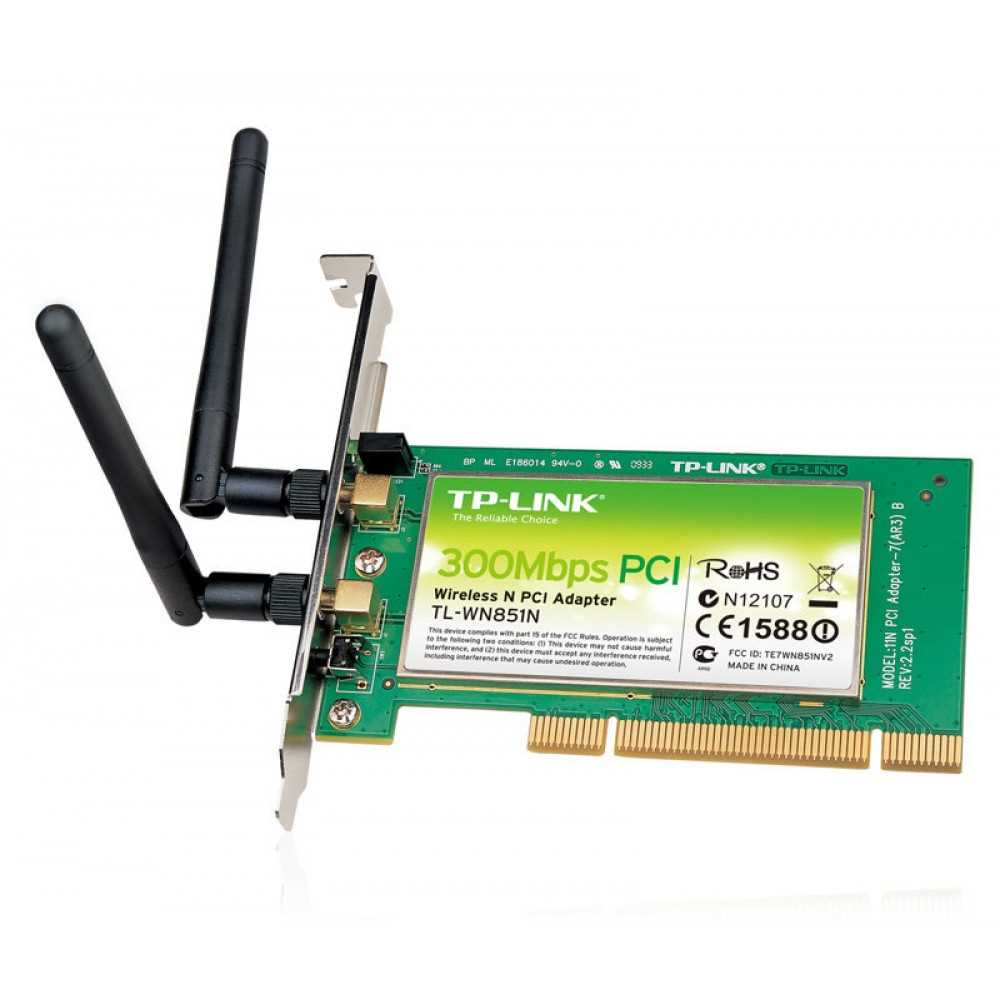
Шаг 1: Загрузите драйверы с официального сайта TP-Link
Перейдите на официальный сайт TP-Link и найдите раздел «Поддержка». Далее выберите модель своего адаптера TL-WN851ND и загрузите драйверы для нужной операционной системы. Обычно устройства TP-Link поддерживают операционные системы Windows и Mac OS, поэтому выберите соответствующие драйверы.
Шаг 2: Установка драйверов
После загрузки драйверов перейдите в папку, куда они были сохранены, и запустите файл установки драйвера. Следуйте инструкциям на экране и установите драйверы. Обычно для установки драйверов нужны права администратора, поэтому убедитесь, что вы вошли в систему под учетной записью с правами администратора.
Шаг 3: Подключение адаптера и проверка работы
Подключите адаптер TP-Link TL-WN851ND в свободный слот PCI на материнской плате компьютера. После подключения адаптера ваш компьютер должен автоматически найти новое оборудование и установить драйверы. Если установка драйверов прошла успешно, то вы должны увидеть доступные Wi-Fi сети в списке настроек сети. Попробуйте подключиться к сети и проверьте работу адаптера.
Если адаптер не работает, проверьте, правильно ли он подключен к материнской плате. Если проблема не решается, обратитесь за помощью к специалистам технической поддержки TP-Link.
Как настроить PCI Wi-Fi адаптер TP-Link TL-WN851ND в Windows
Шаг 1: Установка адаптера
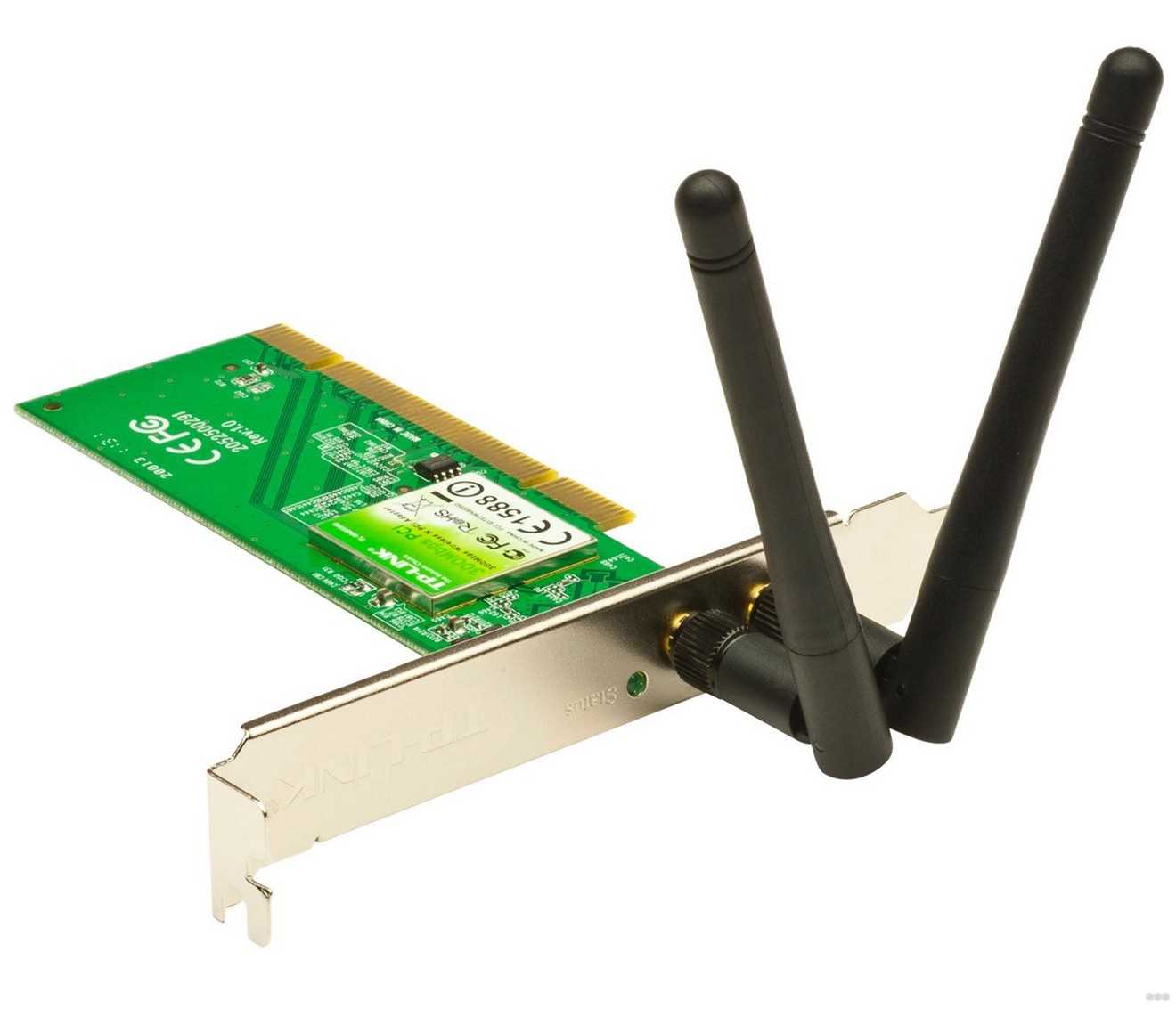
Перед началом настройки необходимо установить PCI Wi-Fi адаптер в свой компьютер. Для этого необходимо открыть корпус компьютера, найти свободный PCI-слот на материнской плате, установить адаптер внутрь и закрепить его на месте.
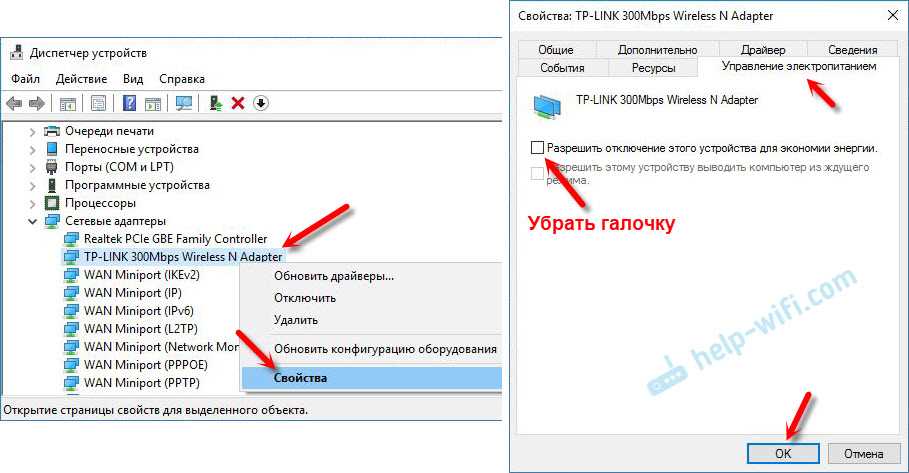
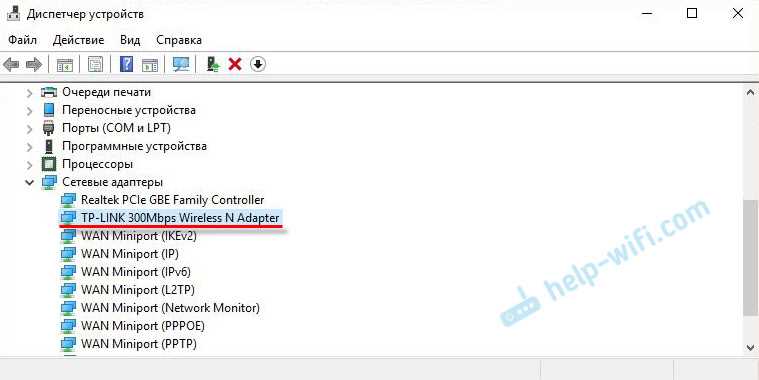
Когда адаптер установлен, необходимо убедиться, что компьютер его распознал. Для этого можно проверить список устройств на компьютере или в диспетчере устройств.
Шаг 2: Установка драйверов
После установки адаптера необходимо установить драйвера. Скачайте драйверы для TP-Link TL-WN851ND с официального сайта производителя и запустите установку. Драйверы должны быть установлены до подключения адаптера к компьютеру.
После завершения установки драйверов перезагрузите компьютер.
Шаг 3: Подключение к Wi-Fi сети
После перезагрузки подключите адаптер к свободному PCI-слоту. Когда адаптер будет распознан, установите антенну на адаптер и подключите к ней кабель. Затем найдите иконку Wi-Fi в правом нижнем углу экрана и щелкните правой кнопкой мыши на ней. Выберите «Подключиться к сети» и выберите нужную Wi-Fi сеть из списка.
Если сеть защищена паролем, введите его. После ввода пароля подождите несколько секунд, чтобы компьютер подключился к сети. Если все настроено правильно, вы должны быть подключены к Wi-Fi сети.
Как настроить PCI Wi-Fi адаптер TP-Link TL-WN851ND в Linux
Шаг 1: Проверка подключения адаптера
Перед настройкой адаптера важно убедиться, что он правильно подключен к компьютеру и включен. Проверьте, что все кабели были подключены должным образом и адаптер правильно установлен в слот PCI.
Шаг 2: Установка драйвера
TP-Link предоставляет драйвер для адаптера TL-WN851ND для использования с Linux. Скачайте драйвер с официального сайта TP-Link и распакуйте его в нужную директорию.
Затем откройте терминал и перейдите в директорию, где расположен файл установки драйвера. Запустите команду для установки драйвера:
- cd /directory/to/the/driver/files
- make
- sudo make install
После установки драйвера перезагрузите компьютер.
Шаг 3: Настройка сети
Откройте меню настройки сети и выберите Wi-Fi адаптер. Введите данные Wi-Fi сети, к которой вы хотите подключиться, включая ее название и пароль.
Если все настройки верны, адаптер подключится к выбранной сети Wi-Fi. Вы можете проверить это, открыв браузер и подключившись к Интернету.
Шаг 4: Результаты измерения скорости
После успешного подключения к Wi-Fi сети проверьте скорость Интернета. Можете использовать онлайн-сервисы для проверки скорости или установить утилиты для измерения скорости непосредственно на компьютер.
Ответы на вопросы
Как подключить Wi-Fi адаптер TP-Link TL-WN851ND?
Wi-Fi адаптер подключается к свободному PCI порту материнской платы вашего компьютера. Вам потребуются отвертка и немного терпения. Подробнее можно прочесть в инструкции к адаптеру.
Какие драйвера нужны для TP-Link TL-WN851ND?
Драйвера для Wi-Fi адаптера TP-Link TL-WN851ND можно скачать с официального сайта производителя. В них содержится все необходимое для работы адаптера. Для Windows 10 драйвера ставятся автоматически, без необходимости скачивания с сайта.
Как установить драйвера для TP-Link TL-WN851ND?
После скачивания драйверов для Wi-Fi адаптера TP-Link TL-WN851ND, запустите файл установки и следуйте инструкциям на экране. В процессе установки функционал драйвера будет настроен для работы с вашей операционной системой. После завершения установки перезагрузите компьютер.
Как настроить Wi-Fi адаптер TP-Link TL-WN851ND?
Чтобы настроить Wi-Fi адаптер TP-Link TL-WN851ND, вам нужно просто вставить его в PCI-слот на материнской плате, установить драйвера и подключиться к беспроводной сети. Если вам нужны дополнительные настройки, то вы можете воспользоваться программным обеспечением, которое поставляется вместе с адаптером.
Как подключиться к беспроводной сети с помощью Wi-Fi адаптера TP-Link TL-WN851ND?
Для подключения к беспроводной сети с помощью Wi-Fi адаптера TP-Link TL-WN851ND, вам нужно найти нужную сеть в списке доступных сетей и ввести пароль (если он требуется). После этого нажмите кнопку «Подключиться» и дождитесь, пока компьютер подключится к сети.
Можно ли использовать Wi-Fi адаптер TP-Link TL-WN851ND с Windows 7?
Да, Wi-Fi адаптер TP-Link TL-WN851ND может работать с операционной системой Windows 7. Для этого вам нужно скачать и установить драйвера для вашей версии Windows 7 с официального сайта производителя.
Как исправить ошибку подключения Wi-Fi адаптера TP-Link TL-WN851ND к сети?
Если возникает ошибка подключения Wi-Fi адаптера TP-Link TL-WN851ND к сети, то нужно проверить, правильно ли введен пароль от сети. Также стоит проверить, включен ли Wi-Fi адаптер и работает ли он без ошибок. Если возникают серьезные проблемы, то можно попробовать сбросить настройки адаптера через программное обеспечение.
Можно ли использовать Wi-Fi адаптер TP-Link TL-WN851ND с мак ОS?
Да, Wi-Fi адаптер TP-Link TL-WN851ND может работать с мак ОS. Но для этого вам нужны драйвера, которые можно скачать с сайта производителя. Также возможно потребуется определенная настройка, связанная с безопасностью Wi-Fi-сети.
Можно ли подключать несколько устройств к Wi-Fi адаптеру TP-Link TL-WN851ND?
Нет, Wi-Fi адаптер TP-Link TL-WN851ND может использоваться только для подключения одного устройства к сети. Если вам нужно подключить несколько устройств, то необходимо использовать роутер или другой сетевой коммутатор.
Как выбрать лучший канал Wi-Fi для адаптера TP-Link TL-WN851ND?
Если вы хотите выбрать лучший канал Wi-Fi для адаптера TP-Link TL-WN851ND, то вам нужно выполнить сканирование доступных сетей в окрестности вашего дома и выбрать канал, который используется наименее. Для этого можно воспользоваться программным обеспечением, которое поставляется вместе с адаптером.