
Windows 10 – это операционная система, которая сегодня используется на многих компьютерах. Она разработана таким образом, чтобы обеспечивать высокую производительность и гибкость в использовании. Однако, несмотря на все преимущества, пользователи иногда сталкиваются с проблемами, в том числе и с проблемой, когда отсутствует значок Bluetooth.
Когда значок Bluetooth исчезает из системы, это создает ряд затруднений при использовании различных устройств. Это означает, что пользователь не сможет подключить свои устройства к компьютеру и передавать данные. К счастью, существует несколько простых способов, которые помогут решить эту проблему.
В этой статье мы рассмотрим несколько методов, которые помогут вернуть значок Bluetooth на экран и настроить его правильно, чтобы пользователь мог продолжать использовать свои устройства без каких-либо проблем. Подробнее об этом читайте далее.
- Проверьте наличие Bluetooth в Вашем устройстве
- Проверьте спецификации
- Проверьте параметры устройства в Windows 10
- Обновите драйверы
- Включите Bluetooth в настройках Windows 10
- Шаг 1. Откройте настройки Windows 10
- Шаг 2. Выберите раздел «Устройства»
- Шаг 3. Включите Bluetooth
- Обновите или переустановите драйверы Bluetooth
- 1. Идентифицируйте вашу Bluetooth-модель
- 2. Скачайте драйверы с официального сайта производителя
- 3. Установите драйверы
- Проверьте службу Bluetooth в службах Windows
- Шаг 1: Найдите меню «Управление службами»
- Шаг 2: Проверьте работу службы Bluetooth Support Service
- Шаг 3: Проверьте наличие драйверов для Bluetooth
- Шаг 4: Перезагрузите компьютер
- Используйте командную строку для восстановления служб Bluetooth
- Шаг 1: Откройте командную строку
- Шаг 2: Запустите службу Bluetooth
- Шаг 3: Перезагрузите компьютер
- Вывод
- Используйте отладочную утилиту Bluetooth
- Шаг 1. Запустите отладочную утилиту Bluetooth
- Шаг 2. Проверьте работу Bluetooth
- Используйте системное восстановление для исправления проблем
- Что такое системное восстановление
- Как использовать системное восстановление
- Что следует иметь в виду
- Свяжитесь с Технической поддержкой Microsoft
- Как связаться с Технической поддержкой Microsoft
- Ответы на вопросы
- Как узнать, есть ли Bluetooth на моем компьютере?
- Я не могу найти значок Bluetooth в системном лотке. Как его восстановить?
- Не отображаются доступные Bluetooth-устройства. Что делать?
- Мой компьютер не может найти мой Bluetooth-наушник. Что делать?
- Я не могу использовать Bluetooth на своем ноутбуке. Как решить проблему?
- Как я могу установить Bluetooth на свой компьютер?
- Не работает Bluetooth на Windows 10. Что делать?
- Как я могу подключить мой смартфон к компьютеру по Bluetooth?
- Как я могу передавать файлы между компьютером и смартфоном по Bluetooth?
- Мой компьютер не подключается к Bluetooth-устройству. Что я делаю не так?
Проверьте наличие Bluetooth в Вашем устройстве

Проверьте спецификации
Перед тем, как искать решение для проблемы с отсутствием значка Bluetooth в Windows 10, убедитесь, что Ваше устройство поддерживает данную технологию. Для этого проверьте спецификации Вашего устройства или загляните в краткое руководство пользователя, которое часто поставляется вместе с устройством.
Проверьте параметры устройства в Windows 10

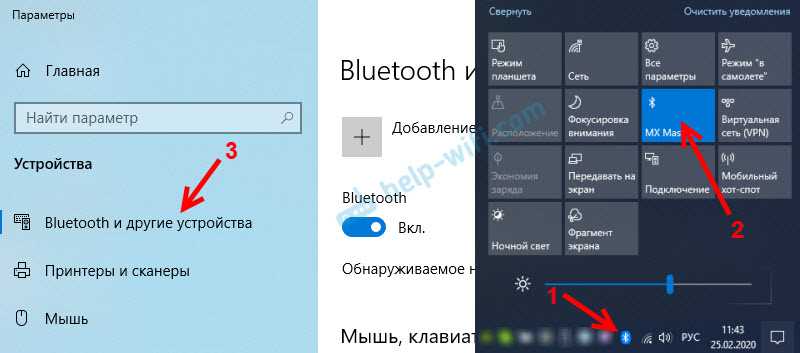
Проверьте наличие Bluetooth в параметрах Вашего устройства Windows 10. Для этого зайдите в меню «Параметры» и выберите «Устройства». В списке устройств найдите раздел «Bluetooth и другие устройства». Если кнопка Bluetooth неактивна, значит, Ваше устройство не поддерживает Bluetooth. Если кнопка активна, но значок не отображается, то возможно, Вам нужно настроить параметры соединения.
Обновите драйверы
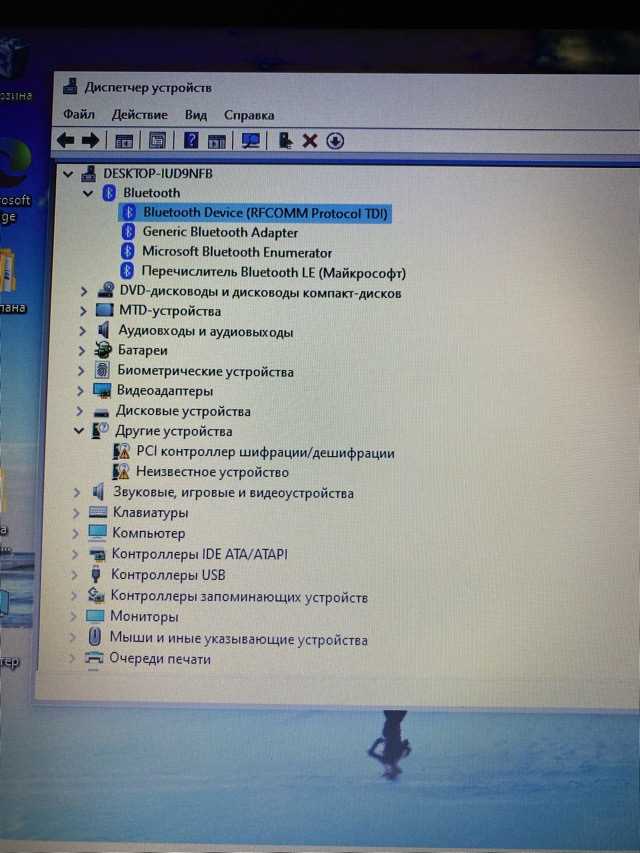
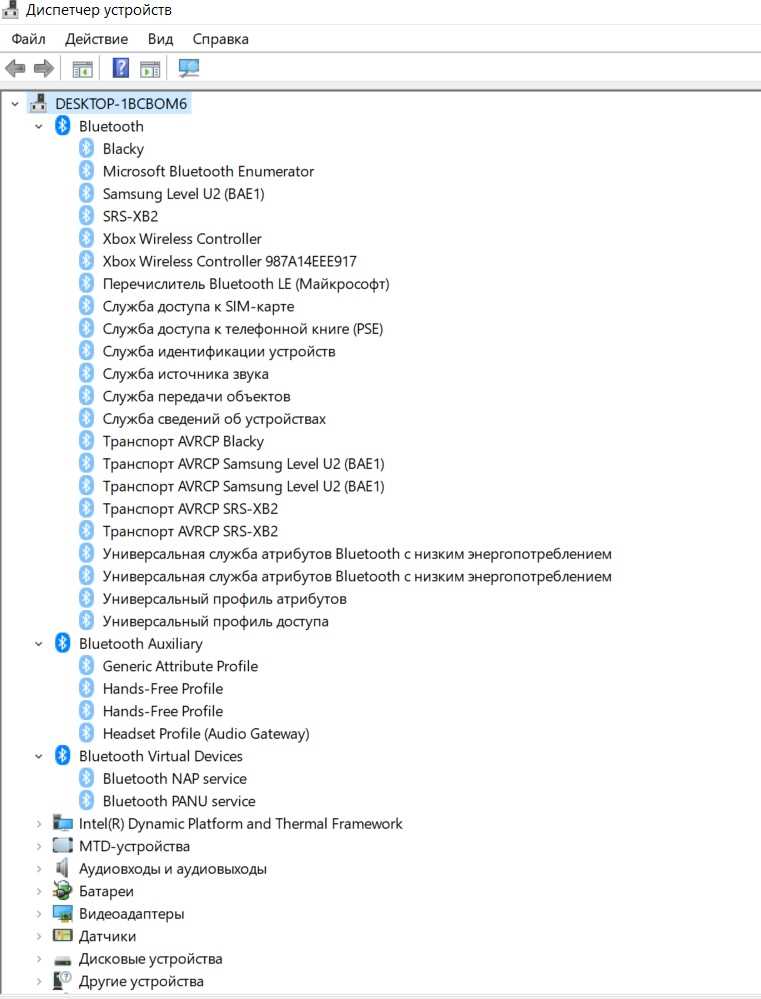
Если у Вас есть Bluetooth и параметры устройства настроены правильно, но значок всё равно не появляется, попробуйте обновить драйвера. Зайдите в меню «Управление устройствами», найдите Bluetooth-адаптер и щёлкните правой кнопкой мыши по нему. Выберите «Обновить драйвер» и следуйте инструкциям на экране.
Создайте подключение Bluetooth, в случае, если ничего не помогает, можно попробовать создать новое подключение Bluetooth. Чтобы это сделать, зайдите в меню «Параметры», выберите «Устройства», затем «Bluetooth и другие устройства», нажмите «Добавить новое устройство». Следуйте инструкциям на экране и попробуйте подключиться к нужному устройству.
Включите Bluetooth в настройках Windows 10
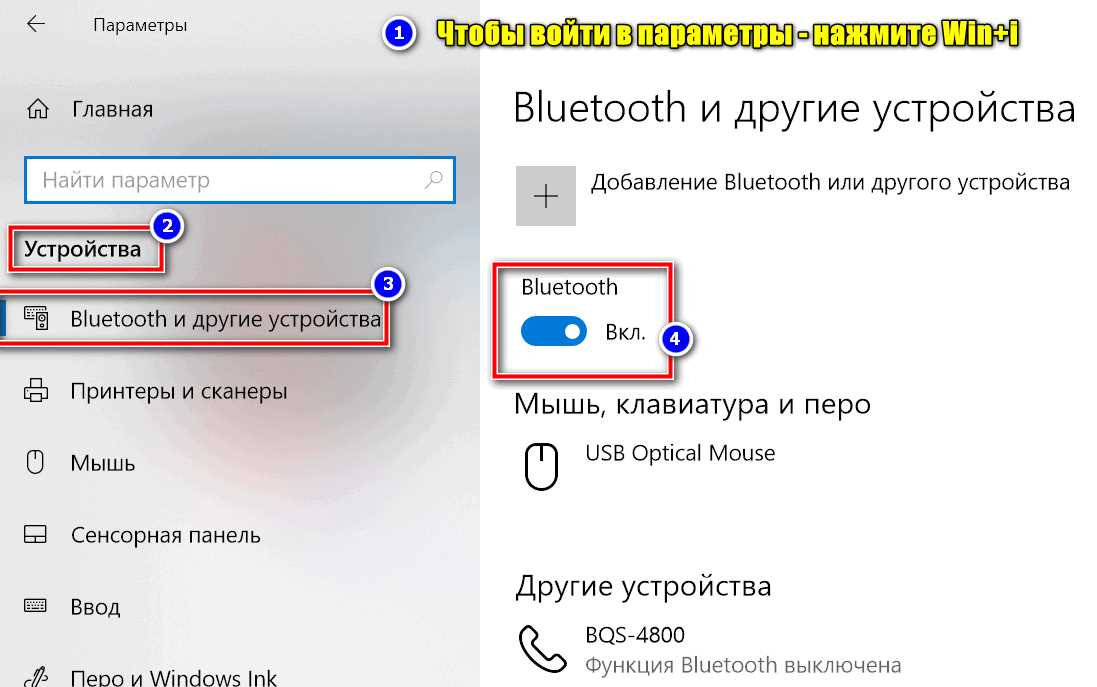
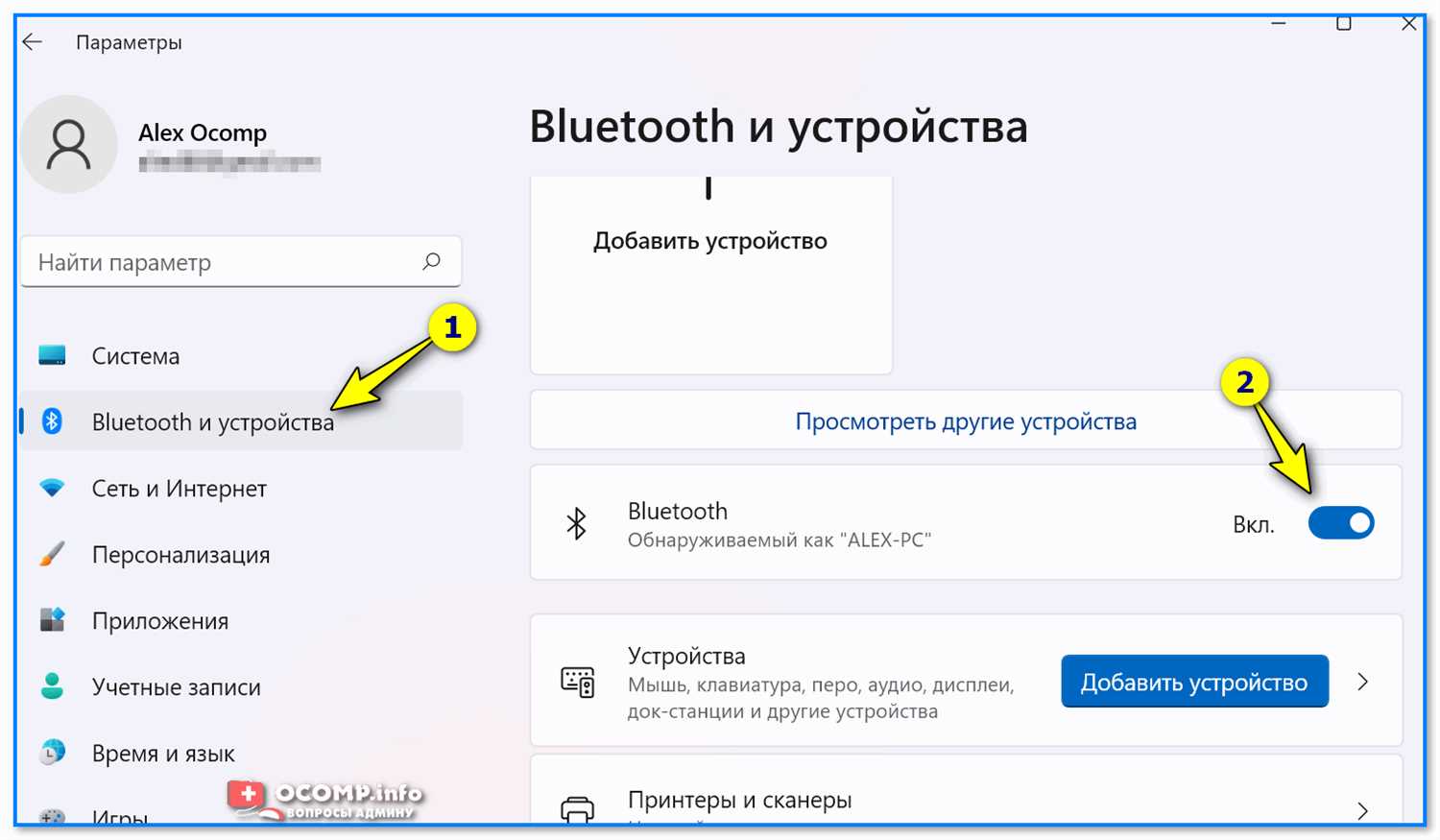
Если вы не видите значок Bluetooth на панели задач в Windows 10, возможно, Bluetooth отключен в настройках. Для его включения нужно выполнить следующие шаги:
Шаг 1. Откройте настройки Windows 10
Кликните на кнопку «Пуск» на панели задач и выберите «Настройки».
Шаг 2. Выберите раздел «Устройства»
В настройках выберите раздел «Устройства».
Шаг 3. Включите Bluetooth

На странице «Устройства» перейдите на вкладку «Bluetooth и другие устройства». Затем переключите кнопку «Bluetooth» в положение «Включено».
Если после этого значок Bluetooth все еще не появился на панели задач, попробуйте перезагрузить компьютер или обратиться к производителю вашего устройства за помощью.
Включение Bluetooth в настройках Windows 10 даст вам возможность связать свое устройство с другими Bluetooth-устройствами, такими как наушники, клавиатуры, мыши и прочие.
Обновите или переустановите драйверы Bluetooth
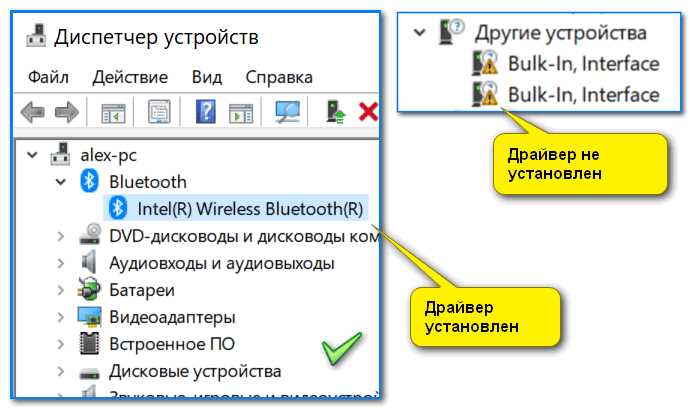
Отсутствие значка Bluetooth может свидетельствовать о проблемах с драйверами. Следующие шаги помогут обновить или переустановить драйверы в Windows 10:
1. Идентифицируйте вашу Bluetooth-модель
Перед обновлением драйверов нужно идентифицировать точную модель Bluetooth, установленную на вашем компьютере. Для этого:
- Откройте «Управление устройствами» (нажмите сочетание клавиш Win + X и выберите этот пункт в контекстном меню)
- Разверните категорию «Bluetooth».
- Найдите название вашего Bluetooth-адаптера и запишите на листочке или где-то ещё для дальнейшего использования.
2. Скачайте драйверы с официального сайта производителя
На официальном сайте вашего устройства найдите раздел «Драйверы» или «Поддержка». Введите название вашего Bluetooth-адаптера в строку поиска, чтобы найти соответствующие драйвера. Скачайте их на свой компьютер.
3. Установите драйверы
Запустите скачанный файл с драйверами и следуйте инструкциям на экране. Если программа установки спросит, хотите ли вы удалить старые драйверы, ответьте утвердительно. Обычно это расширение .exe, .msi или .zip.
После установки перезагрузите компьютер и проверьте, появился ли значок Bluetooth. Если никаких изменений не произошло, попробуйте сделать перезапуск службы Bluetooth.
Проверьте службу Bluetooth в службах Windows
Шаг 1: Найдите меню «Управление службами»
Для проверки службы Bluetooth в Windows 10 необходимо открыть меню «Управление службами». Для этого вы можете использовать поиск в меню Пуск или использовать клавиатурные сочетания Win+R и ввести в появившемся окне services.msc.
Шаг 2: Проверьте работу службы Bluetooth Support Service

В списке служб найдите Bluetooth Support Service и проверьте его статус, должно быть «Запущен» (Running). Если статус службы не «Запущен», то нажмите правой кнопкой мыши на службу и выберите «Запустить» (Start).
Также проверьте запущен ли сервис «Remote Procedure Call (RPC)». Для этого наведите на него курсор мыши, и если вы видите индикатор запущенной службы, значит все в порядке.
Шаг 3: Проверьте наличие драйверов для Bluetooth
Если проблема не решена, необходимо проверить наличие драйверов для Bluetooth в вашей системе. Для этого можно перейти в «Устройства и принтеры» в меню Пуск, найти иконку «Bluetooth» и щелкнуть на ней правой кнопкой мыши. Выберите «Свойства» (Properties) и перейдите на вкладку «Оборудование» (Hardware).
Если вы видите ошибку «Драйвер не установлен», то необходимо установить драйвер для Bluetooth, доступный на официальном сайте производителя вашего устройства.
Шаг 4: Перезагрузите компьютер
Если после проверки службы Bluetooth и установки драйверов проблема не решена, попробуйте перезагрузить компьютер. Это может помочь восстановить работу Bluetooth на вашем устройстве.
Важно: Если проблема не решена после выполнения всех вышеперечисленных шагов, возможно, проблема в железе. В этом случае необходимо обратиться к специалисту.
Используйте командную строку для восстановления служб Bluetooth
Шаг 1: Откройте командную строку
Для начала откройте командную строку от имени администратора. Для этого введите в поисковом окне «cmd», нажмите правую клавишу мыши на значок «Командная строка» и выберите «Запустить от имени администратора».
Шаг 2: Запустите службу Bluetooth
Введите следующую команду и нажмите Enter:
net start bthserv
Эта команда запустит службу Bluetooth. Она может быть неактивной из-за различных причин, включая ошибки в файловой системе.
Шаг 3: Перезагрузите компьютер
Чтобы убедиться, что изменения вступили в силу, перезагрузите компьютер и проверьте, есть ли значок Bluetooth.
Если значок Bluetooth все еще отсутствует, попробуйте следующее:
- Установите новейшие драйверы Bluetooth для вашего устройства;
- Убедитесь, что Bluetooth активирован на вашем устройстве;
- Перезагрузите Bluetooth на вашем устройстве.
Вывод
Использование командной строки для восстановления служб Bluetooth может помочь вам решить проблему отсутствия иконки Bluetooth в Windows 10. Не забудьте перезагрузить компьютер после выполнения команды, чтобы убедиться, что изменения вступили в силу.
Используйте отладочную утилиту Bluetooth

Если проблема с отсутствующим значком Bluetooth в Windows 10 не решается, можно воспользоваться отладочной утилитой Bluetooth. Эта утилита позволяет проверить работу аппаратного обеспечения и настройки Bluetooth на компьютере.
Шаг 1. Запустите отладочную утилиту Bluetooth
Чтобы запустить отладочную утилиту Bluetooth, следуйте этим инструкциям:
- Нажмите на кнопку «Пуск» и напечатайте «Управление устройствами Bluetooth».
- Выберите «Управление устройствами Bluetooth» в выдаче.
- В окне «Управление устройствами Bluetooth» выберите «Меню» и затем выберите «Отладочный режим».
- Нажмите на кнопку «OK».
Шаг 2. Проверьте работу Bluetooth
После запуска отладочной утилиты Bluetooth протестируйте работу аппаратного обеспечения и настройки Bluetooth:
- Проверьте, что адаптер Bluetooth правильно обнаружен компьютером.
- Проверьте, что драйверы для адаптера Bluetooth установлены и работают корректно.
- Проверьте, что Bluetooth-устройства видны в списке оборудования.
- Попробуйте подключить свое Bluetooth-устройство и проверьте, что оно работает корректно.
Если все тесты прошли успешно, то это означает, что проблема не в аппаратном обеспечении или настройках Bluetooth на компьютере. В этом случае попробуйте решить проблему другими способами, описанными выше.
Используйте системное восстановление для исправления проблем
Что такое системное восстановление

Системное восстановление — это возможность Windows 10 возвращаться к прежнему состоянию, когда работала правильно, исправляя проблемы, которые могут возникнуть после установки новых программ, обновлений или драйверов. Оно позволяет сделать возврат к рабочей версии, оставляя личные файлы и папки неизменными.
Как использовать системное восстановление
Для использования системного восстановления необходимо:
- Нажмите кнопку «Пуск» и выберите «Параметры»;
- Выберите «Обновление и безопасность», а затем «Восстановление»;
- В разделе «Восстановление» выберите «Начать» и следуйте инструкциям на экране;
- Выберите дату и время, когда ваш компьютер работал исправно, и нажмите «Далее»;
- Подтвердите ваш выбор и нажмите «Готово».
Что следует иметь в виду
Перед тем, как использовать системное восстановление, следует убедиться, что ваш компьютер выполнит возврат к рабочему состоянию и сохранятся все личные файлы. Вам также может потребоваться переустановить некоторые программы, которые были установлены после выбранной даты восстановления.
Использование системного восстановления не всегда может решить все проблемы, но если вы не видите значок Bluetooth на вашем компьютере, это может быть эффективным способом исправить это.
Свяжитесь с Технической поддержкой Microsoft
Если вы проделали все возможные способы решения проблемы и значок Bluetooth все еще не появляется на вашем компьютере Windows 10, то вам лучше связаться с Технической поддержкой Microsoft. Это может быть полезно, особенно если вы не уверены в своих навыках технической поддержки.
При подключении к Технической поддержке Microsoft вы можете ожидать от них высококвалифицированной помощи. Они могут помочь вам с устранением проблемы с Bluetooth и помочь настроить все параметры для вашего удобства.
Как связаться с Технической поддержкой Microsoft
Связаться с Технической поддержкой Microsoft можно несколькими способами. Можно позвонить в их службу технической поддержки или использовать онлайн-чат. Оба способа обеспечивают быстрый и надежный контакт с представителем поддержки Microsoft.
Вы можете достичь Технической поддержки Microsoft, посетив страницу https://support.microsoft.com/ru-ru/contactus/. Здесь вы найдете полезную информацию о том, как связаться с командой поддержки Microsoft для Windows 10.
При связи с Технической поддержкой Microsoft, старайтесь обеспечить как можно более подробную информацию о вашей проблеме с Bluetooth. Это может помочь представителю службы поддержки Microsoft быстро и эффективно решить вашу проблему.
Ответы на вопросы
Как узнать, есть ли Bluetooth на моем компьютере?
Чтобы узнать, есть ли Bluetooth на компьютере, нужно открыть «Панель управления», выбрать «Устройства и принтеры» и проверить наличие значка Bluetooth.
Я не могу найти значок Bluetooth в системном лотке. Как его восстановить?
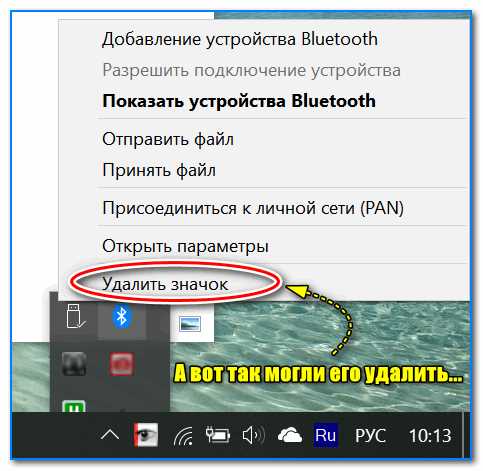
Чтобы восстановить значок Bluetooth в системном лотке, нужно зайти в настройки «Задачи», выбрать «Выбрать и настроить значки для панели задач» и включить переключатель рядом с «Bluetooth».
Не отображаются доступные Bluetooth-устройства. Что делать?
Если не отображаются доступные Bluetooth-устройства, нужно проверить их наличие в режиме поиска, а также убедиться, что на компьютере включен Bluetooth и настроены правильные параметры соединения.
Мой компьютер не может найти мой Bluetooth-наушник. Что делать?
Если компьютер не может найти Bluetooth-наушник, нужно проверить, что наушник находится в режиме поиска и настроены правильные параметры соединения.
Я не могу использовать Bluetooth на своем ноутбуке. Как решить проблему?
Если Bluetooth не работает на ноутбуке, нужно проверить наличие нужных драйверов и настроек соединения, а также убедиться, что Bluetooth включен.
Как я могу установить Bluetooth на свой компьютер?
Для установки Bluetooth на компьютер нужно приобрести Bluetooth-адаптер и установить драйверы, которые будут совместимы с вашей операционной системой.
Не работает Bluetooth на Windows 10. Что делать?
Если Bluetooth не работает на Windows 10, нужно проверить наличие необходимых драйверов и настроек соединения, а также убедиться, что Bluetooth включен. Если проблема не исчезает, стоит попробовать переустановить драйверы Bluetooth.
Как я могу подключить мой смартфон к компьютеру по Bluetooth?
Чтобы подключить смартфон к компьютеру по Bluetooth, нужно включить Bluetooth на обоих устройствах, выбрать на компьютере опцию «Добавить устройство Bluetooth» и следовать инструкциям на экране. После этого смартфон должен появиться в списке доступных устройств.
Как я могу передавать файлы между компьютером и смартфоном по Bluetooth?
Чтобы передавать файлы между компьютером и смартфоном по Bluetooth, нужно выбрать нужный файл на одном из устройств и отправить его на другое через Bluetooth. После этого нужно выбрать опцию «Принять файл» на устройстве-получателе и следовать инструкциям на экране.
Мой компьютер не подключается к Bluetooth-устройству. Что я делаю не так?
Если компьютер не подключается к Bluetooth-устройству, нужно проверить, что устройство находится в режиме поиска, а также убедиться, что настройки соединения на компьютере правильны. Если проблема не решается, может потребоваться перезагрузка устройств или переустановка драйверов Bluetooth.