
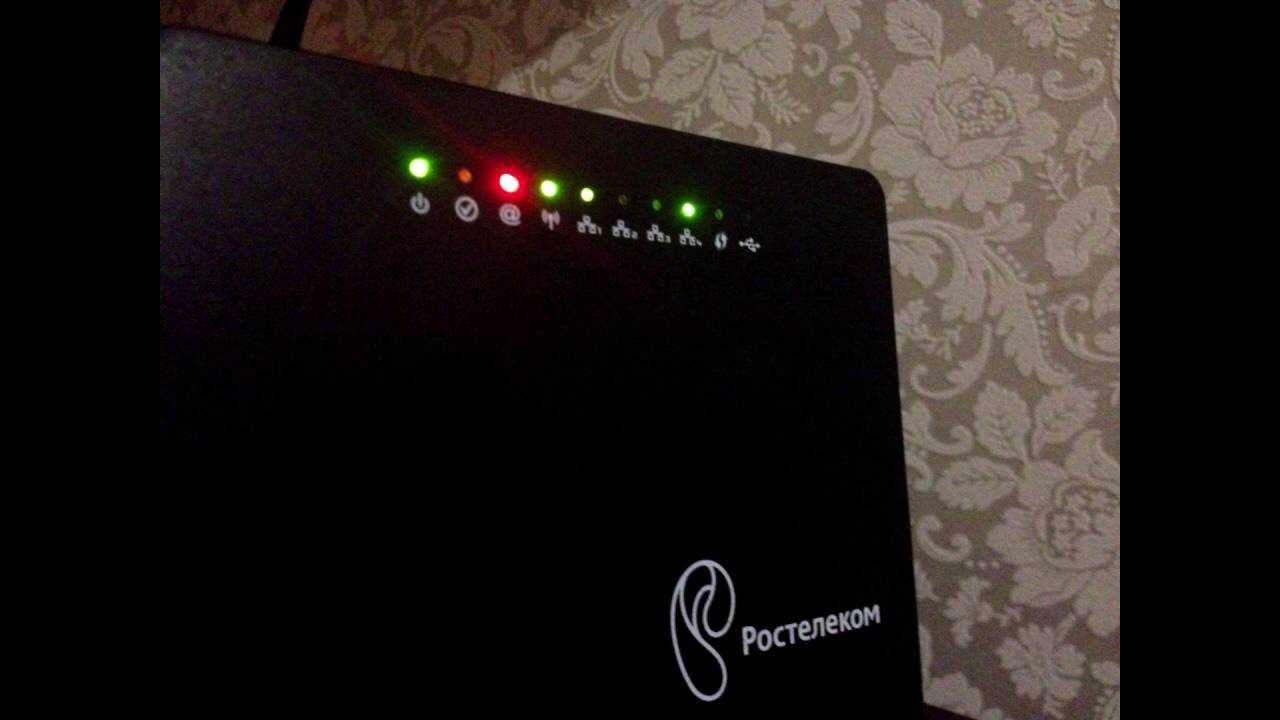
Wi-Fi является неотъемлемой частью нашей повседневной жизни и отсутствие доступа к беспроводной сети может стать серьезной помехой в работе и личной жизни. В случае, когда индикатор WLAN на роутере не горит, это означает, что Wi-Fi сеть отсутствует. Причин, почему же это может произойти, существует несколько.
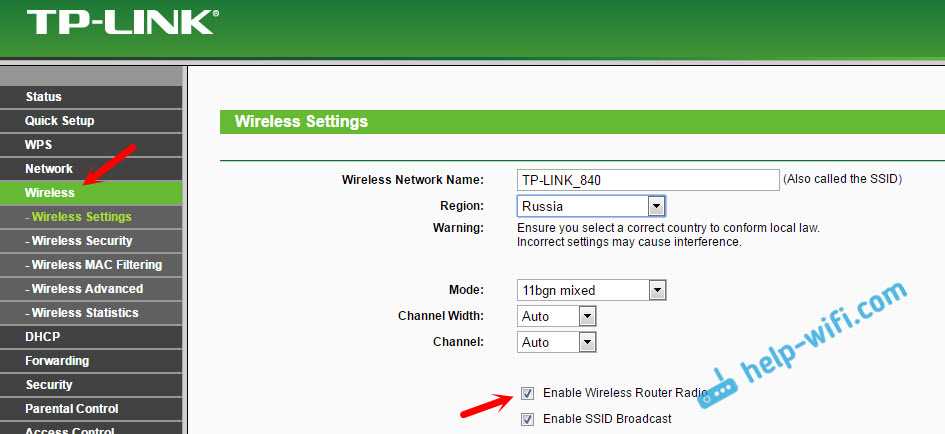
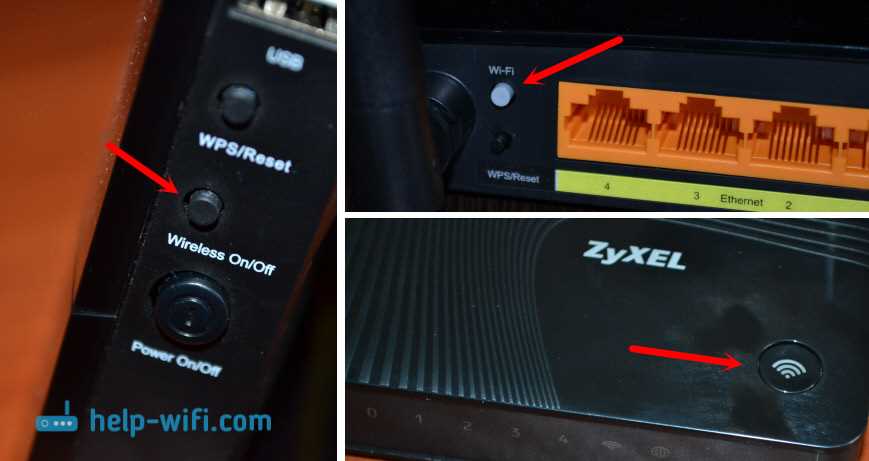
Самой распространенной причиной, почему не горит индикатор WLAN на роутере, является выключение беспроводного модуля. Это может произойти как случайно, так и намеренно, например, если мы используем только кабельное подключение и не нуждаемся в Wi-Fi сети. Также возможно, что беспроводной модуль может быть выключен настройками роутера или же какой-то программой на компьютере.
Другой возможной причиной отсутствия Wi-Fi сети на роутере может являться неисправность самого роутера. Например, если ваш роутер длительное время был включенным, возможно, он просто перегрелся и вышел из строя. Также причиной может стать отсутствие питания в розетке, если роутер не работает от батареи.
В любом случае, если вы не можете подключиться к Wi-Fi сети, не стоит паниковать. В первую очередь следует проверить настройки роутера, включен ли беспроводной модуль, а также перезагрузить роутер и проверить его работу. В случае, если проблемы с Wi-Fi сетью сохраняются, следует обратиться к специалистам по настройке сетей.
- Почему не горит индикатор WLAN на роутере
- Сбой работы роутера
- Невозможность подключения к сети
- Проблемы с аппаратной частью
- Роутер не обнаруживает желаемую Wi-Fi сеть
- Причины отсутствия сети в списке
- Проверка наличия сигнала со стороны роутера
- Помощь техподдержки
- Неисправность Wi-Fi адаптера в устройстве
- Причины неисправности Wi-Fi адаптера
- Как решить проблему с адаптером Wi-Fi
- Неисправность Wi-Fi модуля в роутере
- Причины неисправности Wi-Fi модуля в роутере
- Симптомы неисправности Wi-Fi модуля в роутере
- Решение проблемы с неисправностью Wi-Fi модуля в роутере
- Проблемы с настройками Wi-Fi на роутере
- Неправильные настройки Wi-Fi
- Использование несовместимых устройств
- Неисправности в Wi-Fi модуле роутера
- Ограничение доступа к Wi-Fi сети на роутере
- 1. Причины ограничения доступа к Wi-Fi сети на роутере
- 2. Способы ограничения доступа к Wi-Fi сети на роутере
- 3. Выводы
- Практические рекомендации и решения проблем с индикатором WLAN
- Проверьте подключение роутера
- Проверьте настройки Wi-Fi на роутере
- Проверьте настройки сетевой карты вашего устройства
- Обратитесь к производителю роутера
- Ответы на вопросы
- Почему не горит индикатор WLAN на роутере?
- Как настроить Wi-Fi сеть на роутере?
- Почему на устройствах не отображается Wi-Fi сеть?
- Как изменить имя и пароль Wi-Fi сети на роутере?
- Как проверить качество сигнала Wi-Fi сети?
- Почему Wi-Fi сеть работает медленно?
- Как подключить устройства к Wi-Fi сети?
- Как настроить гостевую Wi-Fi сеть на роутере?
- Почему Wi-Fi сеть пропадает?
- Как узнать пароль Wi-Fi сети на роутере?
Почему не горит индикатор WLAN на роутере
Сбой работы роутера
Отсутствие горящего индикатора WLAN на роутере может свидетельствовать о сбое в работе устройства. Это может произойти в результате нештатных ситуаций, например, если роутер был отключен или сбросил настройки.
Невозможность подключения к сети
Еще одной причиной отсутствия горящего индикатора WLAN может быть то, что роутер не обнаруживает подключенных к нему устройств. Это может произойти в ситуации, когда настройки сети были изменены, или если устройство компьютера или смартфона не может подключиться к Wi-Fi сети. В таком случае, требуется проверить настройки роутера и устройства и убедиться, что они соответствуют друг другу.
Проблемы с аппаратной частью
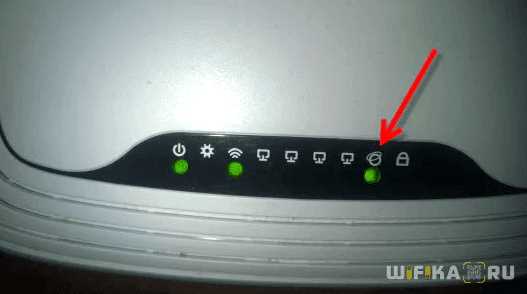
Индикатор WLAN может не гореть также в случае проблем с аппаратной частью роутера. Например, в такой ситуации мог произойти сбой в работе антенны или модуля Wi-Fi, что препятствует корректной работе устройства. В таком случае необходимо обратиться за помощью к специалистам по ремонту сетевого оборудования.
- Не работает Wi-Fi на роутере? Проверьте настройки!
- Отсутствие индикатора WLAN на роутере: возможные причины и способы решения проблемы
Роутер не обнаруживает желаемую Wi-Fi сеть

Причины отсутствия сети в списке
Если вы не можете найти вашу Wi-Fi сеть в списке доступных сетей, то есть несколько возможных причин. Первоначально, убедитесь, что роутер включен и работает корректно. Если роутер работает, но вы не видите сеть, попробуйте следующие действия:
- Перезагрузите свой телефон, планшет или ноутбук
- Перезагрузите роутер, отключив его на 10 секунд, а затем включите его обратно
- Убедитесь, что Wi-Fi на вашем устройстве включен и находится в рабочем состоянии
- Убедитесь, что вы подключаетесь к правильной сети
- Проверьте, что имя и пароль Wi-Fi сети введены правильно
Проверка наличия сигнала со стороны роутера
Если роутер работает и правильно настроен, но сеть все еще отсутствует, это может означать, что роутер не отправляет сигнал. В этом случае вам нужно проверить, есть ли сигнал со стороны роутера:
- Проверьте индикатор WLAN на роутере. Если он не горит, роутер не работает, и вы должны попробовать перезагрузить его или обратиться в сервисный центр
- Если светодиод WLAN горит, но сигнал все еще отсутствует, проверьте настройки роутера. Возможно, соединение между роутером и интернет-провайдером прервано
- Если причина не в настройках, попробуйте обновить прошивку роутера или сбросить его настройки до заводских
Помощь техподдержки
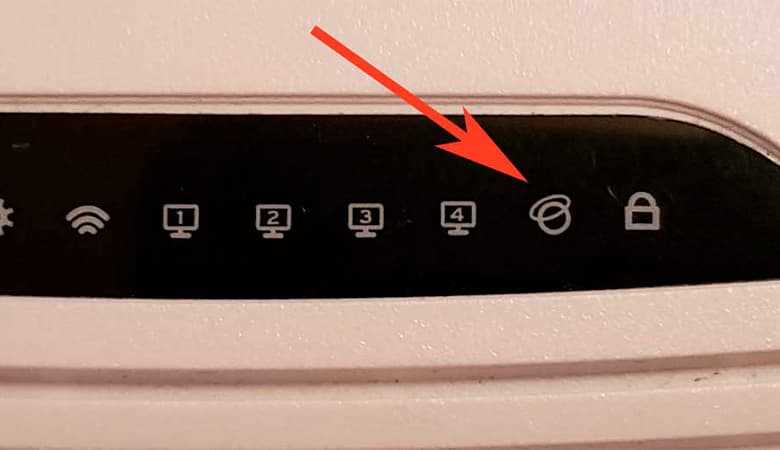
Если ни одно из вышеперечисленного не помогло, не стесняйтесь обратиться в техническую поддержку. Они смогут провести дополнительную диагностику и помочь решить проблему.
Неисправность Wi-Fi адаптера в устройстве
Причины неисправности Wi-Fi адаптера
Неисправности адаптера Wi-Fi могут возникнуть по разным причинам. Один из наиболее распространенных вариантов – это повреждение самого адаптера или его антенны. В таком случае индикатор WLAN на роутере перестает гореть и пользователь не может подключиться к Wi-Fi сети.
Также может произойти неисправность адаптера в связи с неполадками с драйверами или сетевой картой компьютера. В этом случае стоит попробовать обновить драйверы или проверить сетевые настройки.
Как решить проблему с адаптером Wi-Fi
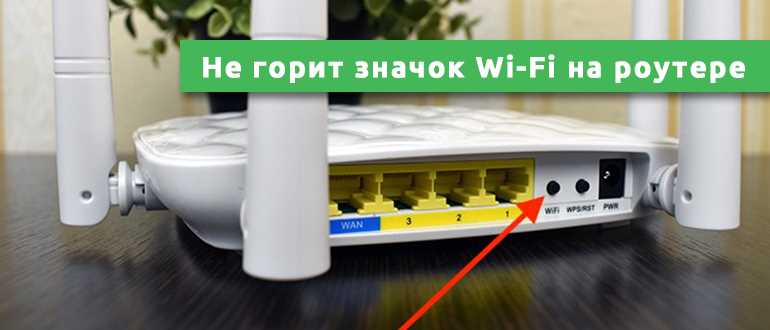
Первым шагом при возникновении проблемы с адаптером Wi-Fi необходимо проверить его целостность и правильность подключения к роутеру. Если адаптер поврежден, то его необходимо заменить.
В случае проблем с драйверами или сетевой картой компьютера, необходимо обновить драйверы на официальном сайте производителя. Также стоит проверить параметры сетевой конфигурации и убедиться, что они правильно настроены.
Если все вышеперечисленные способы не помогли, то стоит обратиться за помощью к специалистам. Они смогут быстро и качественно решить проблему с адаптером Wi-Fi.
Неисправность Wi-Fi модуля в роутере
Причины неисправности Wi-Fi модуля в роутере
Неисправность Wi-Fi модуля в роутере может возникнуть по разным причинам. Например:
- Физическое повреждение антенны
- Плохое качество электрического питания
- Неудачное обновление прошивки
- Неисправность программного обеспечения
Симптомы неисправности Wi-Fi модуля в роутере
Если Wi-Fi модуль в роутере неисправен, его индикатор WLAN не заливается и соответствующие настройки в меню роутера могут быть недоступны. Пользователи могут также столкнуться с такими симптомами неисправности:
- Нет доступных Wi-Fi сетей для подключения на устройствах
- Скорость передачи данных по Wi-Fi существенно ухудшена
- Подключение к Wi-Fi сети происходит, но связь прерывается постоянно
Решение проблемы с неисправностью Wi-Fi модуля в роутере
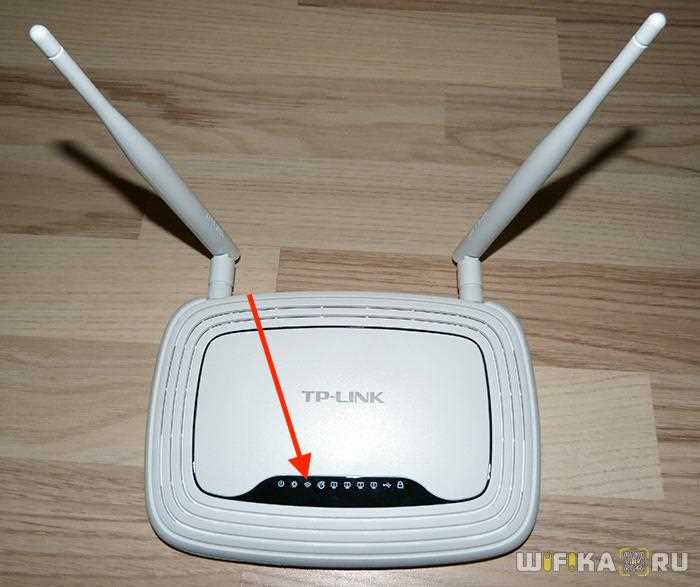
Если появились признаки неисправности Wi-Fi модуля в роутере, стоит выполнить несколько действий, чтобы попытаться устранить проблему:
- Перезагрузить роутер
- Проверить настройки Wi-Fi в меню роутера
- Провести диагностику с помощью специальных программ
- Обновить прошивку роутера
- Заменить антенну, если ее повреждение не позволяет ее восстановить
Если эти действия не помогли, то, вероятно, Wi-Fi модуль в роутере поломан и его нужно заменить или обратиться к специалисту.
Проблемы с настройками Wi-Fi на роутере
Неправильные настройки Wi-Fi
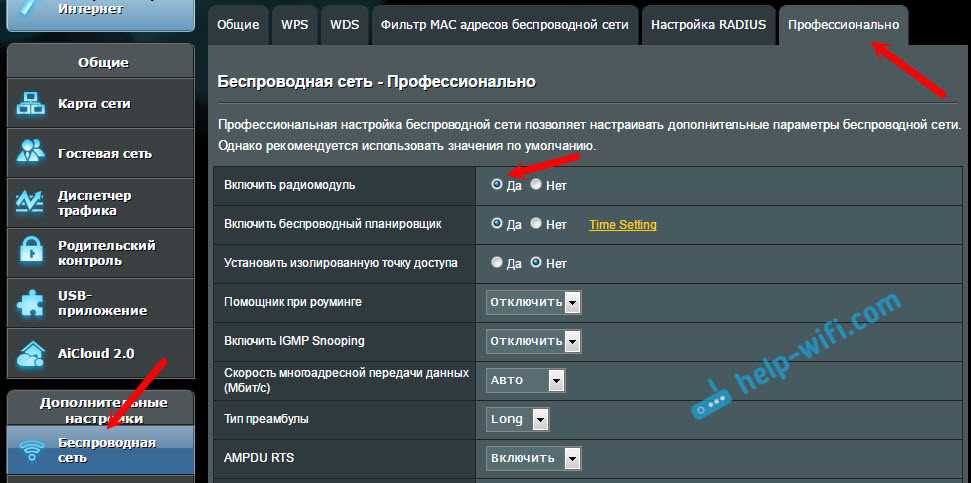
Если на роутере не горит индикатор WLAN, возможно, что проблема в настройках Wi-Fi. Проверьте параметры настройки Wi-Fi на роутере и на устройстве, которое вы пытаетесь подключить. Убедитесь, что имя сети (SSID) и пароль (security key) введены правильно. Попробуйте также сбросить роутер к заводским настройкам и настроить Wi-Fi снова.
Использование несовместимых устройств
Если настройки Wi-Fi на роутере в порядке, возможно, что проблема в несовместимости между устройствами. Некоторые устройства могут быть несовместимы с определенными типами Wi-Fi, например, старые устройства могут не поддерживать современные стандарты Wi-Fi. Проверьте спецификации вашего устройства и убедитесь, что оно совместимо с Wi-Fi на роутере.
Неисправности в Wi-Fi модуле роутера

Если после проверки настроек Wi-Fi на роутере и устройствах, проблема остается, возможно, что проблема в Wi-Fi модуле роутера. Проверьте состояние роутера, возможно, что он был поврежден или неисправен. Если вы обнаружили какие-либо повреждения или неисправности, обратитесь к производителю или специалисту по ремонту для замены или настройки модуля Wi-Fi.
Ограничение доступа к Wi-Fi сети на роутере

1. Причины ограничения доступа к Wi-Fi сети на роутере
Существует несколько причин, по которым администратор роутера может ограничить доступ к Wi-Fi сети:
- Безопасность. Администратор может решить ограничить доступ к Wi-Fi сети для предотвращения несанкционированного доступа к личной информации.
- Ограниченность пропускной способности сети. При увеличении количества подключенных устройств скорость работы Wi-Fi сети может снижаться. Чтобы избежать этого, администратор может ограничить количество подключений.
- Большая нагрузка на роутер. Обычно существует ограничение по количеству пользователей, подключенных к одному роутеру. Если этот лимит превышен, может возникнуть перегрузка роутера, что может привести к неработоспособности сети.
2. Способы ограничения доступа к Wi-Fi сети на роутере
Существует несколько способов, которые могут быть использованы администратором роутера для ограничения доступа к Wi-Fi сети:
- Использование пароля для доступа к Wi-Fi сети.
- Ограничение количества подключений к сети в настройках роутера.
- Установка расписания доступа к Wi-Fi сети для определенных пользователей.
- Использование MAC-адресов для контроля доступа к сети. Администратор может прописать определенные MAC-адреса устройств, которые будут иметь доступ.
3. Выводы

Для безопасной и эффективной работы Wi-Fi сети, администратор роутера может ограничить доступ к ней. Для этого существуют различные способы, начиная от установки пароля до контроля доступа по MAC-адресам. Выбор способа зависит от потребностей администратора и особенностей конкретного роутера.
Практические рекомендации и решения проблем с индикатором WLAN
Проверьте подключение роутера

Если индикатор WLAN не горит, возможно проблема в самом роутере. Убедитесь, что роутер подключен к источнику питания и кабель Ethernet подключен к порту WAN на роутере. Если все подключения корректны, попробуйте перезагрузить роутер.
Проверьте настройки Wi-Fi на роутере

Если роутер включен, но не создает Wi-Fi сеть, проблема может быть связана с настройками Wi-Fi на роутере. Убедитесь, что функция Wi-Fi включена и что сеть не скрыта. Попробуйте также изменить канал Wi-Fi, так как наличие других устройств, работающих на том же канале, может влиять на стабильность сигнала.
Проверьте настройки сетевой карты вашего устройства

Если Wi-Fi сеть на роутере включена, но вы не можете ее найти, возможно проблема связана с настройками сетевой карты вашего устройства. Проверьте наличие драйверов для сетевой карты и убедитесь, что вы подключены к правильной сети.
Обратитесь к производителю роутера
Если проблемы с Wi-Fi сетью не удается решить самостоятельно, обратитесь к производителю роутера. Они смогут помочь с диагностикой и решением проблемы. Обычно на сайте производителя можно найти руководства пользователя и контакты технической поддержки.
Ответы на вопросы
Почему не горит индикатор WLAN на роутере?
Если индикатор WLAN не горит на роутере, то, скорее всего, проблема заключается в неправильной настройке Wi-Fi сети. Необходимо проверить настройки, а именно, правильность ввода логина и пароля, наличие подключенных устройств к сети, наличие сигнала Wi-Fi на устройствах. Также возможно, что проблема связана с неисправностью роутера или адаптера.
Как настроить Wi-Fi сеть на роутере?
Для настройки Wi-Fi сети на роутере необходимо зайти в настройки роутера через браузер по адресу 192.168.0.1 или другому, указанному в инструкции. На странице настроек нужно выбрать вкладку «Wi-Fi» или «Беспроводная сеть» и включить Wi-Fi. После этого нужно настроить параметры подключения, выбрать шифрование, задать имя сети и пароль. Сохраните настройки и перезагрузите роутер.
Почему на устройствах не отображается Wi-Fi сеть?
Если на устройствах не отображается Wi-Fi сеть, то возможно, что она не включена на роутере. Также могут быть нарушены настройки сети в роутере, отсутствовать соответствующие драйвера на устройствах, сильные помехи сигнала или слабый сигнал на устройствах. Попробуйте перезагрузить роутер и устройства, проверьте настройки, наличие подключенных устройств и уровень сигнала.
Как изменить имя и пароль Wi-Fi сети на роутере?
Для изменения имени и пароля Wi-Fi сети на роутере нужно зайти в настройки роутера через браузер и выбрать вкладку «Wi-Fi» или «Беспроводная сеть». Найдите пункт «SSID» или «Имя сети» и введите желаемое имя. Далее выберите тип шифрования и введите новый пароль в соответствующее поле. Нажмите «Применить» или «Сохранить» и перезагрузите роутер.
Как проверить качество сигнала Wi-Fi сети?
Для проверки качества сигнала Wi-Fi сети необходимо открыть веб-браузер и зайти на любой сайт. Если страница загрузилась быстро и без задержек, значит, уровень сигнала высокий. Если загрузка страниц происходит медленно и с задержками, то, скорее всего, уровень сигнала низкий. Также можно использовать программы для проверки качества сигнала или устройства для измерения уровня сигнала.
Почему Wi-Fi сеть работает медленно?
Если Wi-Fi сеть работает медленно, то возможно, что уровень сигнала низкий или есть другие устройства, которые мешают работе сети. Также причина может быть в медленном интернет-соединении, устаревшем оборудовании или настройках роутера. Попробуйте перезагрузить роутер, проверить настройки и подключенные устройства, убедиться в отсутствии помех и выполнить диагностику интернет-соединения.
Как подключить устройства к Wi-Fi сети?
Для подключения устройств к Wi-Fi сети необходимо включить Wi-Fi на устройстве, выбрать нужную сеть из списка доступных и ввести пароль, если он есть. После этого устройство должно автоматически подключиться к сети. Если подключение не происходит, то нужно проверить настройки сети на устройстве и на роутере.
Как настроить гостевую Wi-Fi сеть на роутере?
Для настройки гостевой Wi-Fi сети на роутере нужно зайти в настройки роутера через браузер и выбрать вкладку «Гостевой доступ» или «Guest Wi-Fi». Включите возможность создания гостевой сети и задайте параметры подключения. Настройки могут включать имя сети и пароль, время доступа, скорость соединения. Сохраните настройки и перезагрузите роутер.
Почему Wi-Fi сеть пропадает?
Если Wi-Fi сеть пропадает, то проблема может быть связана с многими факторами, такими как устаревшее оборудование, нарушенные настройки, сильные помехи, отключение электроэнергии и т.д. Попробуйте перезагрузить роутер, проверить настройки и подключенные устройства, удалить мешающие сети, убрать помехи, выполнить диагностику оборудования.
Как узнать пароль Wi-Fi сети на роутере?
Для того чтобы узнать пароль Wi-Fi сети на роутере, нужно зайти в настройки роутера через браузер и выбрать вкладку «Wi-Fi» или «Беспроводная сеть». Найдите пункт «Пароль» или «Security key» и скопируйте пароль. Если пароль был изменен, то можно выполнить сброс настроек роутера или повторно настроить сеть.