

В современном мире, доступ к интернету – необходимость. Когда сетевой адаптер не появляется в списке устройств управления Windows, это может стать неприятностью для пользователей. Проблема может возникнуть при установке новых обновлений или драйверов на компьютер, или из-за неправильной настройки настроек Wi-Fi или Ethernet соединения.
Пропавший сетевой адаптер может привести к тому, что устройство не будет иметь доступа к Интернету и компьютерные программы не будут работать. Если у пользователей возникают проблемы с сетевым адаптером или они не могут найти его в списке устройств, то нужно знать, как решить эту проблему.
Многие проблемы, связанные с отсутствующим сетевым адаптером, можно решить, контролируя правильность установки сетевых драйверов, проверяя наличие ошибок в среде выполнения Windows, корректируя параметры беспроводной сети и контролируя состояние соединения с кабелем Ethernet. В статье мы рассмотрим несколько причин, почему сетевой адаптер отключен и способы устранения неполадок.
- Отсутствует сетевой адаптер в диспетчере устройств
- Причины отсутствия сетевого адаптера в диспетчере устройств
- Решение проблемы отсутствия сетевого адаптера в диспетчере устройств
- Что означает отсутствие сетевого адаптера
- Определение сетевого адаптера
- Отсутствие сетевого адаптера
- Вывод
- Почему может возникнуть проблема отсутствия сетевого адаптера
- Неисправности оборудования
- Проблемы с программным обеспечением
- Неправильные настройки сети
- Как проверить наличие сетевого адаптера в Windows
- Шаг 1: Открыть Диспетчер устройств
- Шаг 2: Найти раздел «Сетевые адаптеры»
- Шаг 3: Проверить статус сетевого адаптера
- Как исправить проблему отсутствия сетевого адаптера
- Проверьте подключение кабелей
- Обновите драйвера адаптера
- Проверьте наличие сетевой карты в BIOS
- Создайте новое подключение
- Возможные альтернативные решения проблемы отсутствия сетевого адаптера
- 1. Попробуйте восстановить драйверы сетевой карты
- 2. Проверьте наличие включенного адаптера в BIOS
- 3. Попробуйте установить альтернативный драйвер
- 4. Проверьте наличие неисправностей сетевой карты
- Ответы на вопросы
- Подключил новый сетевой адаптер, но он не отображается в диспетчере устройств. Что делать?
- У меня перестал работать сетевой адаптер, но он все еще отображается в диспетчере устройств. Как исправить эту проблему?
- Я случайно удалил сетевой адаптер из диспетчера устройств. Как восстановить его?
- Сетевой адаптер работает, но почему-то не подключается к Интернету. Что делать?
- Как узнать, какая модель сетевого адаптера установлена на моем компьютере?
- Почему в диспетчере устройств отображается много одинаковых сетевых адаптеров?
- Как настроить IP-адрес на сетевой адаптер?
- Как отключить сетевой адаптер?
- Как включить сетевой адаптер?
- Мой компьютер не обнаруживает сетевой адаптер после обновления операционной системы. Как решить эту проблему?
Отсутствует сетевой адаптер в диспетчере устройств
Причины отсутствия сетевого адаптера в диспетчере устройств
Отсутствие сетевого адаптера может быть вызвано разными причинами, такими как:
- Неисправности аппаратного обеспечения, такие как неисправность микросхемы сетевого адаптера или неисправность соединительных элементов;
- Неправильная установка драйвера для сетевого адаптера;
- Ошибка на уровне конфигурации сети, вызванная использованием некорректных настроек сети или настроек маршрутизатора;
- Проблемы, связанные с неполадками операционной системы.
Решение проблемы отсутствия сетевого адаптера в диспетчере устройств
Для решения проблемы отсутствия сетевого адаптера можно предпринять следующие действия:
- Проверить состояние аппаратного обеспечения, провести самодиагностику и в случае необходимости заменить неисправные компоненты;
- Проверить установленные драйвера сетевого адаптера и обновить их, если необходимо;
- Проверить правильность настройки сети и выполнить настройку заново;
- Проверить состояние операционной системы, выполнить диагностику ошибок и произвести ремонт системы.
В случае, если нет достаточных знаний и опыта для самостоятельного решения проблемы, рекомендуется обратиться за помощью к специалисту.
Что означает отсутствие сетевого адаптера
Определение сетевого адаптера
Сетевой адаптер – это устройство, которое позволяет подключать компьютер к локальной сети или интернету. Он может быть встроенным или подключаться к компьютеру в форме внешнего устройства через порт USB или Ethernet. Сетевой адаптер необходим для передачи данных между компьютером и сетью.
Отсутствие сетевого адаптера
Если в диспетчере устройств отсутствует сетевой адаптер, то это означает, что компьютер не может подключиться к интернету или локальной сети. Это приводит к тому, что пользователь не может получать доступ к сетевым ресурсам, таким как файлы или принтеры, а также выполнять любые сетевые операции.
Основные причины отсутствия сетевого адаптера могут быть связаны с неисправностью устройства, неправильной установкой драйверов, битым кабелем или неисправностью порта Ethernet. Также это может быть связано с ошибками в настройках сети на компьютере.
Вывод
Отсутствие сетевого адаптера – это серьезная проблема, которая может стать причиной выхода из строя всей сети, да и работы компьютера в целом. Для решения этой проблемы необходимо выявить причину проблемы и принять меры для ее устранения.
Почему может возникнуть проблема отсутствия сетевого адаптера
Неисправности оборудования
Одной из основных причин отсутствия сетевого адаптера может быть неисправность оборудования. Это может произойти в результате физических повреждений адаптера или его порта, неправильного подключения или неправильной установки драйверов.
Проблемы с программным обеспечением
Если оборудование исправно, причина проблемы может быть связана с программным обеспечением. К примеру, неправильный драйвер для устройства может вызвать проблему отсутствия сетевого адаптера. Также возникновение проблем может быть связано с несовместимостью операционной системы с драйвером адаптера.
Неправильные настройки сети
Другой причиной проблемы может быть неправильная настройка сетевых параметров. В этом случае, устройство может не обнаруживаться в сети или не получать IP-адрес. Это может быть связано с неправильной настройкой DHCP, DNS, или других параметров сети.
- Наконец, проблема может быть связана с антивирусным ПО, блокирующим работу адаптера, либо с произведенной Вами настройкой персонального компьютера.
Как проверить наличие сетевого адаптера в Windows
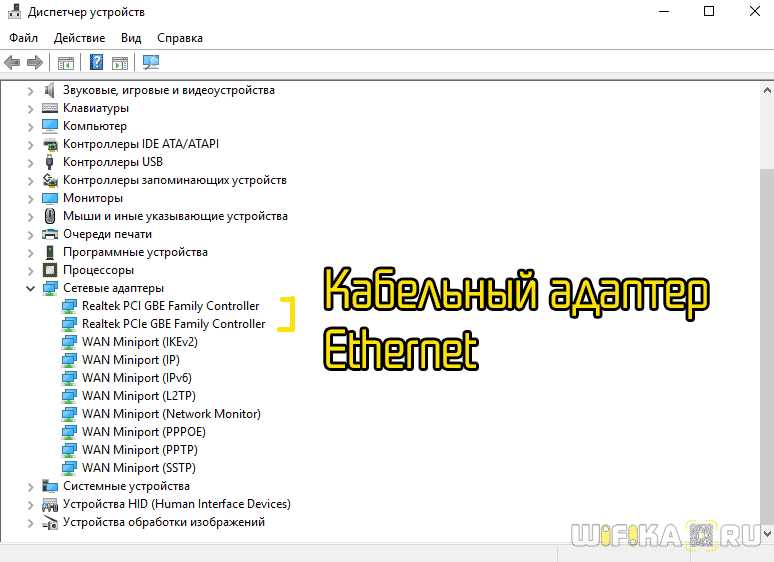
Шаг 1: Открыть Диспетчер устройств

Нажмите на клавиатуре сочетание клавиш Win + X и выберите пункт «Диспетчер устройств».
Шаг 2: Найти раздел «Сетевые адаптеры»
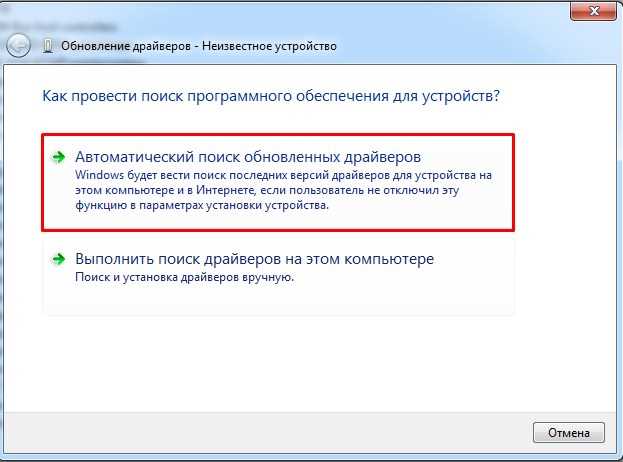
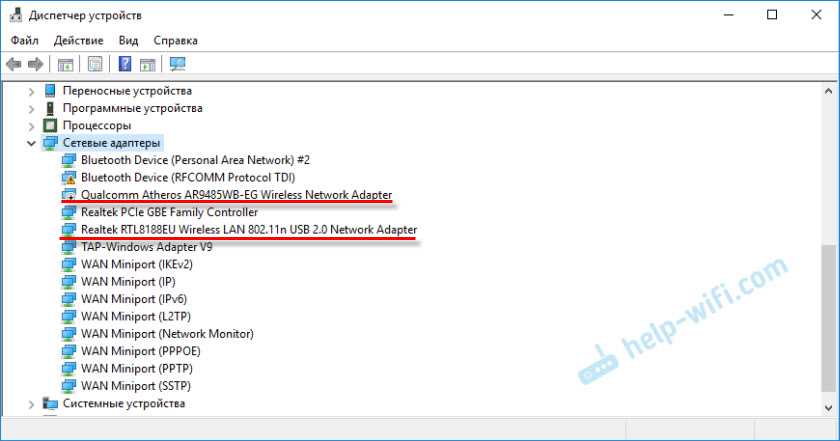
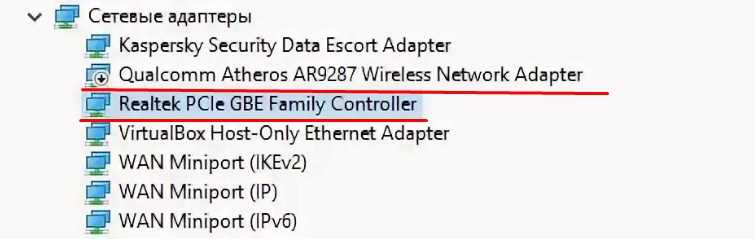
Разверните раздел «Сетевые адаптеры», чтобы увидеть список установленных сетевых адаптеров. Если раздел отсутствует или пустой, значит сетевой адаптер в вашем устройстве отсутствует.
Шаг 3: Проверить статус сетевого адаптера

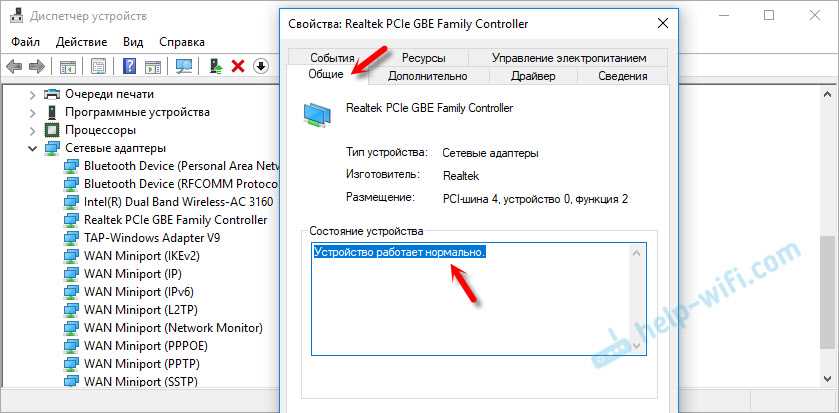
Дважды кликните на устройство, чтобы открыть его свойства и проверить статус во вкладке «Состояние». Если статус устройства «Работает нормально», значит сетевой адаптер работает и вы можете искать причину других проблем с интернетом.
Если же устройство не работает нормально, попробуйте обновить драйвер или переустановить сетевую карту.
- Для обновления драйвера, найдите последнюю версию на сайте производителя адаптера.
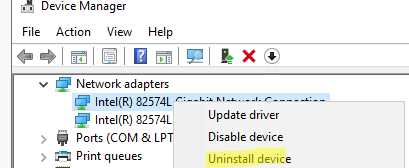
- Для переустановки адаптера, перейдите в раздел «Сетевые адаптеры», нажмите правой кнопкой мыши на устройство и выберите пункт «Удалить устройство». После этого перезагрузите компьютер, чтобы установить драйверы заново.
Если после этих действий устройство всё ещё не работает, возможно, проблема не связана с адаптером, а с другими компонентами сети. Обратитесь к специалистам за помощью.
Как исправить проблему отсутствия сетевого адаптера

Проверьте подключение кабелей
Первым шагом в решении проблемы отсутствия сетевого адаптера является проверка правильности подключения кабелей. Проверьте, что кабель подключен как на компьютере, так и на маршрутизаторе или модеме. Если кабели подключены правильно, попробуйте перезагрузить оба устройства и проверьте соединение еще раз.
Обновите драйвера адаптера
Если проблема не решена, следующим шагом является обновление драйверов сетевого адаптера. Найдите на официальном сайте производителя последнюю версию драйвера для вашей модели адаптера, скачайте ее и установите. Если у вас нет доступа к интернету, попробуйте скачать драйвер на другом устройстве и перенести его на компьютер с проблемой через флэшку.
Проверьте наличие сетевой карты в BIOS
Если обновление драйвера не решает проблему, проверьте, есть ли сетевая карта в BIOS. Для этого нажмите нужную клавишу (обычно это DEL или F2) при загрузке компьютера и перейдите в меню BIOS. Найдите раздел, отвечающий за настройки сетевых устройств, и проверьте, что сетевая карта находится включенной.
Создайте новое подключение
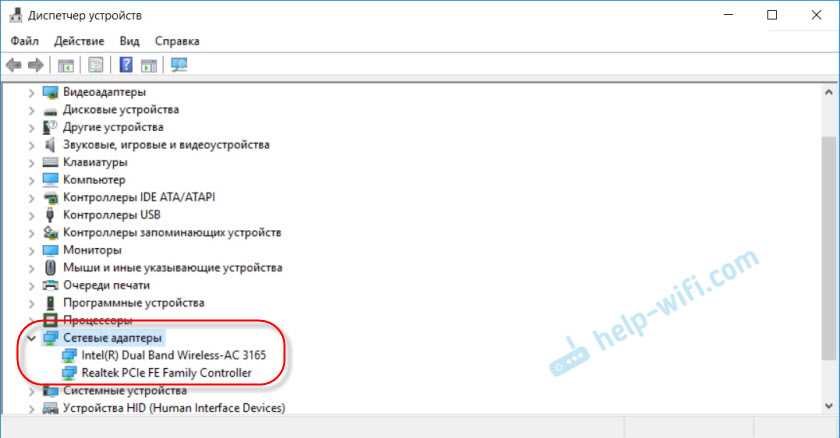
Если ничто из вышеперечисленного не помогает, попробуйте создать новое подключение. Для этого зайдите в «Панель управления», выберите «Сеть и Интернет» и затем «Центр управления сетями и общим доступом». Нажмите «Настроить новое подключение или сеть» и следуйте инструкциям на экране.
Возможные альтернативные решения проблемы отсутствия сетевого адаптера
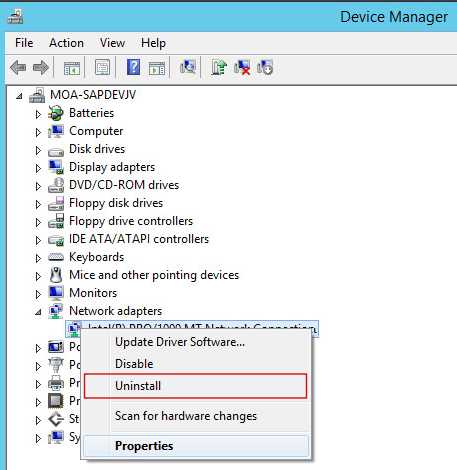
1. Попробуйте восстановить драйверы сетевой карты
В большинстве случаев проблема отсутствия сетевого адаптера связана с неправильными или устаревшими драйверами сетевой карты. Вам следует попробовать восстановить драйверы сетевой карты через «Диспетчер устройств». Откройте его и найдите сетевые адаптеры, щелкнув по значку «Сетевые адаптеры». Затем щелкните правой кнопкой мыши на названии адаптера и выберите «Обновить драйвер».
2. Проверьте наличие включенного адаптера в BIOS
Если сетевой адаптер не отображается в «Диспетчере устройств», проверьте наличие включенного адаптера в BIOS. Для этого при загрузке ПК нажмите соответствующую клавишу (обычно это DEL или F2) и перейдите в раздел «Настройки устройств». Убедитесь, что сетевой адаптер включен и правильно настроен.
3. Попробуйте установить альтернативный драйвер

Если после попыток восстановления драйверов адаптера проблема не решилась, попробуйте установить альтернативный драйвер. Для этого найдите модель вашей сетевой карты на сайте производителя и скачайте последнюю версию драйвера для вашей операционной системы.
4. Проверьте наличие неисправностей сетевой карты
Если ни одно из вышеперечисленных решений не помогло, возможно, ваша сетевая карта неисправна. Проверьте ее наличие и состояние, а также возможность замены или ремонта.
Таблица для сверки:
| Проблема | Решение |
|---|---|
| Неправильно установлены драйверы | Восстановить драйверы через «Диспетчер устройств» |
| Сетевой адаптер отсутствует в BIOS | Проверить наличие включенного адаптера и корректные настройки в BIOS |
| Ни одно из вышеперечисленных решений не помогло | Попробовать установить альтернативный драйвер или проверить наличие и состояние сетевой карты |
Ответы на вопросы
Подключил новый сетевой адаптер, но он не отображается в диспетчере устройств. Что делать?
Сначала попробуйте перезагрузить компьютер, возможно, адаптер будет обнаружен при загрузке системы. Если это не помогло, проверьте, правильно ли установлен адаптер и подключены ли все необходимые кабели и провода. Если все подключено правильно, попробуйте обновить или переустановить драйвера для адаптера.
У меня перестал работать сетевой адаптер, но он все еще отображается в диспетчере устройств. Как исправить эту проблему?
Сначала проверьте, правильно ли подключены кабели и провода к адаптеру и маршрутизатору. Затем попробуйте отключить и снова включить адаптер, используя физическую кнопку на устройстве, если такая есть. Если все еще не работает, попробуйте обновить или переустановить драйвера для адаптера.
Я случайно удалил сетевой адаптер из диспетчера устройств. Как восстановить его?
Попробуйте перезагрузить компьютер, возможно, адаптер будет обнаружен при загрузке системы. Если это не помогло, попробуйте обновить или переустановить драйвера для адаптера, используя официальный сайт производителя устройства.
Сетевой адаптер работает, но почему-то не подключается к Интернету. Что делать?
Проверьте, работает ли сетевой кабель и правильно ли он подключен к адаптеру и маршрутизатору. Затем попробуйте перезагрузить маршрутизатор. Если это не помогло, проверьте настройки сетевой карты, может быть, нужно внести изменения в свойства TCP/IP.
Как узнать, какая модель сетевого адаптера установлена на моем компьютере?
Пройдите в «Диспетчер устройств», найдите категорию «Сетевые адаптеры» и щелкните на соответствующем устройстве правой кнопкой мыши. Затем выберите «Свойства» и перейдите на вкладку «Драйвер». Там вы сможете увидеть имя устройства и модель адаптера.
Почему в диспетчере устройств отображается много одинаковых сетевых адаптеров?
Возможно, вы установили слишком много копий драйверов для сетевого адаптера. Попробуйте удалить все копии драйверов и оставить только один, затем перезагрузите компьютер. Если это не помогло, попробуйте обновить драйвера для адаптера с помощью официального сайта производителя устройства.
Как настроить IP-адрес на сетевой адаптер?
Перейдите в «Центр управления сетями и общим доступом» и выберите «Изменение параметров адаптера». Затем выберите нужный адаптер и щелкните на нем правой кнопкой мыши, затем выберите «Свойства». Выберите «Протокол интернета версии 4 (TCP/IPv4)» и щелкните на кнопку «Свойства». Заполните нужные поля IP-адреса, маски подсети и шлюза по умолчанию.
Как отключить сетевой адаптер?
Перейдите в «Центр управления сетями и общим доступом» и выберите «Изменение параметров адаптера». Затем выберите нужный адаптер и щелкните на нем правой кнопкой мыши. Выберите «Отключить».
Как включить сетевой адаптер?
Перейдите в «Центр управления сетями и общим доступом» и выберите «Изменение параметров адаптера». Затем выберите нужный адаптер и щелкните на нем правой кнопкой мыши. Выберите «Включить».
Мой компьютер не обнаруживает сетевой адаптер после обновления операционной системы. Как решить эту проблему?
Попробуйте обновить драйвера для сетевого адаптера с помощью официального сайта производителя устройства. Если это не помогло, проверьте, работает ли адаптер в другой операционной системе. Если нет, может потребоваться замена или ремонт адаптера.