
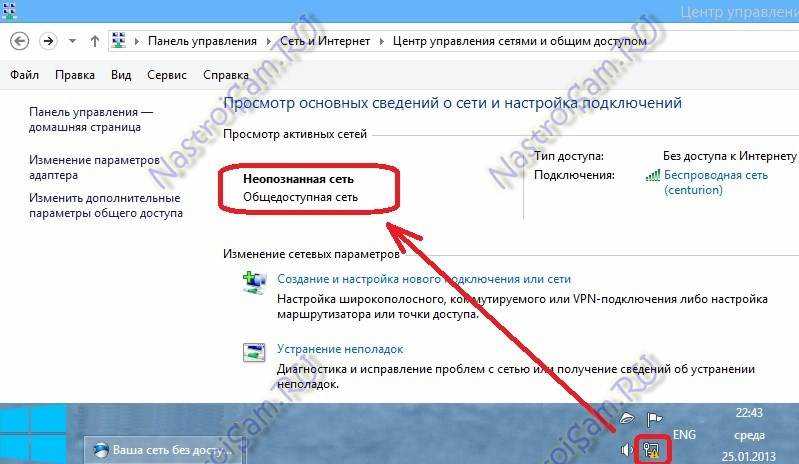
Если у вас есть компьютер или ноутбук с Windows 7 и вы не можете получить доступ к Интернету при подключении к Wi-Fi сети, то знайте, что вы не одиноки. Многие пользователи Windows 7 сталкиваются с этой проблемой. Профиль сети может быть доступен, но доступ в Интернет отсутствует. Существует множество причин этой проблемы, включая проблемы с настройками Wi-Fi, неисправности оборудования и настройки безопасности.
В данной статье мы рассмотрим несколько распространенных причин, почему возникает проблема отсутствия доступа к Интернету через Wi-Fi в Windows 7 и предоставим несколько решений для ее устранения.
Если вы испытываете проблему отсутствия доступа к Интернету в Windows 7 при подключении к Wi-Fi сети, прочитайте эту статью, чтобы узнать, как решить эту проблему и вернуть доступ в Интернет на свой компьютер или ноутбук.
- Проверка подключения к Wi-Fi сети
- Шаг 1: Проверка наличия интернет-соединения
- Шаг 2: Проверка наличия Wi-Fi сигнала
- Шаг 3: Проверка наличия проблем с IP-адресом
- Шаг 4: Проверка наличия конфликта IP-адресов
- Шаг 5: Проверка наличия проблем с брандмауэром
- Проверка наличия доступа к интернету на других устройствах
- Шаг 1. Проверка доступа на других компьютерах
- Шаг 2. Проверка доступа на мобильных устройствах
- Шаг 3. Проверка настройки роутера
- Проверка настройки TCP/IP
- Шаг 1: Проверка IP-адреса
- Шаг 2: Проверка DNS-сервера
- Шаг 3: Проверка конфликта IP-адресов
- Шаг 4: Перезагрузка маршрутизатора
- Обновление драйверов на Wi-Fi адаптере
- Что такое драйвер Wi-Fi адаптера и почему он важен?
- Как обновить драйвер Wi-Fi адаптера?
- Почему важно регулярно обновлять драйверы Wi-Fi адаптера?
- Отключение антивирусного и брандмауэрного программного обеспечения
- Антивирусное ПО
- Брандмауэр
- Попытка подключения через другую Wi-Fi сеть
- Не всегда проблема в компьютере или сети
- Проверка доступности Wi-Fi сети
- Перезагрузка маршрутизатора
- Обращение за помощью
- Ответы на вопросы
- Мой ноутбук не обнаруживает ни одну Wi-Fi сеть, что делать?
- Во время подключения к Wi-Fi сети, появляется ошибка «Нет доступа к интернету». Как ее исправить?
- Моя Wi-Fi сеть недоступна после обновления Windows. Что делать?
- Компьютер не подключается к Wi-Fi сети после переустановки Windows 7. Как решить проблему?
- Как изменить настройки Wi-Fi адаптера и подключения на Windows 7?
- Как проверить скорость вашего Wi-Fi соединения?
- Какую защищенность Wi-Fi сети выбрать?
- Как изменить IP-адрес Wi-Fi соединения?
- Wi-Fi сеть отображается только часть компьютеров, что делать?
- Как подключить компьютер к Wi-Fi сети при отсутствии доступа к интернету?
Проверка подключения к Wi-Fi сети
Шаг 1: Проверка наличия интернет-соединения
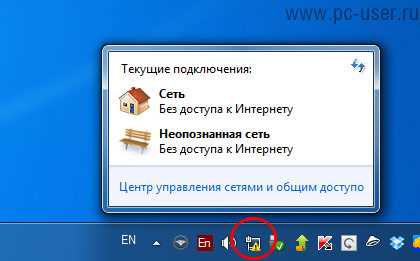
Первым делом необходимо убедиться, что ваше устройство имеет доступ к интернету. Для этого можно открыть любой браузер и попытаться зайти на любой сайт. Если вы не можете открыть страницу, скорее всего, проблема в отсутствии интернет-соединения.
Шаг 2: Проверка наличия Wi-Fi сигнала
Если на первом шаге вы убедились, что исправно работает интернет, то следующим шагом нужно проверить наличие Wi-Fi сигнала. Для этого необходимо зайти в настройки сети Wi-Fi и проверить, подключено ли устройство к нужному Wi-Fi сети. Также можно попытаться подключиться к другой Wi-Fi сети для убедительности.
Шаг 3: Проверка наличия проблем с IP-адресом
Если предыдущие шаги не дали результата, то следующим шагом рекомендуется проверить наличие проблем с IP-адресом. Для этого нужно зайти в настройки сети, выбрать нужный Wi-Fi и проверить, получен ли корректный IP-адрес устройством. Если IP-адрес не получен, то необходимо настроить сетевые параметры вручную.
Шаг 4: Проверка наличия конфликта IP-адресов
Если корректный IP-адрес получен, но интернет все равно не работает, то возможно причина в конфликте IP-адресов. Для этого нужно проверить, не используется ли IP-адрес другим устройством в данной Wi-Fi сети. Если да, то необходимо изменить IP-адрес своего устройства на другой.
Шаг 5: Проверка наличия проблем с брандмауэром

Если все вышеперечисленные шаги не помогли решить проблему, то можно проверить наличие проблем с брандмауэром. Для этого нужно временно выключить брандмауэр и попытаться зайти на какой-нибудь сайт. Если сайт открывается, значит проблема была именно в брандмауэре.
В случае, если вы не смогли решить проблему самостоятельно, рекомендуется обратиться к специалисту или провайдеру интернет-услуг.
Проверка наличия доступа к интернету на других устройствах
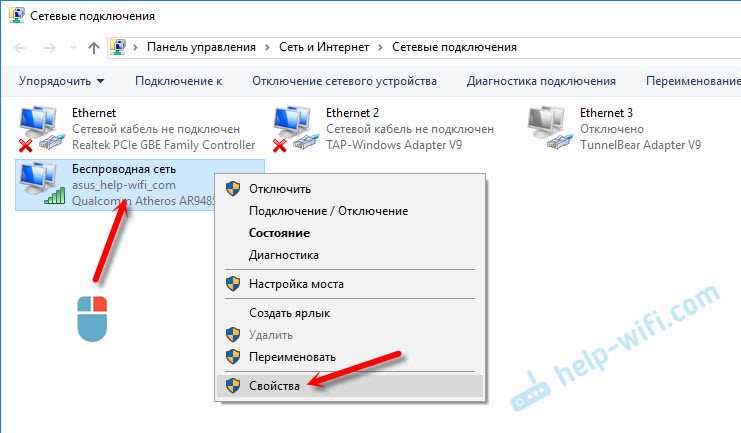
Шаг 1. Проверка доступа на других компьютерах
Если возникают проблемы с интернет-подключением на компьютере с Windows 7, необходимо проверить работу интернета на других устройствах в сети. Для этого можно взять другой компьютер или ноутбук и проверить, работают ли на нем сайты и приложения, которые вызывают ошибку на первом устройстве. Если интернет работает на другом устройстве, то проблема скорее всего в настройках компьютера с Windows 7.
Шаг 2. Проверка доступа на мобильных устройствах
Если доступ к интернету отсутствует на компьютере с Windows 7 и на других устройствах, необходимо проверить работу интернета на мобильных устройствах. Убедитесь, что Wi-Fi соединение активно и попробуйте зайти на любой сайт через браузер. Если на мобильном устройстве также отсутствует доступ к интернету, то скорее всего проблема связана с роутером или провайдером.
Шаг 3. Проверка настройки роутера
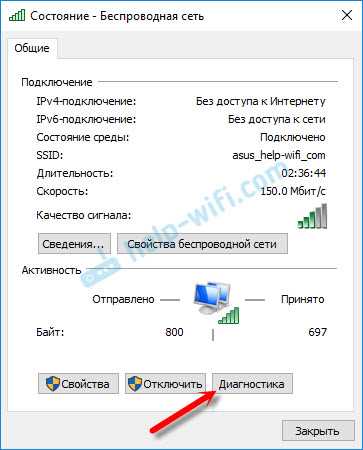
Если доступ к интернету отсутствует на всех устройствах, необходимо проверить настройки роутера. Убедитесь, что роутер правильно настроен и соединен с провайдером. Попробуйте перезагрузить роутер, чтобы устранить возможное временное сбои соединения. Если это не помогает, то необходимо обратиться к провайдеру для решения проблемы.
Проверка настройки TCP/IP
Шаг 1: Проверка IP-адреса
Проверьте, правильно ли вы указали IP-адрес компьютера. Для этого:
- Нажмите кнопку «Пуск».
- Выберите «Панель управления».
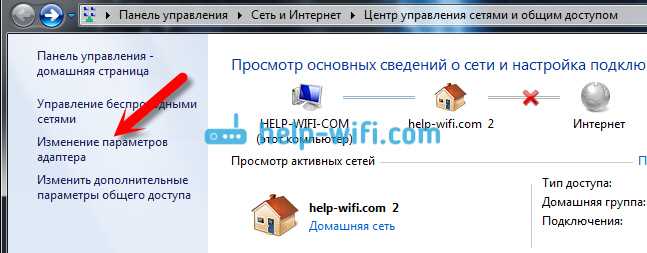
- Выберите «Центр управления сетями и общим доступом».
- Выберите «Изменение параметров адаптера».
- Найдите Wi-Fi сеть и нажмите ее правой кнопкой мыши.
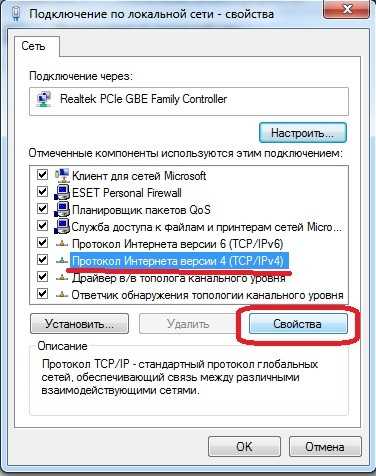
- Выберите «Свойства».
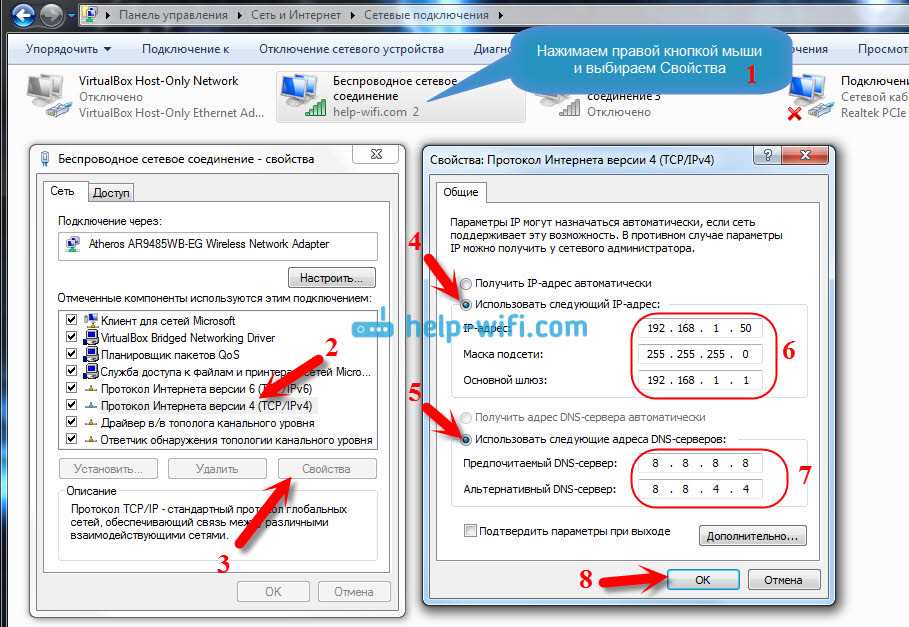
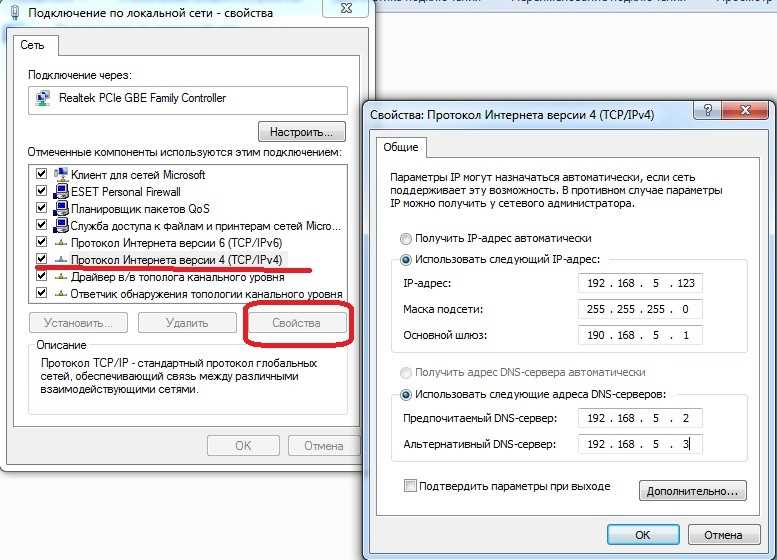
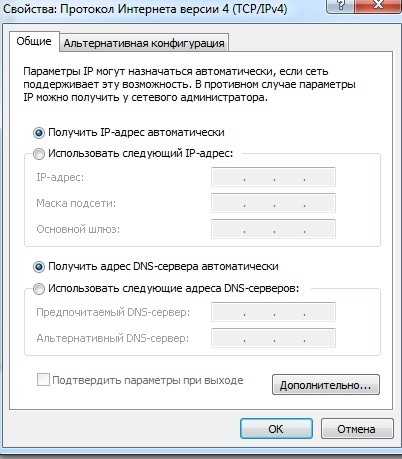
- Выберите «Протокол интернета версии 4 (TCP/IPv4)» и нажмите «Свойства».
- Убедитесь, что вы выбрали «Получить IP-адрес автоматически».
Шаг 2: Проверка DNS-сервера
Установите правильный DNS-сервер. Для этого:
- Повторите шаги 1-6 из предыдущего пункта.
- В окне «Свойства TCP/IPv4» выберите «Использовать следующие DNS-серверы».
- Укажите адрес DNS-сервера. Обратитесь к вашему провайдеру интернет-услуг для получения адреса.
- Нажмите «ОК», чтобы сохранить изменения.
Шаг 3: Проверка конфликта IP-адресов
Проверьте, нет ли конфликтов IP-адресов на вашей сети. Если два устройства пытаются использовать один и тот же IP-адрес, может возникнуть проблема. Для этого:
- Нажмите кнопку «Пуск».
- Выберите «Выполнить».
- Введите «cmd» и нажмите «ОК».
- Введите «ipconfig /all» и нажмите «Enter».
- Найдите свой IP-адрес и убедитесь, что он не совпадает с другими устройствами на сети.
Шаг 4: Перезагрузка маршрутизатора
Если проблема не решена, попробуйте перезагрузить маршрутизатор. Для этого:
- Найдите кнопку питания на задней панели маршрутизатора.
- Выключите питание на несколько секунд.
- Включите питание и дождитесь, пока маршрутизатор запустится.
- Попробуйте подключиться к Wi-Fi сети снова.
Обновление драйверов на Wi-Fi адаптере

Что такое драйвер Wi-Fi адаптера и почему он важен?
Драйвер Wi-Fi адаптера — это программное обеспечение, которое позволяет операционной системе взаимодействовать с аппаратной частью устройства. Он необходим для того, чтобы Wi-Fi адаптер мог работать правильно и надежно. При отсутствии или устаревании драйвера могут возникать ошибки и проблемы при подключении к Wi-Fi сети.
Как обновить драйвер Wi-Fi адаптера?
Существует несколько способов обновления драйвера Wi-Fi адаптера:
- Скачать драйвер с сайта производителя — для этого нужно знать модель Wi-Fi адаптера, зайти на сайт производителя и найти на странице скачиваний драйвер для своей операционной системы. Затем файл нужно скачать и установить на компьютере.
- Использовать менеджер устройств — для этого нужно зайти в меню «Пуск», выбрать «Панель управления», перейти в раздел «Устройства и принтеры», найти Wi-Fi адаптер и нажать на него правой кнопкой мыши. Далее нужно выбрать пункт «Свойства», затем перейти на вкладку «Драйвер» и нажать на кнопку «Обновить драйвер».
- Использовать программу для автоматического обновления драйверов — такие программы могут найти и загрузить обновления драйверов автоматически, без необходимости искать их вручную.
Почему важно регулярно обновлять драйверы Wi-Fi адаптера?
Обновление драйверов Wi-Fi адаптера позволяет улучшить стабильность и скорость работы Wi-Fi соединения, а также исправить ошибки и уязвимости, связанные с безопасностью. Регулярное обновление обеспечивает максимальную производительность устройства и уменьшает риск возникновения проблем при подключении к Wi-Fi сети.
Отключение антивирусного и брандмауэрного программного обеспечения
Антивирусное ПО
Если у вас установлено антивирусное программное обеспечение и проблемы с доступом в интернет возникли только после его установки, то имеет смысл отключить программу, чтобы определить, является ли ее работа причиной проблемы.
Для отключения антивирусного ПО нужно открыть его настройки и найти раздел, отвечающий за активацию или отключение защиты. Далее нужно выбрать опцию «Выключено» и сохранить изменения.
Брандмауэр
Убедитесь, что включенный брандмауэр не блокирует доступ в интернет. Если брандмауэр является причиной проблемы, его можно временно отключить.
Для этого нужно перейти в раздел «Безопасность и обслуживание» в Панели управления. Далее выберите «Брандмауэр Windows» и выберите «Выключить брандмауэр».
В идеальном случае, для того чтобы избежать блокировки доступа в интернет со стороны брандмауэра, необходимо добавить в исключения его настройках программы, которая вызывает проблемы при подключении к Wi-Fi сети.
Попытка подключения через другую Wi-Fi сеть
Не всегда проблема в компьютере или сети
Если вы столкнулись с проблемой отсутствия доступа к интернету при подключении к Wi-Fi сети в Windows 7, необходимо убедиться, что проблема не в самой сети. Попробуйте подключиться к другой Wi-Fi сети, которая находится поблизости. Если все работает нормально, значит, проблема была в первоначальной сети.
Проверка доступности Wi-Fi сети
Если проблема все же возникает, нужно проверить доступность самой Wi-Fi сети. Для этого можно использовать мобильный телефон или планшет и попытаться подключиться к той же самой сети. Если мобильное устройство не может подключиться к сети, значит, проблема не в компьютере, а в самой сети.
Перезагрузка маршрутизатора
Если вы попробовали подключиться к другой сети и она не работает, а также убедились, что Wi-Fi сеть доступна, может помочь перезагрузка маршрутизатора. Для этого нужно отключить питание от маршрутизатора, подождать несколько секунд и затем снова включить его. После этого нужно подождать несколько минут и попробовать подключиться к Wi-Fi сети снова.
Обращение за помощью
Если проблема всё равно не решается, то, возможно, проблема является более серьезной, связанной с маршрутизатором, провайдером интернета или компьютером. В этом случае стоит обратиться за помощью к специалисту или технической поддержке провайдера интернета.
Ответы на вопросы
Мой ноутбук не обнаруживает ни одну Wi-Fi сеть, что делать?
Попробуйте проверить, подключена ли ваша беспроводная карта Wi-Fi и включен ли сам беспроводной адаптер на компьютере. Также, попробуйте перезагрузить маршрутизатор и проблемный компьютер.
Во время подключения к Wi-Fi сети, появляется ошибка «Нет доступа к интернету». Как ее исправить?
В таком случае, проверьте, правильно ли вы ввели пароль от вашей Wi-Fi сети, попробуйте подключиться с другого устройства, чтобы узнать, возможно проблема на стороне вашего компьютера. Также, попробуйте сбросить настройки TCP/IP.
Моя Wi-Fi сеть недоступна после обновления Windows. Что делать?
Попробуйте обновить драйверы для вашей беспроводной сетевой карты. Вы также можете проверить, работает ли ваша сеть на другом компьютере или устройстве. Если проблема сохраняется, можно попробовать вернуться к предыдущей версии Windows или выполнить сброс настроек Wi-Fi сети.
Компьютер не подключается к Wi-Fi сети после переустановки Windows 7. Как решить проблему?
Проверьте, обновлены ли драйверы для вашей беспроводной сетевой карты, так как возможно они устарели. Попробуйте также изменить канал настройки вашего роутера. И, конечно, проверьте, правильно ли вы ввели пароль для доступа к вашей беспроводной сети.
Как изменить настройки Wi-Fi адаптера и подключения на Windows 7?
Чтобы изменить настройки Wi-Fi адаптера и подключения, перейдите в Панель управления -> Сеть и Интернет -> Центр управления сетями и общим доступом -> Изменить параметры адаптера. Выберите свой беспроводной адаптер, нажмите на правую кнопку мыши и выберите «Свойства». Во вкладке «Сеть» вы можете изменить IP-адрес и другие параметры.
Как проверить скорость вашего Wi-Fi соединения?
Вы можете проверить скорость вашего Wi-Fi соединения, пройдя тест в интернете, например, на сайте https://www.speedtest.net/ru. На рабочем столе Windows может быть также установлен инструмент измерения скорости, который можно запустить для получения точных показателей.
Какую защищенность Wi-Fi сети выбрать?
Рекомендуется использовать WPA2 – это наиболее надежный протокол защиты Wi-Fi сетей на данный момент. Но также нелишне использовать дополнительно усиленную защиту паролем с высокой сложностью, или MAC-адреса, которые также могут дополнительно заблокировать доступ злоумышленников к вашей Wi-Fi сети.
Как изменить IP-адрес Wi-Fi соединения?
Чтобы изменить IP-адрес Wi-Fi соединения, перейдите в Панель управления -> Сеть и Интернет -> Центр управления сетями и общим доступом -> Изменить параметры адаптера. Выберите свой беспроводной адаптер, нажмите на правую кнопку мыши и выберите «Свойства». Во вкладке «Сеть» вы можете изменить IP-адрес, выбрав «Свойства» в IPv4 или IPv6.
Wi-Fi сеть отображается только часть компьютеров, что делать?
Попробуйте перезагрузить маршрутизатор и все компьютеры в сети. Проверьте, подключены ли все компьютеры к одной сети и работает ли маршрутизатор на полной мощности. Если это не помогает, проверьте настройки Wi-Fi сети и драйвера для беспроводных сетевых устройств.
Как подключить компьютер к Wi-Fi сети при отсутствии доступа к интернету?
Если у вас есть доступ к Wi-Fi сети, но нет доступа к интернету, возможно, причина в конфигурации маршрутизатора. Попробуйте сбросить настройки Wi-Fi сети на компьютере или сменить пароль сети. Если это не помогает, обратитесь к вашему оператору интернет-соединения за помощью.