
Интернет – неотъемлемая часть нашей жизни. Многие организации и люди используют Интернет для работы, общения, развлечения и многого другого. Иногда, однако, могут возникнуть проблемы при подключении к Интернету.
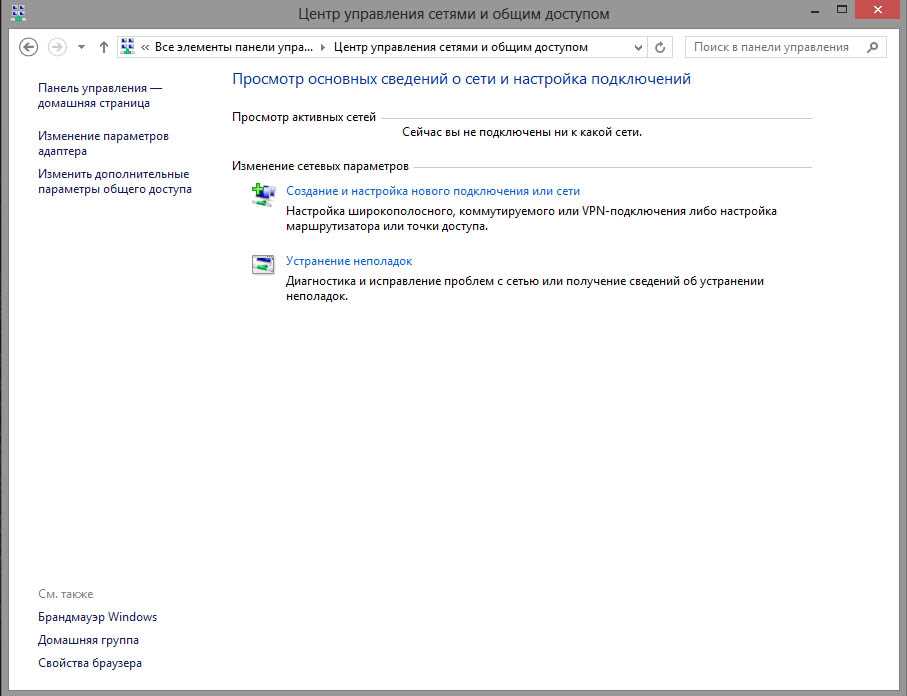
Ошибка «Нет подключения. Вы не подключены ни к одной сети» – распространенная проблема, с которой сталкиваются пользователи Windows 10. Это может произойти, когда компьютер не может найти доступную сеть Wi-Fi или подключиться к проводной сети.
В данной статье мы рассмотрим несколько причин этой ошибки и предложим решения для ее исправления. Если вы столкнулись с этой проблемой, не отчаивайтесь – эта статья поможет вам быстро найти решение.
- Причины возникновения ошибки
- Отсутствие подключения к сети
- Неисправности сетевого оборудования
- Проблемы с настройками сети
- Программные ошибки
- Вирусы и вредоносное ПО
- Как правильно проверить подключение к сети?
- 1. Проверьте настройки сетевого адаптера
- 2. Перезагрузите роутер и модем
- 3. Проверьте проводное и Wi-Fi подключение
- 4. Проверьте наличие вирусов и малвари
- 5. Проверьте работу DNS-серверов
- 6. Обратитесь за помощью
- Как исправить ошибку «Нет подключения» через настройки сети?
- Проверьте физическое подключение к компьютеру
- Перезагрузите роутер и компьютер
- Проверьте настройки сети
- Обновите драйвера сетевых адаптеров
- Сбросьте настройки TCP/IP
- Как осуществить поиск и устранение проблем с подключением к сети?
- 1. Проверьте физическое подключение
- 2. Перезагрузите маршрутизатор и модем
- 3. Проверьте настройки сетевого адаптера
- 4. Запустите инструменты диагностики сетевых подключений
- 5. Обновите драйверы сетевого адаптера
- Как исправить ошибку «Нет подключения» при помощи командной строки?
- 1. Проверьте подключение
- 2. Откройте командную строку
- 3. Выполните команду ipconfig
- 4. Перезапустите сетевые адаптеры
- 5. Измените DNS-сервер
- 6. Сбросьте настройки сети
- Как провести проверку аппаратного обеспечения на наличие проблемы сетевого адаптера?
- 1. Проверьте подключение
- 2. Проверьте драйверы сетевого адаптера
- 3. Произведите диагностику сетевого подключения
- 4. Проверьте сетевой адаптер на работоспособность
- Ответы на вопросы
- Почему у меня появляется ошибка «Нет подключения. Вы не подключены ни к одной сети» на Windows 10?
- Как исправить ошибку «Нет подключения» на Windows 10, если кабель Ethernet подключен?
- Что делать, если у меня проблемы с Wi-Fi на Windows 10?
- Каким образом я могу проверить работоспособность Wi-Fi адаптера на Windows 10?
- Какая команда нужна для сброса кеша DNS на Windows 10?
- Что делать, если у меня не определяются сетевые настройки?
- Какие причины могут вызывать ошибку «Нет подключения» на Windows 10, кроме программных сбоев и настроек?
- Как узнать, какие сетевые настройки выбраны на Windows 10?
- Как удалить драйвер Wi-Fi на Windows 10?
- Никакие из предлагаемых способов не помогают исправить ошибку на Windows 10. Что делать?
Причины возникновения ошибки
Отсутствие подключения к сети
Одной из самых распространенных причин возникновения ошибки является отсутствие подключения к сети. При этом компьютер не может определить, к какой сети нужно подключиться и выводит сообщение об ошибке.
Неисправности сетевого оборудования
Также ошибка может возникать в случае неисправности сетевого оборудования, например, маршрутизатора или модема. В этом случае необходимо проверить работоспособность оборудования и, если нужно, заменить его.
Проблемы с настройками сети
Настройки сети могут быть другой причиной возникновения ошибки. Одна из возможных проблем – неправильно настроенный протокол TCP/IP. В этом случае нужно дополнительно настроить сеть, чтобы ошибка исчезла.
Программные ошибки
Иногда ошибки в работе компьютера могут быть связаны с программными ошибками. Например, проблемы с драйверами сетевой карты могут привести к ошибке «Нет подключения». В этом случае нужно проверить наличие свежих драйверов и обновить их, если это необходимо.
Вирусы и вредоносное ПО
Наконец, некоторые вирусы и вредоносное ПО могут также вызывать ошибки сетевого подключения. В этом случае нужно провести сканирование компьютера и удалить вредоносное ПО.
В любом случае, если возникает ошибка «Нет подключения», необходимо проанализировать возможные причины ее появления и принять меры для ее устранения.
Как правильно проверить подключение к сети?
1. Проверьте настройки сетевого адаптера
- Нажмите на значок сети в правом нижнем углу экрана
- Выберите «Сетевые и интернет-настройки»
- Перейдите в раздел «Изменение параметров адаптера»
- Проверьте, есть ли доступные подключения и активен ли сетевой адаптер
2. Перезагрузите роутер и модем
- Проверьте, работает ли модем или роутер
- Если устройство не работает, перезагрузите его питанием
- Перезагрузите компьютер и проверьте, подключен ли он к доступной сети
3. Проверьте проводное и Wi-Fi подключение
- Если вы используете проводное подключение, убедитесь, что кабель подключен к компьютеру и роутеру
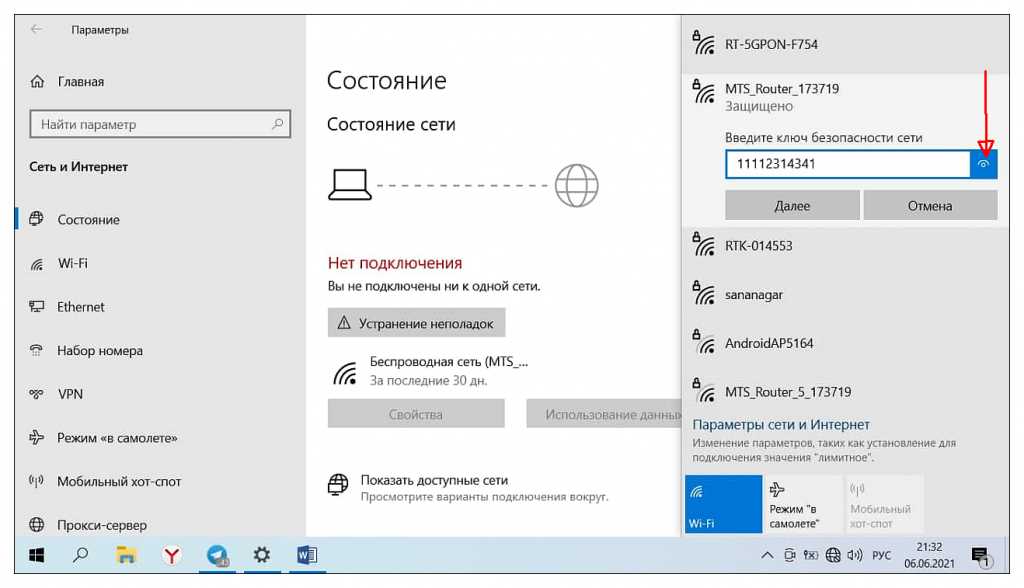
- Если вы используете Wi-Fi, убедитесь, что вы подключены к правильной сети и введен правильный пароль
4. Проверьте наличие вирусов и малвари
- Проверьте наличие вирусов и малвари на компьютере, используя антивирусную программу
- Проблемы с сетью могут быть связаны с возможными вирусами и малвари
5. Проверьте работу DNS-серверов
- Проверьте, работают ли DNS-серверы
- Перезагрузите DNS-сервер, чтобы устранить возможные проблемы
- Если DNS-серверы не работают, попробуйте использовать DNS-серверы Google (8.8.8.8, 8.8.4.4) или OpenDNS (208.67.222.222, 208.67.220.220)
6. Обратитесь за помощью
- Если после выполнения всех вышеуказанных действий проблема не устранена, обратитесь за помощью к специалисту
- Специалист проведет диагностику и поможет решить проблему
Как исправить ошибку «Нет подключения» через настройки сети?
Проверьте физическое подключение к компьютеру

Шаг 1. Убедитесь, что кабель подключен правильно и надежно, отключите его и подключите снова. Проверьте, не поврежден ли кабель, и если да, замените его на новый.
Перезагрузите роутер и компьютер
Шаг 1. Выключите роутер и компьютер на 30 секунд. Затем включите их и попробуйте подключиться к сети.
Проверьте настройки сети
Шаг 1. Нажмите на значок сети на панели задач и выберите «Открыть параметры сети и Интернет».
Шаг 2. Выберите «Сеть и общие параметры» и убедитесь, что переключатель «Переключение на использование сети и интернета» включен.
Шаг 3. Проверьте, включен ли Wi-Fi или Ethernet, в зависимости от того, как вы подключены к сети. Если нет, включите его.
Шаг 4. Нажмите «Решение проблем» и выберите «Сетевой адаптер».
Шаг 5. Следуйте дальнейшим инструкциям, чтобы исправить любые ошибки, которые могут возникнуть.
Обновите драйвера сетевых адаптеров
Шаг 1. Нажмите Win + X и выберите «Диспетчер устройств».
Шаг 2. Разверните раздел «Сетевые адаптеры».
Шаг 3. Нажмите правой кнопкой мыши на своем сетевом адаптере и выберите «Обновить драйвер».
Шаг 4. Следуйте инструкциям на экране, чтобы обновить драйвер.
Сбросьте настройки TCP/IP

Шаг 1. Нажмите Win + X и выберите «Командная строка (администратор)».
Шаг 2. Введите «netsh int ip reset» и нажмите Enter.
Шаг 3. Перезагрузите компьютер и попробуйте подключиться к сети.
Как осуществить поиск и устранение проблем с подключением к сети?
1. Проверьте физическое подключение
Прежде всего, необходимо убедиться, что сетевой кабель или Wi-Fi адаптер подключены к компьютеру корректно. Проверьте, не разъединился ли кабель, и убедитесь, что его концы надежно зафиксированы в портах. Если вы используете беспроводное подключение, убедитесь, что Wi-Fi адаптер включен и настроен правильно.
2. Перезагрузите маршрутизатор и модем

Если после проверки физического подключения проблема остается, следующим шагом будет перезагрузка маршрутизатора или модема. Отключите их от электрической сети и дайте им немного времени для остывания. Затем подключите их к розеткам и дождитесь, пока все индикаторы загорятся на своих местах.
3. Проверьте настройки сетевого адаптера
Если вы используете проводное подключение, прежде чем перезагрузить маршрутизатор или модем, можно проверить настройки сетевого адаптера. Щелкните правой кнопкой мыши на значке сетевого подключения в системном лотке и выберите «Центр управления сетями и общим доступом». Затем в левой панели выберите «Изменить параметры адаптера». Проверьте состояние сетевого адаптера и, если он отключен, включите его.
4. Запустите инструменты диагностики сетевых подключений
В Windows имеются встроенные инструменты, которые могут помочь в диагностике проблем с сетевым подключением. В меню «Пуск» найдите пункт «Панель управления» и выберите «Центр управления сетями и общим доступом». После этого щелкните на подключении, которое хотите проверить, и выберите «Диагностика». Следуйте инструкциям, чтобы устранить проблемы, обнаруженные в ходе диагностики.
5. Обновите драйверы сетевого адаптера

Если все вышеперечисленные решения не помогли, последним шагом будет обновление драйверов сетевого адаптера. Зайти на сайт производителя и скачать последнюю версию драйвера. Затем установить его на компьютере. Обновление драйвера может устранить проблемы, связанные с неправильной работой сетевого адаптера.
Как исправить ошибку «Нет подключения» при помощи командной строки?
1. Проверьте подключение

Перед тем, как использовать командную строку, стоит убедиться, что проблема не в самом подключении к интернету. Для этого можно проверить статус сетевого подключения, перезагрузить роутер и убедиться, что все необходимые кабели подключены.
2. Откройте командную строку
Нажмите клавиши «Win+R» на клавиатуре и введите команду «cmd», затем нажмите «Enter».
3. Выполните команду ipconfig

В окне командной строки введите команду «ipconfig» и нажмите «Enter». Команда выведет данные об IP-адресе, подсети и шлюзе по умолчанию.
4. Перезапустите сетевые адаптеры

Чтобы перезапустить все сетевые адаптеры, введите в командной строке команды:
- netsh winsock reset
- netsh int ip reset
После этого перезагрузите компьютер и проверьте, решена ли проблема.
5. Измените DNS-сервер
Если проблема так и не была решена, попробуйте изменить DNS-сервер. Для этого введите команды «ipconfig /flushdns» и «ipconfig /registerdns». Затем измените DNS-сервер на «8.8.8.8» или «8.8.4.4» с помощью команд:
- netsh interface ipv4 set dns «Local Area Connection» static 8.8.8.8
- netsh interface ipv4 add dns «Local Area Connection» 8.8.4.4 index=2
После этого перезагрузите компьютер и проверьте, решена ли проблема.
6. Сбросьте настройки сети
Если ничего не помогло, можете сбросить все настройки сети. Для этого введите команды:
- netsh winsock reset catalog
- netsh int ipv4 reset reset.log
- netsh int ipv6 reset reset.log
- ipconfig /flushdns
- ipconfig /release
- ipconfig /renew
После выполнения всех команд перезагрузите компьютер. Это должно решить проблему с отсутствием подключения к сети.
Как провести проверку аппаратного обеспечения на наличие проблемы сетевого адаптера?
1. Проверьте подключение
Первым шагом нужно проверить все обычные причины, по которым может отсутствовать подключение к интернету. Убедитесь, что кабель Ethernet или беспроводной адаптер правильно подключен и не поврежден.
2. Проверьте драйверы сетевого адаптера

Ошибки связанные с сетевым подключением часто связаны с драйверами адаптера. Начните с того, чтобы проверить, установлены ли все необходимые драйверы для сетевого адаптера. Это можно сделать через меню «Управление устройствами» в Windows.
Если драйверы устарели или повреждены, нужно обновить их или переустановить. Обычно драйверы можно найти на сайтах производителей вашего компьютера или сетевой карты.
3. Произведите диагностику сетевого подключения
В Windows есть инструмент для диагностики подключения к сети. Он может помочь установить, есть ли проблемы с подключением к локальной сети или сети Интернет. Чтобы его запустить, откройте Пуск и введите «Диагностика сетевых подключений» и выберите подходящий вариант.
4. Проверьте сетевой адаптер на работоспособность
Если все вышеперечисленное не помогло, возможно возникла проблема с аппаратным обеспечением сетевого адаптера. В этом случае нужно проверить его работоспособность. Это можно сделать с помощью специальной программы, которая сканирует вашу систему и выявляет возможные проблемы. Одной из таких программ является «HWiNFO».
В случае выявления проблем с аппаратным обеспечением сетевого адаптера, рекомендуется обратиться к специалисту, который проведет диагностику и починит неисправность.
Ответы на вопросы
Почему у меня появляется ошибка «Нет подключения. Вы не подключены ни к одной сети» на Windows 10?
Эта ошибка может появляться по разным причинам, например, из-за проблем с Wi-Fi драйверами, повреждения системных файлов, неправильного настройки сетевых параметров и другое.
Как исправить ошибку «Нет подключения» на Windows 10, если кабель Ethernet подключен?
Попробуйте сбросить сетевые настройки: нажмите Win+X, выберите «Администрирование командной строки» и выполните команды «netsh winsock reset» и «netsh int ip reset». После этого перезагрузите компьютер.
Что делать, если у меня проблемы с Wi-Fi на Windows 10?
Попробуйте обновить драйверы для Wi-Fi адаптера, проверить настройки антивируса, временно отключить защиту, проверить наличие обновлений для операционной системы, используя функцию «Поиск обновлений».
Каким образом я могу проверить работоспособность Wi-Fi адаптера на Windows 10?
Нажмите Win+X, выберите «Панель управления». Затем найдите и откройте раздел «Устройства и принтеры». Выберите свой компьютер и кликните правой кнопкой мыши, в контекстном меню выберите Свойства. У вас откроется окно, в котором нужно выбрать вкладку «Аппаратные средства». Выберите в нужной категории свое устройство, нажмите на него правой кнопкой мыши и выберите пункт «Свойства». В новом окне будет доступна вкладка «Дополнительно», в которой можно протестировать работу Wi-Fi адаптера.
Какая команда нужна для сброса кеша DNS на Windows 10?
Для сброса кеша DNS на Windows 10 используйте команду «ipconfig /flushdns» в командной строке от имени администратора.
Что делать, если у меня не определяются сетевые настройки?
Попробуйте выполнить следующие действия: откройте «Сервисы» (Win+R, services.msc), найдите «DHCP Client» и убедитесь, что этот сервис запущен. Если нет, щелкните по ней правой кнопкой мыши и выберите «Запустить». Если это не помогло, можно попробовать сделать полный сброс сетевых настроек, используя специальный сторонний инструмент, например, «Net Adapter Repair All In One».
Какие причины могут вызывать ошибку «Нет подключения» на Windows 10, кроме программных сбоев и настроек?
Ошибки в работе сетевого оборудования, например, неисправность кабеля, перегрев роутера, неисправность Wi-Fi модуля, проблемы с DHCP сервером, могут быть причиной этой проблемы.
Как узнать, какие сетевые настройки выбраны на Windows 10?
Нажмите Win+R, введите «ncpa.cpl» и нажмите Enter. В открывшемся окне вы увидите список всех подключений. Выберите нужное подключение, кликните в правой кнопкой мыши по нему, выберите «Свойства» и найдите «Протокол интернета версии 4». В этом окне вы сможете просмотреть и отредактировать необходимые настройки.
Как удалить драйвер Wi-Fi на Windows 10?
Нажмите Win+X, выберите «Управление устройствами». В окне, которое откроется, найдите ваш Wi-Fi адаптер. Щелкните правой кнопкой мыши по нему и выберите «Удалить устройство». После этого перезагрузите компьютер, драйвер будет автоматически переустановлен при следующем подключении к интернету.
Никакие из предлагаемых способов не помогают исправить ошибку на Windows 10. Что делать?
Сначала попробуйте выполнить все описанные выше решения в очередности. Если ничего не работает, посетите специализированный форум или обратитесь за помощью к специалисту.