

Подключение к сети в Windows 10 может стать настоящей головной болью, особенно если вы столкнулись с ошибкой «Не удается подключиться к этой сети». Эта проблема может возникнуть по разным причинам, например, из-за неправильно настроенных сетевых настроек, проблем с аппаратными драйверами, сбоев в работе системы и многого другого.
Чтобы решить эту проблему, необходимо определить источник проблемы и принять соответствующие меры. В этой статье мы рассмотрим наиболее распространенные причины ошибки «Не удается подключиться к этой сети» в Windows 10 и дадим рекомендации по ее устранению.
Давайте разберемся, почему возникает эта ошибка и как ее можно исправить.
- Ошибка «Не удается подключиться к этой сети» в Windows 10
- Причины ошибки
- Решения проблемы
- Причины и решения
- Причины ошибки «Не удается подключиться к этой сети»:
- Решения проблемы «Не удается подключиться к этой сети»:
- Ошибка связана с Wi-Fi адаптером
- Причины ошибки
- Возможные решения
- Неправильные настройки сети
- Как исправить неправильные настройки сети
- Неисправность маршрутизатора
- Проблема
- Причины
- Решение
- Отсутствие драйверов на Wi-Fi адаптер
- Причины проблемы
- Как решить проблему?
- Конфликт IP-адресов
- Что такое конфликт IP-адресов?
- Причины конфликта IP-адресов
- Как решить проблему конфликта IP-адресов?
- Плохое качество Wi-Fi сигнала
- Причины проблем с качеством сигнала
- Как улучшить качество сигнала?
- Наличие вирусов на компьютере
- Причины ошибки «Не удается подключиться к этой сети»
- Как обнаружить наличие вирусов на компьютере?
- Как защитить компьютер от вирусов?
- Использование устаревшей версии Windows 10
- Причины ошибки
- Решения
- Ответы на вопросы
- Что значит ошибка «Не удается подключиться к этой сети» в Windows 10?
- Какие могут быть причины ошибки «Не удается подключиться к этой сети» в Windows 10?
- Как узнать причину ошибки «Не удается подключиться к этой сети» в Windows 10?
- Как исправить ошибку «Не удается подключиться к этой сети» в Windows 10 при низкой мощности сигнала Wi-Fi?
- Как исправить ошибку «Не удается подключиться к этой сети» в Windows 10 из-за проблем с настройками сети?
- Как исправить ошибку «Не удается подключиться к этой сети» в Windows 10 из-за проблем с драйверами беспроводной сетевой карты?
- Как исправить ошибку «Не удается подключиться к этой сети» в Windows 10 из-за проблем с настройками Windows?
- Могут ли проблемы с оборудованием вызвать ошибку «Не удается подключиться к этой сети» в Windows 10?
- Как исправить ошибку «Не удается подключиться к этой сети» в Windows 10 из-за несовместимости сетевых протоколов?
- Что делать, если никакие из предложенных решений не помогают исправить ошибку «Не удается подключиться к этой сети» в Windows 10?
Ошибка «Не удается подключиться к этой сети» в Windows 10
Причины ошибки
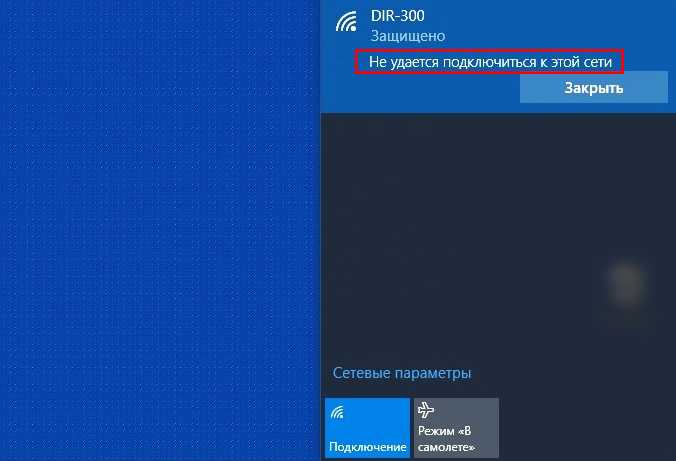
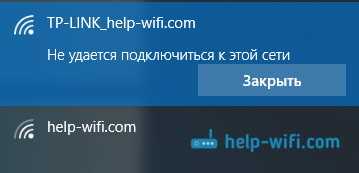
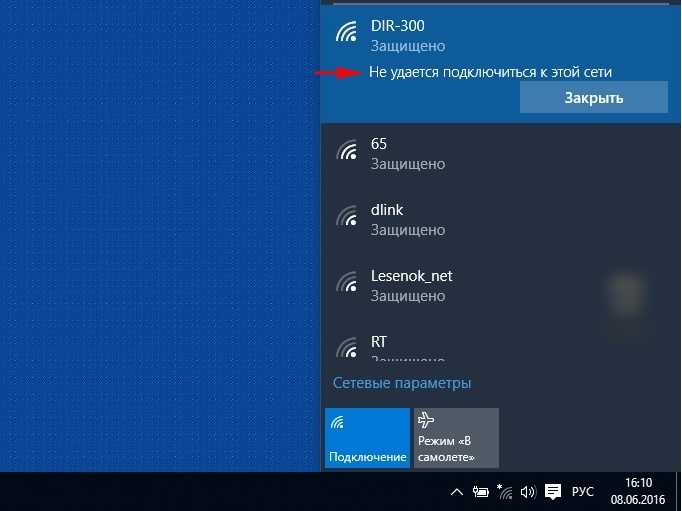
Одна из самых распространенных ошибок при подключении к Wi-Fi в Windows 10 – «Не удается подключиться к этой сети». Ее причины могут быть разнообразными: от неправильно введенного пароля до неисправности сетевой карты. Ошибка может возникнуть как при подключении к домашней сети, так и к сети на работе, в учебном заведении или на общественном месте.
Решения проблемы

Существует несколько способов исправить ошибку подключения к Wi-Fi в Windows 10:
- Проверьте правильность введенного пароля. Неправильно введенный пароль — одна из возможных причин ошибки «Не удается подключиться к этой сети» в Windows 10. Убедитесь, что вы правильно ввели пароль для подключения к Wi-Fi.
- Перезагрузите маршрутизатор и компьютер. Иногда, перезагрузка устройств может помочь в решении проблем с подключением к Wi-Fi. Попробуйте перезагрузить и маршрутизатор, и компьютер.
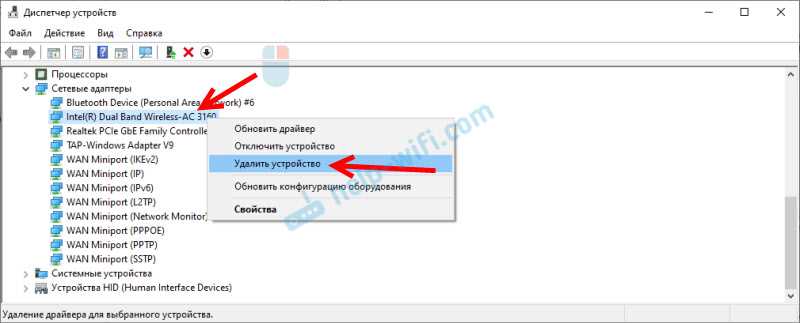
- Обновите драйверы сетевой карты. Если у вас проблемы при подключении к Wi-Fi, может помочь обновление драйверов сетевой карты. Откройте «Диспетчер устройств», найдите свою сетевую карту и нажмите «Обновить драйвер».
- Сбросьте настройки сетевого адаптера. Если не удается подключиться к Wi-Fi, сбросьте настройки сетевого адаптера. Нажмите «Win + X» и откройте «Командную строку Администратора». Введите «netsh winsock reset» и нажмите «Enter».
- Попробуйте подключиться к другой сети Wi-Fi. Если же все вышеперечисленное не помогло, попробуйте подключиться к другой Wi-Fi-сети. Возможно, проблема не в вашем компьютере, а в самой сети.
Причины и решения
Причины ошибки «Не удается подключиться к этой сети»:
- Отключенный Wi-Fi адаптер
- Неправильно введен пароль от Wi-Fi сети
- Неисправность маршрутизатора или модема
- Неисправность драйверов на Wi-Fi адаптере
- Несовместимость между версией операционной системы и драйверами
- Наличие вирусов или малвари на компьютере
Решения проблемы «Не удается подключиться к этой сети»:

- Включить Wi-Fi адаптер
- Проверить правильность введения пароля от Wi-Fi сети
- Перезагрузить маршрутизатор или модем
- Установить или обновить драйверы на Wi-Fi адаптере
- Проверить совместимость между версией операционной системы и драйверами
- Проверить компьютер на наличие вирусов или малвари
Если решение проблемы не может быть найдено, рекомендуется обратиться к специалистам. Они смогут помочь в случае отсутствия четкого понимания виновника проблемы и могут обеспечить более детальную диагностику компьютера.
Ошибка связана с Wi-Fi адаптером
Причины ошибки
Ошибка «Не удается подключиться к этой сети» в Windows 10 может возникать в связи с проблемами, связанными с работой Wi-Fi адаптера. Наиболее распространенные причины этой ошибки могут быть связаны с:
- неправильным драйвером для Wi-Fi адаптера;
- неполадками в работе адаптера;
- неопределенным IP-адресом.
Возможные решения
Для того чтобы исправить ошибку «Не удается подключиться к этой сети», следует проверить правильность установки драйвера для Wi-Fi адаптера. Если драйвер установлен неправильно или устарел, требуется переустановка или обновление драйвера.
Также, возможно, поможет перезагрузка адаптера. Для этого необходимо отключить Wi-Fi адаптер на несколько секунд, а затем снова включить его. Если и это не помогает, следует проверить настройки сети и установить правильный IP-адрес, чтобы Wi-Fi адаптер мог подключиться к сети.
Если после всех этих манипуляций ошибка все еще повторяется, необходимо обратиться к специалисту, который сможет определить более глубокую причину проблемы и устранить ее.
Неправильные настройки сети
Проблема «Не удается подключиться к этой сети» может возникнуть из-за неправильных настроек сети. Например, если неправильно указан адрес IP или маска подсети, устройство не сможет подключиться к сети.
Если вы используете публичную Wi-Fi точку доступа, то может потребоваться установка дополнительных параметров в настройках сети. Если вы использовали точку доступа ранее и теперь не можете подключиться, возможно, некоторые настройки Wi-Fi точки доступа были изменены.
Как исправить неправильные настройки сети

Если возникла ошибка «Не удается подключиться к этой сети» из-за неправильных настроек, вам следует проверить настройки сети и установить их правильно.
- Установите правильный адрес IP и маску подсети. Если вы не уверены в правильности настроек, лучше всего обратиться за помощью к системному администратору.
- Проверьте настройки Wi-Fi точки доступа. Убедитесь, что все параметры установлены правильно. Если недавно были внесены изменения, значит, нужно вернуть настройки к предыдущему состоянию.
Если вы не можете настроить сеть самостоятельно или не обладаете достаточными знаниями в этой области, обратитесь к специалисту.
Неисправность маршрутизатора

Проблема
Ошибка «Не удается подключиться к этой сети» в Windows 10 может указывать на неисправность маршрутизатора, который не может передавать сигналы на устройство.
Причины
- Провайдер может проводить технические работы, что приводит к временной недоступности сети.
- Маршрутизатор может быть выключен или неисправен.
- Настройки маршрутизатора могут быть неправильные.
- Возможно, вы находитесь за пределами зоны покрытия Wi-Fi сети.
Решение
- Перезагрузите маршрутизатор. Иногда простая перезагрузка маршрутизатора может решить проблему.
- Проверьте настройки маршрутизатора. Убедитесь, что SSID и пароль введены правильно.
- Проверьте статус Wi-Fi сигнала. Возможно, вы находитесь слишком далеко от маршрутизатора или за стеной.
- Свяжитесь со своим провайдером интернет-услуг и узнайте, есть ли у них проблемы со своей стороны.
- Если ничего не помогает, попробуйте сбросить настройки маршрутизатора к заводским настройкам.
Отсутствие драйверов на Wi-Fi адаптер
Причины проблемы
Что вызывает ошибку «Не удается подключиться к этой сети»? Одной из возможных причин является отсутствие нужного драйвера Wi-Fi адаптера. Драйверы – специальное программное обеспечение, которое позволяет устройствам взаимодействовать с компьютером. Если драйвер Wi-Fi адаптера отсутствует, не установлен или устарел, то ваше устройство не сможет подключиться к Wi-Fi сети.
Как решить проблему?
Для избавления от ошибки «Не удается подключиться к этой сети» из-за отсутствия драйверов на Wi-Fi адаптер необходимо выполнить следующие действия:
- Проверить наличие драйвера Wi-Fi адаптера на вашем устройстве. Для этого можно воспользоваться специальными программами для поиска устройств и драйверов, а также проверить наличие драйвера в списке установленных программ.
- Если драйвер Wi-Fi адаптера отсутствует или устарел, то необходимо загрузить и установить актуальную версию драйвера Wi-Fi адаптера с официального сайта производителя вашего устройства.
Если проблема все еще не решена, то можно обратиться к специалистам, которые помогут установить необходимые драйверы, чтобы ваше устройство смогло подключиться к Wi-Fi сети.
Конфликт IP-адресов
Что такое конфликт IP-адресов?

Конфликт IP-адресов возникает, когда два или более устройства в одной сети используют одинаковые IP-адреса. В результате эти устройства не могут подключиться к сети и получить доступ к интернету.
Причины конфликта IP-адресов

Конфликт IP-адресов может быть вызван несколькими причинами:
- Неправильная настройка на маршрутизаторе или другом сетевом устройстве, отвечающем за выдачу IP-адресов.
- Подключение нового устройства к сети без проверки наличия уже используемых IP-адресов.
- Сбой в работе DHCP-сервера, который должен автоматически назначать свободные IP-адреса устройствам в сети.
Как решить проблему конфликта IP-адресов?
Для решения проблемы конфликта IP-адресов можно предпринять несколько действий:
- Перезагрузить все устройства в сети.
- Проверить настройки маршрутизатора и других сетевых устройств, которые могут выдавать IP-адреса.
- Задать статический IP-адрес устройству, которое имеет конфликт с другим устройством в сети.
- Отключить DHCP-сервер на маршрутизаторе и настроить каждое устройство вручную.
Если ни одна из этих мер не помогает, необходима дополнительная диагностика сети, которую лучше доверить профессионалам.
Плохое качество Wi-Fi сигнала
Причины проблем с качеством сигнала
Плохая связь Wi-Fi может быть вызвана различными причинами, такими как:
- Слишком большое расстояние между устройством и точкой доступа Wi-Fi.
- Наличие препятствий на пути проникновения сигнала (стены, двери, мебель).
- Слишком много устройств, подключенных к одной точке доступа, что приводит к перегрузке сети.
- Шумы и помехи от других электронных устройств (микроволновка, беспроводные телефоны и т.д.).
Как улучшить качество сигнала?

Для улучшения качества сигнала Wi-Fi необходимо принять следующие меры:
- Установить точку доступа ближе к устройству, с которым вы работаете.
- Убрать препятствия на пути сигнала.
- Оптимизировать настройки Wi-Fi соединения и, при необходимости, выбрать канал с наименьшим количеством сетей вокруг.
- Отключить неиспользуемые устройства от точки доступа.
- Использовать усилитель сигнала Wi-Fi, который увеличит радиус действия сигнала.
В случае, если вы по-прежнему сталкиваетесь с проблемой плохого качества Wi-Fi сигнала, то необходимо обратиться к специалисту, который поможет разобраться в причинах и настроить сеть верно.
Наличие вирусов на компьютере
Причины ошибки «Не удается подключиться к этой сети»

Существуют различные причины возникновения ошибки «Не удается подключиться к этой сети» в Windows 10. Одной из них является наличие вирусов на компьютере. Вирусы могут нарушать работу сетевой подсистемы и перехватывать данные, что может приводить к проблемам с Wi-Fi подключением.
Как обнаружить наличие вирусов на компьютере?
Для обнаружения вирусов на компьютере необходимо использовать антивирусное ПО. Рекомендуется выбрать надежное антивирусное приложение и регулярно сканировать компьютер. Если при сканировании будут обнаружены вирусы, то необходимо удалить их с помощью антивирусного приложения.
Как защитить компьютер от вирусов?
Кроме регулярного сканирования компьютера с помощью антивирусного ПО, существуют и другие методы защиты от вирусов. Например, не рекомендуется устанавливать программное обеспечение с ненадежных источников, следует обновлять операционную систему и програмное обеспечение, использовать файрволы и антиспам-фильтры. Также необходимо быть внимательным при открытии электронных писем, особенно если они содержат приложения или ссылки на ненадежные страницы.
В целом, защита от вирусов является важной задачей для сохранения работоспособности компьютера и безопасности пользовательской информации.
Использование устаревшей версии Windows 10

Причины ошибки
Ошибка «Не удается подключиться к этой сети» может возникнуть при использовании устаревшей версии Windows 10. В таком случае, операционная система может не поддерживать новые стандарты Wi-Fi и не способна подключиться к более современным точкам доступа.
Решения
Для решения проблемы необходимо обновить версию операционной системы. Для этого можно воспользоваться Windows Update, который скачает и установит все необходимые обновления автоматически.
Если же Windows Update недоступен или не может скачать обновления, можно скачать образ последней версии Windows 10 с официального сайта Microsoft и выполнить чистую установку.
Также стоит обратить внимание на наличие драйверов для Wi-Fi адаптера. Если драйверы устарели или не установлены, то точка доступа может не отображаться в списке доступных сетей.
Ответы на вопросы
Что значит ошибка «Не удается подключиться к этой сети» в Windows 10?
Эта ошибка означает, что компьютер Windows 10 не может подключиться к определенной беспроводной сети Wi-Fi.
Какие могут быть причины ошибки «Не удается подключиться к этой сети» в Windows 10?
Ошибка может быть вызвана проблемами с настройками беспроводной сети, недостаточной мощностью сигнала Wi-Fi, проблемами с драйверами беспроводной сетевой карты, неправильными настройками в Windows или проблемами с оборудованием.
Как узнать причину ошибки «Не удается подключиться к этой сети» в Windows 10?
Вы можете использовать инструменты диагностики сети Windows или специальные программы для анализа состояния беспроводной сети и определения проблемы.
Как исправить ошибку «Не удается подключиться к этой сети» в Windows 10 при низкой мощности сигнала Wi-Fi?
Вы можете установить роутер или точку доступа на более высоком месте, использовать усилитель сигнала или увеличить мощность передатчика Wi-Fi.
Как исправить ошибку «Не удается подключиться к этой сети» в Windows 10 из-за проблем с настройками сети?
Вы можете переключиться на другую сеть Wi-Fi, изменить параметры беспроводной сети или обратиться к администратору сети для решения проблемы.
Как исправить ошибку «Не удается подключиться к этой сети» в Windows 10 из-за проблем с драйверами беспроводной сетевой карты?
Вы можете обновить драйверы беспроводной сетевой карты или переустановить их. Если это не помогает, попробуйте заменить беспроводную сетевую карту.
Как исправить ошибку «Не удается подключиться к этой сети» в Windows 10 из-за проблем с настройками Windows?
Вы можете проверить параметры сетевого адаптера в настройках Windows, изменить настройки открытости или закрытости сети или перезагрузить компьютер.
Могут ли проблемы с оборудованием вызвать ошибку «Не удается подключиться к этой сети» в Windows 10?
Да, если беспроводная сеть работает неправильно из-за проблем с роутером, беспроводной сетевой картой или другим оборудованием, это может вызвать ошибку.
Как исправить ошибку «Не удается подключиться к этой сети» в Windows 10 из-за несовместимости сетевых протоколов?
Вы можете изменить настройки сетевых протоколов или установить программу для анализа и настройки параметров сетевых подключений.
Что делать, если никакие из предложенных решений не помогают исправить ошибку «Не удается подключиться к этой сети» в Windows 10?
Если все прочие решения не помогают, вам может потребоваться обратиться за помощью к специалисту или поменять оборудование.