

Одной из наиболее распространенных проблем с изменением частоты обновления экрана HDMI в Windows 10 является отказ системы в доступе к этой функции из-за ограничений прав администратора. Ошибка может произойти в любой момент, даже если у пользователя есть права администратора.
Частота обновления экрана является важным параметром, который непосредственно влияет на качество изображения. Изменение его параметров может быть крайне полезным для игр и других приложений. Однако, изменение этой настройки может быть затруднено без прав администратора.
В этой статье мы рассмотрим, как исправить ошибку, которая возникает при изменении частоты обновления экрана HDMI в Windows 10 из-за отсутствия прав администратора. Кроме того, мы рассмотрим несколько методов, которые позволят вам сменить этот параметр в системе без нарушения ее работоспособности.
- Ошибка при изменении частоты обновления экрана HDMI в Windows 10
- Проблема
- Причина
- Решение
- Отсутствие прав администратора
- Что значит отсутствие прав администратора?
- Как работать без прав администратора?
- Как получить права администратора?
- Что такое частота обновления экрана HDMI?
- Основные понятия
- Значимость частоты обновления экрана
- Вывод
- Почему изменение частоты обновления экрана HDMI важно?
- Повышение качества изображения
- Предотвращение зрительной усталости
- Совместимость с оборудованием
- Как изменить частоту обновления экрана HDMI в Windows 10?
- Проверьте доступные частоты обновления экрана
- Измените частоту обновления экрана
- В чем причина сообщения об отсутствии прав администратора?
- Отсутствие доступа к настройкам
- Ограничение прав доступа
- Причины могут быть различными
- Как получить права администратора и изменить частоту обновления экрана HDMI?
- Шаг 1: Войдите в систему как администратор
- Шаг 2: Откройте меню настроек экрана
- Шаг 3: Измените частоту обновления экрана HDMI
- Ответы на вопросы
- Почему я не могу изменить частоту обновления экрана HDMI в Windows 10?
- Как можно получить права администратора для изменения частоты обновления экрана HDMI в Windows 10?
- Как узнать, какая частота обновления экрана установлена в Windows 10?
- Можно ли изменить частоту обновления экрана HDMI в Windows 10, если я использую старые драйверы на видеокарту?
- Что делать, если после изменения частоты обновления экрана HDMI в Windows 10 настройки не сохраняются?
- Можно ли изменить частоту обновления экрана HDMI в Windows 10, если я подключен к проектору?
- Что делать, если при изменении частоты обновления экрана HDMI в Windows 10 экран начинает мигать?
- Как понизить частоту обновления экрана HDMI в Windows 10?
- Можно ли установить частоту обновления экрана HDMI в Windows 10 выше, чем рекомендуется производителем?
- Почему после изменения частоты обновления экрана HDMI в Windows 10 изображение стало темнее?
Ошибка при изменении частоты обновления экрана HDMI в Windows 10

Проблема

При попытке изменить частоту обновления экрана HDMI на компьютере с операционной системой Windows 10 может возникнуть ошибка, связанная с правами администратора.
Причина
Эта ошибка может быть вызвана отсутствием прав администратора на компьютере или неполадками в системе.
Решение

Для решения этой проблемы необходимо войти в систему как администратор или запросить права администратора у текущего пользователя. Если проблема остается, необходимо переустановить драйверы на экран HDMI или воспользоваться инструментами диагностики Windows для исправления неполадок в системе.
Также стоит убедиться, что экран HDMI поддерживает необходимую частоту обновления, которую необходимо установить в Windows 10.
В случае, если проблема не удается решить самостоятельно, обратитесь за помощью к специалистам. Они помогут найти оптимальное решение и избежать дополнительных проблем при работе с компьютером.
Отсутствие прав администратора
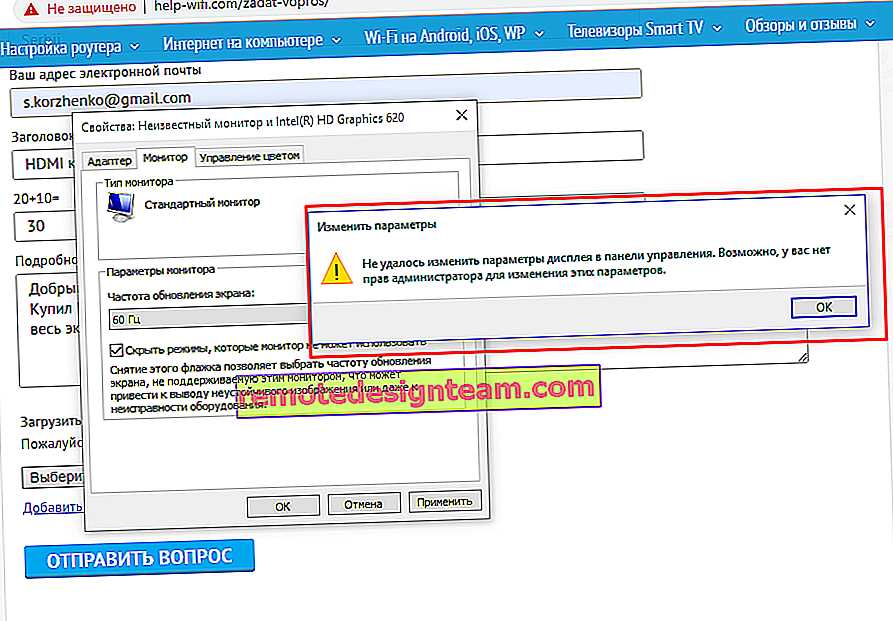
Что значит отсутствие прав администратора?

Отсутствие прав администратора — это ограничение доступа к определенным функциям в операционной системе Windows 10, таким как изменение настроек системы, установка программ и редактирование системных файлов.
Для доступа к этим функциям необходимо иметь права администратора, который может управлять всеми настройками и принимать решения от имени организации или пользователей.
Как работать без прав администратора?

В случаях, когда нет возможности получить права администратора, можно использовать ограниченную учетную запись, которая позволяет использовать компьютер и осуществлять некоторые действия в ограниченном объеме.
Также можно обратиться к администратору и запросить необходимые права, или использовать специальные программы для обхода ограничений в системе Windows 10.
Однако, не рекомендуется проводить какие-либо изменения в системе без прав администратора, так как это может привести к ошибкам, потере данных и компьютерных сбоях.
Как получить права администратора?

Чтобы получить права администратора, необходимо иметь учетную запись с административными правами, либо обратиться к текущему администратору для назначения прав.
Если вы не являетесь администратором, но необходимы эти права, можно попросить текущего администратора назначить их вам временно, либо запросить выполнение необходимых действий через администратора.
Также можно использовать специальные приложения для удаленного доступа, которые дадут возможность управлять компьютером в удаленном режиме и получить полный доступ к настройкам.
Что такое частота обновления экрана HDMI?
Основные понятия
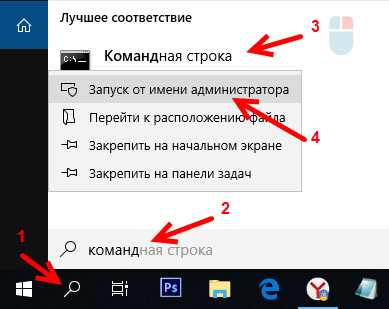
HDMI (High-Definition Multimedia Interface) – это цифровой интерфейс передачи мультимедийных данных, используемый для подключения телевизоров, проекторов и мониторов к различным устройствам. Частота обновления экрана определяет, сколько раз в секунду происходит обновление изображения на экране.
Значимость частоты обновления экрана
Высокая частота обновления экрана обеспечивает гладкое и плавное отображение видео на экране. Низкая частота обновления может привести к мерцанию и «расплыванию» движущихся объектов на экране.
При выборе частоты обновления экрана необходимо учитывать особенности конкретного устройства и решаемую задачу. К примеру, при играх лучше использовать высокую частоту обновления экрана, чтобы увеличить плавность и быстроту отображения действий, а при работе с текстовыми документами – наоборот, использовать низкую частоту чтобы снизить утомление глаз.
Большинство экранов поддерживают частоту обновления от 60 до 144 Гц, однако некоторые старые мониторы могут иметь частоту обновления менее 60 Гц.
Вывод

Установка оптимальной частоты обновления экрана HDMI позволит насладиться качественным и комфортным просмотром контента, а также повышает эффективность работы с устройством.
Почему изменение частоты обновления экрана HDMI важно?
Повышение качества изображения
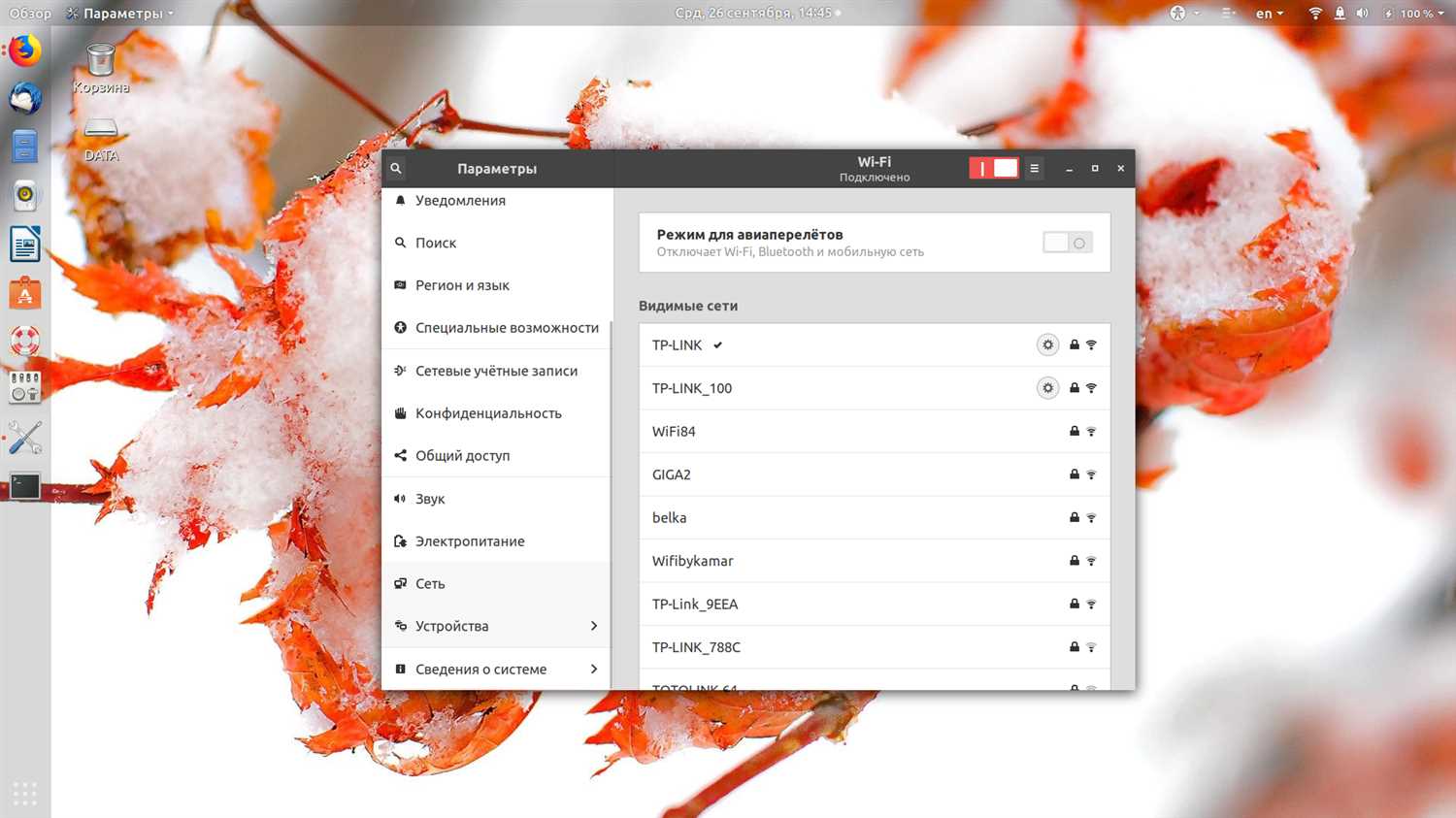
Частота обновления экрана (частота кадров) отвечает за скорость обновления изображения на экране. Чем выше частота кадров, тем более плавным и четким будет изображение на экране.
Если вы используете экран с высоким разрешением, то изменение частоты обновления может значительно повысить качество изображения и обеспечить более комфортную работу и просмотр мультимедиа контента.
Предотвращение зрительной усталости
При работе с экраном, который имеет низкую частоту обновления, пользователь может столкнуться с зрительной усталостью, головной болью и другими проблемами. Это особенно актуально для игроков, профессиональных дизайнеров и других пользователей, чья работа связана с длительным использованием экрана.
Установленная оптимальная частота обновления может привести к снижению зрительной усталости, обеспечивая более комфортное и продуктивное использование экрана.
Совместимость с оборудованием
Частота обновления экрана также играет важную роль в совместимости экрана с другим оборудованием, таким как графические карты и мониторы.
Если частота обновления на экране не соответствует частоте обновления, поддерживаемой графической картой или монитором, то может возникнуть ряд проблем, например мерцание изображения или искажение цвета.
Поэтому изменение частоты обновления экрана может быть необходимо для обеспечения совместимости оборудования, а также для предотвращения возможных проблем с изображением на экране.
Как изменить частоту обновления экрана HDMI в Windows 10?
Проверьте доступные частоты обновления экрана

Прежде чем менять частоту обновления экрана HDMI в Windows 10, нужно убедиться, что ваш монитор и видеокарта поддерживают другую частоту, чем та, что используется по умолчанию. Для этого:
- Откройте «Параметры дисплея» (путем поиска в меню «Пуск»).
- Перейдите на вкладку «Дисплей».
- Выберите свой монитор и нажмите «Дополнительные параметры дисплея».
- Откройте список доступных частот обновления и выберите те, которые поддерживает ваш монитор. Обычно это 60, 75 или 120 Гц.
Измените частоту обновления экрана

Теперь, когда вы знаете доступные частоты обновления экрана, можно попробовать изменить текущую частоту в Windows 10:
- Откройте «Параметры дисплея» (путем поиска в меню «Пуск»).
- Перейдите на вкладку «Дисплей».
- Выберите свой монитор и нажмите «Дополнительные параметры дисплея».
- Откройте список доступных частот обновления и выберите нужную частоту.
- Нажмите «Сохранить» и закройте все окна.
Если вы не являетесь администратором компьютера, возможно, вам потребуются права администратора для изменения частоты обновления экрана. В таком случае обратитесь к администратору или обойдитесь текущей частотой. Неправильная частота обновления экрана может вызвать неприятные последствия, включая неработоспособность монитора.
В чем причина сообщения об отсутствии прав администратора?
Отсутствие доступа к настройкам
Сообщение об отсутствии прав администратора может возникнуть в случае, если текущий пользователь не имеет административных прав на компьютере. Это может быть связано с политикой безопасности организации или отсутствием необходимой авторизации.
Ограничение прав доступа
Некоторые настройки в Windows 10 могут быть недоступны для пользователей, не обладающих административными правами. Это сделано для защиты от несанкционированных изменений, которые могут повлиять на устойчивость работы операционной системы и безопасность данных на компьютере.
Причины могут быть различными

Помимо перечисленных причин, сообщение об отсутствии прав администратора может возникать по другим причинам. Например, если нужные драйверы не установлены, или из-за ошибок в работе операционной системы. В любом случае, для решения проблемы необходимо иметь полные административные права на компьютере или обратиться к системному администратору для решения проблемы.
Как получить права администратора и изменить частоту обновления экрана HDMI?
Шаг 1: Войдите в систему как администратор
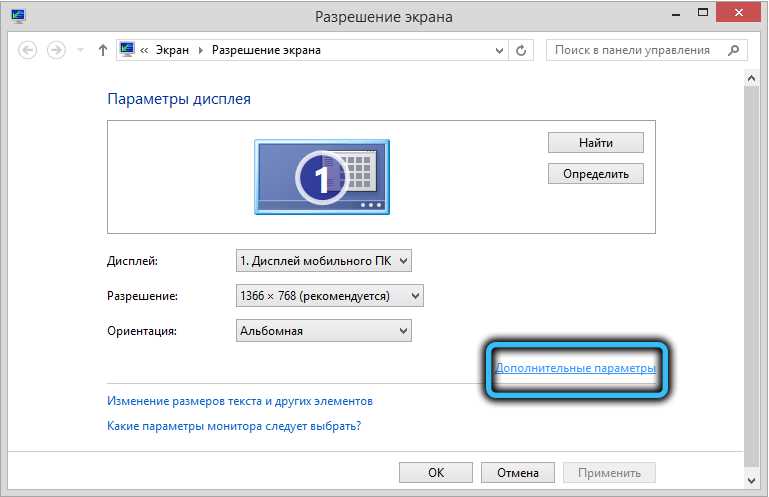
Для начала необходимо войти в систему Windows 10 под своей учетной записью администратора. Если вы не являетесь администратором компьютера, то вам не будет дан доступ к изменению настроек экрана HDMI.
Шаг 2: Откройте меню настроек экрана
Нажмите на клавиши «Win» и «I» одновременно, чтобы открыть настройки Windows. Далее выберите раздел «Система» и далее «Отображение».
Шаг 3: Измените частоту обновления экрана HDMI
После того, как вы открыли раздел «Отображение», выберите опцию «Дополнительные параметры отображения». Затем выберите ваш экран HDMI и перейдите в раздел «Монитор». Там вы увидите опцию частоты обновления экрана: выберете необходимую частоту обновления экрана в drop-down списке. Нажмите «Применить» и «ОК», чтобы сохранить изменения.
Если окно настроек закрыто, но изменения не были сохранены, выберите opцию «Сохранить» для подтверждения внесенных изменений.
Ответы на вопросы
Почему я не могу изменить частоту обновления экрана HDMI в Windows 10?
Причин может быть несколько: недостаточно прав, отсутствие драйверов, несовместимость обновления Windows 10 с видеокартой.
Как можно получить права администратора для изменения частоты обновления экрана HDMI в Windows 10?
Необходимо зайти в учетную запись с правами администратора или запросить у администратора компьютера права на изменение настроек.
Как узнать, какая частота обновления экрана установлена в Windows 10?
Перейдите в «Параметры системы» -> «Дисплей» -> «Дополнительные параметры дисплея». Там можно увидеть текущую частоту обновления экрана.
Можно ли изменить частоту обновления экрана HDMI в Windows 10, если я использую старые драйверы на видеокарту?
Да, можно. Однако, частоты обновления, доступные для выбора, могут быть ограничены настройками самой видеокарты.
Что делать, если после изменения частоты обновления экрана HDMI в Windows 10 настройки не сохраняются?
Попробуйте запустить настройки с правами администратора. Также возможно, что видеокарта не поддерживает высокую частоту обновления экрана, и настройки будут автоматически вернутся на предыдущую.
Можно ли изменить частоту обновления экрана HDMI в Windows 10, если я подключен к проектору?
Да, можно. Однако, возможно, придется изменить настройки на проекторе для того, чтобы они соответствовали новой частоте обновления экрана.
Что делать, если при изменении частоты обновления экрана HDMI в Windows 10 экран начинает мигать?
Попробуйте вернуть предыдущие настройки, либо выбрать более низкую частоту обновления. Также может помочь обновление видеодрайверов.
Как понизить частоту обновления экрана HDMI в Windows 10?
Перейдите в «Параметры системы» -> «Дисплей» -> «Дополнительные параметры дисплея» -> «Монитор» -> «Частота обновления экрана». Там можно выбрать более низкую частоту обновления.
Можно ли установить частоту обновления экрана HDMI в Windows 10 выше, чем рекомендуется производителем?
Да, можно. Однако, возможны проблемы совместимости и работой экрана, а также повышенный риск возникновения мерцания и других проблем с восприятием изображения.
Почему после изменения частоты обновления экрана HDMI в Windows 10 изображение стало темнее?
Это может быть связано с тем, что при более высокой частоте обновления экрана уменьшается количество света, который выдает монитор. Чтобы исправить эту ситуацию, необходимо увеличить яркость или контрастность настройками экрана.