

Беспроводной дисплей Miracast, который был первоначально предназначен для использования с телевизорами, позволяет пользователям отображать на экране телефона или компьютера все, что происходит на их устройстве. В Windows 10 этот функционал доступен для устройств с поддержкой Wi-Fi Direct и наличием предустановленных драйверов.
Однако при использовании Miracast могут возникнуть ошибки, в том числе и сообщение о том, что графический драйвер не поддерживается. Эта ошибка может быть вызвана множеством причин, например, отсутствием соответствующего драйвера или его устареванием.
В этой статье мы рассмотрим несколько популярных способов решения проблемы и попытаемся помочь вам наладить соединение между вашим компьютером и телевизором при использовании Miracast.
- Возможные причины ошибки Miracast
- Отсутствие поддержки Wi-Fi Direct на устройстве
- Драйверы устройства не обновлены
- Использование неподходящего дисплея или телевизора
- Несовместимый операционная система
- Сбой в работе ПО устройства
- Как проверить поддержку Miracast на компьютере?
- Шаг 1. Проверка наличия Wi-Fi модуля
- Шаг 2. Проверка наличия драйверов
- Шаг 3. Проверка поддержки Wi-Fi Direct
- Шаг 4. Проверка поддержки Miracast
- Как обновить графический драйвер на ПК с Windows 10?
- 1. Использование менеджера устройств
- 2. Использование программных инструментов
- 3. Обновление драйверов через встроенный центр обновления
- Как обновить драйвер Wi-Fi на ПК с Windows 10?
- Шаг 1: Определите производителя Wi-Fi адаптера
- Шаг 2: Поиск и загрузка драйвера Wi-Fi
- Шаг 3: Установка драйвера Wi-Fi
- Как включить Miracast на ПК с Windows 10?
- Проверить поддерживает ли компьютер технологию Miracast
- Включить Miracast на ПК с Windows 10
- Как использовать Miracast в Windows 10
- Шаг 1: Проверьте поддержку устройства.
- Шаг 2: Подготовьте устройство к использованию.
- Шаг 3: Соедините устройство с другими устройствами, поддерживающими Miracast
- Какие альтернативы есть для Miracast?
- 1. Google Cast
- 2. DLNA
- 3. Apple AirPlay
- Когда нужно обращаться за помощью к специалистам?
- 1. Когда вы не знаете, как решить проблему
- 2. Когда проблема нарушает вашу работу или личную жизнь
- 3. Когда устройство нужно быстро отремонтировать
- 4. Когда проблема связана с программным обеспечением
- 5. Когда проблема связана с железом
- Ответы на вопросы
- Что такое Miracast и для чего он нужен?
Возможные причины ошибки Miracast
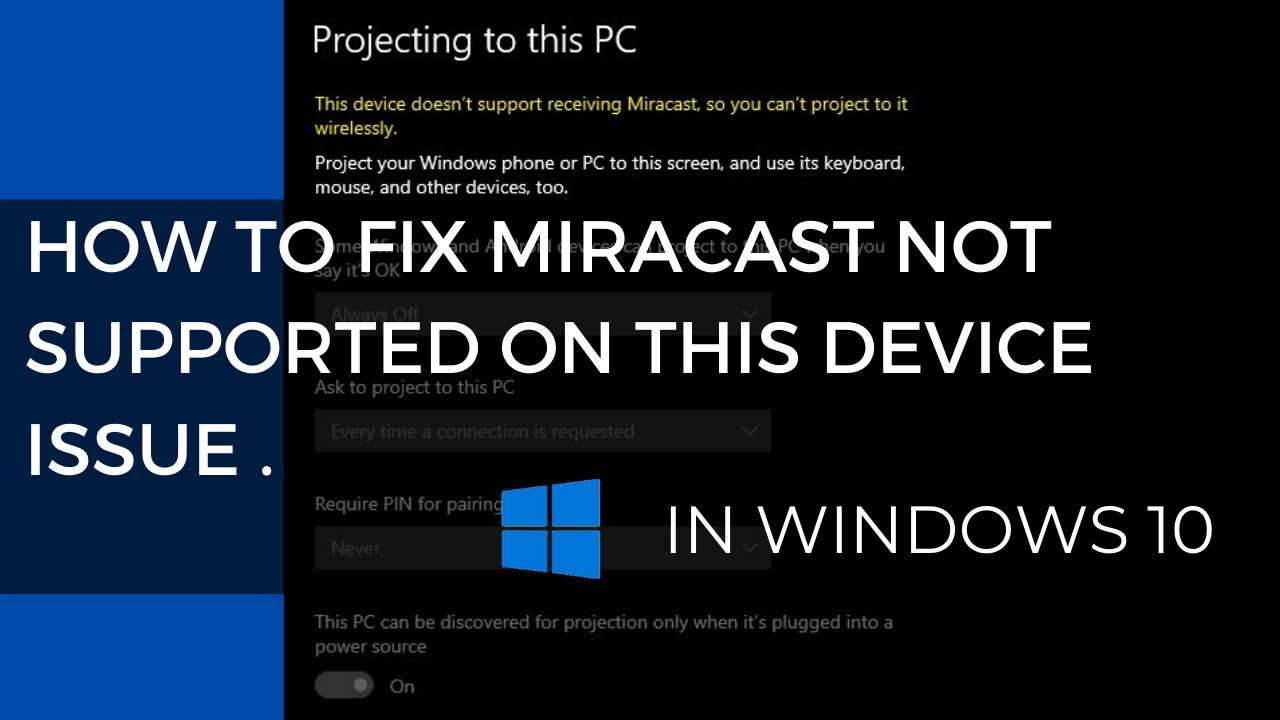
Отсутствие поддержки Wi-Fi Direct на устройстве
Когда устройство не поддерживает Wi-Fi Direct, ошибка Miracast может возникнуть. Wi-Fi Direct – это способ соединения устройств непосредственно без роутера. Если устройство не поддерживает эту технологию, тогда ошибка Miracast может произойти.
Драйверы устройства не обновлены
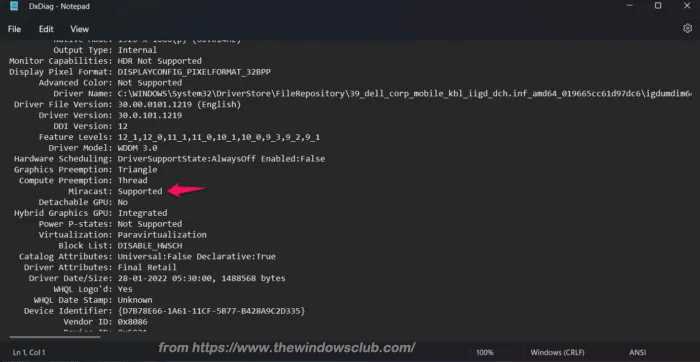
Драйверы видеокарты – это программное обеспечение, которое управляет графическим выводом на экране компьютера. Если драйверы видеокарты не обновлены, они могут не поддерживать Miracast, что приведет к ошибке. В этом случае рекомендуется обновить драйверы устройства.
Использование неподходящего дисплея или телевизора

Если используется дисплей или телевизор, который не совместим с Miracast, тогда возможна ошибка. В этом случае следует убедиться в том, что используется дисплей или телевизор, поддерживающий технологию Miracast.
Несовместимый операционная система
Если используется устройство с операционной системой, которая не поддерживает Miracast, тогда возможна ошибка. Требуется проверить совместимость операционной системы с Miracast.
Сбой в работе ПО устройства
Иногда ошибки Miracast могут быть вызваны сбоем в работе программного обеспечения устройства. В этом случае возможна проблема с настройками сети или наличием вирусов на устройстве. Необходимо проверить работу ПО и, при необходимости, установить антивирусное ПО.
Как проверить поддержку Miracast на компьютере?
Шаг 1. Проверка наличия Wi-Fi модуля

Первым шагом необходимо проверить наличие Wi-Fi модуля на Вашем компьютере, поскольку Miracast базируется на беспроводной передаче видео и аудио сигнала через Wi-Fi. Для проверки наличия Wi-Fi модуля зайдите в «Панель управления» и выберите раздел «Устройства и принтеры».
Шаг 2. Проверка наличия драйверов
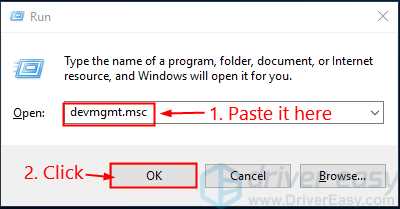
Далее необходимо проверить наличие драйверов Wi-Fi модуля на Вашем компьютере. Для этого зайдите в «Диспетчер устройств» и найдите раздел «Сетевые адаптеры». Если Вы увидите название своего Wi-Fi модуля, то драйверы установлены.
Шаг 3. Проверка поддержки Wi-Fi Direct
Miracast базируется на протоколе Wi-Fi Direct, поэтому Ваш Wi-Fi модуль должен поддерживать этот протокол. Для проверки поддержки Wi-Fi Direct зайдите в «Параметры» компьютера, выберите раздел «Сеть и интернет» и найдите раздел «Wi-Fi».
Шаг 4. Проверка поддержки Miracast
Если все предыдущие шаги были выполнены успешно, то необходимо убедиться в поддержке Miracast на компьютере. Для этого зайдите в «Параметры» компьютера, выберите раздел «Система» и найдите раздел «Отобразить сведения о компьютере». Если в строке «Поддержка Miracast» написано «Да», то Miracast поддерживается на Вашем компьютере.
Как обновить графический драйвер на ПК с Windows 10?
1. Использование менеджера устройств
В Windows 10 есть менеджер устройств, который позволяет обновлять драйверы вручную. Для этого нужно:
- Нажать на кнопку «Пуск»
- Выбрать «Параметры»
- Выбрать «Устройства»
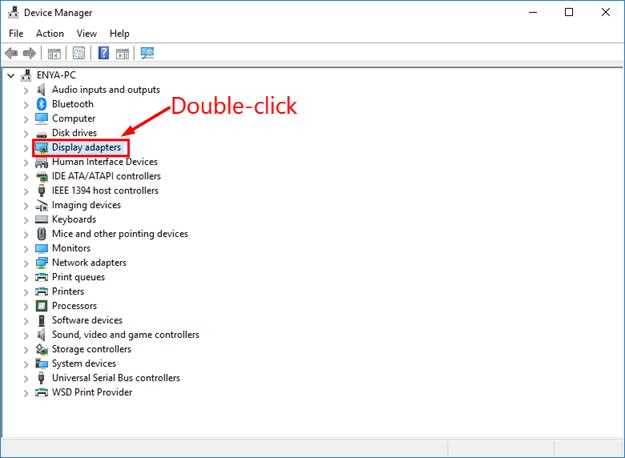
- Выбрать нужную категорию устройств, например, «Видеоадаптеры»
- Нажать правой кнопкой мыши на нужном устройстве и выбрать «Обновить драйвер»
- Выбрать опцию «Автоматический поиск обновленного программного обеспечения»
- Дождаться завершения процесса обновления
2. Использование программных инструментов
Существует множество программных инструментов для обновления драйверов, например, Driver Booster, Driver Easy, DriverMax и т.д. Эти программы сканируют компьютер на предмет устаревших драйверов и предлагают обновить их в один клик.
Для того чтобы использовать такой инструмент, нужно:
- Скачать и установить программу
- Запустить сканирование системы
- Выбрать драйвер для обновления
- Нажать кнопку «Обновить»
- Подождать завершения процесса установки драйвера
3. Обновление драйверов через встроенный центр обновления
В Windows 10 есть встроенный центр обновления, который позволяет обновлять все драйверы автоматически. Для этого нужно:
- Нажать на кнопку «Пуск»
- Выбрать «Параметры»
- Выбрать «Обновление и безопасность»
- Выбрать «Центр обновления»
- Нажать кнопку «Проверить наличие обновлений»
- Дождаться завершения поиска обновлений и нажать кнопку «Установить»
- Подождать завершения процесса обновления
Как обновить драйвер Wi-Fi на ПК с Windows 10?
Шаг 1: Определите производителя Wi-Fi адаптера
Прежде чем обновлять драйвер Wi-Fi на вашем ПК с Windows 10, вам нужно определить, кто является производителем вашего Wi-Fi адаптера. Вы можете найти эту информацию в меню «Управление устройствами» вашей системы.
Шаг 2: Поиск и загрузка драйвера Wi-Fi
После того, как вы определили производителя вашего Wi-Fi адаптера, перейдите на сайт производителя. Вам нужно найти раздел «Поддержка» или «Загрузки» на их сайте и ввести модель вашего адаптера. Откройте страницу загрузки драйверов и выберите последнюю версию драйвера для вашей системы (в данном случае Windows 10). Нажмите на кнопку «Скачать» и дождитесь завершения загрузки.
Шаг 3: Установка драйвера Wi-Fi
После завершения загрузки драйверов, запустите скачанный файл для начала процесса установки. Следуйте указаниям на экране, чтобы завершить установку. После перезагрузки системы проверьте работу Wi-Fi адаптера, убедитесь, что он работает правильно после установки нового драйвера.
В случае, если Wi-Fi адаптер не работает корректно после установки обновленного драйвера, попробуйте повторить процедуру или обратитесь за поддержкой к производителю Wi-Fi адаптера.
Как включить Miracast на ПК с Windows 10?

Проверить поддерживает ли компьютер технологию Miracast

Перед включением Miracast на ПК с Windows 10 необходимо проверить, поддерживает ли компьютер эту технологию. Для этого необходимо выполнить следующие действия:
- Открыть меню «Пуск».
- Выбрать «Настройки».
- Выбрать раздел «Система».
- Перейти в раздел «Дисплей».
- Проверить, есть ли в разделе «Дополнительные параметры дисплея» ссылка на подключение к беспроводному экрану.
Если ссылка есть, то компьютер поддерживает технологию Miracast и ее можно использовать.
Включить Miracast на ПК с Windows 10
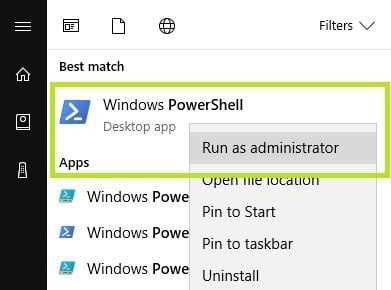
Если у вашего компьютера поддерживает технологию Miracast, то включить ее можно несколькими способами:
- Через меню «Пуск». Откройте меню «Пуск», найдите в поиске «Подключение к беспроводному экрану» и выберите этот вариант. Далее следуйте инструкциям на экране.
- Через командную строку. Запустите командную строку от имени администратора и введите команду «netsh wlan show drivers». Эта команда позволяет узнать, поддерживает ли ваша сетевая карта технологию Wi-Fi Direct, которая необходима для работы Miracast. Если ответ положительный, то введите команду «netsh wlan set hostednetwork mode=allow ssid=название_сети key=пароль_сети». Замените «название_сети» и «пароль_сети» на свои значения. Затем введите команду «netsh wlan start hostednetwork». Это позволит вам создать точку доступа, к которой можно подключиться с устройства с поддержкой Miracast.
После подключения к беспроводному экрану у вас будет возможность транслировать изображение с ПК на экран телевизора или монитора.
Как использовать Miracast в Windows 10
Шаг 1: Проверьте поддержку устройства.
Первым шагом перед использованием Miracast в Windows 10 необходимо убедиться в поддержке устройства. Miracast ориентирован на беспроводное передачу видео и звука с устройств с Windows 10 на другие устройства, которые также поддерживают Miracast. Чтобы использовать Miracast на компьютере или ноутбуке, следует проверить наличие поддержки беспроводной передачи на компьютере. В большинстве случаев для использования Miracast достаточно наличия Wi-Fi встроенного модуля.
Шаг 2: Подготовьте устройство к использованию.

После проверки наличия поддержки беспроводной передачи на компьютере необходимо подготовить устройство к использованию Miracast. Необходимо настроить настройки экрана на компьютере таким образом, чтобы использование Miracast было доступно. Для этого необходимо перейти в настройки экрана и выбрать «Параметры экрана». Далее необходимо выбрать «Параметры дисплея» и перейти в раздел «Создание дисплея».
Шаг 3: Соедините устройство с другими устройствами, поддерживающими Miracast
После того, как настройки компьютера были изменены и Miracast был активирован, можно начать соединение с другими устройствами, которые также поддерживают Miracast. Для этого необходимо настроить соединение и вставить код соединения. Если все настройки были выполнены правильно, то Miracast должен успешно начать передачу видео и звука на выбранное устройство.
Какие альтернативы есть для Miracast?
1. Google Cast

Google Cast является альтернативой Miracast, которая используется для передачи контента на телевизор или другие устройства через Wi-Fi. Она поддерживается устройствами, работающими на базе операционной системы Android, а также Chromebook, Mac и Windows, с помощью расширения Google Cast для Chrome. Она позволяет легко передавать контент в HD качестве.
2. DLNA
DLNA — это другая альтернатива Miracast, которая используется для передачи контента на телевизоры и другие устройства через Wi-Fi. Она доступна на большинстве устройств в домашней сети и позволяет легко передавать фотографии, музыку и видео с устройств на телевизор или другой домашний кинотеатр.
| Преимущества DLNA | Недостатки DLNA |
|---|---|
|
|
3. Apple AirPlay
Apple AirPlay — это технология, которая используется на устройствах Apple, таких как iPhone, iPad и Mac, чтобы передавать контент на телевизор или другие устройства через Wi-Fi. Она позволяет легко передавать фотографии, музыку и видео с устройств на телевизор или другой домашний кинотеатр.
Все перечисленные технологии являются альтернативами Miracast и могут помочь вам передавать контент с устройств на телевизор или другие устройства через Wi-Fi.
Когда нужно обращаться за помощью к специалистам?
1. Когда вы не знаете, как решить проблему
Если вы уже попробовали все методы решения проблемы, которые нашли в интернете, и ничего не помогло, то, скорее всего, вам нужно обратиться за помощью к специалисту.
2. Когда проблема нарушает вашу работу или личную жизнь
Если вы не можете работать или использовать устройство из-за проблемы, то это веский повод обратиться к профессионалу. Также, если проблема влияет на вашу личную жизнь или связана с безопасностью вашей информации, то необходимо немедленно обратиться за помощью.
3. Когда устройство нужно быстро отремонтировать
Если у вас нет времени или возможности самостоятельно решить проблему, а устройство нужно для работы, учебы или других целей, то стоит обратиться к специалисту, который проведет ремонт быстро и качественно.
4. Когда проблема связана с программным обеспечением
Если проблема связана с установкой или настройкой программного обеспечения, то лучше обратиться за помощью к специалисту, который поможет правильно установить и настроить программу.
5. Когда проблема связана с железом
Если проблема связана с железом, то без участия специалиста не обойтись. Он сможет диагностировать неисправность и заменить необходимые детали.
Важно помнить, что обращение к специалисту может стоить денег, но в некоторых случаях это может быть необходимо для быстрого решения проблемы и нормального функционирования устройства.
Надеемся, что эта информация поможет вам сделать правильный выбор, когда столкнетесь с проблемами, связанными с компьютером или другими техническими устройствами.
Ответы на вопросы
Что такое Miracast и для чего он нужен?
Miracast — это технология беспроводного передачи видео и звука на устройствах с поддержкой Wi-Fi Direct. Она позволяет транслировать изображение и звук на телевизор, монитор или проектор, не используя провода.