
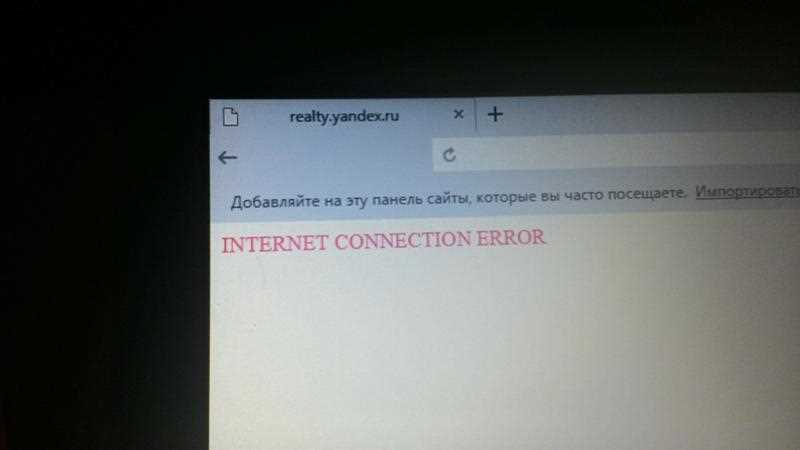
Ошибка «Internet connection error» является одной из наиболее распространенных проблем, с которой сталкиваются пользователи при работе с браузером. Она может произойти в любой момент и сообщает о том, что браузер не может установить соединение с интернетом.
Причины этой ошибки могут быть различными: от проблем с провайдером до неправильных настроек браузера. Важно самостоятельно выявить корень проблемы, чтобы найти эффективный способ ее решения.
В данной статье мы рассмотрим наиболее распространенные причины ошибки «Internet connection error» и предоставим решения, которые помогут вам быстро и эффективно решить данную проблему.
- Причины возникновения ошибки
- Проблемы с сетью
- Программные сбои
- Блокировка сайта
- Проверка соединения с Интернетом
- Проверьте аппаратную часть:
- Проверьте соединение:
- Обновите драйвера и перезагрузите устройства:
- Обратитесь к провайдеру:
- Проверка DNS-настроек
- Что такое DNS-серверы?
- Как проверить работоспособность DNS-серверов?
- Заключение
- Проверка наличия вредоносного ПО
- 1. Установка антивирусной программы
- 2. Использование антишпионской программы
- Обновление драйверов сетевой карты
- Что такое драйвер сетевой карты?
- Почему необходимо обновлять драйвер сетевой карты?
- Как обновить драйвер сетевой карты?
- Изменение параметров браузера
- Очистка кэша и cookies
- Изменение DNS-сервера
- Отключение брандмауэра или антивируса
- Связь с техподдержкой провайдера
- Почему стоит обращаться в техподдержку?
- Как обратиться в техподдержку?
- Ответы на вопросы
- Почему я не могу подключиться к интернету в браузере?
- Как я могу проверить, что моя сеть работает исправно?
- Что можно сделать, если проблема не решается после перезагрузки маршрутизатора и модема?
- Как я могу проверить настройки сети в Windows 10?
- Как я могу проверить настройки сети в MacOS?
- Что мне нужно сделать, если пинг не проходит в командной строке?
- Что нужно сделать, если пинг проходит успешно?
- Как мне изменить DNS настройки?
- Что я могу сделать, если я не могу изменить DNS настройки?
- Как я могу проверить наличие вредоносного ПО в компьютере?
Причины возникновения ошибки

Проблемы с сетью

Одной из основных причин возникновения ошибки «Internet connection error» являются проблемы с сетью. Это может быть связано с нестабильностью сетевого соединения, отсутствием соединения с интернетом, неполадками с провайдером или настройками сетевого адаптера.
Программные сбои

Другой причиной ошибки может быть программная неисправность в браузере, операционной системе или другом программном обеспечении. Если данная ошибка возникает только в определенном браузере, то, вероятнее всего, причиной является программная неисправность в этом браузере.
Примечание: Решить данную проблему с программными сбоями можно путем установления последней версии браузера или переустановкой операционной системы.
Блокировка сайта
Также причиной ошибки может быть блокировка сайта по причине нарушения авторских прав или других законодательных ограничений. Если вы уверены, что сайт не нарушает законодательство и был заблокирован по ошибке, попробуйте обратиться в службу технической поддержки своего провайдера.
Проверка соединения с Интернетом
Проверьте аппаратную часть:
Первым делом, необходимо проверить работу модема и роутера. Убедитесь, что они включены, а индикаторы сигнала горят зеленым цветом. Проверьте, правильно ли подключены кабели и провода, работают ли порты и настройки.
Проверьте соединение:
Откройте командную строку (нажмите Win + R, затем введите cmd) и введите команду Ping google.com. Если в ответ на запрос появляется сообщение, что хост недоступен, значит, проблема с соединением на вашей стороне. Если же ответ приходит, значит, проблемы могут быть на стороне службы Интернет-провайдера.
Обновите драйвера и перезагрузите устройства:

Если проверка аппаратных компонентов и соединения не помогла, можно обновить драйвера на сетевых устройствах, в том числе на сетевой карте и роутере. Также стоит перезагрузить устройства и провести пробное подключение.
Обратитесь к провайдеру:
Если вы выполнили все эти действия, и проблема все равно не решена, обратитесь к технической поддержке вашего провайдера. Сотрудники помогут вам решить проблемы с соединением.
Проверка DNS-настроек
Что такое DNS-серверы?
DNS (Domain Name System) — это служба, которая преобразует доменные имена в IP-адреса компьютеров. DNS-серверы — это серверы, которые хранят информацию об IP-адресах доменных имен и используются для разрешения запросов клиентов на доступ к веб-сайтам и другим ресурсам в Интернете.
Как проверить работоспособность DNS-серверов?
Если вы столкнулись с ошибкой «Internet connection error» в браузере, одной из возможных причин может быть проблема с DNS-серверами. Чтобы проверить их работоспособность, вам необходимо выполнить следующие шаги:
- Откройте командную строку (нажмите на кнопку «Пуск» и в строке поиска введите «cmd»).
- В командной строке введите команду «ping» и доменное имя веб-сайта, например: «ping www.google.com»
- Если вы получили ответ от сервера (например, «Reply from 172.217.6.196: bytes=32 time=7ms TTL=113»), значит, DNS-сервер работает нормально.
- Если же вы получили сообщение об ошибке (например, «Ping request could not find host www.google.com. Please check the name and try again.»), то возможно, проблема с DNS-сервером. В таком случае попробуйте использовать другой сервер. Например, Google Public DNS (адреса: 8.8.8.8 и 8.8.4.4).
Заключение

Проверка DNS-настроек может помочь вам решить проблему «Internet connection error» в браузере. Если вы убедились, что проблема действительно в DNS-серверах, то попробуйте использовать другой сервер или связаться со своим интернет-провайдером для решения проблемы.
Проверка наличия вредоносного ПО

1. Установка антивирусной программы
Первым шагом при обнаружении проблем с доступом в интернет следует проверить компьютер на наличие вредоносных программ. Необходимо установить антивирусную программу и выполнить полное сканирование системы.
Если антивирусная программа обнаружит вредоносное ПО, то рекомендуется выполнить удаление обнаруженных угроз. После завершения удаления необходимо перезагрузить компьютер.
2. Использование антишпионской программы
Кроме антивирусной программы для более эффективной защиты от вредоносного ПО, можно использовать антишпионскую программу.
Антишпионская программа позволяет выявить и удалить программы, которые могут приводить к ошибке «Internet connection error». Некоторыми известными антишпионскими программами являются Spybot Search and Destroy, Ad-Aware и Malwarebytes.
В любом случае, необходимо регулярно обновлять антивирусное и антишпионское программное обеспечение, чтобы быть защищенным от новых угроз.
Обновление драйверов сетевой карты

Что такое драйвер сетевой карты?
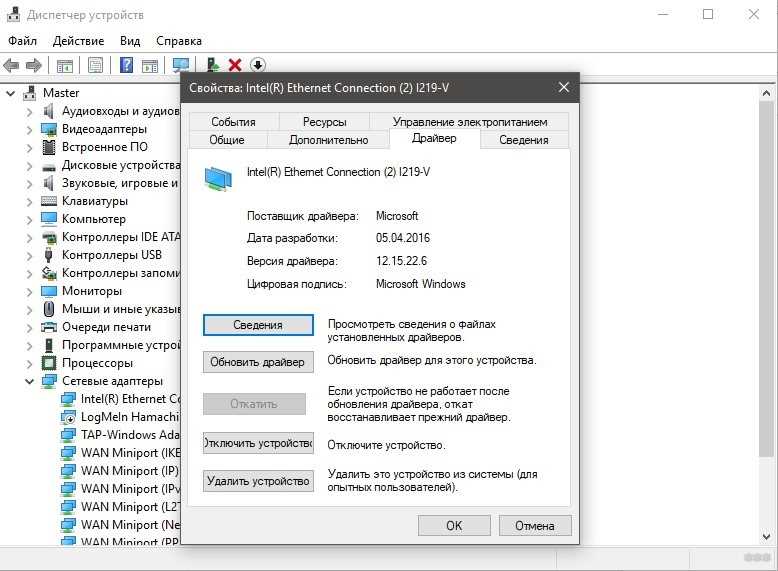
Драйвер сетевой карты представляет собой программный модуль, который отвечает за корректную работу сетевого оборудования компьютера. Если драйвер устарел или был поврежден, то это может вызвать проблемы соединения с Интернетом.
Почему необходимо обновлять драйвер сетевой карты?

Обновление драйвера сетевой карты помогает исправить различные ошибки и проблемы, связанные с подключением к сети Интернет. Это может значительно улучшить скорость и стабильность соединения, а также устранить сообщение об ошибке «Internet connection error» в браузере.
Как обновить драйвер сетевой карты?
Для обновления драйвера сетевой карты необходимо выполнить следующие действия:
- Открыть Панель управления;
- Перейти в раздел «Устройства и принтеры»;
- Выбрать свою сетевую карту и нажать правой кнопкой мыши;
- Выбрать пункт «Свойства» и перейти во вкладку «Драйвер»;
- Нажать кнопку «Обновить драйвер».
После этого компьютер автоматически начнет поиск обновленной версии драйвера и произведет его установку.
Изменение параметров браузера
Очистка кэша и cookies
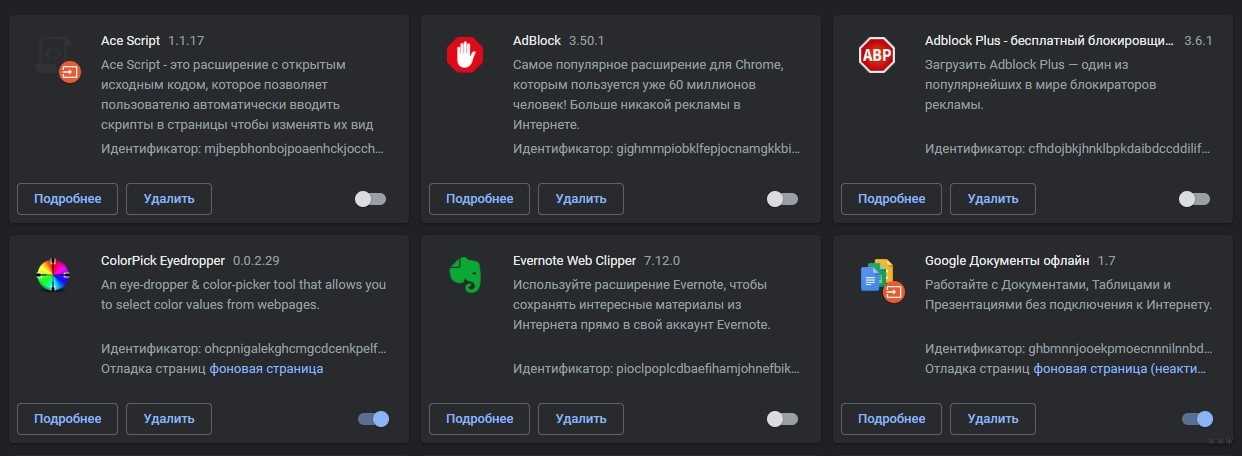
Одной из причин ошибки «Internet connection error» может быть загруженный в браузер кэш, который может приводить к конфликтам соединения. Для решения этой проблемы необходимо периодически очищать кэш и cookies. Чтобы это сделать, нужно открыть параметры браузера, перейти в настройки приватности и безопасности и найти соответствующую функцию. После очистки кэша и cookies нужно перезапустить браузер.
Изменение DNS-сервера
Если в браузере невозможно установить соединение с интернетом, причиной может быть неправильно настроенный DNS-сервер. Для того, чтобы изменить DNS-сервер, нужно перейти в настройки сети и интернета и выбрать вкладку сеть. Далее нужно найти настройки протокола интернета TCP/IP и вводить имена серверов DNS. После этого нужно сохранить изменения и проверить работу браузера.
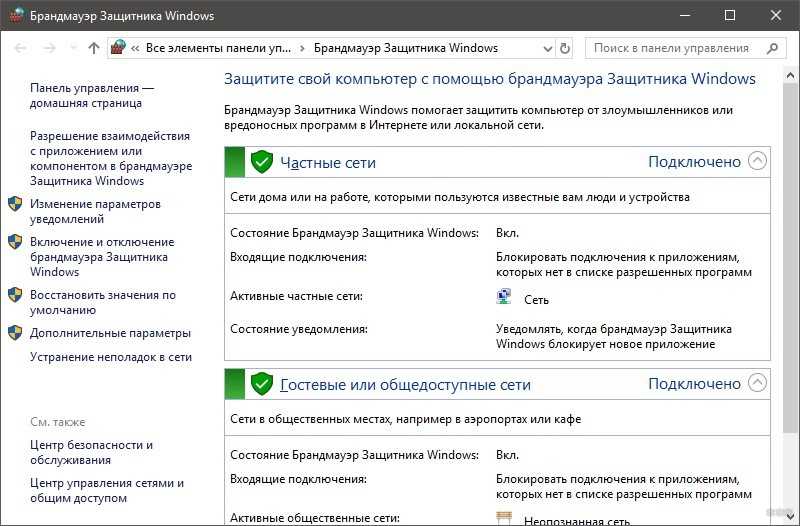
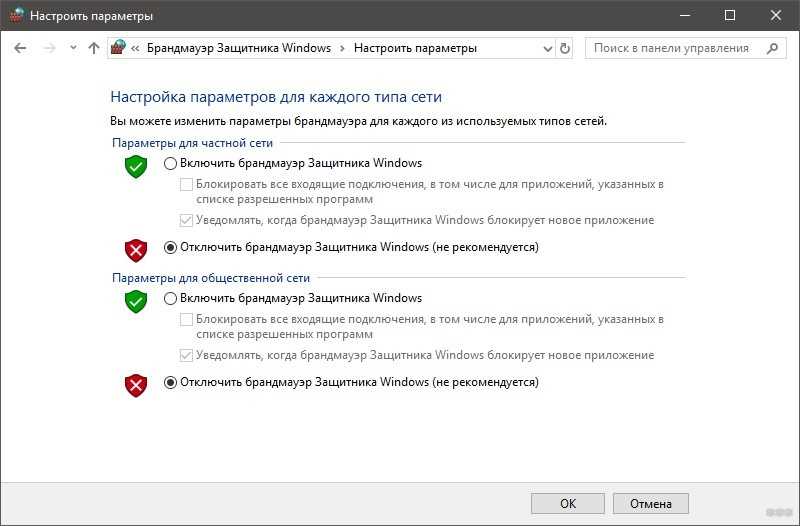
Отключение брандмауэра или антивируса
Возможной причиной ошибки «Internet connection error» может быть блокировка брандмауэром или антивирусным программным обеспечением доступа к интернету. Если другие методы не помогли решить проблему, попробуйте отключить брандмауэр или антивирус и проверить работу браузера. Если после отключения проблема исчезла, нужно проанализировать настройки брандмауэра или антивируса и настроить их соответственно.
Связь с техподдержкой провайдера
Почему стоит обращаться в техподдержку?
Если у вас возникла ошибка «Internet connection error» в браузере, и вы уже проверили все возможные причины на своей стороне, то стоит обратиться к провайдеру и поговорить с технической поддержкой для выяснения, не возникают ли проблемы на их стороне.
Также, если ошибка возникает периодически, или вы заметили неустойчивость интернет-подключения, связь с техподдержкой может помочь выявить причину этих проблем и решить их.
Как обратиться в техподдержку?
Каждый провайдер имеет свой порядок обращения в техподдержку. Обычно на сайте провайдера можно найти контакты техподдержки, а также инструкции и рекомендации по решению типичных проблем. Также можно обратиться в социальные сети и форумы провайдера, где пользователи делятся своим опытом и помогают друг другу.
При обращении в техподдержку стоит подготовиться к тому, чтобы описать проблему максимально подробно, предоставить все необходимые данные о подключении и оборудовании, а также следовать рекомендациям специалистов.
Связь с техподдержкой может разрешить проблему с ошибкой «Internet connection error» в браузере быстрее, чем вы думаете. Это один из самых эффективных способов решения проблем с интернет-подключением.
Ответы на вопросы
Почему я не могу подключиться к интернету в браузере?
Ошибка «Internet connection error» может приводить к невозможности подключения к интернету в браузере. Это может произойти по многим причинам, включая устройства маршрутизации, сетевые адаптеры и настройки сети, а также из-за нестабильного соединения с интернетом. Попробуйте следующие решения для устранения ошибки:
Как я могу проверить, что моя сеть работает исправно?
Сначала попробуйте перезагрузить маршрутизатор и модем. Затем проверьте другие устройства на подключение к той же сети. Если другие устройства работают исправно, возможно, проблема заключается в вашем компьютере. Если устройства не работают, попробуйте связаться с вашим провайдером интернет-услуг и узнать, есть ли у них проблемы со своей сетью.
Что можно сделать, если проблема не решается после перезагрузки маршрутизатора и модема?
Попробуйте перезагрузить компьютер. Если проблема не устранена, попробуйте самостоятельно настроить сеть, скопировав значения сетевых настроек с других устройств в сети или позвоните в техническую поддержку интернет-провайдера.
Как я могу проверить настройки сети в Windows 10?
Кликните на кнопку «Пуск» и выберите «Настройки». Затем выберите «Сеть и интернет». В разделе «Состояние» нажмите на кнопку «Сетевой центр». В левом меню выберите опцию «Изменение параметров адаптера». Справа откроется окно сетевых адаптеров для всех устройств, подключенных к вашему компьютеру. Проверьте, есть ли устройство для подключения к интернету, и активирован ли он.
Как я могу проверить настройки сети в MacOS?
Перейдите на рабочий стол и выберите «Системные настройки» в меню Apple (или нажмите CMD + пробел и начните вводить «Системные настройки»). Затем выберите «Сеть» в меню настройки. В левой панели выберите устройство, которое вы используете для подключения к интернету. Проверьте, есть ли устройство для подключения к интернету, и активирован ли он.
Что мне нужно сделать, если пинг не проходит в командной строке?
Откройте окно командной строки и введите «ping 127.0.0.1». Если пинг проходит, проверьте IP-адрес вашего маршрутизатора, чтобы настроить правильный IP-адрес в своих настройках сети и попробуйте пингануть его. Если пинг не проходит, проверьте, подключены ли все кабели к вашему маршрутизатору или модему и работают ли они исправно.
Что нужно сделать, если пинг проходит успешно?
Если пинг проходит, возможно, проблема заключается в настройках браузера. Попробуйте очистить кеш браузера и удалить все файлы cookies. Если предыдущие шаги не помогли, попробуйте изменить DNS настройки, настройки прокси или отключить брандмауэр временно, чтобы проверить, помогут ли эти изменения. Также попробуйте обновить браузер или переустановить его.
Как мне изменить DNS настройки?
Для изменения DNS настройки вам нужно выбрать соответствующее устройство в настройках сетевого адаптера. Затем выберите «Свойства» в контекстном меню. В списке адаптеров снова выберите тот, который используется для подключения к Интернету, и нажмите на него правой кнопкой мыши. В контекстном меню выберите «Свойства». В разделе «Элементы сети», расположенном в списке «Элементы управления» выберите сетевое подключение, которое вы используете, и кликните правой кнопкой мыши. Выберите «Свойства».
Что я могу сделать, если я не могу изменить DNS настройки?
Если вы пытаетесь изменить DNS настройки и не можете это сделать, у вас может не быть достаточных прав доступа для выполнения этих действий. Проверьте настройки учетной записи, чтобы убедиться, что у вас достаточно прав администратора для изменения настроек сети. Если у вас не хватает прав, обратитесь к администратору Безопасности или подобному чиновнику в вашей компании за помощью в изменении DNS настроек.
Как я могу проверить наличие вредоносного ПО в компьютере?
Используйте антивирусное ПО и сканеры для проверки наличия вредоносных программ. Обновите ваше антивирусное программное обеспечение и скачайте все последние обновления для вашего компьютера.