

TP-Link – один из наиболее популярных производителей сетевого оборудования, такого как роутеры, коммутаторы и адаптеры. Один из продуктов, которые предлагает компания, – адаптер TP-Link, который предназначен для создания Wi-Fi-сетей, известных как Soft AP.
Создание такой сети может позволить не только обеспечить доступ к Интернету в пространстве, где обычный Wi-Fi отсутствует, но и расширить зону покрытия существующей сети. Однако при настройке Soft AP через адаптер TP-Link может возникнуть ошибка «Failed to configure ICS», которая не даст возможности создать точку доступа.
В данной статье мы рассмотрим, что вызывает ошибку «Failed to configure ICS» и как её можно решить.
- Ошибка «Failed to configure ICS» при создании точки доступа
- Что такое точка доступа и зачем она нужна?
- Почему возникает ошибка «Failed to configure ICS»?
- Как решить проблему «Failed to configure ICS»?
- Что такое Soft AP и для чего он нужен?
- Как работает Soft AP?
- Каким образом Soft AP может быть использован?
- Проблема: почему возникает ошибка «Failed to configure ICS» при создании Soft AP через адаптер TP-Link?
- Причины возникновения ошибки «Failed to configure ICS»
- Решение проблемы «Failed to configure ICS»
- Решение: как исправить ошибку «Failed to configure ICS» при создании Soft AP через адаптер TP-Link?
- Проверьте наличие подключения к интернету и работу антивируса
- Настройте ICS вручную
- Обновите драйвера для адаптера TP-Link
- Свяжитесь с технической поддержкой TP-Link
- Как проверить работоспособность Soft AP?
- 1. Подключение к точке доступа
- 2. Проверка скорости передачи данных
- 3. Проверка стабильности соединения
- 4. Проверка пропускной способности
- 5. Проверка на наличие ошибок и сбоев
- Ответы на вопросы
- Почему при создании точки доступа через адаптер TP-Link возникает ошибка «Failed to configure ICS»?
- Как можно решить проблему с ошибкой «Failed to configure ICS» через адаптер TP-Link?
- Что делать, если я не могу настроить ICS из-за отсутствия вкладки «Общий доступ» в свойствах подключения к Интернету?
- Может ли причиной ошибки «Failed to configure ICS» быть неправильно установленное программное обеспечение TP-Link?
- Как понять, что проблема с созданием точки доступа через адаптер TP-Link связана именно с ошибкой «Failed to configure ICS»?
- Могу ли я создать точку доступа через адаптер TP-Link на компьютере с Windows 7?
- Можно ли создать точку доступа через адаптер TP-Link на компьютере с MacOS?
- Можно ли создать точку доступа через адаптер TP-Link на компьютере с Linux?
- Что делать, если устройства не могут подключиться к точке доступа через адаптер TP-Link, хотя ошибки «Failed to configure ICS» нет?
- Что означает аббревиатура ICS?
Ошибка «Failed to configure ICS» при создании точки доступа

Что такое точка доступа и зачем она нужна?

Точка доступа (AP) – это устройство, которое позволяет использовать сеть Интернет на нескольких устройствах одновременно, создавая Wi-Fi сеть. AP может быть создан на компьютере, подключенном к Интернету через кабель. Также для этого можно использовать адаптер TP-Link.
Почему возникает ошибка «Failed to configure ICS»?

Ошибка «Failed to configure ICS» появляется при попытке создания точки доступа через адаптер TP-Link и связана с некорректной настройкой Службы маршрутизации и удаленному доступу (Routing and Remote Access Service, RRAS).
Как решить проблему «Failed to configure ICS»?
Для решения проблемы необходимо проверить настройки службы RRAS и перезапустить её. Для этого нужно зайти в «Управление компьютером» (Computer Management), выбрать «Службы и приложения» (Services and Applications) и открыть «Службы маршрутизации и удаленного доступа» (Routing and Remote Access Service). Далее следует щелкнуть на службе правой кнопкой мыши и выбрать «Перезапустить» (Restart).
Если перезапуск службы не решает проблему, можно попробовать запустить точку доступа через стандартное приложение Windows «Командная строка» (Command Prompt) и команду «netsh wlan set hostednetwork mode=allow ssid=<имя сети> key=<пароль>«.
Если все еще не получается создать точку доступа, можно попробовать использовать другой адаптер или обратиться к специалистам.
Что такое Soft AP и для чего он нужен?

Soft AP (Software Access Point) – это функция, которая позволяет использовать компьютер или ноутбук в качестве точки доступа Wi-Fi для подключения других устройств к Интернету. Она может быть особенно полезной в случае отсутствия роутера, например, в отелях или гостиницах.
Как работает Soft AP?
Soft AP использует существующий сетевой адаптер и программное обеспечение для того, чтобы создать виртуальную точку доступа Wi-Fi. Как только Soft AP создан, он может быть использован другими устройствами для подключения к Интернету через этот виртуальный хаб.
Каким образом Soft AP может быть использован?

Soft AP может быть использован в качестве временного решения для подключения устройств к Интернету в отсутствие роутера, а также для тех, кто хочет добавить дополнительную точку доступа к своей сети. Кроме того, Soft AP может быть использован для дополнительной защиты сети путем исключения локально подключенных устройств, которые могут представлять риск безопасности.
Итак, Soft AP – это полезная функция, позволяющая использовать компьютер или ноутбук в качестве точки доступа Wi-Fi. Она может быть использована в различных ситуациях, когда требуется быстрое и временное решение для предоставления Интернета другим устройствам.
Проблема: почему возникает ошибка «Failed to configure ICS» при создании Soft AP через адаптер TP-Link?

Причины возникновения ошибки «Failed to configure ICS»
Ошибка «Failed to configure ICS» может возникать по разным причинам. Одной из возможных причин является неправильная настройка сетевых параметров.
Другой причиной может быть несовместимость адаптера TP-Link с операционной системой компьютера или наличие ошибок в драйверах адаптера.
Также, ошибка может возникнуть, если на компьютере уже запущен другой Soft AP.
Решение проблемы «Failed to configure ICS»
Для решения проблемы необходимо проверить правильность настройки сетевых параметров и убедиться, что не запущен другой Soft AP на компьютере.
Если проблема не решается, то необходимо обновить драйверы для адаптера TP-Link или попробовать подключить другой адаптер. Также можно попробовать установить другую операционную систему на компьютере.
В случае, если проблема не решается, необходимо обратиться в службу поддержки TP-Link для получения дополнительной помощи.
Решение: как исправить ошибку «Failed to configure ICS» при создании Soft AP через адаптер TP-Link?
Проверьте наличие подключения к интернету и работу антивируса

Перед созданием Soft AP через адаптер TP-Link убедитесь, что у вас есть доступ к Интернету и что ваш антивирус не блокирует работу сетевой карты.
Настройте ICS вручную

Если первый вариант не сработал, следует проверить настройки ICS вручную. Для этого выполните следующие действия:
- Откройте панель управления
- Выберите «Сеть и Интернет»
- Выберите «Центр управления сетями и общим доступом»
- Выберите соединение, которое используется для подключения к Интернету (обычно это проводное соединение)
- Кликните правой кнопкой мыши и выберите «Свойства»
- Перейдите на вкладку «Общий доступ»
- Выберите «Разрешить другим сетевым пользователям подключаться через этот компьютер в Интернет»
- Убедитесь, что в «Доменное имя» и «Краткое имя хоста» введено название вашего компьютера
- Сохраните изменения и перезагрузите компьютер.
Обновите драйвера для адаптера TP-Link
Если первые два способа не сработали, попробуйте обновить драйверы для адаптера TP-Link. Необходимо скачать последние версии драйверов с официального сайта производителя и установить их в вашей системе. После установки драйверов выполните повторную установку Soft AP.
Свяжитесь с технической поддержкой TP-Link

Если все вышеперечисленные действия не помогли, свяжитесь с технической поддержкой TP-Link для получения дополнительной помощи. Они могут предоставить инструкции по ручной настройке, проверить соединение и выслать инженера на место для дополнительной диагностики и решения проблемы.
Как проверить работоспособность Soft AP?
1. Подключение к точке доступа

Чтобы проверить работоспособность Soft AP, необходимо подключиться к ней с другого устройства. Для этого нужно на этом устройстве найти список доступных Wi-Fi сетей и выбрать созданную вами точку доступа в списке.
2. Проверка скорости передачи данных

Для проверки скорости передачи данных от точки доступа к подключенному устройству можно использовать специальные программы, например, Iperf. С её помощью можно оценить скорость передачи данных в обе стороны и выявить возможные проблемы.
3. Проверка стабильности соединения
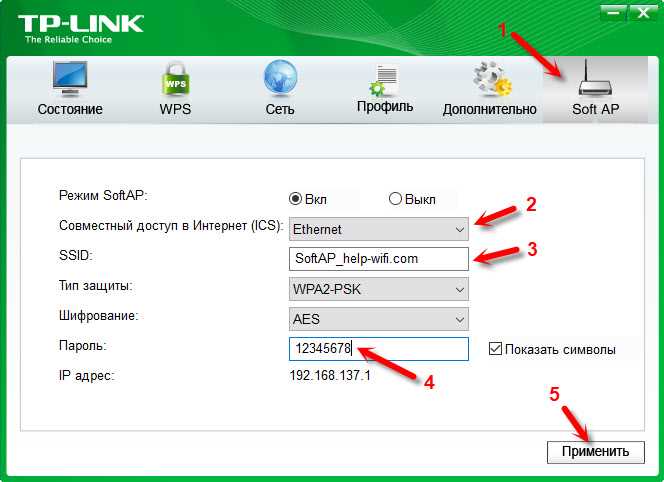
Чтобы проверить стабильность соединения между точкой доступа и подключенным устройством, можно запустить тест на проверку пингования. Для этого нужно открыть командную строку на подключенном устройстве и ввести команду «ping» и IP-адрес точки доступа. Если пинг дает стабильный результат, значит соединение работает без сбоев.
4. Проверка пропускной способности

Чтобы убедиться, что точка доступа может обслуживать несколько пользователей одновременно, можно подключить к ней несколько устройств и проверить работу всех подключенных устройств с помощью программы, которая измеряет скорость интернет-соединения, например, Speedtest.net.
5. Проверка на наличие ошибок и сбоев
Для проверки состояния Soft AP можно открыть меню управления адаптером TP-Link и посмотреть на наличие ошибок и сбоев. Если ошибки и сбои отсутствуют, значит Soft AP работает исправно.
Ответы на вопросы
Почему при создании точки доступа через адаптер TP-Link возникает ошибка «Failed to configure ICS»?
Ошибка возникает, когда операционная система не может настроить ICS (Internet Connection Sharing), чтобы обеспечить доступ к Интернету для устройств, подключенных к точке доступа.
Как можно решить проблему с ошибкой «Failed to configure ICS» через адаптер TP-Link?
Один из способов – это убедиться, что в системе включено использование ICS. Для этого нужно открыть «Панель управления» → «Сеть и Интернет» → «Центр управления сетями и общим доступом» → «Изменить параметры сетевых подключений», выбрать подключение к Интернету, кликнуть правой кнопкой мыши и выбрать «Свойства», затем перейти на вкладку «Общий доступ» и отметить галочку «Разрешить другим пользователям сети подключаться через этот компьютер к Интернету». Также следует проверить, что возможность подключения устройств к точке доступа разрешена в настройках адаптера TP-Link.
Что делать, если я не могу настроить ICS из-за отсутствия вкладки «Общий доступ» в свойствах подключения к Интернету?
В этом случае нужно открыть редактор реестра (нажать на клавиатуре кнопки Win + R, ввести regedit и нажать Enter), перейти по пути HKEY_LOCAL_MACHINE\SOFTWARE\Policies\Microsoft\Windows\Network Connections, кликнуть правой кнопкой мыши на пустом месте и выбрать «Новый» → «DWORD-значение (32 бита)», назвать его «NC_PersonalFirewallConfig», установить значение «1» и нажать «ОК». После этого должна появиться вкладка «Общий доступ» в свойствах подключения к Интернету.
Может ли причиной ошибки «Failed to configure ICS» быть неправильно установленное программное обеспечение TP-Link?
Да, в некоторых случаях проблема может быть связана с неправильной установкой драйверов и программного обеспечения TP-Link. Рекомендуется переустановить драйверы и программное обеспечение или обновить их до последней версии.
Как понять, что проблема с созданием точки доступа через адаптер TP-Link связана именно с ошибкой «Failed to configure ICS»?
Один из признаков проблемы – это то, что устройства не могут подключиться к точке доступа, даже если она была успешно создана. Также в логах системы может быть ошибка «Error 765 – Internet Connection Sharing cannot be enabled. A LAN connection is already configured with the IP address required for automatic IP addressing».
Могу ли я создать точку доступа через адаптер TP-Link на компьютере с Windows 7?
Да, можно. Для этого нужно зайти в «Панель управления» → «Сеть и Интернет» → «Центр управления сетями и общим доступом». Затем в левой панели выбрать «Создать сетевое подключение» и следовать инструкциям мастера. При этом, если возникнет проблема с ошибкой «Failed to configure ICS», нужно будет применить решение, описанное выше.
Можно ли создать точку доступа через адаптер TP-Link на компьютере с MacOS?
Да, можно. Для этого нужно зайти в «Системные настройки» → «Сеть», выбрать адаптер TP-Link и перейти на вкладку «Общий доступ». Затем нужно отметить галочку «Разрешить пользователям в сети подключаться через этот компьютер к Интернету». При этом нужно иметь в виду, что настройки могут немного отличаться в зависимости от версии MacOS.
Можно ли создать точку доступа через адаптер TP-Link на компьютере с Linux?
Да, можно. Для этого можно использовать такие инструменты, как Hostapd и isc-dhcp-server. Конфигурационные файлы для этих инструментов можно создать вручную или найти в Интернете.
Что делать, если устройства не могут подключиться к точке доступа через адаптер TP-Link, хотя ошибки «Failed to configure ICS» нет?
В этом случае можно попробовать следующие решения: 1) проверить, что точка доступа создана в соответствии с правилами и не использует в качестве имени точки русские символы или знаки препинания; 2) перезагрузить компьютер и устройства, которые пытаются подключиться к точке доступа; 3) проверить, что сетевые настройки устройств настроены на DHCP, а не на статический адрес; 4) обновить драйверы и программное обеспечение TP-Link.
Что означает аббревиатура ICS?
ICS это сокращение от английской фразы «Internet Connection Sharing», что в переводе означает «общий доступ к Интернету».