
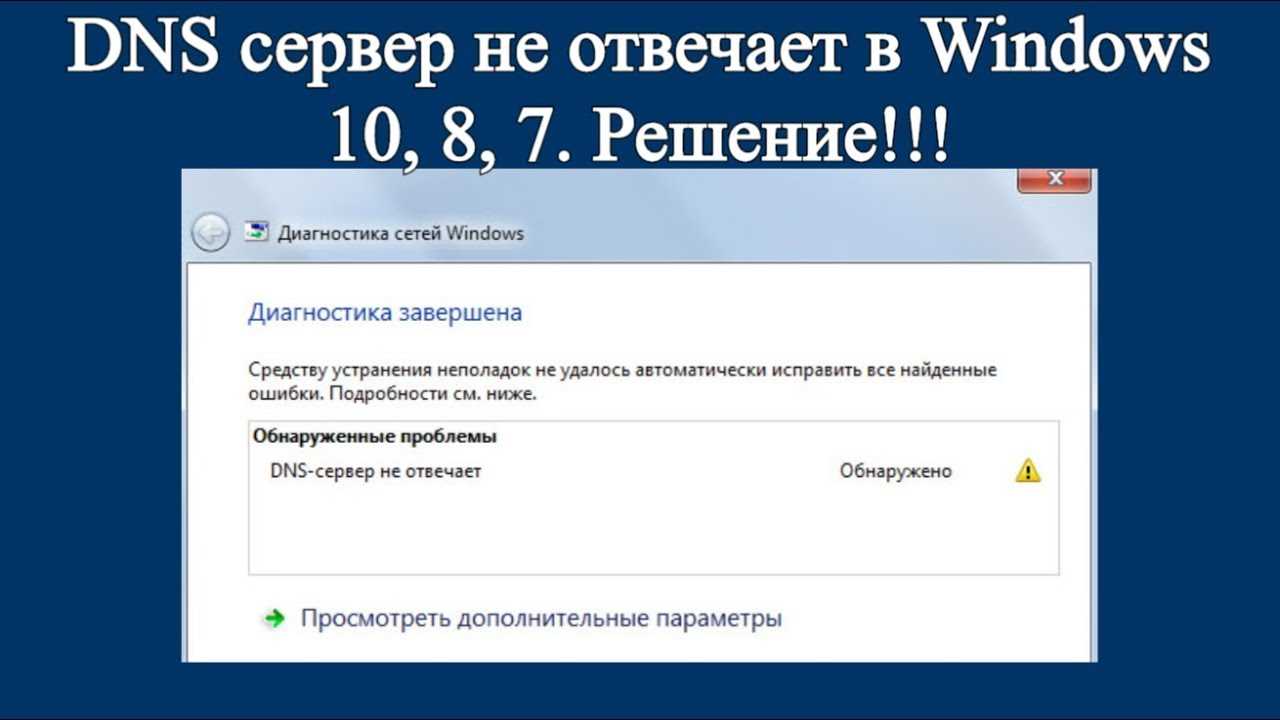
DNS-сервер – это элемент сети Интернет, который отвечает за соединение доменных имён и IP-адресов сайтов. Если данный сервер не отвечает, то пользователь не сможет войти на сайт. В Windows 11 ошибка DNS-сервер не отвечает – распространённая проблема, которая может возникнуть по разным причинам.
В данной статье мы рассмотрим возможные причины ошибки DNS-сервер не отвечает в Windows 11 и дадим несколько способов её решения. Если вы столкнулись с проблемой, то данная статья поможет вам её устранить.
В современном мире сеть Интернет играет для людей огромную роль, и эта роль будет только увеличиваться. Без доступа к Интернету многие задачи не решить, поэтому важно знать, как решать проблемы с подключением, в том числе и с проблемой ошибки DNS-сервер не отвечает в Windows 11. Настраивайте свои компьютеры правильно и не теряйте возможности быть всегда на связи.
- Что такое DNS-сервер и как он работает
- Определение DNS-сервера
- Как работает DNS-сервер
- Задачи DNS-сервера
- Почему может возникнуть ошибка DNS-сервер не отвечает в Windows 11
- Сбой на стороне провайдера
- Некорректные настройки DNS-сервера
- Вирусное заражение
- Проблемы с сетевым адаптером
- Другие проблемы с сетью
- Неполадки на стороне провайдера: что делать
- 1. Выясните информацию у своего провайдера
- 2. Проверьте второй DNS-сервер
- 3. Попробуйте настроить DNS-серверы вручную
- 4. Смените провайдера
- Неполадки в настройках сетевой карты: как исправить
- 1. Проверка подключения
- 2. Обновление драйверов сетевой карты
- 3. Проверка наличия конфликтов IP-адресов
- 4. Обновление прошивки маршрутизатора
- Проблемы с DNS-кэшем: как очистить
- Что такое DNS-кэш?
- Почему возникают проблемы с DNS-кэшем?
- Как очистить DNS-кэш?
- Программное обеспечение блокирует доступ к DNS-серверу: что делать
- Причины блокировки DNS-сервера программным обеспечением
- Как разблокировать доступ к DNS-серверу
- Использование альтернативных DNS-серверов: преимущества и недостатки
- Преимущества
- Недостатки
- Как предотвратить возникновение ошибки DNS-сервер не отвечает в Windows 11
- 1. Изменить DNS-сервер
- 2. Обновить драйвер сетевой карты
- 3. Убедиться в правильной настройке протокола TCP/IP
- 4. Защититься от вредоносных программ
- 5. Ограничить количество подключенных устройств
Что такое DNS-сервер и как он работает
Определение DNS-сервера
DNS (англ. Domain Name System) – это система доменных имен, которая преобразует доменные имена в IP-адреса и наоборот. DNS-сервер может быть представлен как база данных, которая содержит IP адреса сопоставленные с доменными именами.
Как работает DNS-сервер
При обращении к сайту, компьютер отправляет запрос на DNS-сервер, задавая вопрос о соответствии доменного имени и IP-адреса. Если DNS-сервер знает ответ на этот вопрос (то есть уже кешировал эту информацию), он отвечает на запрос, предоставляя соответствующий IP-адрес. Если DNS-сервер не знает ответ на вопрос, он начинает поиск IP-адреса, пройдя по всей иерархической структуре ДНС-серверов, пока не найдет точный ответ.
Задачи DNS-сервера
DNS-сервер осуществляет перевод доменных имен в IP-адреса, а также обеспечивает возможность разрешения конфликтов имён в сети. DNS-сервер также отвечает за кеширование полученной информации, чтобы снизить нагрузку на серверы и ускорить работу со временем.
В целом говоря, DNS-сервер – это важный элемент сети интернет, который обеспечивает возможность обращения к сайтам по доменным именам.
Почему может возникнуть ошибка DNS-сервер не отвечает в Windows 11
Сбой на стороне провайдера
Одной из наиболее распространенных причин ошибки DNS-сервер не отвечает является сбой на стороне провайдера. Это может быть связано с техническими проблемами на сервере, перегрузкой линии связи или профилактическими работами.
Некорректные настройки DNS-сервера
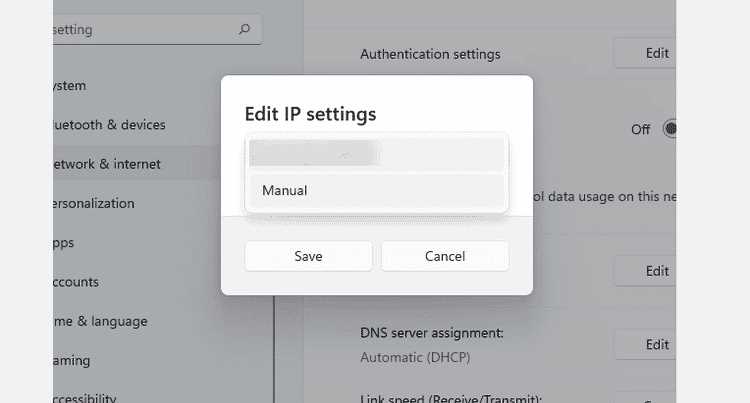
Еще одна причина ошибки DNS-сервер не отвечает может быть связана с некорректными настройками DNS-сервера. Это может быть вызвано как ошибкой пользователя при настройке сетевого соединения, так и неполадками настроек компьютера или маршрутизатора.
Вирусное заражение
Иногда ошибка DNS-сервер не отвечает может быть связана с вирусным заражением компьютера. Вирусы могут изменять настройки сетевого соединения, блокировать доступ к DNS-серверам или изменять маршрутизацию пакетов данных.
Проблемы с сетевым адаптером
Если сетевой адаптер не функционирует правильно, то это может привести к ошибке DNS-сервер не отвечает. Это может быть вызвано как неисправностью адаптера, так и ошибкой при установке драйверов для адаптера.
Другие проблемы с сетью
Наконец, ошибка DNS-сервер не отвечает может возникать из-за других проблем с сетью, таких как ошибка IP-адреса, проблемы с DHCP или ошибки настроек маршрутизатора.
Неполадки на стороне провайдера: что делать

1. Выясните информацию у своего провайдера

Если компьютер работает исправно, а интернет не подключается из-за ошибки DNS-сервера, то, вероятнее всего, проблема связана с работой провайдера. Для начала, нужно связаться с технической поддержкой и выяснить есть ли неполадки с их стороны, возможно, провайдер проводит технические работы.
2. Проверьте второй DNS-сервер
Если выяснилось, что провайдер не проводит никаких технических работ и все настройки провайдера корректные, то нужно проверить второй DNS-сервер. Некоторые провайдеры рекомендуют также использовать второй DNS-сервер, на случай, если основной перестанет работать. Обратитесь к инструкции провайдера, как настроить второй DNS-сервер, и проверьте его работоспособность.
3. Попробуйте настроить DNS-серверы вручную

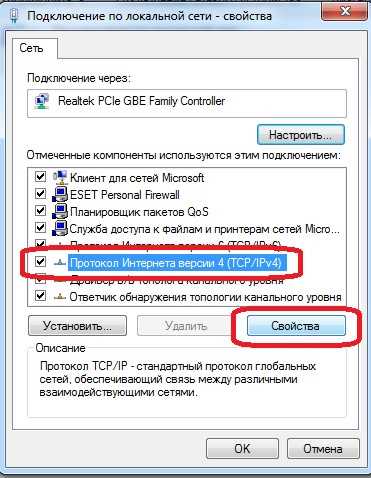
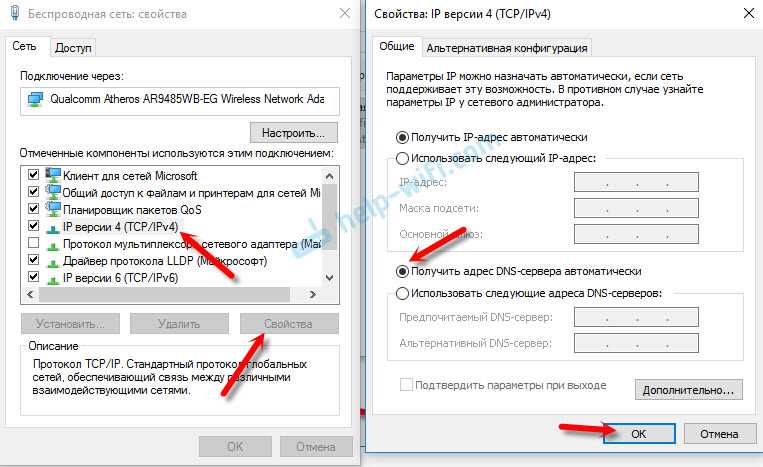
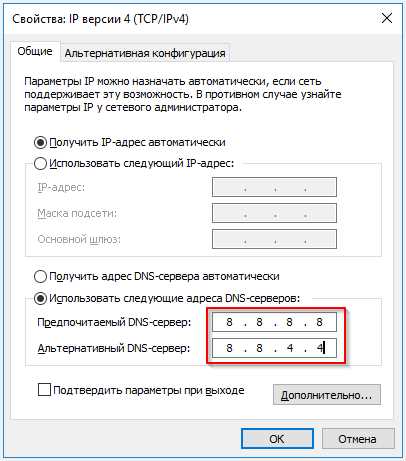
Если все вышеперечисленные методы не сработали, попробуйте настроить DNS-серверы вручную. Для этого нужно знать адреса DNS-серверов, которые рекомендует использовать провайдер. Они обычно указаны в документации или на сайте провайдера. Пропишите адреса DNS-серверов в настройках сетевого подключения и перезагрузите компьютер.
4. Смените провайдера
Если все проблемы с DNS-серверами и настройками уже закончились, и интернет не работает исправно постоянно, то можно поменять провайдера. Выбирайте провайдера, у которого консультанты охотно отвечают на вопросы, и которые часто проводят техническую поддержку.
Неполадки в настройках сетевой карты: как исправить
1. Проверка подключения
Первым делом нужно убедиться в правильности подключения сетевого кабеля и работе маршрутизатора. Если подключение осуществляется по Wi-Fi, нужно проверить работу сетевой точки доступа и пароль к ней. В случае если проблема не в подключении, следует перейти к следующему шагу.
2. Обновление драйверов сетевой карты
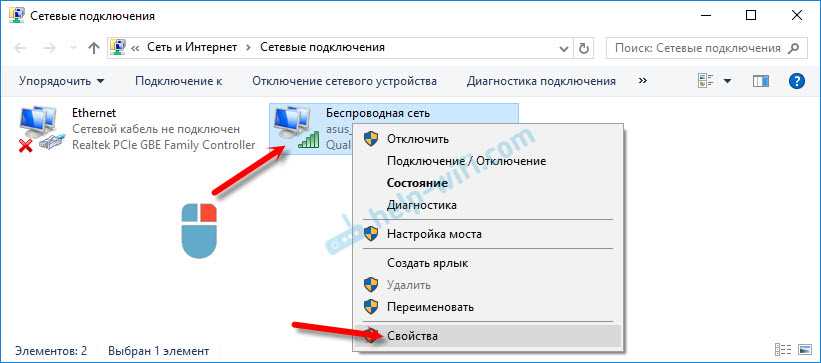
Неполадки могут возникать из-за устаревших драйверов сетевой карты. Для их обновления нужно перейти на сайт производителя сетевой карты и загрузить последнюю версию драйвера для своей модели сетевой карты. После установки нового драйвера следует перезагрузить компьютер и проверить работу сети.
3. Проверка наличия конфликтов IP-адресов
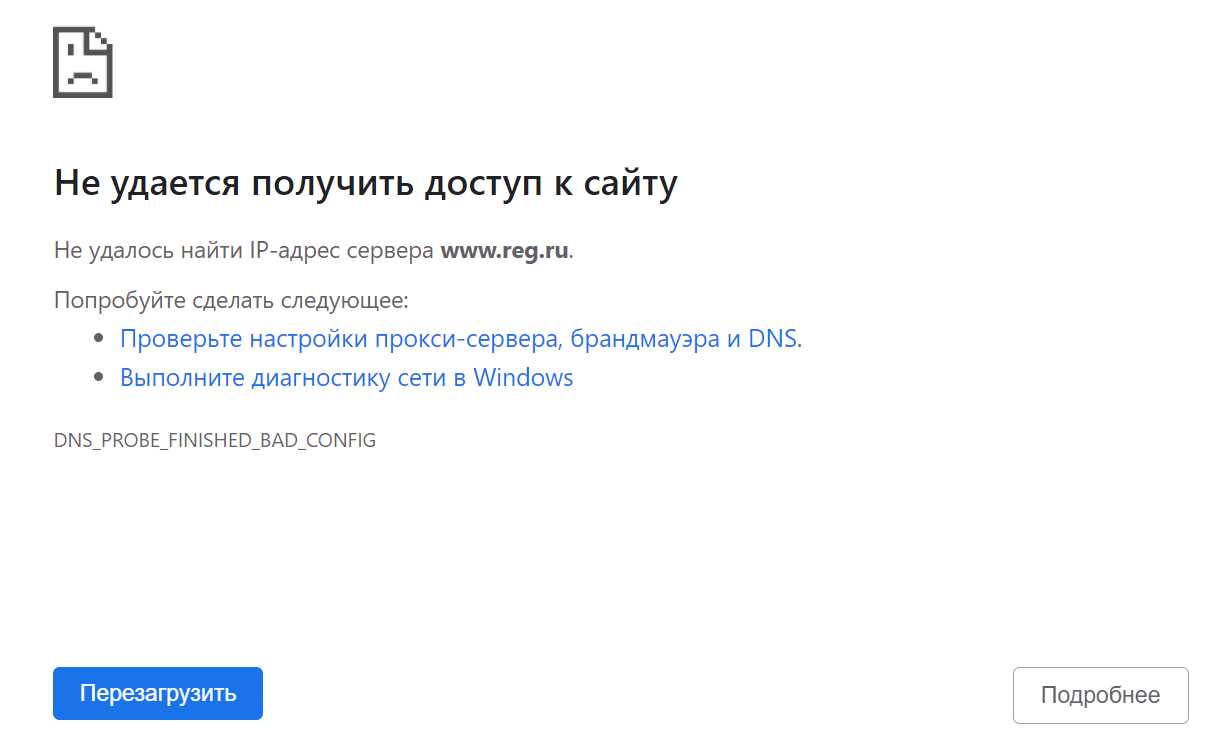
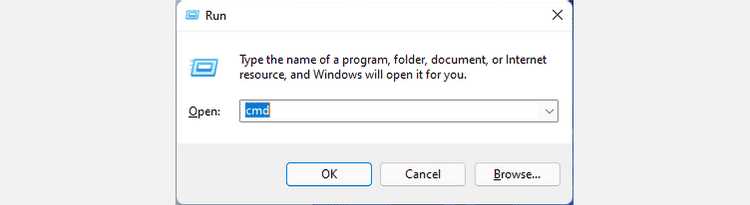
Другой причиной ошибки DNS-сервера может быть конфликт IP-адресов. Если два устройства в сети имеют одинаковый IP-адрес, это может привести к некорректной работе сетевой связи. Для проверки наличия конфликтов нужно ввести команду «ipconfig /all» в командную строку и убедиться, что IP-адреса всех подключенных устройств различны. В случае обнаружения конфликта должно быть изменено значение IP-адреса устройства, которое составляет конфликт.
4. Обновление прошивки маршрутизатора
В случае, если все описанные выше проблемы не устранены, можно попробовать обновить прошивку маршрутизатора. На сайте производителя маршрутизатора можно загрузить последнюю версию прошивки и установить ее на устройство с помощью инструкции, предоставленной производителем. После обновления прошивки следует проверить работу сети и убедиться, что проблема была устранена.
Проблемы с DNS-кэшем: как очистить
Что такое DNS-кэш?
DNS-кэш — это временное хранилище информации о доменных именах и соответствующих им IP-адресах, которое используется для более быстрого доступа к сайтам при повторном запросе.
Почему возникают проблемы с DNS-кэшем?
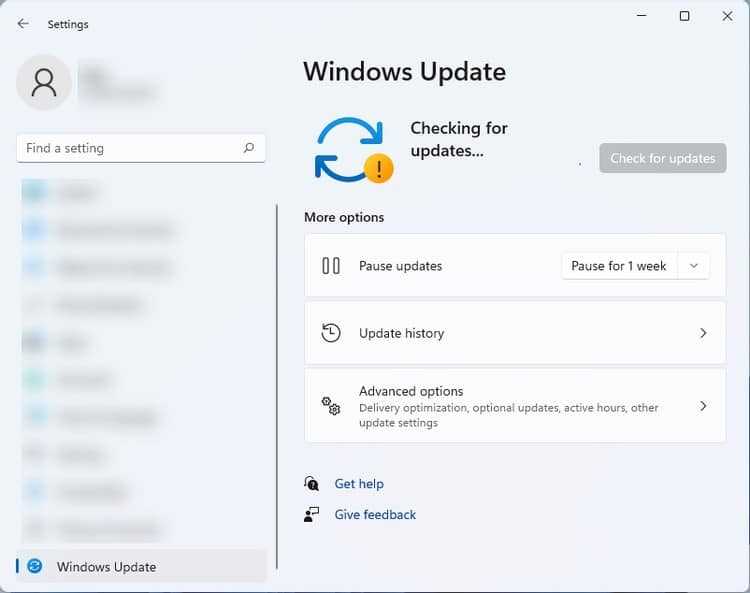
Иногда DNS-кэш может накапливать ошибочную информацию, что может приводить к проблемам с доступом к сайтам или ошибке DNS-сервера не отвечает. Это может произойти из-за временной недоступности DNS-сервера или из-за изменения IP-адреса сервера.
Как очистить DNS-кэш?
Если вы столкнулись с проблемами, связанными с DNS-кэшем, то следующие способы помогут очистить его:
- Команда ipconfig /flushdns в командной строке.
- Перезагрузка компьютера.
- Изменение DNS-сервера в настройках соединения.
- Использование специальных программ для очистки DNS-кэша, таких как DNS Jumper и DNS Flush.
Выберите подходящий для вас способ, чтобы быстро и без проблем очистить DNS-кэш и вернуть доступ к сайтам.
Программное обеспечение блокирует доступ к DNS-серверу: что делать
Причины блокировки DNS-сервера программным обеспечением
Возможно, в вашей ОС установлено программное обеспечение, которое может заблокировать доступ к DNS-серверу. Среди такого ПО могут быть антивирусы, брандмауэры и любые другие приложения, которые используются для защиты компьютера от вредоносных программ или несанкционированного доступа к Интернету.
Как разблокировать доступ к DNS-серверу
Для того, чтобы разрешить доступ к DNS-серверу, необходимо открыть настройки программного обеспечения и проверить наличие правил, которые могут блокировать доступ к DNS-серверу.
- Если вы используете антивирусное ПО, то следует проверить настройки антивируса и разрешить доступ к DNS-серверу в разделе настроек программы.
- Если вы используете брандмауэр, то необходимо создать правило для DNS-сервера. В зависимости от используемой программы, правило может быть создано в разных разделах настроек.
Если вы не уверены, какие правила запрещают доступ к DNS-серверу, то можно временно отключить все программы, которые могут блокировать DNS-сервер и проверить, будет ли доступ к серверу разрешен.
Если ни одна из вышеперечисленных рекомендаций не помогла, то можно обратиться к специалистам по поддержке ПО или провайдеру Интернет-услуг и уточнить, как изменить настройки DNS-сервера.
Использование альтернативных DNS-серверов: преимущества и недостатки
Преимущества

1. Увеличение скорости интернета. Использование альтернативного DNS-сервера может ускорить работу интернета, так как он может быть более быстрым и эффективным в сравнении с DNS-сервером по умолчанию.
2. Увеличение безопасности. Альтернативный DNS-сервер может предоставить дополнительную защиту от вредоносных программ и веб-сайтов, блокируя нежелательный контент.
3. Избавление от цензуры. Некоторые государства имеют цензуру в интернете, блокируя доступ к определенным веб-сайтам. Использование альтернативного DNS-сервера может помочь избавиться от этой цензуры.
Недостатки
1. Нестабильность и низкая надежность. Некоторые альтернативные DNS-серверы могут быть ненадежными и иметь проблемы со стабильностью, что может привести к перерывам в работе интернета.
2. Риск безопасности. Использование ненадежных DNS-серверов может повысить риск для безопасности веб-серфинга и может привести к возможности взлома.
3. Недоступность некоторых веб-сайтов. Использование альтернативных DNS-серверов может привести к проблемам доступа к некоторым веб-сайтам или затруднениям в работе сети.
Как предотвратить возникновение ошибки DNS-сервер не отвечает в Windows 11
1. Изменить DNS-сервер
Одной из основных причин возникновения ошибки DNS-сервер не отвечает является неправильное настройка DNS-сервера. Чтобы предотвратить эту проблему, можно переключиться на другой DNS-сервер. Например, можно настроить компьютер на использование DNS-серверов от Google (8.8.8.8 или 8.8.4.4) или от OpenDNS (208.67.222.222 или 208.67.220.220).
2. Обновить драйвер сетевой карты

Устаревшие или неправильно установленные драйверы сетевых карт могут вызывать проблемы с подключением к Интернету и приводить к ошибке DNS-сервер не отвечает. Регулярно обновляйте драйверы для сетевых устройств, чтобы сохранить их в актуальном состоянии.
3. Убедиться в правильной настройке протокола TCP/IP
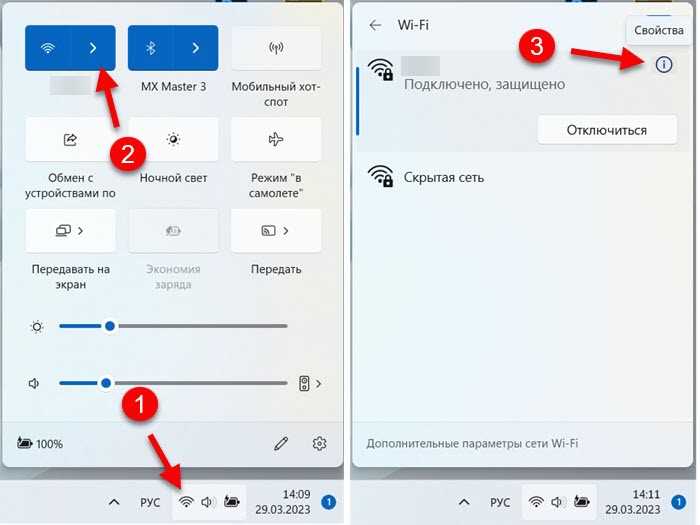
Для надежной работы сетевого подключения в Windows 11 важно правильно настроить протокол TCP/IP. Обычно эта настройка предоставляется автоматически, но в некоторых случаях может потребоваться ее настройка вручную.
4. Защититься от вредоносных программ
Вирусы и вредоносные программы могут нарушить работу сети и привести к ошибке DNS-сервер не отвечает. Чтобы предотвратить это, рекомендуется установить антивирусное программное обеспечение, периодически проводить его обновление и сканирование компьютера.
5. Ограничить количество подключенных устройств
Иногда подключение большого количества устройств к одному Wi-Fi-роутеру может вызвать проблемы с подключением к Интернету и привести к ошибке DNS-сервер не отвечает. Рекомендуется ограничить количество подключенных устройств и проверять стабильность сети.
| DNS-сервер | Адрес |
|---|---|
| Google DNS 1 | 8.8.8.8 |
| Google DNS 2 | 8.8.4.4 |
| OpenDNS 1 | 208.67.222.222 |
| OpenDNS 2 | 208.67.220.220 |