

Ошибка «DNS PROBE FINISHED NO INTERNET» возникает в тех случаях, когда ваш браузер не может установить соединение с веб-сайтом из-за проблем с DNS-сервером или его настройками. Эта ошибка может произойти на любом устройстве, подключенном к интернету, но чаще всего она возникает на компьютере с операционной системой Windows.
Несмотря на то, что ошибка может быть вызвана разными причинами, в большинстве случаев ее можно легко исправить с помощью простых шагов. В данной статье мы расскажем о том, какие действия нужно предпринять, чтобы избавиться от ошибки «DNS PROBE FINISHED NO INTERNET» на Windows-компьютере.
Внимание! Если после исполнения рекомендуемых действий ошибка не исчезнет, то, возможно, проблема кроется глубже. В таком случае вам следует обратиться к специалисту или попробовать другие методы исправления данной ошибки.
- Ошибка «DNS PROBE FINISHED NO INTERNET»
- Что это за ошибка?
- Причины возникновения ошибки
- Как исправить ошибку
- Вывод
- Причины возникновения ошибки
- Неправильно настроен DNS сервер
- Некоторые конфликты между сетевыми устройствами или программами
- Проблемы с подключением интернет-провайдера
- Простые шаги для исправления
- Шаг 1: Проверьте интернет-подключение
- Шаг 2: Перезагрузите маршрутизатор и компьютер
- Шаг 3: Очистите кэш DNS
- Шаг 4: Измените DNS-сервер
- Шаг 5: Проверьте брандмауэр и антивирусное программное обеспечение
- Шаг 6: Свяжитесь с вашим интернет-провайдером
- Проверить соединение интернета
- 1. Проверьте подключение
- 2. Проверьте работу провайдера
- 3. Проверьте наличие интернет-соединения
- 4. Перезагрузите маршрутизатор и компьютер
- Удалить временные файлы браузера
- Шаг 1: Откройте настройки браузера
- Шаг 2: Найдите настройки удаления данных браузера
- Шаг 3: Выберите, что удалить
- Шаг 4: Нажмите на «Удалить»
- Изменить настройки DNS
- Шаг 1: Откройте панель настроек сети
- Шаг 2: Выберите сетевое соединение
- Шаг 3: Измените настройки DNS
- Ответы на вопросы
- Что означает ошибка «DNS PROBE FINISHED NO INTERNET»?
- Как узнать, что причина ошибки «DNS PROBE FINISHED NO INTERNET» связана с DNS-сервером?
- Как проверить настройки DNS-сервера?
- Может ли проблема «DNS PROBE FINISHED NO INTERNET» быть связана с браузером?
Ошибка «DNS PROBE FINISHED NO INTERNET»
Что это за ошибка?
Ошибка «DNS PROBE FINISHED NO INTERNET» возникает, когда ваш браузер не может получить доступ к интернету, потому что проблема связана с вашим DNS-сервером.
Причины возникновения ошибки
- Проблемы с DNS-сервером провайдера.
- Неправильные настройки DNS или IP-адресов.
- Сбой в работе DNS-сервера.
Как исправить ошибку
Есть несколько простых способов, как исправить ошибку «DNS PROBE FINISHED NO INTERNET»:
- Попробуйте перезапустить ваш роутер и компьютер.
- Измените DNS-сервер на своем компьютере. Вы можете использовать открытые DNS-серверы, такие как Google Public DNS или OpenDNS.
- Проверьте свою сетевую конфигурацию и правильность настроек IP-адресов.
- Обновите драйверы Ethernet-адаптера на своем компьютере.
- Если ничего не помогает, свяжитесь со своим провайдером интернета и запросите помощь.
Вывод
Ошибка «DNS PROBE FINISHED NO INTERNET» может быть очень раздражающей, но большинство случаев легко решаются. Применение некоторых из этих простых решений поможет быстро вернуть вас к работе в интернете.
Причины возникновения ошибки

Неправильно настроен DNS сервер

Одна из основных причин возникновения ошибки «DNS PROBE FINISHED NO INTERNET» — это неправильно настроенный DNS сервер. В таком случае, когда пытаемся получить доступ к сайту, браузер не может определить IP-адрес сервера через DNS. В итоге, возникает ошибка.
Некоторые конфликты между сетевыми устройствами или программами
Кроме того, ошибка может появляться из-за конфликтов между сетевыми устройствами или программами. Например, если на компьютере есть несколько программ для защиты от вирусов, то они могут блокировать доступ к сайтам. Также проблемы могут возникнуть, когда несколько компьютеров пытаются использовать один и тот же IP-адрес.
Проблемы с подключением интернет-провайдера
Еще одна причина ошибки «DNS PROBE FINISHED NO INTERNET» — это проблемы с подключением интернет-провайдера. Это может произойти, если провайдер обновил сервер DNS, но информация не была обновлена в наших настройках. В таком случае, нужно обновить DNS-сервер и проверить подключение к интернету.
Простые шаги для исправления
Шаг 1: Проверьте интернет-подключение

Проверьте, подключены ли вы к интернету. Попробуйте открыть другие сайты, чтобы убедиться, что проблема не связана с вашим подключением к сети.
Шаг 2: Перезагрузите маршрутизатор и компьютер
Перезагрузите маршрутизатор, чтобы обновить его настройки. Перезапустите компьютер, чтобы удалить все временные файлы и закрытые процессы. Эти простые действия могут решить проблему DNS.
Шаг 3: Очистите кэш DNS

Очистите кэш DNS, чтобы удалить все устаревшие записи. Нажмите клавиши Win + R, введите «cmd» и нажмите «Enter». В командной строке введите «ipconfig /flushdns» и нажмите «Enter». Новые DNS-записи будут загружены при следующем подключении к сети.
Шаг 4: Измените DNS-сервер
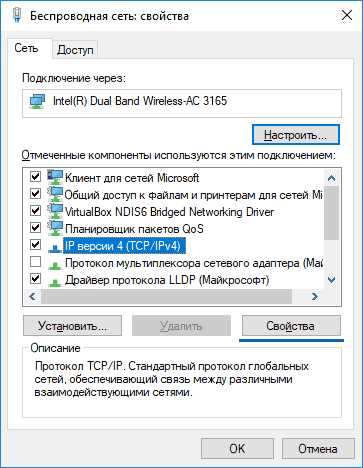
Измените DNS-сервер, чтобы устранить проблему. Нажмите клавиши Win + R, введите «ncpa.cpl» и нажмите «Enter». Настройте свойства сети и выберите «IPv4». Попробуйте изменить настройки DNS-сервера на 8.8.8.8 и 8.8.4.4, чтобы использовать Google Public DNS.
Шаг 5: Проверьте брандмауэр и антивирусное программное обеспечение
Проверьте, не блокируют ли ваш брандмауэр или антивирусное программное обеспечение доступ к сайту. Попробуйте временно отключить свою защиту и проверить, сможете ли вы получить доступ к сайту.
Шаг 6: Свяжитесь с вашим интернет-провайдером
Если вы попрежнему не можете получить доступ к сайту, свяжитесь с вашим интернет-провайдером и узнайте, есть ли какие-нибудь проблемы с вашим соединением.
Следуя этим простым шагам, вы можете исправить ошибку DNS PROBE FINISHED NO INTERNET.
Проверить соединение интернета

1. Проверьте подключение

Убедитесь, что компьютер или устройство, на котором вы работаете, подключены к интернету. Проверьте наличие подключения к Wi-Fi или Ethernet.
2. Проверьте работу провайдера

Если вы подключены к провайдеру, проверьте, что у вашего провайдера нет проблем с работой сети. Вы можете связаться со службой технической поддержки, чтобы узнать о возможных проблемах сети или обслуживания.
3. Проверьте наличие интернет-соединения

Проверьте, есть ли у вас доступ в Интернет, путем перехода на другие сайты. Если доступ в Интернет не работает вообще, вам следует связаться со своим провайдером интернета, чтобы узнать причину отключения интернет-соединения.
4. Перезагрузите маршрутизатор и компьютер
Если все другие опции не работают, попробуйте перезагрузить маршрутизатор и компьютер или устройство, на котором вы работаете. Убедитесь, что все соединения были правильно установлены после перезагрузки.
Удалить временные файлы браузера

Шаг 1: Откройте настройки браузера
Чтобы удалить временные файлы вашего браузера, вам нужно открыть настройки браузера. Нажмите на иконку настроек, которая обычно находится в правом верхнем углу окна браузера.
Шаг 2: Найдите настройки удаления данных браузера
В настройках браузера найдите раздел «История» или «Безопасность и конфиденциальность». В этом разделе вы найдете опцию «Удалить данные браузера» или что-то подобное.
Шаг 3: Выберите, что удалить
После того, как вы нашли опцию удаления данных браузера, выберите, какие данные вы хотите удалить. Внимательно прочитайте описание каждой опции, чтобы не удалить важную информацию, которую вы хотите сохранить.
- Удалить историю посещений сайтов
- Удалить кэш и временные файлы
- Удалить файлы cookie
- Удалить данные форм и паролей
Шаг 4: Нажмите на «Удалить»
После того, как вы выбрали, какие данные удалить, нажмите на кнопку «Удалить». Когда процесс удаления закончится, закройте настройки браузера и перезапустите его.
После удаления временных файлов браузера, вы можете снова проверить веб-страницу, чтобы убедиться, что ошибка «DNS PROBE FINISHED NO INTERNET» больше не возникает.
Изменить настройки DNS
Шаг 1: Откройте панель настроек сети
Перед тем как приступить к изменению настроек DNS, убедитесь, что у вас есть доступ к интернету, поскольку без него вы не сможете получить доступ к сервисам DNS. Откройте панель настроек сети, нажав на значок сети в правом нижнем углу экрана. Выберите «открыть центр сети и общего доступа» и перейдите к следующему шагу.
Шаг 2: Выберите сетевое соединение
Выберите сетевое соединение, которое вы хотите настроить, и щелкните правой кнопкой мыши по его значку. Выберите «свойства» в меню, чтобы открыть окно свойств данного соединения.
Шаг 3: Измените настройки DNS
В окне свойств выберите «Интернет-протокол версии 4 (TCP/IPv4)» и затем нажмите кнопку «Свойства» для открытия панели настроек этого протокола. В разделе «Общие» выберите «использовать следующие адреса DNS-серверов» и введите адрес DNS-сервера, который вы хотите использовать. Чтобы добавить второй DNS-сервер, нажмите кнопку «Добавить». Сохраните изменения, нажав «ОК».
Лучший способ изменить DNS – использование общедоступных DNS-серверов, например, серверов Google DNS (8.8.8.8 и 8.8.4.4) или OpenDNS (208.67.222.222 и 208.67.220.220), которые быстро и надежно обрабатывают запросы. Также вы можете использовать DNS-сервера, предоставляемые вашим интернет-провайдером.
Ответы на вопросы
Что означает ошибка «DNS PROBE FINISHED NO INTERNET»?
Эта ошибка означает, что ваш веб-браузер не смог установить соединение с DNS-сервером. DNS-сервер отвечает за перевод доменных имен в IP-адреса, которые используются для установления соединения с веб-сайтами. Если DNS-сервер недоступен, то вы не сможете подключиться к Интернету.
Как узнать, что причина ошибки «DNS PROBE FINISHED NO INTERNET» связана с DNS-сервером?
Вы можете узнать, что причина ошибки «DNS PROBE FINISHED NO INTERNET» связана с DNS-сервером, если вам удалось подключиться к Интернету через другое устройство или другой браузер. Если эти устройства работают нормально, то проблема скорее всего связана с вашим веб-браузером или настройками сети.
Как проверить настройки DNS-сервера?
Для проверки настроек DNS-сервера вы можете воспользоваться командой ping в командной строке Windows или терминале Linux. Наберите команду ping вместе с доменным именем, которое вы хотите проверить, и нажмите клавишу «Enter». В ответ вы должны получить IP-адрес веб-сайта. Если вы не получаете ответ, то проблема может быть связана с недоступностью DNS-сервера.
Может ли проблема «DNS PROBE FINISHED NO INTERNET» быть связана с браузером?
Да, проблема «DNS PROBE FINISHED NO INTERNET» может быть связана с вашим веб-браузером. Попробуйте подключиться к Интернету через другой браузер, чтобы убедиться, что проблема действительно связана с вашим текущим браузером. Если проблема остается, то причина скорее всего не в браузере.