
Ошибка 1747 связана с невозможностью запуска службы WLAN на компьютере. Это может происходить как при попытке запустить службу вручную, так и при автоматическом запуске при загрузке операционной системы. Эта ошибка может быть вызвана различными причинами, но всегда связана с нарушением работы сетевых настроек компьютера.
Рассмотрим основные причины возникновения ошибки 1747 при запуске службы WLAN:
- Неполадки сетевой карты;
- Некорректные настройки сетевого соединения;
- Вирусная атака или наличие нежелательных программ на компьютере;
- Неправильная работа операционной системы.
Существует несколько способов решения данной проблемы, включая перезапуск службы, изменение параметров конфигурации сетевой карты и настройку учетной записи пользователя. Для решения проблемы рекомендуется использовать только проверенные и безопасные решения, чтобы избежать возможных последствий в виде потери данных и ухудшения работы компьютера.
Обращаем ваше внимание, что некоторые решения проблемы могут потребовать навыков работы с операционной системой и сетевыми настройками компьютера. Рекомендуется проводить процедуры под контролем опытного пользователя или с помощью специалиста.
- Ключевые источники проблемы
- Отсутствие необходимых служб и драйверов
- Неправильные или поврежденные системные файлы
- Вирусы и другие вредоносные программы
- Некорректная установка системы
- Первые действия при появлении ошибки 1747
- 1. Перезагрузка компьютера
- 2. Проверка наличия необходимых служб
- 3. Проверка файловой системы
- 4. Проверка конфигурации сети
- Проверка наличия необходимых файлов и служб
- Проверка наличия службы WLAN AutoConfig
- Проверка наличия файлов wlanapi.dll и dot3svc.dll
- Использование инструментов проверки и восстановления системных файлов
- Для чего нужны инструменты проверки и восстановления системных файлов?
- Какие инструменты используются для проверки и восстановления системных файлов?
- Как использовать инструменты проверки и восстановления системных файлов?
- Обновление или переустановка драйверов Wi-Fi
- Причины проблем с драйверами Wi-Fi
- Как обновить или переустановить драйверы Wi-Fi
- Советы по установке драйверов Wi-Fi
- Заключение
- Создание новой службы WLAN
- Шаг 1: Создание нового пользователя
- Шаг 2: Установка прав доступа на папку службы WLAN
- Шаг 3: Создание службы WLAN
- Шаг 4: Запуск и проверка службы WLAN
- Шаг 5: Исправление ошибки 1747 при запуске службы WLAN с помощью новой учетной записи
- Ответы на вопросы
- Что означает ошибка 1747 при запуске службы WLAN?
- Как устранить ошибку 1747 при запуске службы WLAN?
- Как найти и установить драйвера для Wi-Fi адаптера?
- Как проверить файлы службы WLAN?
- Что делать, если переустановка драйверов и проверка файлов не помогли?
- Может ли ошибка 1747 быть связана с настройками антивируса?
- Что делать, если ошибка 1747 возникает после обновления операционной системы Windows?
- Какие еще могут быть причины ошибки 1747 при запуске службы WLAN?
- Как проверить настройки сетевой конфигурации?
- Как избежать возникновения ошибки 1747 при запуске службы WLAN?
Ключевые источники проблемы

Отсутствие необходимых служб и драйверов

Одной из главных причин возникновения ошибки 1747 при запуске службы WLAN является отсутствие необходимых служб, связанных с Wi-Fi, а также устаревших или отсутствующих драйверов устройств. Для решения этой проблемы следует обновить и установить все необходимые службы и драйверы согласно рекомендациям производителя оборудования.
Неправильные или поврежденные системные файлы
Ошибка 1747 также может быть вызвана неправильной конфигурацией системных файлов или их повреждением. В этом случае рекомендуется выполнить проверку и восстановление целостности системных файлов с помощью командной строки или специальных утилит, например, SFC (System File Checker).
Вирусы и другие вредоносные программы
Возможная причина ошибки 1747 – заражение компьютера вирусами и другими вредоносными программами. В таком случае необходимо просканировать компьютер антивирусным программным обеспечением с обновленными базами данных и удалить все обнаруженные угрозы. Также рекомендуется обеспечить защиту компьютера на постоянной основе с помощью антивирусного ПО.
Некорректная установка системы
Ошибка 1747 может возникнуть также при некорректной установке операционной системы или при обновлении до новой версии без предварительной подготовки. В этом случае рекомендуется переустановить операционную систему или выполнить чистую установку с использованием лицензионного образа.
Первые действия при появлении ошибки 1747
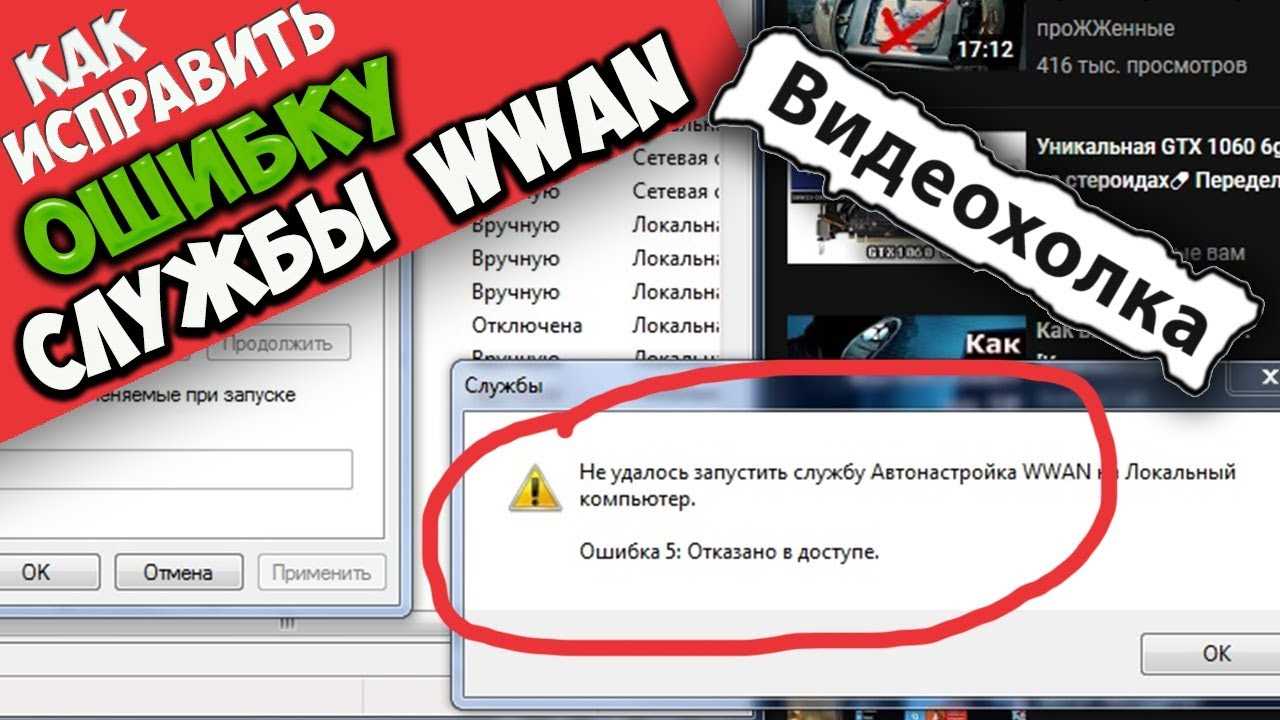
Ошибка 1747, возникающая при запуске службы WLAN (беспроводной сети), может быть вызвана рядом причин, таких как неправильная настройка службы, отсутствие необходимых файлов или проблемы с учетными данными пользователя. Перед тем, как приступить к решению проблемы, рекомендуется выполнить следующие действия:
1. Перезагрузка компьютера
Первым шагом при появлении ошибки 1747 следует перезагрузить компьютер. Возможно, это поможет решить проблему, если она связана с временным сбоем в работе операционной системы.
2. Проверка наличия необходимых служб
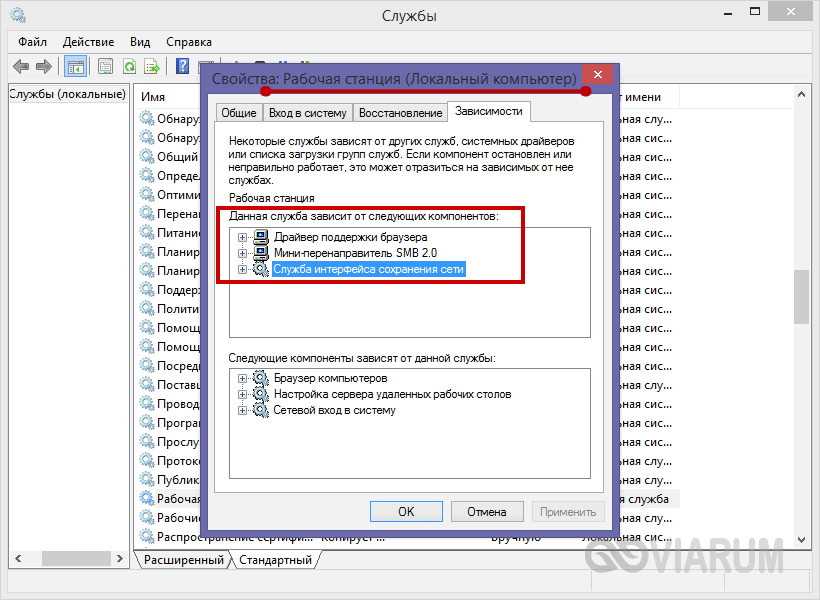
Ошибки 1747 может быть вызвана отсутствием необходимых служб. Проверьте наличие службы WLAN AutoConfig, а также зависимых служб, таких как Remote Procedure Call, Network Store Interface Service, Security Accounts Manager и других. Убедитесь, что эти службы запущены и работают правильно.
3. Проверка файловой системы
В некоторых случаях ошибка 1747 может быть вызвана повреждением системных файлов. Выполните проверку целостности файловой системы, используя стандартный инструмент проверки диска (chkdsk).
4. Проверка конфигурации сети
Убедитесь, что конфигурация сети настроена правильно и не вызывает конфликтов с работой службы WLAN. Возможно, стоит проверить настройки сетевых адаптеров, наличие актуальных драйверов и версий программного обеспечения.
Если указанные выше действия не решают проблему, возможно, требуется более глубокое исследование и диагностика проблемы службы WLAN.
Проверка наличия необходимых файлов и служб
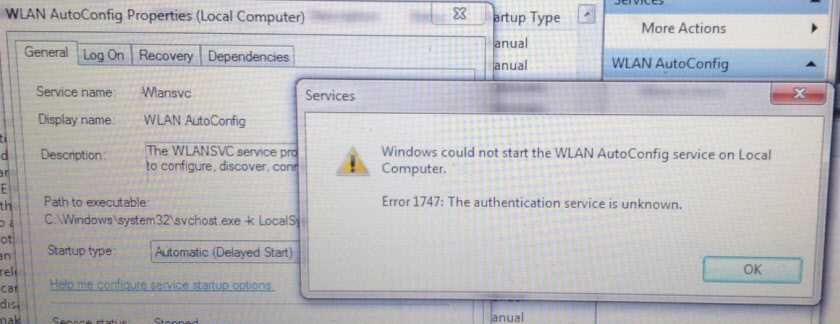
Проверка наличия службы WLAN AutoConfig
Для проверки наличия службы WLAN AutoConfig нужно выполнить следующие действия:
- Открыть «Панель управления».
- Перейти в «Система и безопасность».
- Выбрать «Администрирование».
- Нажать на «Службы».
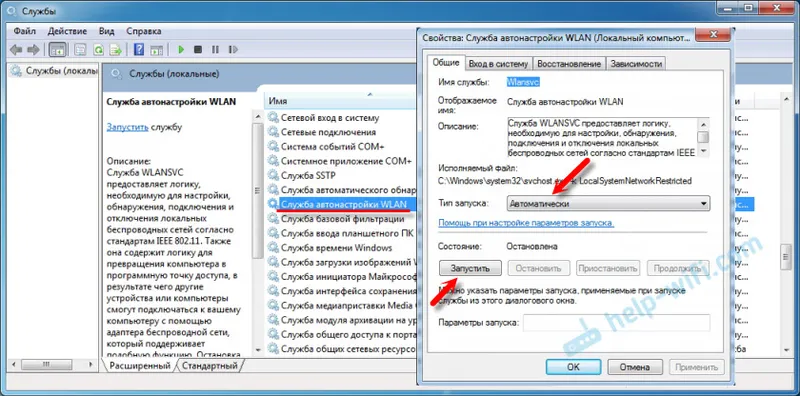
- Найти службу WLAN AutoConfig и убедиться, что ее статус равен «Запущен».
В случае, если службы WLAN AutoConfig нет в списке, нужно установить ее. Для этого нужно выполнить следующие действия:
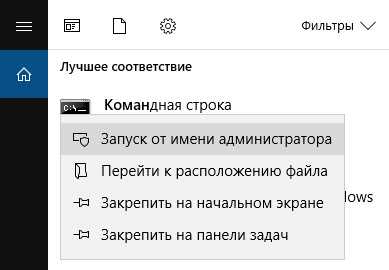
- Открыть командную строку от имени администратора.
- Ввести команду «net start Wlansvc».
Проверка наличия файлов wlanapi.dll и dot3svc.dll
Для проверки наличия файлов wlanapi.dll и dot3svc.dll нужно выполнить следующие действия:
- Открыть Проводник и перейти в C:\Windows\system32.
- Найти файлы wlanapi.dll и dot3svc.dll.
- Если файлы отсутствуют, нужно скачать их и заменить.
Файл wlanapi.dll можно скачать на сайте Microsoft. Для замены нужно выполнить следующие действия:
- Открыть командную строку от имени администратора.
- Выполнить команду «net stop Wlansvc».
- Заменить файл wlanapi.dll.
- Выполнить команду «net start Wlansvc».
Файл dot3svc.dll можно восстановить с помощью командной строки:
- Открыть командную строку от имени администратора.
- Выполнить команду «sfc /scannow».
Использование инструментов проверки и восстановления системных файлов
Для чего нужны инструменты проверки и восстановления системных файлов?
Ошибки, которые могут возникать при запуске службы WLAN, иногда связаны с повреждением системных файлов. В таком случае, использование инструментов проверки и восстановления системных файлов может помочь в решении проблемы.
Какие инструменты используются для проверки и восстановления системных файлов?
В ОС Windows есть несколько инструментов, которые могут помочь в проверке и восстановлении системных файлов:
- SFC (System File Checker) — проверяет целостность системных файлов и заменяет поврежденные файлы на их исходные версии.
- Dism (Deployment Image Servicing and Management) — может использоваться для проверки и восстановления поврежденных файлов в образе диска Windows.
- CHKDSK (Check Disk) — проверяет целостность файловой системы и находит и исправляет ошибки на жестком диске.
Как использовать инструменты проверки и восстановления системных файлов?

Чтобы использовать SFC или DISM, нужны права администратора. Для SFC можно ввести команду sfc /scannow в командной строке. Для DISM же, нужно ввести команду dism /online /cleanup-image /restorehealth или dism /image:C:\offline /cleanup-image /restorehealth /source:C:\test\mount\windows (где C:\offline и C:\test\mount\windows — пути к образу диска Windows).
Чтобы использовать CHKDSK, нужно запустить командную строку с правами администратора и ввести команду chkdsk /f /r.
Обновление или переустановка драйверов Wi-Fi
Причины проблем с драйверами Wi-Fi
Проблемы с работой Wi-Fi могут возникать из-за неисправности драйверов. Это может произойти, если:
- Драйверы были повреждены вирусом;
- Драйверы не были обновлены вовремя;
- Драйверы несовместимы с операционной системой.
Как обновить или переустановить драйверы Wi-Fi
Существует несколько способов обновления или переустановки драйверов Wi-Fi:
- Скачать и установить последнюю версию драйверов с официального сайта производителя Wi-Fi устройства;
- Использовать специальные программы для автоматического обновления драйверов;
- Удалить старый драйвер, перезагрузить компьютер и установить новый драйвер.
Советы по установке драйверов Wi-Fi
При установке новых драйверов Wi-Fi рекомендуется:
- Скачивать драйверы только с официальных сайтов производителей устройств;
- Отключать антивирусные программы и брандмауэры во время установки;
- Перезагрузить компьютер после установки драйверов;
- Убедиться в том, что новый драйвер совместим с операционной системой.
Заключение
Обновление или переустановка драйверов Wi-Fi может помочь решить проблемы с подключением к Интернету. Следуя рекомендациям, вы сможете установить драйверы без проблем и восстановить нормальную работу устройства Wi-Fi.
Создание новой службы WLAN
Шаг 1: Создание нового пользователя
Для создания новой службы WLAN нужно сначала создать нового пользователя на компьютере. Это можно сделать в Панели управления -> Учетные записи пользователей -> Создать новую учетную запись.
Указываем имя пользователя и пароль. Этот пользователь будет использоваться для запуска службы WLAN.
Шаг 2: Установка прав доступа на папку службы WLAN
Для того, чтобы новый пользователь мог запустить службу WLAN, ему необходимо дать права на доступ к файлам и папкам службы WLAN.
Выбираем папку службы WLAN и с помощью правой кнопки мыши открываем меню контекстных действий. Выбираем Полный доступ во вкладке Безопасность и добавляем пользователя, которого мы создали на первом шаге.
Шаг 3: Создание службы WLAN
Для создания службы WLAN нужно выполнить команду «sc create». Открываем командную строку от имени администратора и вводим команду:
- sc create WLANService binPath= «%SystemRoot%\System32\svchost.exe -k LocalSystemNetworkRestricted» DisplayName= «WLAN Service» start= delayed-auto obj= «имя пользователя» password= «пароль»
- sc description WLANService «Описание службы»
- sc failure WLANService reset= 300 actions= restart/60000/restart/60000/restart/60000″
В этой команде obj= «имя пользователя» и password= «пароль» указывают на пользователя, которого мы создали на первом шаге.
Шаг 4: Запуск и проверка службы WLAN
После того, как мы создали службу WLAN, ее нужно запустить и проверить, работает ли она корректно.
Открываем Инструменты администратора -> Службы, находим новую службу WLAN и выбираем Запустить.
Проверяем, запустилась ли служба, и работает ли она корректно.
Шаг 5: Исправление ошибки 1747 при запуске службы WLAN с помощью новой учетной записи
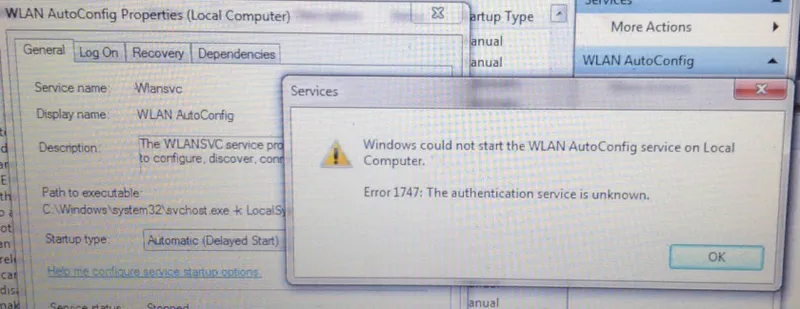
Если при запуске службы WLAN с помощью новой учетной записи возникает ошибка 1747, нужно выполнить следующие действия:
- Открываем Редактор политики безопасности локальной машины
- Выбираем следующие разделы: Компьютерная конфигурация -> Windows-установки -> Безопасность компьютера -> Параметры Windows -> Параметры служб
- Выбираем параметр «Двойной запуск службы»
- Устанавливаем значение «Включено»
После этого нужно перезапустить компьютер и запустить службу WLAN с помощью новой учетной записи.
Ответы на вопросы
Что означает ошибка 1747 при запуске службы WLAN?
Ошибка 1747 связана с невозможностью запуска службы WLAN в системе Windows. Она может возникнуть, если на компьютере не установлены необходимые драйвера для Wi-Fi адаптера или если они установлены некорректно. Также может быть связана с повреждением операционной системы.
Как устранить ошибку 1747 при запуске службы WLAN?
Для устранения ошибки 1747 можно попробовать переустановить драйвера Wi-Fi адаптера, проверить наличие и корректность файлов службы WLAN или выполнить восстановление системы Windows. Также стоит проверить, что служба WLAN запускается в автоматическом режиме.
Как найти и установить драйвера для Wi-Fi адаптера?
Драйвера для Wi-Fi адаптера можно найти на официальном сайте производителя компьютера или адаптера, а также на официальных сайтах производителей компонентов. Для установки драйверов следует скачать их на компьютер, а затем запустить установочный файл и следовать инструкциям.
Как проверить файлы службы WLAN?
Для проверки файлов службы WLAN следует открыть командную строку от имени администратора, выполнить команду «sfc /scannow» и дождаться окончания проверки. Если какие-то файлы будут повреждены, система автоматически их восстановит.
Что делать, если переустановка драйверов и проверка файлов не помогли?
Если переустановка драйверов и проверка файлов не помогли устранить ошибку 1747, можно попробовать выполнить восстановление системы Windows до более ранней стабильной версии. Также может потребоваться повторная установка операционной системы.
Может ли ошибка 1747 быть связана с настройками антивируса?
Да, в некоторых случаях ошибка 1747 может быть связана с настройками антивируса, который блокирует запуск службы WLAN. В этом случае следует временно отключить антивирус и попробовать запустить службу WLAN снова.
Что делать, если ошибка 1747 возникает после обновления операционной системы Windows?
Если ошибка 1747 возникает после обновления операционной системы Windows, можно попробовать откатиться к предыдущей версии системы. Если это не помогает, нужно дождаться исправления ошибки от разработчиков операционной системы или связаться с их поддержкой для получения дополнительной помощи.
Какие еще могут быть причины ошибки 1747 при запуске службы WLAN?
Помимо отсутствия или некорректной установки драйверов для Wi-Fi адаптера и нарушения целостности файлов службы WLAN, причиной ошибки 1747 может быть неправильная настройка сетевой конфигурации или конфликт между службами Windows.
Как проверить настройки сетевой конфигурации?
Для проверки настроек сетевой конфигурации следует перейти в «Панель управления» > «Сеть и Интернет» > «Сетевые подключения» и проверить, что Wi-Fi адаптер находится включенном состоянии и подключен к нужной Wi-Fi сети. Также следует проверить наличие IP-адреса и DNS-сервера.
Как избежать возникновения ошибки 1747 при запуске службы WLAN?
Чтобы избежать возникновения ошибки 1747 при запуске службы WLAN, следует регулярно обновлять драйверы для Wi-Fi адаптера, не устанавливать сомнительное программное обеспечение и избегать воздействия вирусов на компьютер. Также рекомендуется не изменять настройки системы, если нет необходимости.