
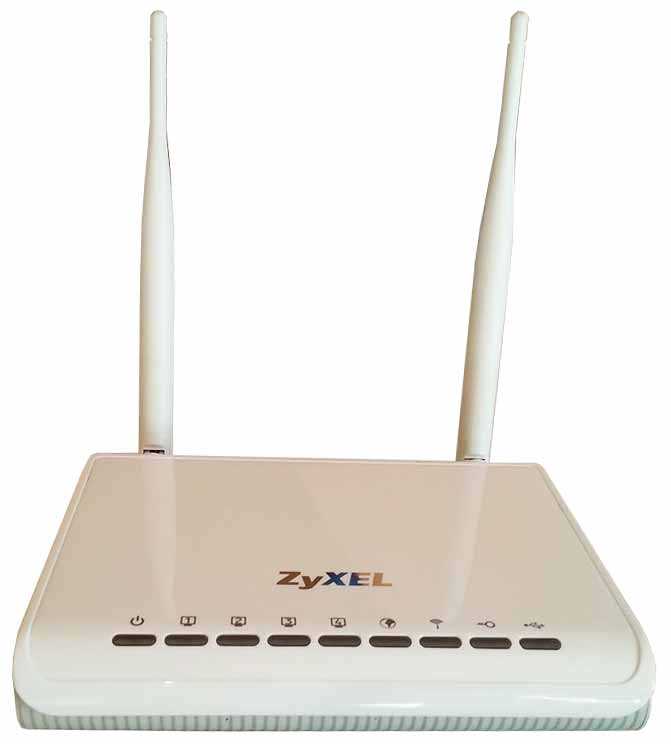
Роутер Zyxel Keenetic – это надежное устройство, которое обеспечивает стабильное и быстрое подключение к интернету. Он имеет широкий функционал и множество настроек, которые позволяют оптимизировать работу устройства и улучшить скорость интернета.
Чтобы использовать роутер на все 100%, необходимо правильно настроить его параметры. При этом существуют несколько полезных советов, которые помогут добиться максимальной производительности и удобства использования.
В данной статье мы рассмотрим, какие режимы лучше всего использовать на роутере Zyxel Keenetic, какие настройки изменять для повышения скорости, а также как избежать различных ошибок при конфигурации устройства.
- Не забывайте обновлять прошивку
- Что такое прошивка?
- Важность обновления прошивки
- Как обновить прошивку на роутере Zyxel Keenetic?
- Как часто нужно обновлять прошивку?
- Заключение
- Установите пароль именно так, как нужно
- Выберите сложный пароль
- Не используйте повторяющиеся символы
- Используйте комбинацию цифр, букв и символов
- Не храните пароли в открытом доступе
- Меняйте пароль периодически
- Настройте Wi-Fi корректно
- Выберите правильный канал Wi-Fi
- Настройте силу сигнала Wi-Fi
- Установите защиту Wi-Fi
- Проверьте качество подключения Wi-Fi
- Используйте гостевую Wi-Fi сеть
- Зачем нужна гостевая Wi-Fi сеть на роутере Zyxel Keenetic?
- Как создать гостевую Wi-Fi сеть на роутере Zyxel Keenetic?
- Почему гостевую Wi-Fi сеть нужно обязательно использовать?
- Ограничивайте доступ к интернету
- Зачем нужен контроль доступа?
- Как ограничить доступ?
- Регулярно выполняйте чистку кэша и истории браузера
- Что такое кэш и история браузера?
- Почему важно регулярно чистить кэш и историю браузера?
- Как выполнить чистку кэша и истории браузера?
- Ответы на вопросы
- Что такое роутер Zyxel Keenetic?
- Как настроить роутер Zyxel Keenetic?
- Как выбрать оптимальный канал Wi-Fi?
- Как расширить диапазон Wi-Fi?
- Как увеличить скорость интернета?
- Как защитить Wi-Fi сеть от несанкционированного доступа?
- Как настроить роутер для игры в онлайн игры?
- Как настроить роутер для использования VPN?
- Как узнать, какой роутер используется?
- Как узнать логин и пароль от роутера?
Не забывайте обновлять прошивку
Что такое прошивка?
Прошивка — это программное обеспечение, которое управляет работой роутера. Она запускается при включении устройства и содержит инструкции для работы всех его компонентов.
Важность обновления прошивки
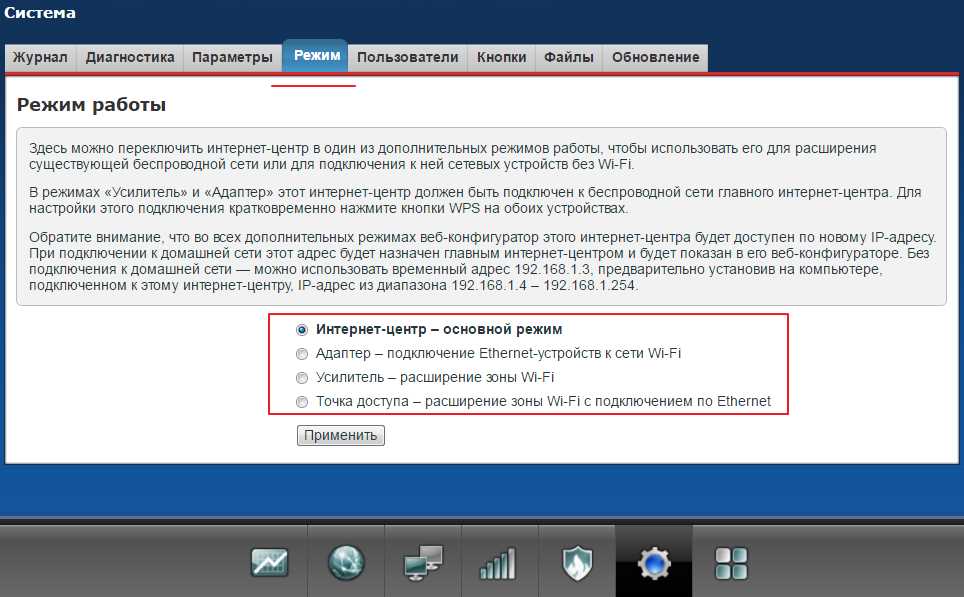
При обновлении прошивки, производитель исправляет ошибки и улучшает функциональность роутера, а также повышает его безопасность. Обновление прошивки позволяет устранить уязвимости, которые могут привести к взлому системы.
Как обновить прошивку на роутере Zyxel Keenetic?
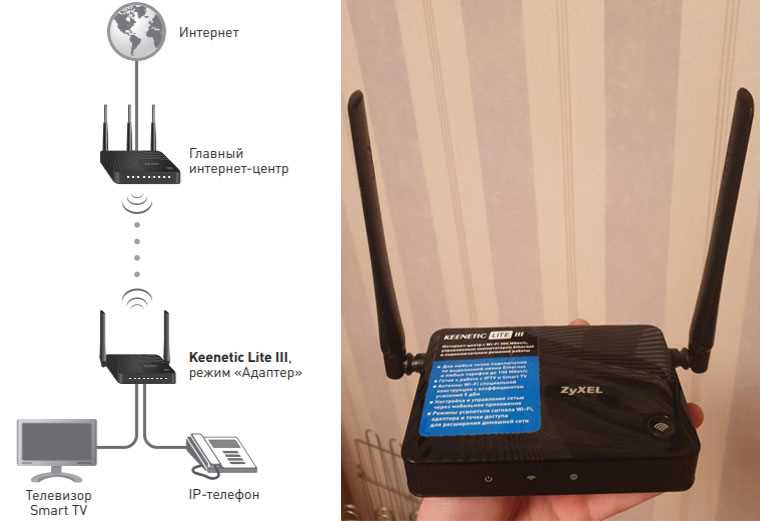
Для обновления прошивки на роутере Zyxel Keenetic необходимо зайти в меню настроек, выбрать вкладку «Обновить» и следовать инструкциям на экране. Обновление прошивки занимает несколько минут и может потребовать перезагрузки устройства.
Как часто нужно обновлять прошивку?
Для поддержания безопасности и стабильной работы роутера рекомендуется обновлять прошивку как только появляется новая версия. Проверять наличие обновлений следует не реже, чем раз в месяц.
Заключение
Обновление прошивки – это простая и важная процедура для поддержания работы роутера в оптимальном состоянии. Не забывайте проверять наличие обновлений и устанавливать их вовремя для максимальной безопасности и функциональности вашей сети.
Установите пароль именно так, как нужно
Выберите сложный пароль
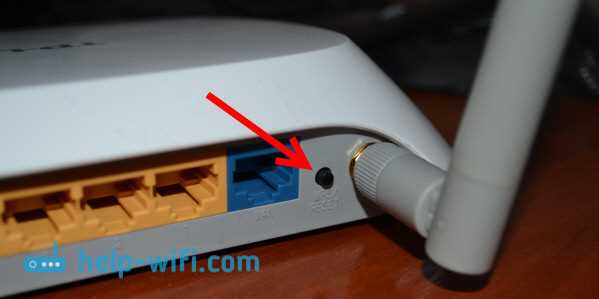
При создании пароля для роутера Zyxel Keenetic не используйте простые сочетания, такие как «123456» или «qwerty». Чем сложнее пароль, тем защищеннее будет ваша сеть.
Не используйте повторяющиеся символы
Избегайте использования повторяющихся символов в пароле. Например, не стоит создавать пароль вида «aaaaaa» или «111111». Это делает его уязвимым для взлома.
Используйте комбинацию цифр, букв и символов
Создайте пароль, который состоит из букв, цифр и специальных символов, таких как знаки препинания. Например: «!9Qf#rP». Это усложнит задачу злоумышленникам, пытающимся получить доступ к вашей сети.
Не храните пароли в открытом доступе
Сохраните пароль в безопасном месте и не передавайте его третьим лицам. Никогда не размещайте пароли на общедоступных ресурсах или публично не обращайтесь к ним в социальных сетях.
Меняйте пароль периодически
Регулярно меняйте пароль для защиты сети. Идеально, если вы будете делать это, как минимум, раз в 3-6 месяцев.
Настройте Wi-Fi корректно
Выберите правильный канал Wi-Fi
Шумы от других беспроводных устройств могут привести к нестабильной работе Wi-Fi. Проверьте наличие других сетей Wi-Fi в округе и выберите канал, на котором меньше всего других сетей.
Настройте силу сигнала Wi-Fi
Если сигнал Wi-Fi слишком сильный, он может вызвать помехи и мешать работе других беспроводных устройств. Настройте силу сигнала на оптимальный уровень.
Установите защиту Wi-Fi
Без защиты Wi-Fi может стать уязвимым для хакерских атак. Установите надежный пароль на Wi-Fi и использование защищенного протокола (например, WPA2).
Проверьте качество подключения Wi-Fi
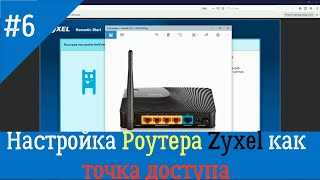
Качество подключения Wi-Fi может сильно варьироваться в зависимости от расстояния между устройством и роутером, наличия препятствий и других факторов. Проверяйте качество подключения и перемещайте устройства ближе к роутеру, если возникают проблемы.
Используйте гостевую Wi-Fi сеть
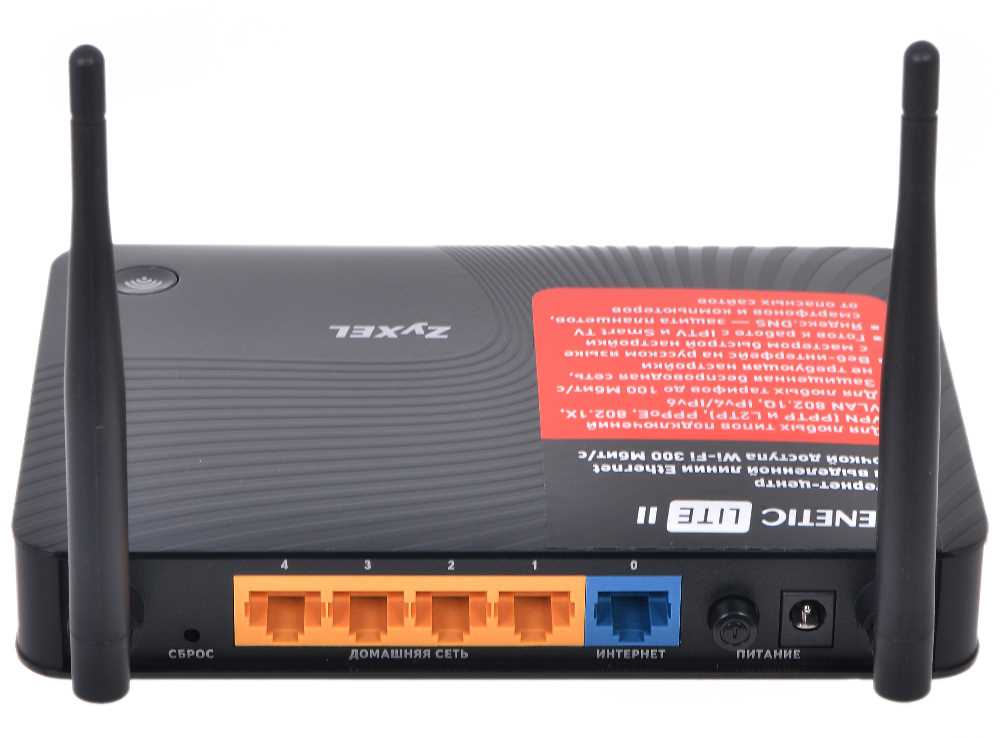
Зачем нужна гостевая Wi-Fi сеть на роутере Zyxel Keenetic?
Гостевая Wi-Fi сеть — это отдельная сеть, созданная на вашем роутере, предназначенная для временного доступа гостей к интернету с минимальными привилегиями.
Главное преимущество гостевой Wi-Fi сети заключается в том, что вы не вынуждены раскрывать пароль от основной Wi-Fi сети, таким образом гости остаются связанными только с гостевой сетью, которая имеет ограниченный доступ к домашней сети.
Как создать гостевую Wi-Fi сеть на роутере Zyxel Keenetic?
Создание гостевой Wi-Fi сети на роутере Zyxel Keenetic очень простое. Для начала необходимо зайти в настройки роутера с помощью браузера и перейти в раздел «Wi-Fi». Далее выбрать пункт «Гостевая Wi-Fi сеть», указать параметры сети и сохранить настройки.
Возможно, вы также захотите установить лимит скорости для гостевой Wi-Fi сети, чтобы она не забирала всю пропускную способность интернета в вашей домашней сети.
Почему гостевую Wi-Fi сеть нужно обязательно использовать?
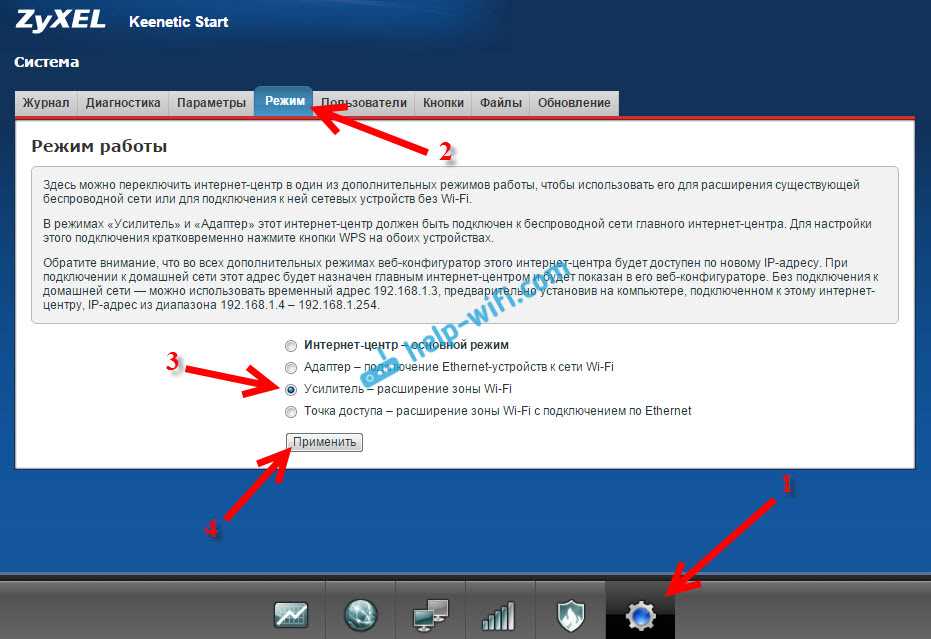
Использование гостевой Wi-Fi сети повышает безопасность вашей основной домашней сети. Помимо того, что вы можете скрыть пароль от основной сети, гости могут заразить свои устройства вирусами или другими вредоносными программами, которые могут негативно сказаться на безопасности и работоспособности вашей сети.
Также, если вы раздаёте пароль от основной Wi-Fi сети ненадёжным людям, вы рискуете, что они могут не только использовать ваш интернет-трафик, но и получить доступ к вашим личным данным и устройствам в сети.
Ограничивайте доступ к интернету
Зачем нужен контроль доступа?
Контроль доступа к интернету на роутере Zyxel Keenetic — это важная функция для защиты вашей сети от несанкционированного доступа и вредоносных программ. Ограничение доступа помогает предотвратить доступ к веб-сайтам, которые могут быть вредными для детей, а также предотвращает использование пиратских сайтов или нежелательных сайтов.
Как ограничить доступ?
Чтобы ограничить доступ к интернету на Zyxel Keenetic, можно использовать функцию «Родительский контроль». С ее помощью вы сможете задать ограничения и установить правила для использования интернета. Например, вы можете ограничить время доступа к интернету в определенное время дня или недели, блокировать доступ к нежелательным сайтам и т.д.
- Откройте веб-интерфейс роутера
- Перейдите в раздел «Родительский контроль»
- Задайте ограничения и правила для доступа к интернету
Также вы можете ограничить доступ к интернету для конкретных устройств, подключенных к роутеру Zyxel Keenetic. Для этого можно использовать функцию «Управление доступом». С ее помощью вы установите список запрещенных устройств или ограничите доступ к интернету определенным устройствам.
- Откройте веб-интерфейс роутера
- Перейдите в раздел «Управление доступом»
- Создайте список запрещенных устройств или ограничьте доступ к интернету для определенных устройств
Регулярно выполняйте чистку кэша и истории браузера

Что такое кэш и история браузера?
Кэш — это временные файлы, которые хранятся на компьютере или мобильном устройстве, чтобы ускорить загрузку веб-страниц, картинок и других элементов в интернете. История браузера — это список посещенных сайтов и страниц, которые вы просмотрели в вашем браузере.
Почему важно регулярно чистить кэш и историю браузера?
Накопление большого объема кэша и истории браузера может привести к медленной загрузке веб-страниц, а также занять большое количество места на компьютере или мобильном устройстве. Более того, ваша история браузера может содержать чувствительные данные, такие как ваш логин и пароль, информацию о кредитных картах и другое.
Как выполнить чистку кэша и истории браузера?
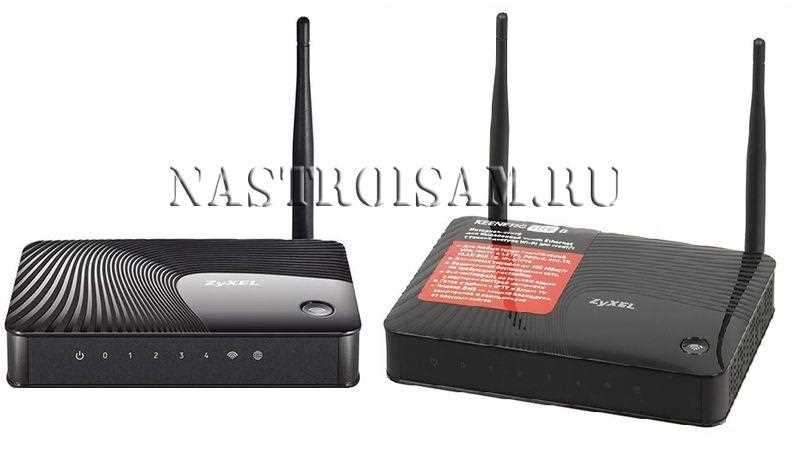
Чистка кэша и истории браузера зависит от типа браузера, который вы используете. В большинстве браузеров есть опции для очистки кэша и истории. Ознакомьтесь с инструкциями для своего браузера, чтобы убедиться, что вы удалили сведения, которые вам нужны: историю, кэш, файлы cookie и другую информацию.
Чистка кэша и истории браузера — это регулярное задание, которое вы можете выполнить еженедельно или ежемесячно, а также сразу после посещения сайтов, которые содержат личную или чувствительную информацию. Это поможет сохранить конфиденциальность и ускорить работу вашего браузера и интернета в целом.
Ответы на вопросы
Что такое роутер Zyxel Keenetic?
Роутер Zyxel Keenetic — это устройство, которое подключается к интернету и позволяет распределить его сигнал по всей квартире или дому. Это простое и удобное устройство, которое станет незаменимым помощником для создания Wi-Fi сети.
Как настроить роутер Zyxel Keenetic?
Чтобы настроить роутер Zyxel Keenetic, необходимо подключить его к компьютеру или ноутбуку с помощью сетевого кабеля и ввести адрес веб-интерфейса (обычно это 192.168.1.1). Затем следует ввести логин и пароль, которые установлены по умолчанию. После этого можно начинать настройку.
Как выбрать оптимальный канал Wi-Fi?
Выбор оптимального канала Wi-Fi зависит от многих факторов, таких как наличие других беспроводных устройств в доме, плотность населения, используемых соседей и многое другое. Рекомендуется использовать программу для анализа наличия беспроводных сетей, чтобы определить оптимальный канал.
Как расширить диапазон Wi-Fi?
Для расширения диапазона Wi-Fi можно использовать усилитель или репитер сигнала. Также можно установить дополнительные точки доступа в разных частях дома или квартиры.
Как увеличить скорость интернета?
Скорость интернета зависит не только от роутера, но и от скорости подключения к интернету. Однако, чтобы увеличить скорость Wi-Fi, можно использовать канал 5 ГГц вместо 2.4 ГГц, настроить канал шириной до 40 МГц и установить оптимальное расстояние между устройствами и роутером.
Как защитить Wi-Fi сеть от несанкционированного доступа?
Для защиты Wi-Fi сети рекомендуется установить сильный пароль, использовать шифрование WPA2/AES и настроить фильтрацию по MAC-адресам. Также следует избегать использования открытых точек доступа и использовать VPN при подключении в общественных сетях.
Как настроить роутер для игры в онлайн игры?
Для настройки роутера для игры в онлайн игры, следует использовать канал 5 ГГц, установить оптимальное расстояние между устройствами и роутером, отключить QoS и настроить порты для игры.
Как настроить роутер для использования VPN?
Для настройки роутера для использования VPN, следует установить и настроить VPN клиент на роутере. Затем можно подключиться к любому VPN провайдеру, чтобы анонимно изучать интернет.
Как узнать, какой роутер используется?
Чтобы узнать, какой роутер используется, можно посмотреть на наклейке, которая находится на роутере. Также можно зайти в веб-интерфейс роутера, где будет указано название и модель роутера.
Как узнать логин и пароль от роутера?
Логин и пароль от роутера устанавливаются при первом подключении к нему. Если они были изменены, то их можно узнать в веб-интерфейсе роутера или сбросить на заводские настройки.