
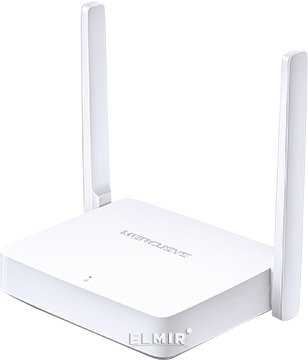
Wi-Fi роутеры являются неотъемлемой частью нашей повседневной жизни, и если раньше они были необходимы только тем, кто работает в офисе или занимается серьезными проектами, сегодня они доступны каждому. Для того, чтобы всегда быть на связи и иметь скоростной интернет, необходимо иметь качественный роутер, который обеспечит стабильное соединение. Рассмотрим один из доступных аппаратов, который привлечет внимание своей простотой настройки и доступной ценой — Mercusys MW301R.
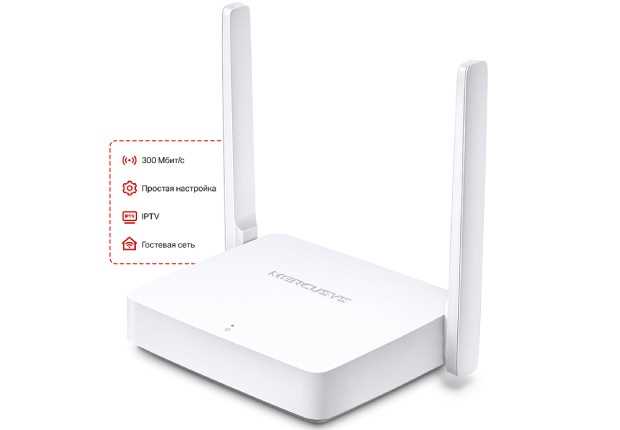
Несмотря на небольшие размеры роутера Mercusys MW301R, он способен обеспечить скорость передачи данных до 300 Мбит/с. Также в его конструкции предусмотрены 2 антенны, которые помогут улучшить покрытие сети в доме или квартире. Роутер стандарта 802.11 b/g/n обеспечивает совместимость с большинством современных устройств, что делает его универсальным и приспособленным к большинству задач.
Главный плюс роутера Mercusys MW301R — простая настройка. Он имеет удобный интерфейс, благодаря которому эксплуатация будет невероятно простой и удобной. От пользователя не требуется никаких специальных знаний или навыков, для подключения необходимо всего лишь выполнить несколько простых шагов, и вот уже интернет готов к использованию.
В результате рассмотренные достоинства роутера Mercusys MW301R, делают его отличным выбором для тех, кто хочет приобрести недорогой, удобный в использовании, да и еще появится возможность насладиться быстрой и стабильной сетью без дополнительных сложностей.
- Внешний вид и характеристики
- Внешний вид
- Характеристики
- Установка и подключение
- Шаг 1: Подключение к электрической сети
- Шаг 2: Соединение с компьютером
- Шаг 3: Вход в систему настройки роутера
- Шаг 4: Настройка Wi-Fi роутера
- Использование в качестве точки доступа
- Управление и настройка через браузер
- Вход в панель управления
- Основные разделы
- Изменение параметров
- Выход из панели управления
- Особенности безопасности
- Защита паролем
- Скрытие SSID-имени
- Доступ по списку MAC-адресов
- Защита от вирусов и злоумышленников
- Качество сигнала и скорость передачи данных
- Качество сигнала
- Скорость передачи данных
- Совместимость с различными устройствами
- Поддержка стандартов Wi-Fi
- Подключение по Ethernet
- Совместимость с операционными системами
- Дополнительные возможности
- Цена и популярные аналоги
- Цена роутера Mercusys MW301R
- Популярные аналоги роутера Mercusys MW301R
- Ответы на вопросы
- Какая стоимость Wi-Fi роутера Mercusys MW301R?
- Какой вес у данного Wi-Fi роутера?
- Какую мощность имеет Wi-Fi сигнал у данного роутера?
- Как быстро происходит настройка данного Wi-Fi роутера?
- Какие основные интерфейсы имеет Mercusys MW301R?
- Какие стандарты поддерживает Wi-Fi роутер Mercusys MW301R?
- Можно ли настроить гостевой доступ на данном Wi-Fi роутере?
- Можно ли установить данную модель роутера в качестве точки доступа?
- Какая область покрытия имеет Wi-Fi сигнал данного роутера?
- Можно ли использовать данный роутер для соединения нескольких сетевых устройств?
Внешний вид и характеристики

Внешний вид
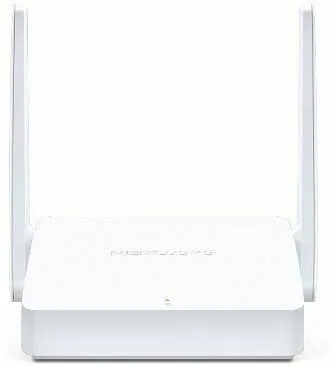
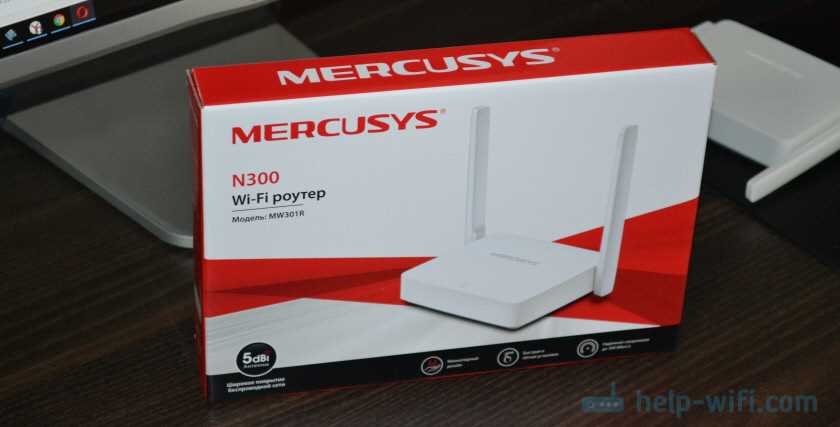
Wi-Fi роутер Mercusys MW301R имеет компактный размер 171x96x25 мм и привлекательный дизайн. Корпус выполнен из пластика белого цвета с черными окантовками и белой антенной.
Передняя панель оборудована индикаторами статуса системы, сетевого подключения, Wi-Fi сигнала и WPS, что делает процесс настройки и использования удобным. На задней панели достаточное количество разъемов: для питания, подключения кабельного модема, четырех портов LAN и одного порта WAN. Роутер комплектуется сетевым кабелем категории 5Е и инструкцией пользователя.
Характеристики
Mercusys MW301R поддерживает стандарты Wi-Fi 802.11n и может достигать скорости передачи данных до 300 Мбит/с. Роутер обеспечивает стабильную работу благодаря встроенной антенне, предназначенной для обеспечения оптимального покрытия на площади до 100 кв. метров. Роутер также поддерживает функции WPA/WPA2, SPI и NAT, обеспечивая безопасность и стабильность работы сети.
Для настройки роутера достаточно подключить его к кабельному модему и выполнить несколько простых шагов с помощью веб-интерфейса. Роутер поддерживает гостевую сеть и защиту соединения WPS, позволяя оперативно решать задачи связанные с сетевым оборудованием.
Установка и подключение
Шаг 1: Подключение к электрической сети
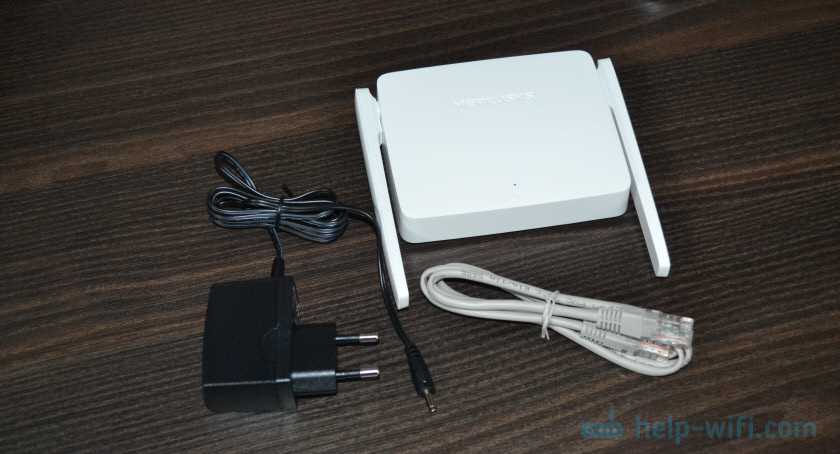
Перед началом настройки Wi-Fi роутера Mercusys MW301R необходимо подключить его к электросети при помощи исходящего кабеля и провода питания. Проверьте, что исходящий кабель подключен к порту WAN, а провод питания вставлен в розетку.
Шаг 2: Соединение с компьютером
Для настройки доступной точки доступа Wi-Fi роутера необходимо его соединить с компьютером при помощи кабеля Ethernet, который поставляется в комплекте. Подключите один конец кабеля Ethernet к порту LAN роутера, а другой – к сетевой карте компьютера.
Шаг 3: Вход в систему настройки роутера
После подключения кабеля между роутером и компьютером, запустите в браузере страницу настройки роутера по умолчанию 192.168.0.1 и введите логин и пароль по умолчанию, указанный в инструкции к роутеру. Обычно имя пользователя и пароль – admin. Роутер Mercusys MW301R имеет доступ ко многим функциям настройки с легким доступом, что делает его наиболее удобным для новичков.
Шаг 4: Настройка Wi-Fi роутера
После входа в систему настройки роутера можно установить точку доступа Wi-Fi, указав SSID, пароль и тип шифрования, выбрав канал Wi-Fi и другие параметры. Технические параметры можно настроить для получения лучшей производительности Wi-Fi.
Использование в качестве точки доступа
Wi-Fi роутер Mercusys MW301R может использоваться не только в качестве маршрутизатора, но и в режиме точки доступа. Это означает, что устройство может быть подключено к уже существующей сети и обеспечивать беспроводной доступ к интернету с любого устройства в зоне действия Wi-Fi сигнала.
Для настройки режима точки доступа, необходимо выполнить несколько простых шагов. Сначала, подключите роутер к сетевому кабелю от модема или роутера, который предоставляет интернет-соединение. Затем, зайдите в настройки роутера и выберите режим «Точка доступа» (Access Point) в меню «Настройки сети».
После выбора режима, необходимо задать параметры Wi-Fi сети, такие как название сети (SSID) и пароль для доступа. Рекомендуется также включить защиту WPA2-PSK для повышения уровня безопасности сети. После сохранения настроек, ваш роутер готов к использованию в качестве точки доступа.
Использование роутера Mercusys MW301R как точки доступа может быть полезно в случае, если у вас уже есть существующая сеть, но вы хотите расширить зону покрытия Wi-Fi сигнала или улучшить скорость передачи данных в дальней зоне. Кроме того, это позволяет использовать более надежное и быстрое соединение с интернетом на компьютерах, игровых приставках и других устройствах, которые не имеют встроенной возможности подключения к интернету через проводное соединение.
Управление и настройка через браузер
Вход в панель управления

Для настройки роутера Mercusys MW301R нужно войти в панель управления, которую можно открыть в любом браузере. Для этого необходимо в адресной строке ввести IP-адрес роутера. По умолчанию адрес равен 192.168.0.1. После ввода адреса откроется страница с полями для ввода логина и пароля.
Логин и пароль также указаны на самом роутере. После ввода данных необходимо нажать кнопку «Войти».
Основные разделы
После успешного входа откроется панель управления, которая содержит несколько разделов:
- Quick Setup — быстрая настройка роутера, которая подойдет для большинства пользователей.
- Wireless — настройка Wi-Fi сети.
- LAN — настройка локальной сети.
- WAN — настройка интернет-подключения.
- Advanced Settings — дополнительные настройки для опытных пользователей.
Изменение параметров

В каждом разделе панели управления можно изменить различные параметры роутера и сети. Например, можно изменить имя и пароль Wi-Fi сети, настроить доступ по локальной сети, настроить DHCP и многое другое. После внесения изменений необходимо сохранить настройки, нажав кнопку «Save».
Выход из панели управления

После завершения настройки роутера или если необходимо выйти из панели управления, можно нажать кнопку «Logout» в правом верхнем углу. Также роутер автоматически закроет сессию, если пользователь не активен в панели управления в течение 5 минут.
Особенности безопасности
Защита паролем
Wi-Fi роутер Mercusys MW301R позволяет защитить вашу сеть от несанкционированного доступа, задав пароль для входа в сеть Wi-Fi. Пароль можно установить самостоятельно или использовать автоматическую генерацию, чтобы создать надежный пароль, который будет сложно подобрать.
Скрытие SSID-имени

Кроме того, роутер позволяет скрыть имя вашей сети (SSID) от посторонних людей. Это дополнительно повышает уровень безопасности, так как несанкционированным пользователям будет сложнее обнаружить вашу сеть.
Доступ по списку MAC-адресов
С помощью списка MAC-адресов можно задать список устройств, которые имеют право получить доступ к сети. Это означает, что только устройства, которые указаны в этом списке, смогут подключиться к Wi-Fi роутеру Mercusys MW301R.
Защита от вирусов и злоумышленников
Wi-Fi роутер Mercusys MW301R обеспечивает защиту от различных вирусов и злоумышленников с помощью системы защиты SPI Firewall. Это обеспечивает защиту вашей сети и ваших устройств от вредоносных программ и атак.
Качество сигнала и скорость передачи данных
Качество сигнала
Wi-Fi роутер Mercusys MW301R позволяет обеспечить стабильное и высококачественное соединение. Наличие двух съёмных антенн улучшает приём и передачу сигнала, обеспечивая хорошее качество связи на значительных расстояниях.
Скорость передачи данных

Модель MW301R обеспечивает скорость передачи данных до 300 Мбит/с, что делает её идеальным выбором для проводного подключения на небольших расстояниях. Устройство также поддерживает стандарты IEEE 802.11n и IEEE 802.11g, которые обеспечивают быстрый и стабильный Wi-Fi сигнал.
Благодаря широкополосному режиму и мощности излучения роутера, скорость передачи данных по Wi-Fi составляет около 150 Мбит/с. Это решение наиболее оптимально для домашнего использования, позволяя не только смотреть видео в высоком разрешении, но и играть в видеоигры, осуществлять онлайн-чаты, а также загружать файлы и контент из Интернета очень быстро.
Кроме того, роутер Mercusys MW301R имеет механизм приоритета трафика Quality of Service (QoS), который контролирует колебания скорости передачи данных и гарантирует, что приложения с высокими требованиями к скорости и стабильности, такие как игры и потоковое видео, будут иметь приоритет в доступе к ресурсам сети.
Совместимость с различными устройствами
Поддержка стандартов Wi-Fi
Mercusys MW301R поддерживает стандарты беспроводной связи Wi-Fi 802.11b/g/n, что позволяет использовать роутер с большинством ноутбуков, смартфонов, планшетов и других устройств.
Подключение по Ethernet
В роутере есть 4 порта LAN для подключения устройств по Ethernet, таких как компьютеры или консоли для игр.
Совместимость с операционными системами
Модель MW301R совместима с операционными системами Windows, macOS и Linux, что позволяет использовать ее с большинством устройств.
Дополнительные возможности
Роутер поддерживает работу с сетевыми устройствами, поддерживающими Wi-Fi Protected Setup (WPS), что упрощает подключение к сети.
Также можно использовать роутер для обеспечения безопасного доступа из интернета (VPN) и настройки контроля доступа родительского контроля.
Цена и популярные аналоги
Цена роутера Mercusys MW301R

Wi-Fi роутер Mercusys MW301R отличается высокой доступностью: он может быть приобретен за несколько тысяч рублей. Более точная цена роутера зависит от региона и магазина, но в среднем его стоимость находится в пределе от 1100 до 1500 рублей.
Популярные аналоги роутера Mercusys MW301R
Если вы ищете роутер с похожими характеристиками, можно обратить внимание на модели следующих производителей:
- D-Link: модели DIR-300 и DIR-615 имеют технические характеристики, похожие на роутер Mercusys MW301R. В свою очередь, цены на D-Link DIR-300 и D-Link DIR-615 дороже, и составляют в среднем от 1700 до 2000 рублей;
- TP-Link: модели TL-WR841N и TL-WR840N имеют высокие скорости передачи данных и хорошее множественное использование сети. Цены на эти модели Tp-link выше, и варьируются в диапазоне от 1500 до 2500 рублей;
- Keenetic: роутеры Keenetic Lite и Keenetic Start имеют сопоставимые характеристики, включая скорость передачи данных и возможности настройки сети. Однако их цена выше, от 2200 до 3500 рублей.
В целом, есть несколько моделей, которые могут стать аналогами Wi-Fi роутера Mercusys MW301R, но по отношению к другим роутерам похожей ценовой категории роутер Mercusys MW301R остается в числе лидеров в выборе для домашнего использования.
Ответы на вопросы
Какая стоимость Wi-Fi роутера Mercusys MW301R?
Стандартная цена на данный роутер составляет около 800-900 рублей.
Какой вес у данного Wi-Fi роутера?
Вес Mercusys MW301R составляет около 713 граммов.
Какую мощность имеет Wi-Fi сигнал у данного роутера?
Мощность сигнала Wi-Fi у Mercusys MW301R составляет 20 дБм.
Как быстро происходит настройка данного Wi-Fi роутера?
Настройка роутера занимает всего несколько минут, инструкция по настройке прилагается к устройству. Для удобства настройки можно воспользоваться мобильным приложением.
Какие основные интерфейсы имеет Mercusys MW301R?
Основные интерфейсы роутера: 1 WAN порт и 2 LAN порта.
Какие стандарты поддерживает Wi-Fi роутер Mercusys MW301R?
Роутер поддерживает стандарты Wi-Fi 802.11b/g/n.
Можно ли настроить гостевой доступ на данном Wi-Fi роутере?
Да, роутер поддерживает функцию гостевого доступа, которую можно настроить через мобильное приложение или панель управления.
Можно ли установить данную модель роутера в качестве точки доступа?
Да, данный роутер может использоваться в качестве точки доступа при наличии соответствующих настроек, которые можно изменить в панели управления роутера.
Какая область покрытия имеет Wi-Fi сигнал данного роутера?
Область покрытия сигнала Wi-Fi зависит от многих факторов, включая физические препятствия и количество подключенных устройств. Однако, приблизительно радиус действия Wi-Fi составляет до 100 метров.
Можно ли использовать данный роутер для соединения нескольких сетевых устройств?
Да, для этого нужно подключить к роутеру несколько устройств через LAN порты или использовать функцию Wi-Fi для подключения к другим устройствам.