

Роутеры являются важной частью нашей жизни, когда дело доходит до подключения к Интернету. Хорошо работающий роутер обеспечивает стабильный и безопасный доступ к сети. Один из наиболее популярных роутеров на рынке — это TP-Link TL-WR940. Он предназначен для использования в крупных домах и офисах.
В этом обзоре мы познакомимся с особенностями роутера TP-Link TL-WR940, которые делают его одним из лучших на рынке. Помимо этого, будут представлены мнения пользователей, которые уже используют этот роутер на регулярной основе.
Особенности, которые делают роутер TP-Link TL-WR940 особенным, включают в себя высокую скорость передачи данных, улучшенную систему безопасности, наличие функции родительского контроля и многое другое.
«Я уже несколько лет использую роутер TP-Link TL-WR940 и он никогда не подводил меня. Я получаю высокую скорость интернета и устойчивое подключение. Даже со множеством подключенных устройств он продолжает работать великолепно». — поделился своим мнением один из пользователей.
Если вы ищете стабильный и безопасный роутер, который способен обслуживать большие дома и офисы, то TP-Link TL-WR940 — отличный выбор. Мнения пользователей показывают, что это надежное устройство, которое дает высокоскоростной и бесперебойный доступ к интернету.
- Обзор роутера TP-Link TL-WR940
- Характеристики
- Преимущества
- Недостатки
- Мнение пользователей
- Характеристики и возможности устройства
- Беспроводной доступ в интернет
- 4 порта Ethernet
- Защита сети
- Режим гостевого доступа
- Поддержка IPTV
- Простая настройка
- Совместимость с различными устройствами
- Преимущества использования роутера
- 1. Обеспечивает беспроводной доступ к интернету
- 2. Улучшает качество сигнала
- 3. Защищает от взломов и вирусов
- 4. Позволяет расширить сеть
- 5. Оптимизирует скорость Интернета
- 6. Сокращает расходы на провайдера
- Функционал и настройка
- Основные функции роутера TP-Link TL-WR940
- Простая настройка роутера TP-Link TL-WR940
- Описание работы Wi-Fi сети
- Как работает беспроводная Wi-Fi сеть?
- Как выбрать подходящее имя и защитить Wi-Fi сеть?
- Как расширить Wi-Fi сеть?
- Как настроить и проверить скорость Wi-Fi сети?
- Мнения пользователей о качестве работы
- 1. Проблемы с Wi-Fi подключением
- 2. Проблемы с локальной сетью
- Проблемы, связанные с использованием роутера
- Неадекватная работа Wi-Fi
- Проблемы с подключением к Интернету
- Проблемы с безопасностью
- Ошибка в настройках
- Сравнение TL-WR940 с аналогами на рынке
- ASUS RT-AC68U
- NETGEAR Nighthawk X6
- Linksys WRT3200ACM
- Рекомендации при выборе роутера
- 1. Соответствие стандартам Wi-Fi
- 2. Скорость передачи данных
- 3. Количество антенн и дальность сигнала
- 4. Наличие USB-портов
- Ответы на вопросы
- Какие особенности имеет роутер TP-Link TL-WR940?
- Для каких целей подходит роутер TP-Link TL-WR940?
- Какая максимальная скорость передачи данных на роутере TP-Link TL-WR940?
- Какой диапазон частот поддерживает роутер TP-Link TL-WR940?
- Какая максимальная площадь покрывается сигналом роутера TP-Link TL-WR940?
- Как установить роутер TP-Link TL-WR940?
- Можно ли использовать роутер TP-Link TL-WR940 в качестве репитера?
- Можно ли подключить к роутеру TP-Link TL-WR940 внешний жесткий диск?
- Можно ли настроить роутер TP-Link TL-WR940 через мобильное приложение?
- Какими протоколами защищен роутер TP-Link TL-WR940?
Обзор роутера TP-Link TL-WR940
Характеристики
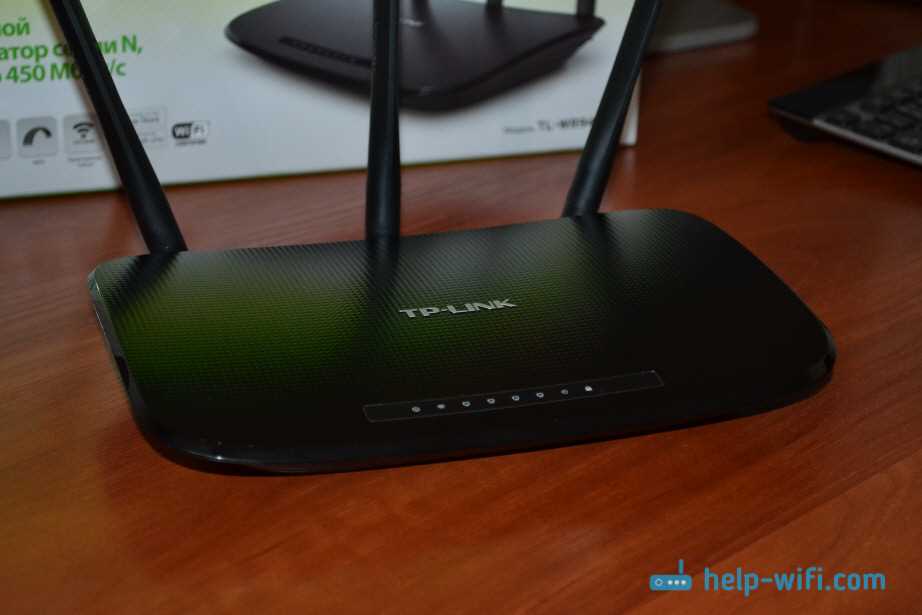
TP-Link TL-WR940 — беспроводной роутер со скоростью передачи данных 450 Мбит/с. Он поддерживает стандарты 802.11b/g/n, имеет 4 порта LAN и 1 порт WAN для подключения к интернету. Также в роутере есть две несъемные антенны.
Преимущества
- Высокая скорость передачи данных
- Надежность и стабильность работы
- Простота настройки и удобство использования
- Наличие Guest Wi-Fi для гостевого доступа в Интернет
- Безопасность сети через шифрование WPA/WPA2 и поддержку VPN
- Долгий срок службы и низкая стоимость
Недостатки
- Отсутствие порта USB для подключения внешних устройств
- Нет поддержки стандарта 802.11ac
Мнение пользователей
Большинство пользователей отмечают высокую надежность и стабильную работу роутера. Они положительно оценивают простоту установки и настройки, а также высокую скорость передачи данных. Однако, есть жалобы на отсутствие порта USB и поддержки стандарта 802.11ac.
В целом, роутер TP-Link TL-WR940 является отличным выбором для домашней сети с небольшим количеством устройств, которым не нужны высокие скорости передачи данных или подключение внешних устройств.
Характеристики и возможности устройства

Беспроводной доступ в интернет
TP-Link TL-WR940 оснащен беспроводным интерфейсом Wi-Fi, который обеспечивает скорость передачи данных до 450 Мбит/с. Модель работает в двух диапазонах частот (2,4 ГГц и 5 ГГц), что позволяет использовать устройство для подключения различных устройств к сети.
4 порта Ethernet
В роутере имеется 4 порта Fast Ethernet, которые позволяют подключать устройства с использованием кабеля Ethernet. Благодаря этому, можно подключить к роутеру различные устройства, например, компьютеры, игровые консоли, принтеры и т.д.
Защита сети
TP-Link TL-WR940 обеспечивает надежную защиту Wi-Fi-сети. Модель поддерживает стандарты безопасности WPA/WPA2, а также функцию защиты родительского контроля и межсетевого экрана.
Режим гостевого доступа
Роутер имеет режим гостевого доступа, который позволяет пользователям предоставлять временный доступ к Интернету без доступа к локальной сети. Это может быть полезно, если у вас в гостях есть несколько человек, которые хотят использовать Интернет, но нет желания раздавать им доступ к сети.
Поддержка IPTV
TP-Link TL-WR940 поддерживает функцию IPTV, что позволяет пользователю обеспечить стабильное подключение к IPTV-провайдеру и просматривать телевизионные каналы через Интернет.
Простая настройка
Настройка роутера в основном заключается в подключении кабелей и запуске мастера настройки. Мастер настройки поможет пользователю настроить роутер на получение IP-адреса, настройка сети и паролей.
Совместимость с различными устройствами

TP-Link TL-WR940 совместим со многими устройствами, включая планшеты, смартфоны, ноутбуки, настольные компьютеры и другие устройства, которые поддерживают технологию Wi-Fi.
Преимущества использования роутера
1. Обеспечивает беспроводной доступ к интернету

Одним из главных преимуществ использования роутера является возможность установки беспроводного соединения с Интернетом. Это позволяет не только избежать проводов и кабелей, но и подключать к сети несколько устройств одновременно, таких как смартфоны, планшеты или ноутбуки.
2. Улучшает качество сигнала
Роутеры могут улучшать качество сигнала Интернета, особенно если использовать модели с поддержкой стандарта Wi-Fi 6 и Mesh-технологией. Это позволяет убрать слабые зоны в сети и обеспечить более стабильную работу соединения.
3. Защищает от взломов и вирусов
Многие роутеры имеют встроенные механизмы защиты от взломов и вирусов. Они могут блокировать подозрительные и вредоносные сайты, а также обнаруживать и отключать попытки взлома.
4. Позволяет расширить сеть
Если вам нужно расширить сеть, то роутеры могут быть очень полезны в этом плане. Некоторые модели имеют порты LAN, которые позволяют подключать к сети другие роутеры или сетевые хранилища, расширяя тем самым покрытие сети и увеличивая количество подключенных устройств.
5. Оптимизирует скорость Интернета
Роутеры могут оптимизировать скорость Интернета благодаря поддержке технологий Quality of Service (QoS) и Traffic Control. Они способны автоматически приоритезировать трафик и обеспечивать более стабильную работу сети, что позволяет получить наилучшее качество сигнала для разных типов использования.
6. Сокращает расходы на провайдера
Роутеры, особенно те, что используют технологию Mesh-сетей, могут сокращать расходы на провайдера. Это достигается благодаря тому, что они уменьшают затраты на проводное оборудование и упрощают процесс настройки сети.
- Выводя итоги, можно сказать, что
- преимуществ использования роутера очень много,
- включая беспроводной доступ к интернету,
- улучшение качества сигнала,
- защиту от взломов и вирусов,
- возможность расширения сети,
- оптимизацию скорости Интернета,
- и сокращение расходов на провайдера.
Функционал и настройка
Основные функции роутера TP-Link TL-WR940
Роутер TP-Link TL-WR940 имеет богатый функционал, который недоступен в более простых моделях. Он поддерживает блокировку сайтов по расписанию, имеет возможность создавать гостевые сети и настраивать VPN-соединения. Также он оснащен защитой от DoS-атак и сетевой адресацией с использованием NAT, в результате чего пользователи могут легко и безопасно работать в сети.
Дополнительные функции роутера TP-Link TL-WR940 ориентированы на опытных пользователей, которые хотят получить максимум от своей сети. Так, роутер позволяет настраивать качество обслуживания (QoS), чтобы выделить наиболее важные приложения и услуги. Кроме того, он совместим с DD-WRT, что даёт возможность настроить роутер на работу в режиме моста, репитера, точки доступа или нейминга.
Простая настройка роутера TP-Link TL-WR940
TP-Link TL-WR940 не требует специальных знаний и навыков для настройки. Все необходимые инструкции по установке и настройке роутера находятся в комплекте с устройством. Пользователю потребуется лишь подключить модем, настроить пароль и создать сеть Wi-Fi.
Настройка роутера TP-Link TL-WR940 может быть выполнена с помощью Web-интерфейса, который доступен через браузер. Обновление прошивки и другие настройки также доступны через Web-интерфейс. Если вы сталкиваетесь с какими-либо проблемами, пользователи могут обратиться в техническую поддержку TP-Link, где им помогут решить любые технические проблемы и осуществить быструю настройку роутера.
В любом случае, настройка роутера TP-Link TL-WR940 не занимает много времени и не требует специальных знаний в области сетевых технологий. C этим устройством вы легко сможете создать собственную домашнюю сеть и воспользоваться всем его функционалом для управления трафиком и обеспечения безопасности вашей сети.
Описание работы Wi-Fi сети

Как работает беспроводная Wi-Fi сеть?

Беспроводная Wi-Fi сеть работает на основе технологии беспроводного соединения, которое основано на использовании радиоволн. Роутер является основным устройством сети и передает Wi-Fi сигнал на другие устройства, такие как ноутбуки, телефоны и планшеты, которые имеют встроенный Wi-Fi адаптер.
Wi-Fi сеть состоит из двух частей: точки доступа и клиентов. Точки доступа — это устройства, такие как роутеры, которые создают беспроводную сеть и передают сигнал клиентам. Клиенты — это устройства, которые подключены к сети и используют ее для передачи данных.
Как выбрать подходящее имя и защитить Wi-Fi сеть?
При создании Wi-Fi сети необходимо выбрать подходящее имя, который называется SSID. Это имя должно быть легко запоминающимся, но не должно содержать конфиденциальной информации, такой как адрес или имя пользователя. Кроме того, для обеспечения безопасности сети необходимо защитить ее паролем.
Для защиты Wi-Fi сети можно использовать различные методы шифрования, такие как WEP, WPA, WPA2. Шифрование WPA2 является наиболее безопасным и часто используется для защиты Wi-Fi сетей. Кроме того, для обеспечения безопасности сети рекомендуется периодически менять пароль и имя сети.
Как расширить Wi-Fi сеть?
Если Wi-Fi сеть не покрывает все помещение или здание, можно использовать устройства, такие как Wi-Fi усилители или мосты. Wi-Fi усилители усиливают сигнал Wi-Fi и расширяют его покрытие, а мосты используются для соединения нескольких сетей в единую сеть.
Кроме того, можно использовать несколько точек доступа, которые работают в режиме моста. Такие точки доступа соединены проводом и создают единую сеть, которая покрывает большую площадь.
Как настроить и проверить скорость Wi-Fi сети?
Для настройки Wi-Fi сети необходимо зайти в интерфейс управления роутером и настроить параметры сети, такие как SSID, пароль и метод шифрования. Кроме того, для проверки скорости Wi-Fi сети можно использовать специальные программы, такие как Speedtest, которые позволяют измерить скорость загрузки и выгрузки данных.
Мнения пользователей о качестве работы

1. Проблемы с Wi-Fi подключением
Некоторые пользователи жаловались на нестабильную работу Wi-Fi. Сигнал пропадал во время работы устройств, требовалось перезагрузить роутер или модем для повторного подключения.
Пользователь Анна: «Роутер недавно был приобретен, но уже после недели использования появилась проблема с Wi-Fi подключением. Сигнал ухудшался в разное время дня, приходилось перезагружать роутер, чтобы восстановить соединение.»
Пользователь Иван: «Длительное время использования устройства приводит к ухудшению стабильности Wi-Fi. Переподключение к сети после потери сигнала происходит не всегда с первого раза.»
2. Проблемы с локальной сетью

Некоторые пользователи сообщали о проблемах с обменом данными между устройствами в локальной сети. Им было необходимо повторно настраивать соединение или перезагружать роутер, чтобы решить проблему.
Пользователь Денис: «При подключении соседнего устройства через LAN порт, роутер не мог определить IP адрес, т.е. не было соединения. После перезагрузки роутера, проблема решилась.»
Пользователь Людмила: «Время от времени устройства в локальной сети теряют готовность. В этом случае требуется заново сконфигурировать соединение между ними.»
Проблемы, связанные с использованием роутера

Неадекватная работа Wi-Fi
Одной из наиболее распространенных проблем при использовании роутера является медленная или нестабильная работа Wi-Fi. Это может быть связано с настройками роутера или недостаточностью мощности сигнала. Чтобы решить эту проблему, можно попробовать изменить канал Wi-Fi или расположение роутера, а также обновить прошивку устройства.
Проблемы с подключением к Интернету
Если у вас возникают проблемы с подключением к Интернету через роутер, это может быть связано с неправильно настроенными настройками соединения или неправильной работой провайдера интернет-услуг. Для решения этой проблемы рекомендуется перезагрузить роутер, проверить настройки соединения и обратиться в техническую поддержку провайдера, если проблема сохраняется.
Проблемы с безопасностью
Еще одной проблемой, связанной с использованием роутера, является недостаточная защита сети. Если вы не защитите свою домашнюю сеть паролем, любой пользователь может подключиться к вашей Wi-Fi и использовать интернет, а также иметь доступ к вашей личной информации. Чтобы решить эту проблему, следует настроить пароль для доступа к роутеру и установить защиту Wi-Fi.
Ошибка в настройках
Иногда причиной проблем с работой роутера являются ошибки в настройках. Если вы не уверены в правильности настроек, нужно обратиться за помощью к специалисту или воспользоваться инструкцией пользователя. Если настро от роутера оказалось корректно и ошибка все равно возникает, то можно обновить прошивку роутера.
Сравнение TL-WR940 с аналогами на рынке
ASUS RT-AC68U
ASUS RT-AC68U – это конкурент TP-Link TL-WR940 по цене и функционалу. Оба устройства поддерживают технологию 802.11ac, которая обеспечивает более высокую скорость передачи данных. Однако, RT-AC68U имеет большую площадь покрытия, более мощную систему антенн и более современный процессор.
NETGEAR Nighthawk X6
NETGEAR Nighthawk X6 – это роутер, который также конкурирует с TP-Link TL-WR940 по цене и функционалу. Он поддерживает технологию 802.11ac, но имеет более мощный процессор и большую площадь покрытия. Также, устройство оснащено более современной функцией управления трафиком и модулем QoS.
Linksys WRT3200ACM
Linksys WRT3200ACM – это роутер, который конкурирует с TP-Link TL-WR940 не только по цене и функционалу, но и по возможностям настройки. Он обладает мощным процессором и системой антенн, которые обеспечивают максимальное покрытие. Linksys WRT3200ACM также оснащен более современным программным обеспечением и функциями управления трафиком, такими как Quality of Service (QoS) и Network Map.
- TP-Link TL-WR940 имеет:
- Скорость передачи 450 Мбит/с;
- Технологию 802.11n, 802.11g, 802.11b;
- 4 порта Ethernet, 1 порт USB;
- Возможность настройки.
- ASUS RT-AC68U имеет:
- Скорость передачи 1900 Мбит/с;
- Технологию 802.11ac;
- 4 порта Ethernet, 1 порт USB;
- Возможность настройки.
- NETGEAR Nighthawk X6 имеет:
- Скорость передачи 3200 Мбит/с;
- Технологию 802.11ac;
- 4 порта Ethernet, 2 порта USB;
- Возможность настройки.
- Linksys WRT3200ACM имеет:
- Скорость передачи 3200 Мбит/с;
- Технологии 802.11ac, 802.11n;
- 4 порта Ethernet, 1 порт USB;
- Возможность настройки.
Вывод:
TP-Link TL-WR940 – это лишь один из многих роутеров, которые доступны на рынке. В зависимости от бюджета, требований и размера площади, есть много альтернатив, которые можно рассмотреть. Конечный выбор будет зависеть от потребностей пользователя и доступности на рынке.
Рекомендации при выборе роутера

1. Соответствие стандартам Wi-Fi
Выбирая роутер, убедитесь, что он соответствует стандартам Wi-Fi. В настоящее время наиболее распространенным стандартом является 802.11ac. При этом, если ваши устройства не поддерживают данную версию Wi-Fi, можете обратить внимание на модели, поддерживающие более старые стандарты, такие как 802.11n или 802.11g.
2. Скорость передачи данных
Одним из самых важных параметров роутера является скорость передачи данных. Она определяет, насколько быстро вы сможете загрузить страницу, скачать файл или потоково передавать контент. В этом случае рекомендуется выбирать модели с высокими скоростями передачи, начиная от 600 Мбит/с.
3. Количество антенн и дальность сигнала
Чем больше антенн у роутера, тем шире его дальность сигнала, соответственно, вы сможете подключиться к Интернету в любой точке дома. Для крупных помещений и даже коттеджей рекомендуется выбирать модели с более чем 3-мя антеннами. Также обратите внимание на дальность сигнала — она также определяет, как далеко от роутера можно находиться, не теряя связь.
4. Наличие USB-портов
Если вам нужно подключить к роутеру внешние устройства, например, внешний жесткий диск, принтер или смартфон, выбирайте устройства с USB-портами. Они могут быть как USB 2.0, так и USB 3.0 и помогут подключить несколько устройств одновременно, не требуя специальных настроек.
Ответы на вопросы
Какие особенности имеет роутер TP-Link TL-WR940?
TP-Link TL-WR940 оснащен гигабитными портами, что позволяет передавать данные на высокой скорости и сделать интернет-соединение более стабильным и быстрым. Кроме того, устройство имеет функцию VPN, что пригодится владельцам малого бизнеса и людям, работающим удаленно.
Для каких целей подходит роутер TP-Link TL-WR940?
TP-Link TL-WR940 подходит для использования в домашней сети, офисе или малом бизнесе. Устройство имеет всю необходимую функциональность для комфортной работы и обеспечения высокоскоростного интернет-соединения.
Какая максимальная скорость передачи данных на роутере TP-Link TL-WR940?
TP-Link TL-WR940 поддерживает скорость до 450 Мбит/с, что позволяет передавать данные быстро и стабильно.
Какой диапазон частот поддерживает роутер TP-Link TL-WR940?
TP-Link TL-WR940 поддерживает диапазон частот от 2,4 ГГц до 5 ГГц, что позволяет использовать разные устройства и получать более стабильный сигнал, даже при большом количестве подключенных устройств.
Какая максимальная площадь покрывается сигналом роутера TP-Link TL-WR940?
Максимальная площадь покрытия сигналом роутера TP-Link TL-WR940 составляет до 1000 кв.м.
Как установить роутер TP-Link TL-WR940?
Установить роутер TP-Link TL-WR940 можно самостоятельно, следуя инструкциям, приложенным к устройству. Все необходимые настройки можно произвести через интерфейс роутера.
Можно ли использовать роутер TP-Link TL-WR940 в качестве репитера?
Да, можно использовать роутер TP-Link TL-WR940 в качестве репитера. Для этого нужно выполнить определенные настройки.
Можно ли подключить к роутеру TP-Link TL-WR940 внешний жесткий диск?
Да, к роутеру TP-Link TL-WR940 можно подключить внешний жесткий диск через порты USB, что позволит создать файловый сервер и иметь доступ к файлам из любой точки сети.
Можно ли настроить роутер TP-Link TL-WR940 через мобильное приложение?
Да, для настройки роутера TP-Link TL-WR940 можно использовать мобильное приложение, которое доступно в магазинах приложений App Store и Google Play.
Какими протоколами защищен роутер TP-Link TL-WR940?
Роутер TP-Link TL-WR940 поддерживает различные протоколы защиты, такие как WPA/WPA2, WPA-PSK/WPA2-PSK, IEEE 802.1X и другие, что обеспечивает высокую безопасность ваших данных.