

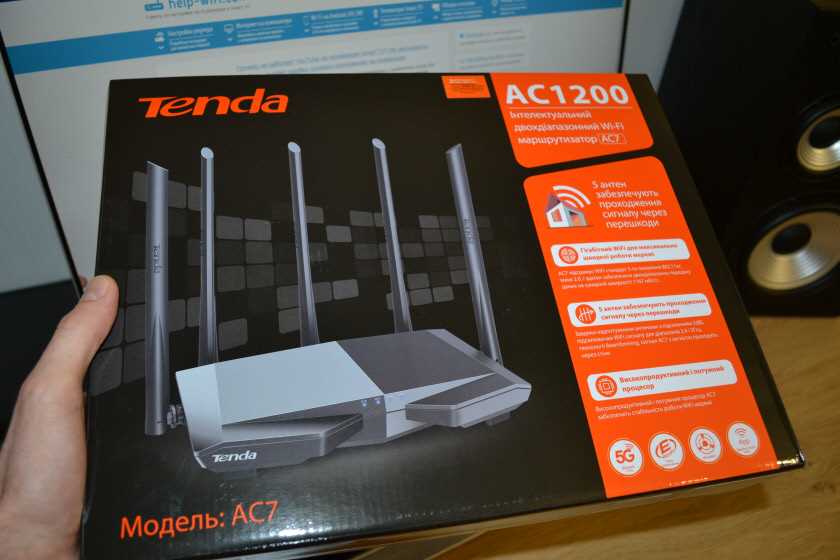
Современный рынок роутеров предлагает множество вариантов для организации быстрого и стабильного интернет-соединения. Одним из самых распространенных является двухдиапазонный роутер, который позволяет работать на двух частотных диапазонах – 2,4 ГГц и 5 ГГц. В данной статье мы рассмотрим Tenda AC7 – качественный и доступный роутер нового поколения, который сочетает в себе удобство использования и высокую производительность.
Tenda AC7 обладает множеством преимуществ, среди которых – высокая скорость передачи данных, большой радиус покрытия, защита сети от внешних угроз и простая настройка на русском языке. Данный роутер подходит для использования как в домашних условиях, так и в офисе, где требуется стабильный и быстрый интернет-доступ.
Далее в статье мы рассмотрим подробную инструкцию по подключению и настройке Tenda AC7, которая поможет вам быстро и легко настроить роутер на своих устройствах и получить качественный доступ в интернет.
- Обзор Tenda AC7
- Внешний вид и размеры
- Характеристики и функциональность
- Монтаж и подключение
- Технические характеристики
- Описание
- Размеры и вес
- Беспроводные возможности
- Сетевые возможности
- Прочее
- Преимущества двухдиапазонного роутера
- Работа на двух частотных диапазонах
- Лучшее покрытие и скорость передачи данных
- Дизайн и комплектация
- Дизайн
- Комплектация
- Подключение Tenda AC7
- Шаг 1. Подключите роутер к источнику питания
- Шаг 2. Подключите роутер к модему
- Шаг 3. Включите роутер
- Шаг 4. Подключите устройства к роутеру
- Шаги подключения
- Шаг 1: Сброс настроек роутера
- Шаг 2: Подключение к питанию
- Шаг 3: Подключение к компьютеру
- Шаг 4: Ввод логина и пароля
- Шаг 5: Настройка Wi-Fi сети
- Шаг 6: Подключение других устройств
- Настройка Wi-Fi-сети
- 1. Задание имени и пароля для Wi-Fi-сети
- 2. Выбор режима работы Wi-Fi-роутера
- 3. Настройка канала и частоты Wi-Fi-сигнала
- Подключение к интернету
- Шаг 1: Получение учетных данных для подключения
- Шаг 2: Подключение к интернету
- Шаг 3: Проверка соединения
- Настройка Tenda AC7
- 1. Подключение к роутеру
- 2. Вход в настройки роутера
- 3. Настройка основных параметров роутера
- 4. Настройка безопасности
- 5. Настройка портов и переадресации
- 6. Обновление прошивки роутера
- Вход в интерфейс роутера
- Шаг 1: Подключение к роутеру
- Шаг 2: Открытие страницы настроек
- Шаг 3: Авторизация на роутере
- Настройка сети WLAN
- Выбор имени сети (SSID)
- Настройка безопасности сети
- Работа с гостевой сетью
- Что такое гостевая сеть?
- Как настроить гостевую сеть на Tenda AC7?
- Как настроить настройки безопасности гостевой сети?
- Ответы на вопросы
- Какие функции поддерживает роутер Tenda AC7?
- Какая скорость передачи данных у роутера Tenda AC7?
- Как подключить и настроить роутер Tenda AC7?
- Какие системные требования должны быть у моего компьютера для работы с Tenda AC7?
- Можно ли использовать роутер Tenda AC7 для создания гостевой сети?
- Какая защита используется в роутере Tenda AC7?
- Какие типы фильтрации доступны в роутере Tenda AC7?
- Какие типы сетевых протоколов поддерживает роутер Tenda AC7?
- Можно ли использовать роутер Tenda AC7 для подключения IP-камеры?
- Какой диапазон частот используется в роутере Tenda AC7?
Обзор Tenda AC7
Внешний вид и размеры

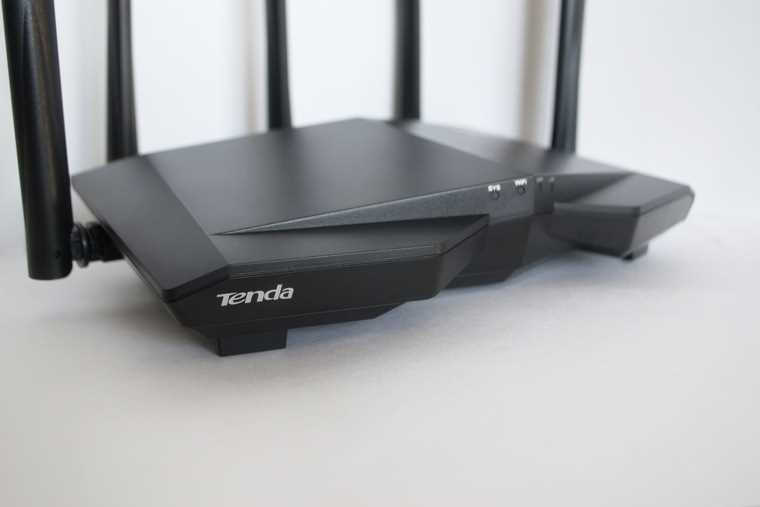
Tenda AC7 – это компактный двухдиапазонный роутер, который легко поместится на полке или столе. Размеры устройства составляют 220 x 141.5 x 49 мм, что делает его одним из самых компактных роутеров на рынке.
Характеристики и функциональность
Модель Tenda AC7 оснащена встроенной 5-ти децибельной антенной, что обеспечивает стабильный сигнал Wi-Fi. Роутер способен работать на двух частотных диапазонах – 2,4 ГГц и 5 ГГц, что позволяет достичь высокого качества связи в любой среде. Максимальная скорость передачи данных составляет до 1167 Мбит/с.
К тому же, Tenda AC7 предоставляет возможность контролировать доступ к интернету в целом и к отдельным сайтам, блокировать нежелательный трафик и организовать гостевую сеть для пользователей.
Монтаж и подключение
Установка Tenda AC7 происходит очень просто и быстро. Для этого необходимо подключить роутер к источнику питания и к модему, а затем настроить Wi-Fi параметры через веб-интерфейс устройства.
Если вам нужен надежный и функциональный роутер, то модель Tenda AC7 – это именно то, что вам нужно. Она способна обеспечить стабильный сигнал Wi-Fi, быстрое соединение и эффективно защищать вашу сеть от нежелательных кибератак.
Технические характеристики
Описание
Роутер Tenda AC7 – двухдиапазонный сетевой устройство, построенный на базе процессора MediaTek и снабженный семью антеннами для беспроводной связи.
Размеры и вес
- Размеры (ШхВхГ): 230 х 144 х 35 мм;
- Вес: 317 граммов.
Беспроводные возможности
- Скорость передачи данных до 1 200 Мбит/с;
- Совместимость со стандартами: 802.11ac/n/a (5 ГГц) и 802.11b/g/n (2.4 ГГц);
- Радиус действия Wi-Fi сигнала составляет до 200 метров в открытом пространстве.
Сетевые возможности
- 4 порта Ethernet по 10/100 Мбит/с;
- 1 разъем RJ-45;
- Поддержка режима VPN.
Прочее
- Поддержка IPv6;
- Поддержка функции WPS;
- 4 внешних антенны и одна внутренняя для улучшения сигнала;
- Встроенная защита от атак DDoS;
- Возможность настройки родительского контроля;
- Поддержка UPnP и DLNA.
Преимущества двухдиапазонного роутера
Работа на двух частотных диапазонах
Одним из главных преимуществ двухдиапазонного роутера является то, что он работает не только на частотном диапазоне 2,4 ГГц, но и на 5 ГГц. Это позволяет обходить многие проблемы, связанные с частотным перегружением и соседними сетями.
Частота 2,4 ГГц является наиболее распространенной, но она плотно забита другими устройствами, которые также могут работать на этой частоте (Bluetooth, Wi-Fi Direct, Bluetooth LE). Таким образом, 5 ГГц частота является более свободной, что обеспечивает более быструю работу и меньшую вероятность возникновения помех.
Лучшее покрытие и скорость передачи данных
Двухдиапазонный роутер, как правило, имеет более высокую скорость передачи данных, чем роутер, работающий только на одной частоте. Это связано с тем, что он может использовать разные частоты для передачи данных в зависимости от условий эксплуатации.
Также роутер с двумя частотами предоставляет более широкий диапазон покрытия. Так как частота 2,4 ГГц имеет большую дальность действия, но она менее устойчива к помехам, тогда как 5 ГГц имеет меньшую дальность действия, но более устойчив к помехам. Использование обоих частотных диапазонов позволяет снизить вероятность потери сигнала или низкой скорости передачи данных.
В целом, двухдиапазонный роутер — это надежное устройство, которое обеспечивает стабильную работу и высокую скорость передачи данных во многих условиях эксплуатации.
Дизайн и комплектация
Дизайн
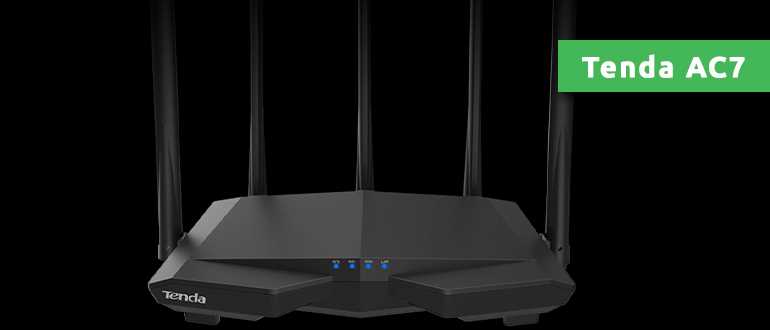
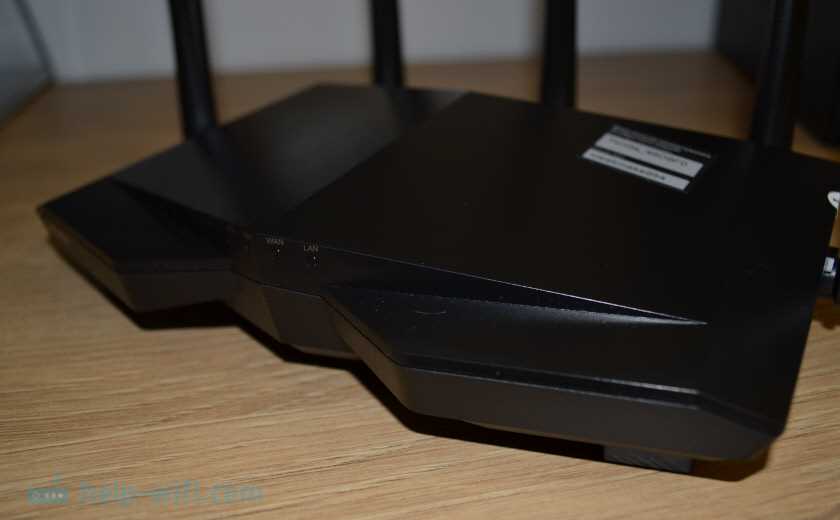
Tenda AC7 имеет довольно простой, но стильный дизайн. Он выполнен в белом цвете с черными акцентами. Роутер выглядит компактным и удобным в использовании благодаря своим размерам 220 мм х 141 мм х 49 мм.
Комплектация
Комплектация Tenda AC7 включает в себя сам роутер, блок питания, кабель Ethernet, антенны и инструкцию по настройке. К сожалению, кабеля не хватает для подключения всех необходимых устройств, так что вы должны будете приобрести дополнительные кабели самостоятельно.
Также в комплекте имеются 4 антенны, которые нужно подключить к роутеру. Следует учесть, что антенны могут быть несъемными и устройство может иметь встроенную антенну, в зависимости от модели.
Отдельно стоит отметить блок питания, который имеет разъем для розетки и подключения к роутеру. Он имеет 9 Вт мощности, что достаточно для нормального функционирования роутера.
Подключение Tenda AC7
Шаг 1. Подключите роутер к источнику питания
Для начала подключите роутер к розетке при помощи сетевого кабеля, который идет в комплекте. Вставьте один конец кабеля в разъем на задней панели роутера, а другой – в розетку.
Шаг 2. Подключите роутер к модему
Для подключения роутера к модему используйте Ethernet-кабель. Вставьте один конец кабеля в разъем LAN на модеме, а другой – в WAN-порт на задней панели роутера.
Шаг 3. Включите роутер
Нажмите кнопку включения на задней панели роутера и дождитесь, пока индикаторы начнут мигать. Это указывает на то, что роутер запущен и работает.
Шаг 4. Подключите устройства к роутеру
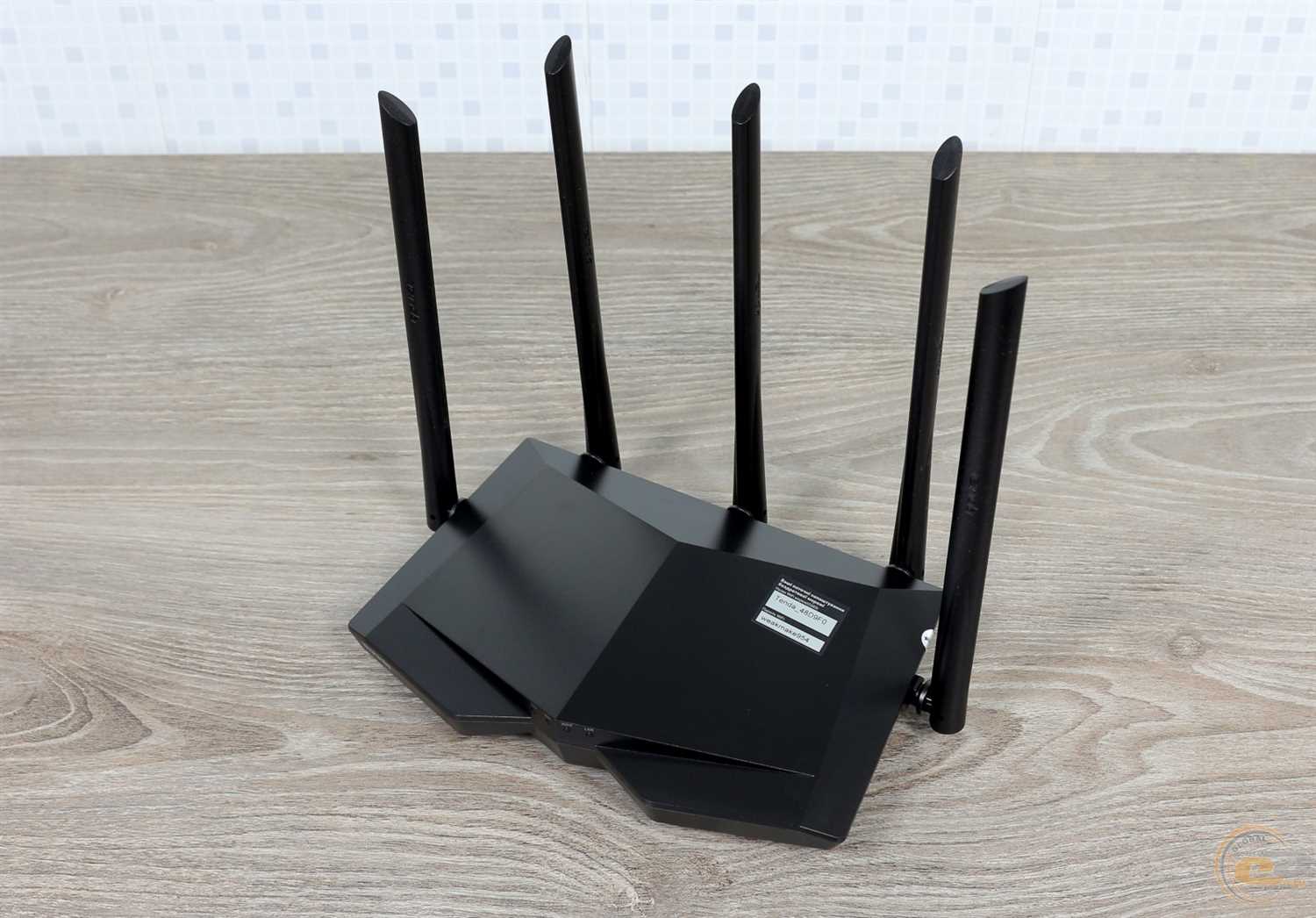
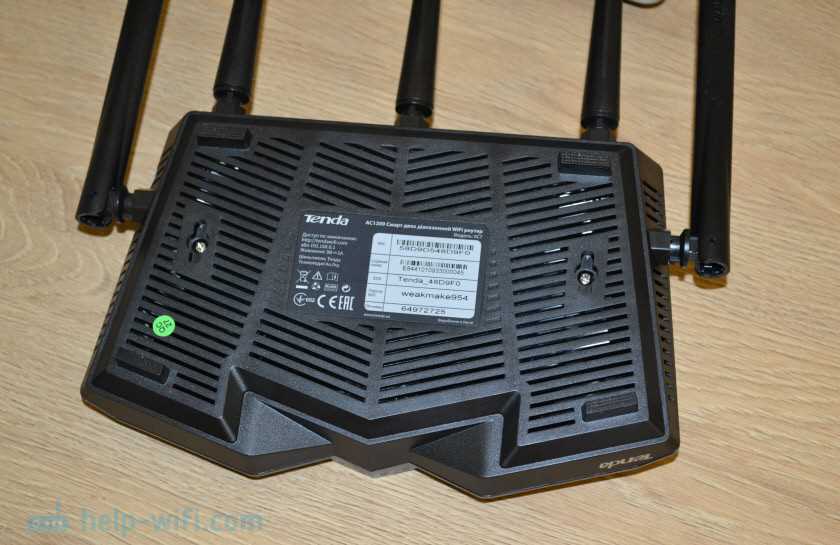
Подключите все устройства к роутеру при помощи Wi-Fi или Ethernet-кабеля. Wi-Fi-пароль можно найти на наклейке на задней панели роутера.
Теперь Tenda AC7 готов к работе!
Шаги подключения

Шаг 1: Сброс настроек роутера
Перед началом подключения необходимо сбросить настройки роутера к заводским. Для этого на задней стороне роутера нужно нажать кнопку «Reset» и удерживать ее 10 секунд.
Шаг 2: Подключение к питанию
Подключите роутер к розетке при помощи кабеля питания, который был в комплекте.
Шаг 3: Подключение к компьютеру
Подключите роутер к вашему компьютеру при помощи Ethernet-кабеля, вставив один конец в разъем LAN на задней панели роутера, а другой конец — в Ethernet-порт вашего компьютера.
Шаг 4: Ввод логина и пароля
Введите логин и пароль в окне браузера, чтобы войти в конфигурационное меню роутера. Если вы не меняли логин и пароль, то стандартные значения: admin и admin.
Шаг 5: Настройка Wi-Fi сети
Войдите в настройки беспроводной сети и задайте сеть Wi-Fi — имя и пароль. Сохраните настройки и перезагрузите роутер.
Шаг 6: Подключение других устройств
После перезагрузки роутера подключите к нему другие устройства — смартфоны, планшеты, ноутбуки и другие компьютеры — используя заданные логин и пароль Wi-Fi, которые вы настроили.
Настройка Wi-Fi-сети
1. Задание имени и пароля для Wi-Fi-сети
Перед началом использования Wi-Fi роутера необходимо задать имя и пароль для вашей Wi-Fi-сети. Для этого откройте веб-интерфейс роутера, введите логин и пароль администратора и перейдите в раздел «Настройки Wi-Fi». В этом разделе вы можете задать уникальное имя вашей сети (SSID) и установить безопасный пароль доступа.
2. Выбор режима работы Wi-Fi-роутера
Wi-Fi роутер может работать в различных режимах, в зависимости от ваших потребностей. Например, вы можете выбрать режим «Точка доступа», если хотите использовать роутер для распределения Wi-Fi-сигнала в помещении, или режим «Репитер» для усиления сигнала существующей Wi-Fi-сети. Для выбора режима работы роутера перейдите в раздел «Настройки Wi-Fi» в веб-интерфейсе роутера и выберите нужный режим.
3. Настройка канала и частоты Wi-Fi-сигнала
Настройка частоты и канала Wi-Fi-сигнала может повлиять на скорость и стабильность соединения. Рекомендуется выбрать частоту 5 ГГц и настроить канал роутера на менее загруженный. Для настройки канала и частоты Wi-Fi-сигнала откройте раздел «Настройки Wi-Fi» в веб-интерфейсе роутера и выберите нужные параметры.
Обратите внимание: настройки Wi-Fi-сети могут значительно влиять на качество и скорость соединения. При настройке роутера рекомендуется придерживаться инструкций производителя и проводить тестирование скорости соединения после настройки.
Подключение к интернету
Шаг 1: Получение учетных данных для подключения
Первым шагом при подключении к интернету необходимо получить учетные данные, такие как логин и пароль. Обычно эти данные даются провайдером интернет-услуг. Информацию можно получить через личный кабинет или узнать, позвонив в техническую поддержку провайдера.
Шаг 2: Подключение к интернету
После получения учетных данных необходимо подключиться к интернету. Для этого необходимо войти в настройки роутера и настроить соединение. Для подключения по проводу необходимо подключить кабель от модема провайдера к WAN-порту на роутере. Для беспроводного соединения необходимо настроить соединение по Wi-Fi технологии, используя учетные данные, полученные ранее.
Шаг 3: Проверка соединения
После настройки соединения необходимо проверить наличие доступа в интернет. Для этого можно открыть любой браузер и ввести адрес любого веб-сайта. Если страница открывается, значит соединение установлено, и вы можете пользоваться интернетом.
Настройка Tenda AC7
1. Подключение к роутеру
Прежде чем начать настройку Tenda AC7, необходимо убедиться, что ваш компьютер, планшет или мобильный устройство подключены к роутеру посредством Wi-Fi или Ethernet-кабеля.
2. Вход в настройки роутера
Для входа в настройки Tenda AC7 откройте браузер на подключенном устройстве и в адресной строке наберите адрес роутера: http://192.168.0.1. После этого введите логин и пароль, чтобы войти в интерфейс настройки.
3. Настройка основных параметров роутера
В интерфейсе Tenda AC7 вы можете настроить основные параметры роутера, такие как имя Wi-Fi сети (SSID) и пароль. Также можно изменить адрес роутера и настроить DHCP-сервер.
4. Настройка безопасности
Важным параметром при настройке Tenda AC7 является безопасность. В интерфейсе роутера можно настроить фильтрацию MAC-адресов, ограничение доступа к сайтам и настройки защиты от DDoS-атак.
5. Настройка портов и переадресации
Если вам нужно настроить порты для работы определенных приложений или игр, вы можете сделать это в интерфейсе Tenda AC7. Также можно настроить переадресацию портов для удаленного доступа к устройствам в вашей домашней сети.
6. Обновление прошивки роутера
Последний шаг при настройке Tenda AC7 – обновление прошивки роутера. Это позволит устранить возможные ошибки и улучшить работу устройства. Обновить прошивку можно в интерфейсе роутера в разделе «Системное обновление».
Вход в интерфейс роутера
Шаг 1: Подключение к роутеру
В первую очередь необходимо подключить свой компьютер или ноутбук к роутеру Tenda AC7 с помощью Ethernet-кабеля или Wi-Fi. Перед этим убедитесь, что роутер подключен к источнику питания и на нем загорелась индикаторная лампа.
Шаг 2: Открытие страницы настроек
Откройте ваш любимый браузер и в адресной строке введите стандартный IP-адрес роутера Tenda AC7 – 192.168.0.1. Нажмите «Enter». Откроется окно авторизации на роутер.
Шаг 3: Авторизация на роутере
Введите имя пользователя и пароль, который указывался в документации на устройство или на самом роутере (если вы не меняли его ранее). После успешной авторизации вы попадете в основной интерфейс роутера, где сможете настроить все необходимые параметры под свои нужды.
Настройка сети WLAN
Выбор имени сети (SSID)
В настройках роутера Tenda AC7 необходимо выбрать уникальное имя для вашей сети Wi-Fi, которое легко запоминается и отличается от имен других сетей в окружении.
- Зайдите в раздел «Wireless Settings» на странице настроек роутера.
- Найдите настройку «SSID» и введите имя выбранной вами сети в соответствующее поле.
- Нажмите кнопку «Save» для сохранения изменений.
Настройка безопасности сети
Обеспечить безопасность подключений к вашей сети WLAN может помочь вам избежать кражи данных и других нежелательных последствий. Для этого можно использовать настройки безопасности:
- WPA2-PSK(AES) – режим с шифрованием, использующий предварительно расположенный ключ безопасности (PSK).
- WPA-PSK(TKIP) – режим со старой защитой, использующий динамический ключ.
- WEP – режим с наименьшей защитой, который может быть использован только в старых устройствах.
Обычно используется режим WPA2-PSK(AES). Для его установки:
- Зайдите в раздел «Wireless Security» на странице настроек роутера.
- Выберите режим WPA2-PSK(AES).
- Введите пароль безопасности для вашей сети в соответствующее поле.
- Нажмите кнопку «Save» для сохранения изменений.
Работа с гостевой сетью

Что такое гостевая сеть?
Гостевая сеть – это дополнительная беспроводная сеть, предназначенная для временного доступа гостей к интернету. Она отличается от основной сети тем, что не требует пароля для подключения. При этом гости не имеют доступа к файлам и другим устройствам в основной сети.
Как настроить гостевую сеть на Tenda AC7?
Для настройки гостевой сети на роутере Tenda AC7 необходимо выполнить следующие шаги:
- Зайти в настройки роутера через браузер.
- Перейти на вкладку «Wireless Settings».
- Включить опцию «Guest Network».
- Задать имя для гостевой сети.
- Установить желаемые настройки безопасности гостевой сети.
- Сохранить настройки.
Как настроить настройки безопасности гостевой сети?
Для обеспечения безопасности гостей и защиты вашей основной сети, рекомендуется настроить следующие параметры безопасности для гостевой сети:
- Включить шифрование WPA2.
- Задать уникальное имя (SSID) для гостевой сети.
- Установить длительность сеанса гостевой сети.
- Установить ограничение на количество подключений к гостевой сети.
После настройки параметров безопасности гостевой сети, необходимо сохранить настройки и готово! Гости могут подключаться к гостевой сети без пароля и пользоваться интернетом.
Ответы на вопросы
Какие функции поддерживает роутер Tenda AC7?
Роутер Tenda AC7 поддерживает функцию беспроводного доступа в Интернет, а также функцию маршрутизации, возможность контроля пропускной способности, настройки правил блокировки и фильтрации, а также настройки доступа к гостевой сети.
Какая скорость передачи данных у роутера Tenda AC7?
Роутер Tenda AC7 поддерживает скорость передачи данных по беспроводной сети до 1200 Мбит/сек (от 300 Мбит/сек на 2,4 ГГц и до 867 Мбит/сек на 5 ГГц). Эта скорость может варьироваться в зависимости от условий передачи данных и может быть ниже заявленной.
Как подключить и настроить роутер Tenda AC7?
Подключение и настройка роутера Tenda AC7 может быть выполнена путем подключения к компьютеру с помощью кабеля Ethernet и открытия страницы конфигурации веб-браузера. При этом следует использовать краткое руководство по настройке, которое поставляется с устройством.
Какие системные требования должны быть у моего компьютера для работы с Tenda AC7?
Для работы с роутером Tenda AC7 необходим компьютер со следующими требованиями: процессор Pentium III или выше, операционная система Windows 7 или выше, Mac OS X 10.6 или выше, Linux, графический интерфейс, Mozilla Firefox, Google Chrome, Safari или другой совместимый веб-браузер, минимум 64Мб ОЗУ и 12Мб свободного пространства на жестком диске.
Можно ли использовать роутер Tenda AC7 для создания гостевой сети?
Да, роутер Tenda AC7 поддерживает функцию создания гостевой сети, которая позволяет отделять гостевой доступ от основной сети и дает возможность ограничивать доступ пользователей к этой сети.
Какая защита используется в роутере Tenda AC7?
Роутер Tenda AC7 поддерживает стандартные протоколы защиты, такие как WPA/WPA2, WEP, 802.1X, и устройство имеет встроенный механизм защиты от атак DDOS. Рекомендуется использовать наиболее современные методы защиты, такие как WPA2 с дополнительным шифрованием AES.
Какие типы фильтрации доступны в роутере Tenda AC7?
Роутер Tenda AC7 поддерживает фильтрацию доступа с помощью URL, IP-адреса, MAC-адреса и ключевых слов. Эта функция позволяет ограничивать доступ к определенным сайтам, контролировать доступ к Интернету пользователей, блокировать определенный Интернет-трафик и фильтровать сообщения электронной почты.
Какие типы сетевых протоколов поддерживает роутер Tenda AC7?
Роутер Tenda AC7 поддерживает следующие сетевые протоколы: TCP/IP, DSL, DHCP, ICMP, NAT, PPPoE, SNTP, HTTP, DNS, ALG, UPnP, WPS, IPSec, PPTP и L2TP. Эти протоколы обеспечивают поддержку работы с определенными видами сетей и устройствами.
Можно ли использовать роутер Tenda AC7 для подключения IP-камеры?
Да, роутер Tenda AC7 поддерживает работу с IP-камерами, которые подключаются к устройству через Ethernet или Wi-Fi. Для настройки подключения камеры следует использовать инструкцию по настройке соответствующего устройства.
Какой диапазон частот используется в роутере Tenda AC7?
Роутер Tenda AC7 поддерживает работу в двух диапазонах частот: 2,4 ГГц и 5 ГГц. Этот диапазон обеспечивает возможность выбора наиболее подходящего диапазона для работы устройства в зависимости от условий сети и требований пользователя.