

Wi-Fi роутер – это неотъемлемая часть современной бытовой техники. Он позволяет создавать сеть, которая способна подключать к интернету несколько устройств одновременно. Спрос на Wi-Fi роутеры растет с каждым годом, и производители предлагают все новые модели с улучшенными функциями и возможностями.
Предлагаем обзор и настройку одной из популярных моделей Wi-Fi роутеров – Tenda FH456. Этот роутер обладает множеством функций, среди которых выделяются возможность установки и настройки ограничений доступа к интернету, настройки сетевых параметров, подключения внешних устройств, а также повышенную производительность и стабильность работы.
Далее мы подробно рассмотрим процесс подключения, настройки и производительность Wi-Fi роутера Tenda FH456. Вы узнаете, как его правильно настроить, как использовать все его функции и что делать, если возникнут какие-либо трудности в работе.
- Обзор Tenda FH456
- Дизайн и качество сборки
- Характеристики и функционал
- Производительность и стабильность работы
- Что такое роутер Tenda FH456 и как он работает
- Описание роутера Tenda FH456
- Как работает роутер Tenda FH456
- Особенности Tenda FH456: основные преимущества и недостатки
- Преимущества
- Недостатки
- Подключение и настройка
- Подключение роутера к интернету
- Настройка беспроводной сети
- Дополнительные настройки
- Шаги по подключению и первоначальной настройке
- Шаг 1: Подключение к электрической сети
- Шаг 2: Подключение к модему
- Шаг 3: Подключение устройств к роутеру
- Шаг 4: Настройка Wi-Fi и защиты сети
- Шаг 5: Управление и настройка роутера
- Вторичная настройка и улучшение производительности
- 1. Изменение канала Wi-Fi
- 2. Разделение частотных диапазонов
- 3. Ограничение скорости и пропускной способности
- 4. Установка усилителя Wi-Fi сигнала
- Производительность
- Скорость передачи данных
- Покрытие и сильные/слабые зоны
- Количесво подключенных устройств
- Скорость передачи данных и дальность покрытия сети
- Скорость передачи данных
- Дальность покрытия сети
- Сравнение с другими роутерами
- Стабильность и совместимость с другими устройствами
- Стабильность работы роутера Tenda FH456
- Совместимость с другими устройствами
- Ответы на вопросы
- Как подключиться к Wi-Fi роутеру Tenda FH456?
- Как изменить имя и пароль Wi-Fi сети на роутере Tenda FH456?
- Как проверить скорость интернета через Wi-Fi роутер Tenda FH456?
- Как ограничить скорость Wi-Fi соединения на роутере Tenda FH456?
- Как передать порт на роутере Tenda FH456?
- Как сбросить настройки Wi-Fi роутера Tenda FH456 до заводских?
- Как проверить количество подключенных устройств к Wi-Fi роутеру Tenda FH456?
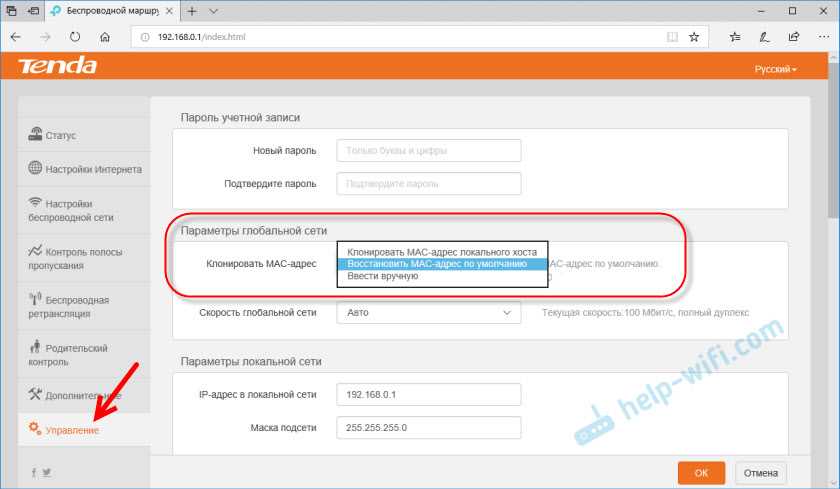
- Как изменить IP-адрес роутера Tenda FH456?
- Как настроить родительский контроль на Wi-Fi роутере Tenda FH456?
- Как настроить Wi-Fi роутер Tenda FH456 в режиме моста?
Обзор Tenda FH456
Дизайн и качество сборки

Wi-Fi роутер Tenda FH456 имеет классический дизайн, который легко вписывается в интерьер любого помещения. Корпус выполнен из прочного пластика, устойчивого к механическим повреждениям.
Качество сборки устройства на высоком уровне, все детали плотно прилегают друг к другу, не скрипят и не болтаются.
Характеристики и функционал
Tenda FH456 оснащен двумя внешними антеннами, которые обеспечивают стабильный сигнал Wi-Fi на больших расстояниях. Роутер поддерживает стандарты 802.11n и 802.11g и способен обеспечить скорость передачи данных до 300 Мбит/сек.
Устройство имеет четыре порта Ethernet для подключения проводной сети, а также поддерживает функцию гостевого доступа к Wi-Fi сети.
Простой интерфейс и интуитивно понятное меню позволяют быстро и легко настроить роутер на нужные параметры.
Производительность и стабильность работы
Tenda FH456 продемонстрировал высокую производительность в тестировании скорости передачи данных. Стабильность работы устройства находится на высоком уровне, и сигнал Wi-Fi остается стабильным даже при большой нагрузке на сеть.
Роутер также имеет функцию QoS, которая позволяет приоритизировать трафик и управлять пропускной способностью на каждом порту.
Что такое роутер Tenda FH456 и как он работает
Описание роутера Tenda FH456
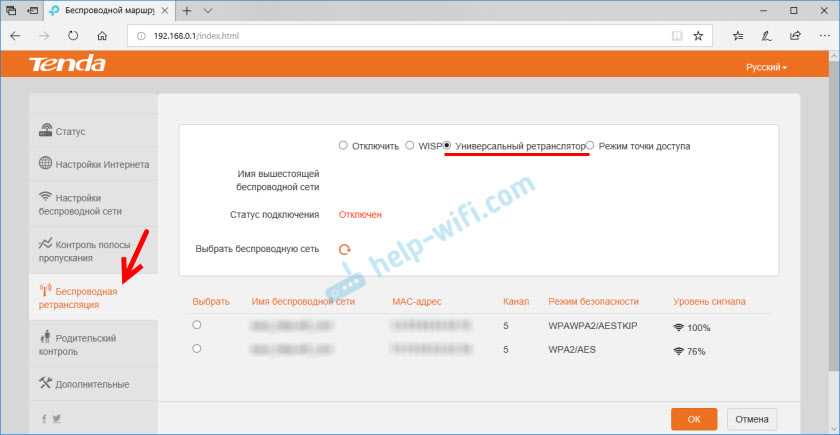
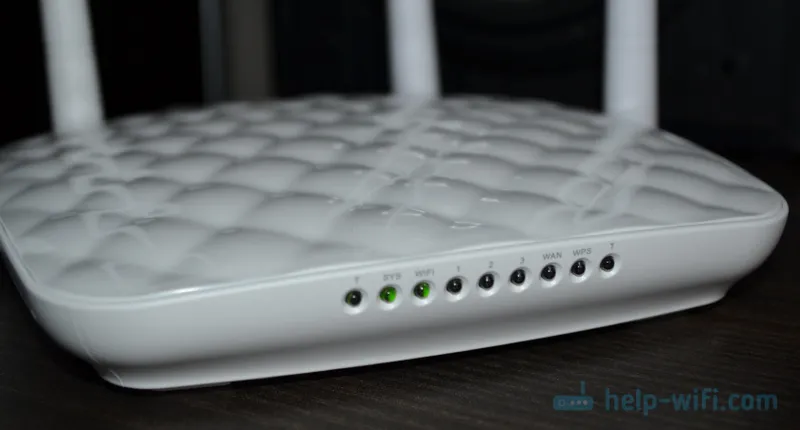
Tenda FH456 — это беспроводной роутер, который позволяет создавать беспроводную сеть на домашнем или офисном пространстве. Он поддерживает стандарты Wi-Fi 802.11b/g/n и обеспечивает скорость передачи данных до 300 Мбит/с. Роутер имеет 4 LAN-порта и 1 WAN-порт, что позволяет подключить до четырех устройств к локальной сети.
Как работает роутер Tenda FH456
Роутер Tenda FH456 позволяет создавать беспроводную сеть в поддерживаемых частотных диапазонах 2,4 ГГц. Входящий сигнал обрабатывается специальным процессором, который обеспечивает стабильную работу сети. Роутер также поддерживает защиту WPA/WPA2, что обеспечивает безопасность передачи данных в беспроводной сети.
Для настройки роутера Tenda FH456 необходимо подключение к его веб-интерфейсу. Это можно сделать через любой браузер, введя в адресной строке IP-адрес роутера. В интерфейсе роутера можно задать настройки беспроводной сети, гостевого доступа, ограничения доступа и прочие настройки.
В общем, роутер Tenda FH456 — это надежное устройство, которое позволяет создавать беспроводную сеть на домашнем или офисном пространстве. Он легко настраивается и позволяет подключать до четырех устройств к локальной сети.
Особенности Tenda FH456: основные преимущества и недостатки
Преимущества
1. Простота установки: Wi-Fi роутер Tenda FH456 имеет интуитивно понятный интерфейс и процесс настройки не вызовет сложностей даже у новичков в этой области.
2. Скорость и покрытие Wi-Fi сети: Данный роутер имеет достаточно быструю скорость и широкую зону покрытия Wi-Fi сети, что позволяет пользователю наслаждаться высокоскоростным доступом в Интернет из любой точки квартиры или дома.
3. Функциональность: В роутере Tenda FH456 предусмотрено множество полезных функций, как, например, контроль пропускной способности, родительский контроль, зона гостевого доступа и т.д.
Недостатки

1. Ограниченное количество портов: Wi-Fi роутер Tenda FH456 имеет всего четыре порта LAN и один порт WAN, что является недостатком для пользователей, которые планируют подключать сервисы, требующие какой-либо избыточной сетевой инфраструктуры.
2. Предельное число подключенных устройств: Роутер имеет невысокую границу подключенных устройств — 20 шт. Это может создать проблемы для пользователей, если им требуется подключить большое количество устройств к Wi-Fi сети одновременно.
3. Отсутствие MIMO: Роутер Tenda FH456 не имеет технологии Multiple Input, Multiple Output, что позволяет приемнику перехватывать несколько потоков данных одновременно, увеличивая таким образом скорость передачи данных.
Подключение и настройка
Подключение роутера к интернету
Для того чтобы подключить роутер к интернет-сети, необходимо подключить провод от интернет-провайдера к порту WAN на задней панели роутера. После подключения провода можно включить роутер и дождаться, пока он проинициализирует соединение.
Настройка беспроводной сети
После успешного подключения к интернету необходимо настроить беспроводную сеть. Для этого нужно зайти в панель управления роутером, ввести логин и пароль (если они были установлены) и перейти на вкладку «Wireless Settings».
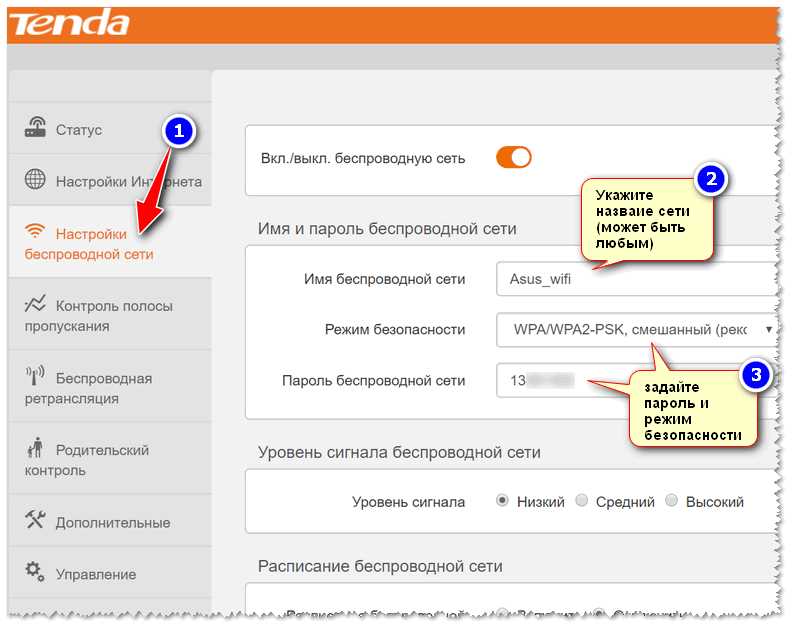
На этой странице можно задать имя (SSID), тип и уровень шифрования беспроводной сети. Рекомендуется использовать сильное шифрование WPA2, которое обеспечивает надежность и безопасность.
Дополнительные настройки
В панели управления роутером можно настроить множество дополнительных функций, таких как управление доступом к сети, настройки DHCP, настройки сетевой безопасности и многое другое. Все настройки можно выполнить самостоятельно, если вы ознакомитесь с документацией на роутер.
Если у вас возникли проблемы с настройкой, обратитесь к специалисту по настройке сетей или технической поддержке производителя роутера.
Шаги по подключению и первоначальной настройке
Шаг 1: Подключение к электрической сети
Подключите роутер к электрической сети с помощью кабеля питания, который поставляется в комплекте.
Шаг 2: Подключение к модему
С помощью кабеля Ethernet подключите WAN-порт роутера к выходу модема в Интернет. Проверьте, что модем включен и работает корректно.
Шаг 3: Подключение устройств к роутеру
Чтобы подключить устройства к роутеру по Wi-Fi, найдите на вашем устройстве список Wi-Fi сетей и выберите название сети, созданной роутером. Введите пароль, указанный на задней панели роутера.
Чтобы подключить устройство по кабелю Ethernet, вставьте конец кабеля в любой порт LAN (1-4) на задней панели роутера, а второй конец — в порт Ethernet на устройстве.
Шаг 4: Настройка Wi-Fi и защиты сети
Чтобы настроить Wi-Fi и защиту сети, зайдите во вкладку «Wireless» в меню настройки роутера. Настройте SSID (название сети) и пароль для доступа к сети Wi-Fi. Рекомендуем использовать защиту WPA2-PSK для безопасности сети.
Шаг 5: Управление и настройка роутера

Для управления и настройки роутера зайдите в меню «Advanced» в веб-интерфейсе роутера. В этом меню вы можете изменять настройки Wi-Fi, настраивать доступ к Интернету, установливать порты и т.д.
Вторичная настройка и улучшение производительности

1. Изменение канала Wi-Fi
Если устройства в вашей сети часто теряют соединение или скорость передачи данных плохая, возможно, проблема в перегруженном канале Wi-Fi. Вы можете попробовать поменять канал на менее загруженный, чтобы улучшить производительность вашей сети. Для этого зайдите в настройки роутера и найдите раздел «Wireless Settings» или «Настройки Wi-Fi». Там вы сможете поменять название сети (SSID) и выбрать канал вручную или автоматически.
2. Разделение частотных диапазонов
Wi-Fi роутеры могут работать в двух частотных диапазонах: 2,4 ГГц и 5 ГГц. Эти диапазоны имеют различные характеристики производительности и покрытия зоны сигналом. Попробуйте разделить свою сеть на две части — одну для устройств, подключенных к 2,4 ГГц, и другую для 5 ГГц. Это поможет уменьшить инферференцию и увеличит скорость в вашей сети.
3. Ограничение скорости и пропускной способности
Если у вас есть соседи, которые также используют Wi-Fi, их сеть может влиять на вашу производительность. Вы можете ограничить пропускную способность для устройств, подключенных к вашей сети, чтобы улучшить ее производительность. Эту функцию можно найти во вкладке «QoS» настроек роутера.
4. Установка усилителя Wi-Fi сигнала
Если вы живете в большом доме или в месте с плохим покрытием Wi-Fi сигналом, вам может потребоваться установить усилитель сигнала. Это устройство увеличит покрытие зоны сигналом Wi-Fi и улучшит производительность вашей сети. Установку усилителя необходимо провести в месте с отличным покрытием от вашего роутера.
Следуя этим советам, вы можете улучшить производительность своей Wi-Fi сети и получить более стабильную и быстродействующую сеть в целом.
Производительность
Скорость передачи данных
Tenda FH456 поддерживает беспроводной интерфейс 802.11ac, что позволяет достичь скорости передачи данных до 1167 Мбит/с. Если ваш провайдер предоставляет соответствующую скорость, то вы сможете использовать ее в полной мере.
Покрытие и сильные/слабые зоны
Wi-Fi роутер Tenda FH456 отличается хорошим покрытием и дальностью передачи сигнала. Но необходимо помнить, что покрытие зависит от размеров и материалов, из которых состоит ваш дом. Можно использовать функцию QoS для управления силой сигнала и оптимального использования ресурсов в сильных и слабых зонах.
Количесво подключенных устройств
Wi-Fi роутер Tenda FH456 поддерживает до 30 устройств в одно и то же время. Но при подключении большого количества устройств скорость передачи данных и качество сигнала могут ухудшаться. Рекомендуется подключать не более 15-20 устройств, это поможет сохранить быстроту работы сети.
Скорость передачи данных и дальность покрытия сети
Скорость передачи данных
Wi-Fi роутер Tenda FH456 обладает скоростью передачи данных до 300 Мбит/с, что позволяет быстро скачивать файлы из Интернета и быстро передавать их между устройствами в локальной сети. Кроме того, этот роутер поддерживает технологию MIMO, которая позволяет увеличить скорость передачи данных добавлением дополнительных антенн.
Дальность покрытия сети
Wi-Fi роутер Tenda FH456 имеет хорошую дальность покрытия сети. Он обладает двумя внешними антеннами, которые помогают обеспечить стабильный и мощный сигнал на значительном расстоянии. Для усиления сигнала можно использовать функцию усиления мощности Wi-Fi, которая позволяет повысить уровень сигнала на некотором расстоянии от роутера. Однако, дальность покрытия зависит не только от роутера, но и от особенностей помещения и наличия препятствий на пути сигнала.
Сравнение с другими роутерами
Скорость передачи данных и дальность покрытия сети Tenda FH456 сравнимы с аналогичными моделями других производителей. Например, роутеры D-Link DIR-615 и TP-Link TL-WR841N обладают примерно такой же скоростью передачи и дальностью покрытия сети, но не имеют функции усиления мощности Wi-Fi. В то же время, роутеры Asus RT-AC88U и NETGEAR Nighthawk X10 имеют более высокую скорость передачи данных и большую дальность покрытия за счет установки более мощных антенн и поддержки более новых технологий передачи данных.
Стабильность и совместимость с другими устройствами
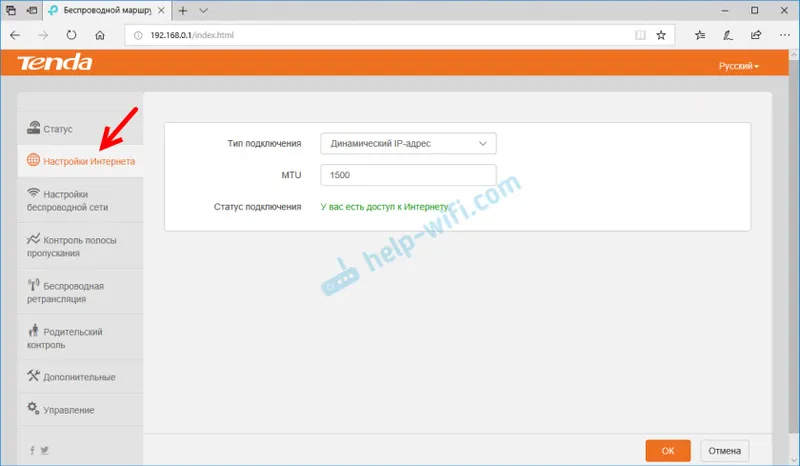
Стабильность работы роутера Tenda FH456
Одной из главных характеристик Wi-Fi роутера является его стабильность работы. Tenda FH456 отличается высоким качеством связи и редко выходит из строя. За счет грамотной оптимизации процесса передачи данных, роутер обеспечивает постоянный и надежный сигнал, что особенно важно при передаче большого объема информации.
Кроме того, Wi-Fi роутер Tenda FH456 оснащен функцией автоматической перезагрузки, что снижает вероятность возникновения аварийных ситуаций и обеспечивает непрерывность работы устройства.
Совместимость с другими устройствами
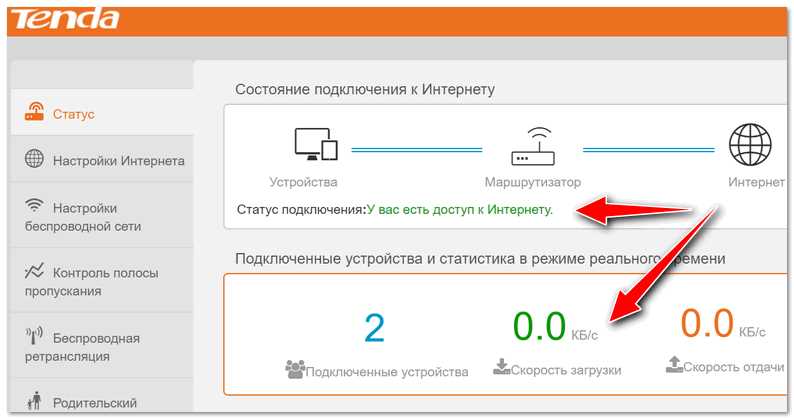
Wi-Fi роутер Tenda FH456 совместим с большинством устройств, таких как смартфоны, планшеты, ноутбуки и т.д. Благодаря технологии поддержки стандартов Wi-Fi 802.11n и 802.11g устройства смогут подключиться к роутеру и получить доступ в Интернет.
Кроме того, роутер Tenda FH456 поддерживает протоколы PPPoE, L2TP и PPTP VPN, что делает возможным подключение к Интернету через провайдера, который использует эти протоколы.
Однако, перед покупкой роутера, необходимо убедиться в совместимости устройства с вашим провайдером Интернет-услуг. В некоторых случаях, возможны некорректные или нестабильные подключения к Интернету, если устройства не совместимы друг с другом.
Ответы на вопросы
Как подключиться к Wi-Fi роутеру Tenda FH456?
Для подключения к роутеру необходимо включить Wi-Fi на устройстве и выбрать сеть с именем Tenda_XXXXXX, где X — это последовательность букв и цифр. После подключения откройте браузер и введите адрес http://192.168.0.1 в поле URL-адреса. Введите логин и пароль по умолчанию (admin/admin) и нажмите «Войти».
Как изменить имя и пароль Wi-Fi сети на роутере Tenda FH456?
Чтобы изменить имя и пароль Wi-Fi сети на роутере Tenda FH456, войдите в интерфейс управления роутером и перейдите на страницу «Wireless» -> «Wireless Settings». В этом разделе вы можете изменить имя и пароль сети, как и другие настройки Wi-Fi.
Как проверить скорость интернета через Wi-Fi роутер Tenda FH456?
Чтобы проверить скорость интернета через Wi-Fi роутер Tenda FH456, можно воспользоваться сервисами для проверки скорости интернета, такими как Speedtest.net. Просто подключитесь к сети Wi-Fi роутера и запустите тест скорости на любом устройстве.
Как ограничить скорость Wi-Fi соединения на роутере Tenda FH456?
Чтобы ограничить скорость Wi-Fi соединения на роутере Tenda FH456 для конкретных устройств, можно использовать функцию «Bandwidth Control» на странице «Advanced Settings» -> «Bandwidth Control». Создайте новое правило, выберите устройство и укажите ограничение скорости в Мбит/сек.
Как передать порт на роутере Tenda FH456?
Для передачи порта на роутере Tenda FH456 нужно войти в интерфейс управления роутером и перейти на страницу «Advanced Settings» -> «Port Forwarding». Нажмите кнопку «Добавить» и укажите сетевой адрес и порт, который нужно передать.
Как сбросить настройки Wi-Fi роутера Tenda FH456 до заводских?
Чтобы сбросить настройки Wi-Fi роутера Tenda FH456 до заводских, найдите маленькую кнопку «Reset» на задней панели роутера и нажмите и удерживайте ее 10-15 секунд. Это сбросит все настройки, включая имя и пароль Wi-Fi сети, до заводских.
Как проверить количество подключенных устройств к Wi-Fi роутеру Tenda FH456?
Чтобы проверить количество подключенных устройств к Wi-Fi роутеру Tenda FH456, зайдите в интерфейс управления роутером и перейдите на страницу «Wireless» -> «Wireless Status». Здесь отображается количество подключенных устройств, а также информация о каждом устройстве, такая как IP-адрес и MAC-адрес.
Как изменить IP-адрес роутера Tenda FH456?
Чтобы изменить IP-адрес роутера Tenda FH456, войдите в интерфейс управления роутером и перейдите на страницу «Network» -> «LAN». Здесь вы можете изменить IP-адрес роутера, а также другие настройки сети, такие как маску подсети и шлюз.
Как настроить родительский контроль на Wi-Fi роутере Tenda FH456?
Чтобы настроить родительский контроль на Wi-Fi роутере Tenda FH456, перейдите на страницу «Advanced Settings» -> «Parental Control». Создайте новое правило, выберите устройство и укажите ограничения доступа, такие как ограничение времени или блокировка определенных веб-сайтов.
Как настроить Wi-Fi роутер Tenda FH456 в режиме моста?
Чтобы настроить Wi-Fi роутер Tenda FH456 в режиме моста, войдите в интерфейс управления роутером и перейдите на страницу «Wireless» -> «Wireless Bridge». Определите, хотите ли вы настроить роутер в качестве основного устройства или в качестве дополнительного устройства, и следуйте инструкциям на экране.