

В наши дни многие пользователи интернета нуждаются в быстром и стабильном соединении. Wi-Fi роутер является неотъемлемой частью нашей домашней сети, а выбор подходящей модели иногда бывает не так легок. В этой статье мы рассмотрим гигабитный Wi-Fi роутер Tenda AC8, который может удовлетворить потребности домашней сети в скорости и функциональности.
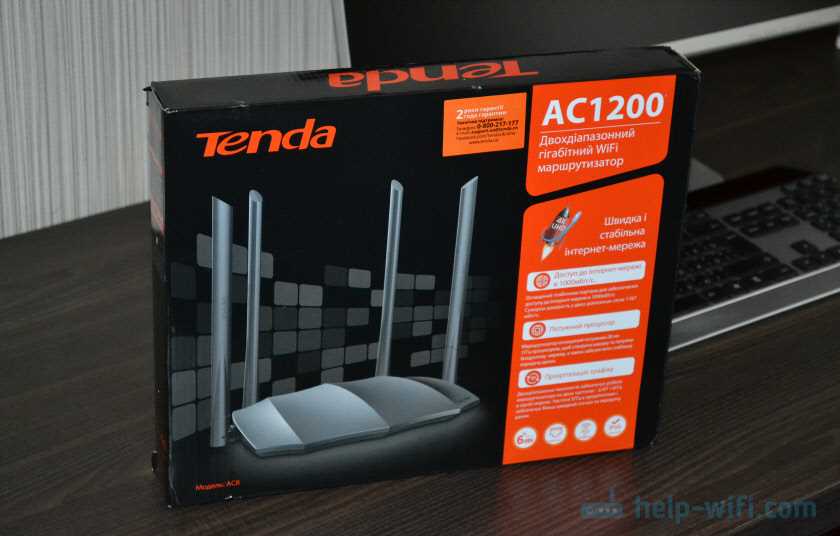
Tenda AC8 – это двухдиапазонный роутер, поддерживающий стандарты Wi-Fi 802.11ac и 802.11n. Он способен работать на частотах 2,4 ГГц и 5 ГГц, обеспечивая высокую скорость передачи данных. Общая скорость передачи данных составляет до 1167 Мбит/с, что делает Tenda AC8 идеальным выбором для домашней сети с высокими требованиями к скорости.
Кроме того, Tenda AC8 имеет множество полезных функций. Например, функцию QoS (Quality of Service), которая позволяет пользователю управлять скоростью передачи данных для каждого устройства в сети. Также Tenda AC8 имеет функцию родительского контроля, которая позволяет родителям контролировать доступ детей к интернету.
Настройка Tenda AC8 достаточно проста. С помощью встроенного в роутер интерфейса управления пользователь может быстро настроить все необходимые параметры, такие как пароль Wi-Fi, SSID и многое другое. Кроме того, Tenda AC8 также поддерживает функцию WPS (Wi-Fi Protected Setup), что позволяет подключить новые устройства к сети с помощью одной кнопки.
- Внешний вид и функциональные возможности
- Дизайн
- Функциональные возможности
- Характеристики и преимущества роутера Tenda AC8
- Характеристики
- Преимущества
- Установка роутера Tenda AC8
- Шаг 1. Подключение к питанию и интернету
- Шаг 2. Настройка Wi-Fi и пароля
- Шаг 3. Настройка безопасности и других функций
- Шаг 4. Подключение устройств к Wi-Fi
- Настройка Wi-Fi сети
- Выбор имени и пароля Wi-Fi сети
- Выбор канала
- Установка шифрования
- Настройка гостевой сети
- Шаг 1. Подключение к роутеру
- Шаг 2. Выбор вкладки «Гостевая сеть»
- Шаг 3. Настройка гостевой сети
- Шаг 4. Сохранение настроек
- Настройка родительского контроля
- Шаг 1: Вход в настройки роутера
- Шаг 2: Настройка родительского контроля
- Шаг 3: Сохранение настроек
- Обзор функций защиты и безопасности в роутере Tenda AC8
- WPA3 шифрование
- Гостевая Wi-Fi сеть
- Родительский контроль
- Защита от DoS атак
- Защита от взлома пароля
- Гибкие настройки безопасности
- Ответы на вопросы
- Каковы основные характеристики Tenda AC8?
- Как настроить Tenda AC8?
- Какие возможности безопасности предоставляет Tenda AC8?
- Как быстро работает Tenda AC8?
- Как подключить новое устройство к Tenda AC8?
- Какая максимальная площадь покрытия Wi-Fi сетью Tenda AC8?
- Можно ли настроить Tenda AC8 для использования с определенной операционной системой?
- Какие устройства могут быть подключены к Tenda AC8?
- Как настроить Tenda AC8 для максимальной производительности?
- Можно ли использовать Tenda AC8 как точку доступа Wi-Fi?
Внешний вид и функциональные возможности
Дизайн
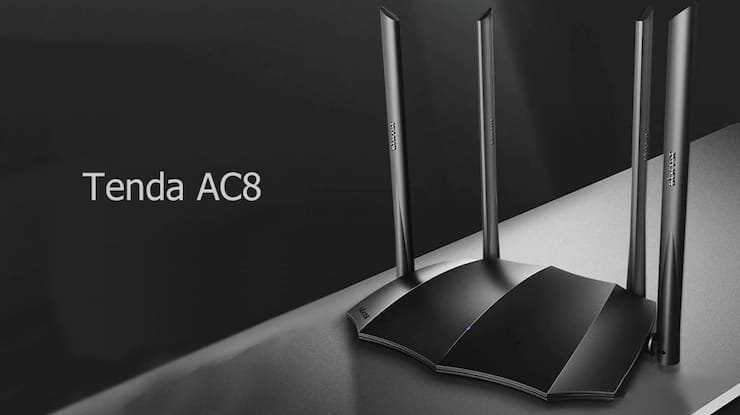
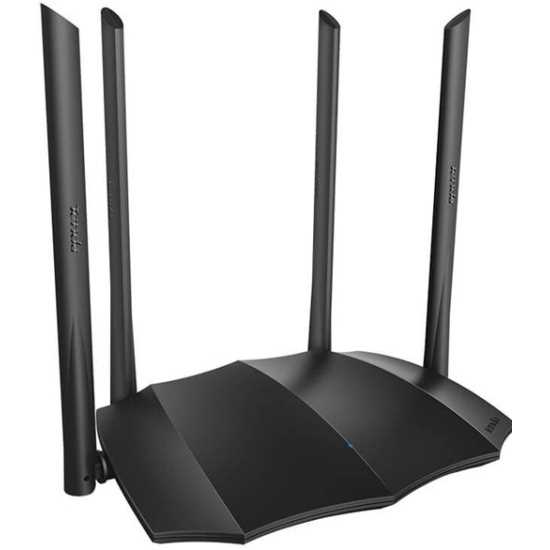
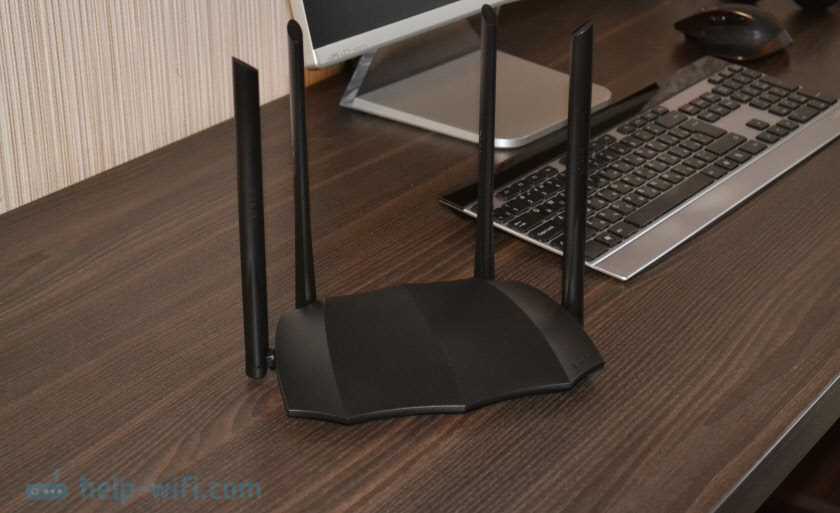
Tenda AC8 имеет стильный и современный дизайн. Устройство выполнено в белом цвете. На верхней панели расположена кнопка Power и индикаторы Wi-Fi, WAN, LAN, WPS, USB. Кнопки настройки Wi-Fi и WPS находятся на боковой панели.
Функциональные возможности
Tenda AC8 имеет множество функциональных возможностей для быстрой и стабильной работы в сети. Роутер поддерживает протоколы 802.11ac/n и обеспечивает скорость передачи данных до 1200 Мбит/с. Четыре порта Gigabit Ethernet обеспечивают быстрый доступ в Интернет для проводных устройств. Для беспроводных устройств Tenda AC8 поддерживает Wi-Fi 2.4 ГГц и 5 ГГц. Кроме того, роутер оснащен функцией QoS, которая обеспечивает приоритетный доступ к Интернету для важных приложений. Tenda AC8 также имеет два порта USB 2.0, которые позволяют использовать его как сетевое хранилище и принтер-сервер.
Характеристики и преимущества роутера Tenda AC8
Характеристики

Скорость передачи данных: до 1167 Мбит/сек в двух диапазонах (2,4 ГГц и 5 ГГц).
Кол-во антенн: 4 внешние антенны.
Кол-во портов Ethernet: 4 порта на 1 Гбит/сек.
Кол-во USB-портов: 1 порт USB 2.0.
Объем оперативной памяти: 128 МБ.
Объем внутренней памяти: 16 МБ.
Преимущества
- Высокая скорость передачи данных. Благодаря технологии 802.11ac и поддержке двух диапазонов, пользователи могут наслаждаться стабильной и быстрой связью в любой точке дома.
- 4 внешние антенны. Наличие такого количества антенн повышает уровень сигнала Wi-Fi и уменьшает вероятность потерь соединения.
- Многофункциональность. Tenda AC8 может использоваться как роутер, точка доступа или репитер, в зависимости от потребностей пользователя.
- Простая настройка Wi-Fi. Благодаря встроенному мастеру настройки, пользователь может быстро и легко настроить свое Wi-Fi соединение.
- USB-порт. Наличие USB-порта позволяет подключать устройства к роутеру и использовать их для обмена данными.
- Высокая надежность. Благодаря современным технологиям защиты, данные пользователей надежно защищены от внешних угроз.
Установка роутера Tenda AC8
Шаг 1. Подключение к питанию и интернету
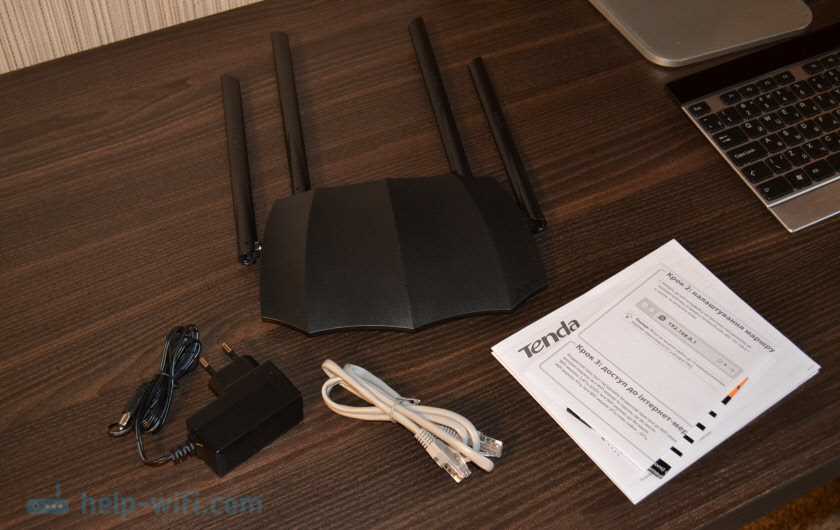
Перед установкой роутера, проверьте наличие комплектующих: роутер Tenda AC8, адаптер питания и кабель Ethernet.
Подключите роутер к источнику питания и дождитесь стабилизации индикаторов питания на передней панели.
Подключите кабель Ethernet от Интернет-провайдера в порт WAN на задней панели роутера.
Шаг 2. Настройка Wi-Fi и пароля
Чтобы настроить Wi-Fi и пароль, вам необходимо подключиться к веб-интерфейсу роутера. Для этого подключитесь к роутеру через браузер на своем устройстве, используя адрес 192.168.0.1 или www.tendawifi.com.
Пройдите процесс авторизации, используя логин и пароль, указанные на задней панели роутера.
В разделе «Wireless Settings» вы можете настроить имя сети и пароль для вашей Wi-Fi-сети.
Шаг 3. Настройка безопасности и других функций

В разделе «Security» вы можете настроить защиту для своей сети, доступ к интернету и другие функции.
В разделе «Advanced Settings» можно настроить DNS-серверы, DHCP и другие параметры сети.
Сохраните настройки и перезапустите роутер.
Шаг 4. Подключение устройств к Wi-Fi
После настройки Wi-Fi вы можете подключаться к сети со своих устройств.
Найдите вашу сеть Wi-Fi и введите пароль, который вы настроили в шаге 2.
Настройка Wi-Fi сети
Выбор имени и пароля Wi-Fi сети
Первым шагом при настройке Wi-Fi сети необходимо выбрать имя и пароль, которые будут использоваться для доступа к сети. Имя должно быть легко запоминающимся и отличаться от имен других беспроводных сетей, а пароль должен быть достаточно сложным для защиты сети от несанкционированного доступа.
Для выбора имени и пароля можно воспользоваться встроенным в роутер интерфейсом управления. Для этого нужно войти в интерфейс по адресу 192.168.0.1 с помощью браузера и выбрать вкладку «Wireless», где можно настроить параметры беспроводной сети.
Выбор канала
При настройке Wi-Fi сети важно также выбрать правильный канал радиосигнала. Наиболее часто используемые каналы могут быть загружены и привести к снижению скорости и качества сигнала. Для выбора наилучшего канала можно воспользоваться программой Wi-Fi Analyzer, которая поможет найти наиболее свободный канал в вашей области.
Установка шифрования
Шифрование Wi-Fi сети помогает защитить данные от несанкционированного доступа и подключения к сети. Для защиты лучше всего выбрать WPA2 – самый безопасный и распространенный способ шифрования. Установить шифрование можно в интерфейсе управления роутером во вкладке «Wireless Security».
Настройка гостевой сети
Шаг 1. Подключение к роутеру
Для настройки гостевой сети, необходимо подключиться к интерфейсу управления Wi-Fi роутера Tenda AC8. Для этого вам нужно открыть браузер на устройстве, подключенном к роутеру и ввести адрес 192.168.0.1 или tendawifi.com в строку адреса.
Шаг 2. Выбор вкладки «Гостевая сеть»
На странице управления роутером выберите вкладку «Гостевая сеть».
Шаг 3. Настройка гостевой сети
В разделе «Гостевая сеть» необходимо выбрать «Включено», чтобы активировать гостевую сеть. Далее, назначьте имя для гостевой сети и задайте пароль для ее защиты.
- Имя гостевой сети. Это имя будет отображаться в списке доступных сетей Wi-Fi, когда кто-то будет искать гостевую сеть.
- Пароль для гостевой сети. Обязательно установите пароль для гостевой сети, чтобы защитить ее от несанкционированного доступа.
Шаг 4. Сохранение настроек
После ввода имени и пароля для гостевой сети, нажмите на кнопку «Сохранить» для подтверждения изменений.
Теперь вы можете дать своим гостям доступ к Интернету через отдельную Wi-Fi сеть, не давая им доступа к вашей основной сети.
Настройка родительского контроля
Шаг 1: Вход в настройки роутера
Для начала необходимо зайти в настройки роутера Tenda AC8. Для этого вы должны открыть браузер на любом устройстве, подключенном к Wi-Fi сети, которую создает роутер, и ввести в адресную строку IP-адрес роутера. По умолчанию IP-адрес роутера Tenda AC8 — 192.168.0.1. После ввода IP-адреса роутера в адресную строку, нажмите на кнопку «Войти» для входа в настройки роутера.
Шаг 2: Настройка родительского контроля
Перейдите на вкладку «Контроль доступа» в меню настроек роутера. Здесь вы сможете настроить родительский контроль для устройств, подключенных к Wi-Fi сети. Для начала необходимо выбрать устройство, для которого вы хотите включить родительский контроль, и нажать на кнопку «Добавить». Затем вы можете настроить временной интервал доступа для выбранного устройства.
Также вы можете блокировать доступ к определенным сайтам, используя функцию «URL-фильтр» на этой же вкладке. Для этого вам нужно добавить URL-адреса сайтов, которые вы хотите заблокировать, и сохранить настройки.
Шаг 3: Сохранение настроек
После того как вы закончили настройку родительского контроля, необходимо сохранить изменения. Для этого нажмите на кнопку «Применить». Все настроенные параметры будут сохранены и применены к выбранным устройствам.
Настройка родительского контроля на роутере Tenda AC8 является простым и эффективным способом контроля доступа к интернет-ресурсам для детей и других пользователей Wi-Fi сети.
Обзор функций защиты и безопасности в роутере Tenda AC8
WPA3 шифрование
Tenda AC8 поддерживает новый стандарт защиты Wi-Fi сетей – WPA3. Он использует более сильное шифрование (AES-256) и оптимизирован для защиты от атак по грубой силе, обеспечивая более высокий уровень безопасности для сети и пользователей.
Гостевая Wi-Fi сеть
С помощью функции гостевой сети вы сможете создать отдельную Wi-Fi сеть для гостей, отделив их устройства от вашей домашней сети, что увеличит ее безопасность. Кроме того, вы можете ограничить доступ к контенту на гостевой сети.
Родительский контроль
Родительский контроль позволяет ограничивать доступ к определенным сайтам, ограничивать доступ в Интернет на определенное время суток, блокировать доступ к определенным приложениям. Вы можете с легкостью управлять этими настройками через веб-интерфейс роутера.
Защита от DoS атак

Tenda AC8 имеет встроенную защиту от атак типа DoS (отказ в обслуживании). Это защищает сеть от перегрузки трафиком, который может нарушить работу сети и защиты.
Защита от взлома пароля

Роутер Tenda AC8 имеет функцию защиты от взлома пароля администратора. Система автоматически заблокирует доступ после нескольких неудачных попыток входа, чтобы защитить вашу сеть.
Гибкие настройки безопасности
В Tenda AC8 вы можете настроить гибкие настройки безопасности: включить или отключить WPS, изменить SSID, скрыть SSID, ограничить доступ к определенным устройствам. Это поможет поддерживать более высокий уровень безопасности в вашей Wi-Fi сети.
Ответы на вопросы
Каковы основные характеристики Tenda AC8?
Tenda AC8 — гигабитный Wi-Fi роутер с поддержкой Wi-Fi 802.11ac, обеспечивающий скорость работы до 1167 Мбит/сек. Роутер оснащен 4 внешними антеннами, 1 портом WAN и 3 портами LAN.
Как настроить Tenda AC8?
Для настройки Tenda AC8 необходимо подключиться к роутеру с помощью браузера и ввести логин и пароль в соответствующие поля. Интерфейс настройки роутера интуитивно понятный, и включает в себя различные настройки, такие как настройка Wi-Fi сети, настройка защиты и т.д.
Какие возможности безопасности предоставляет Tenda AC8?
Tenda AC8 предоставляет множество функций безопасности, которые включают в себя защиту от DDoS атак, защиту от ARP attacs, контроль доступа к сети, механизм QoS для управления трафиком и т.д.
Как быстро работает Tenda AC8?
Гигабитный Wi-Fi роутер Tenda AC8 обеспечивает высокую скорость передачи данных до 1167 Мбит/сек, что делает работу в Интернете быстрой и комфортной.
Как подключить новое устройство к Tenda AC8?
Для подключения нового устройства к Tenda AC8 необходимо выбрать нужный порт (WAN или LAN), включить нужное устройство и настроить его с помощью интерфейса роутера.
Какая максимальная площадь покрытия Wi-Fi сетью Tenda AC8?
Tenda AC8 обеспечивает высокое качество Wi-Fi сигнала на площади до 100 квадратных метров.
Можно ли настроить Tenda AC8 для использования с определенной операционной системой?
Да, Tenda AC8 поддерживает все основные операционные системы, включая Windows, MacOS и Linux. Для настройки Tenda AC8 с вашей операционной системой необходимо следовать инструкциям, указанным в руководстве пользователя.
Какие устройства могут быть подключены к Tenda AC8?
К Tenda AC8 могут быть подключены любые устройства, которые поддерживают Wi-Fi. Это могут быть компьютеры, смартфоны, планшеты, ноутбуки и т.д.
Как настроить Tenda AC8 для максимальной производительности?
Для максимальной производительности Tenda AC8 следует настраивать с учетом особенностей вашей сети и нужд, а также использовать оптимальные настройки Wi-Fi.
Можно ли использовать Tenda AC8 как точку доступа Wi-Fi?
Да, Tenda AC8 может использоваться как точка доступа Wi-Fi с помощью настройки соответствующего режима в интерфейсе роутера.