

TP-LINK TL-WR842ND – это беспроводной маршрутизатор, который широко используется в офисах и домах. Регулярные обновления прошивки позволяют улучшать безопасность и функциональность устройства, а также устраняют возможные ошибки.
В данной статье мы расскажем, как обновить прошивку TP-LINK TL-WR842ND с помощью Web-интерфейса маршрутизатора. Вы узнаете, как скачать новую версию прошивки с официального сайта, как подключиться к Web-интерфейсу маршрутизатора и как выполнить обновление прошивки.
Важно понимать, что неправильное обновление прошивки может привести к неработоспособности устройства, поэтому перед процедурой рекомендуется ознакомиться со всей информацией и следовать указанным шагам внимательно.
- Почему нужно обновлять прошивку?
- 1. Улучшение работы устройства
- 2. Исправление уязвимостей безопасности
- 3. Поддержка новых технологий и устройств
- 4. Продление срока эксплуатации устройства
- 5. Повышение производительности
- Подготовка к обновлению
- Шаг 1: Сохраните текущие настройки
- Шаг 2: Скачайте новую прошивку
- Шаг 3: Подключите компьютер и маршрутизатор
- Шаг 4: Запустите процесс обновления
- Загрузка последней версии прошивки
- Шаг 1: Определить текущую версию прошивки
- Шаг 2: Выбрать и загрузить новую версию прошивки
- Шаг 3: Обновление прошивки
- Обновление прошивки через веб-интерфейс роутера
- Шаг 1. Подключение к роутеру
- Шаг 2. Поиск обновлений
- Шаг 3. Обновление прошивки
- Обновление прошивки через TFTP сервер
- Подготовка к обновлению прошивки через TFTP сервер
- Процесс обновления прошивки через TFTP сервер
- Важные моменты
- Что делать, если обновление прошивки зависло?
- 1. Не отключайте устройство
- 2. Попробуйте перезагрузить устройство
- 3. Попробуйте повторить процесс обновления
- 4. Обратитесь в службу поддержки производителя
- Проверка успешности обновления прошивки
- Проверка версии прошивки
- Проверка наличия новых функций
- Проверка стабильности работы
- Ответы на вопросы
- Зачем нужно обновлять прошивку устройства?
- Как найти последнюю версию прошивки для TP-LINK TL-WR842ND?
- Как подключиться к TP-LINK TL-WR842ND для обновления прошивки?
- Что делать, если прошивка зависла во время обновления?
- Сохранятся ли настройки роутера после обновления прошивки?
- Какие данные нужны для обновления прошивки?
- Как узнать текущую версию прошивки устройства?
- Можно ли обновить прошивку устройства со смартфона или планшета?
- Что делать, если прошивка не совместима с устройством?
- Как проверить успешность обновления прошивки устройства?
Почему нужно обновлять прошивку?
1. Улучшение работы устройства
Прошивка является встроенной программой, которая управляет работой устройства. Её обновление позволяет улучшить работу устройства, исправить ошибки в работе, улучшить безопасность и стабильность работы.
2. Исправление уязвимостей безопасности

Обновление прошивки позволяет устранить уязвимости безопасности, которые могут быть использованы злоумышленниками для получения несанкционированного доступа к сети или устройству.
3. Поддержка новых технологий и устройств
Новые версии прошивки могут содержать дополнительные функции и поддержку новых устройств, что позволяет расширить функциональность устройства и использовать современные технологии.
4. Продление срока эксплуатации устройства
Обновление прошивки может продлить срок эксплуатации устройства. Кроме того, старые версии прошивки могут содержать ошибки, которые могут привести к поломке устройства.
5. Повышение производительности

Обновление прошивки может повысить производительность устройства и улучшить качество работы в целом.
Подготовка к обновлению
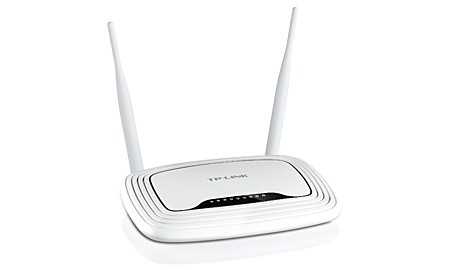
Шаг 1: Сохраните текущие настройки
Перед обновлением прошивки рекомендуется сохранить текущие настройки маршрутизатора. Это позволит восстановить настройки в случае неудачного обновления.
- Зайдите в настройки маршрутизатора с помощью браузера, введя IP-адрес маршрутизатора в адресную строку.
- На странице настроек найдите раздел «Сохранение/загрузка настроек».
- Выберите опцию «Сохранить текущие настройки на жестком диске».
- Нажмите кнопку «Сохранить».
Шаг 2: Скачайте новую прошивку
Для обновления прошивки маршрутизатора необходимо скачать соответствующий файл прошивки. Этот файл можно скачать с сайта производителя.
- Перейдите на официальный сайт TP-LINK.
- На главной странице найдите раздел «Поддержка».
- Выберите модель маршрутизатора TL-WR842ND.
- В разделе загрузок найдите файл прошивки и скачайте его на компьютер.
Шаг 3: Подключите компьютер и маршрутизатор
Для обновления прошивки маршрутизатора необходимо подключить компьютер и маршрутизатор с помощью Ethernet-кабеля.
- Подключите Ethernet-кабель к порту LAN на маршрутизаторе.
- Подключите Ethernet-кабель к сетевой карты компьютера.
- Убедитесь в том, что компьютер и маршрутизатор находятся в одной локальной сети.
Шаг 4: Запустите процесс обновления

Перед началом обновления прошивки необходимо убедиться в том, что маршрутизатор подключен к сети электропитания.
- Запустите браузер и введите IP-адрес маршрутизатора в адресную строку.
- Войдите в настройки маршрутизатора, используя логин и пароль.
- На странице настроек найдите раздел «Обновление прошивки».
- Выберите загруженный файл прошивки.
- Нажмите кнопку «Обновить».
- Дождитесь завершения процесса обновления прошивки.
Загрузка последней версии прошивки

Шаг 1: Определить текущую версию прошивки
Перед тем, как загрузить последнюю версию прошивки, необходимо определить текущую версию вашего роутера TP-LINK TL-WR842ND. Для этого нужно зайти в веб-интерфейс роутера и выбрать вкладку «Система» в меню. Текущая версия прошивки будет указана в разделе «Версия прошивки». Запишите ее или сделайте скриншот, чтобы потом было проще сравнить с новой версией.
Шаг 2: Выбрать и загрузить новую версию прошивки
На официальном сайте TP-LINK можно найти последнюю версию прошивки для вашего роутера. Скачать ее можно на странице «Поддержка» -> «Прошивка» -> «Беспроводные маршрутизаторы» -> «TL-WR842ND». Найдите последнюю версию и скачайте ее на компьютер.
Шаг 3: Обновление прошивки

Перейдите в веб-интерфейс роутера и выберите вкладку «Система» в меню. Затем нажмите на кнопку «Обновление прошивки». На открывшейся странице нажмите «Обзор» и выберите скачанную ранее прошивку на своем компьютере. Нажмите «Обновить», чтобы начать процесс обновления.
- Во время обновления не выключайте роутер и не отключайте интернет-соединение.
- После завершения обновления роутер автоматически перезагрузится.
- Убедитесь, что новая версия прошивки успешно установлена, проверив ее номер в разделе «Система» -> «Версия прошивки».
Обновление прошивки через веб-интерфейс роутера
Шаг 1. Подключение к роутеру
Для начала нужно подключиться к вашему роутеру. Для этого откройте браузер на компьютере, подключенном к роутеру, и введите IP-адрес вашего устройства в адресную строку. В случае TP-LINK TL-WR842ND это может быть «192.168.0.1». Далее введите логин и пароль для доступа к веб-интерфейсу роутера.
Шаг 2. Поиск обновлений

После успешного подключения к роутеру найдите на его веб-интерфейсе раздел «System Tools» и выберите «Firmware Upgrade». Здесь вы найдете кнопку «Check for Upgrade», которая позволяет проверить доступность новой версии прошивки для вашего устройства.
Шаг 3. Обновление прошивки
Если новая версия прошивки доступна, роутер предложит вам скачать нужный файл и обновить устройство. Выберите скачивание и подождите, пока файл будет загружен. После этого нажмите кнопку «Upgrade» и проведите процесс обновления. Обратите внимание, что на данном этапе вам необходимо не отключать роутер и не проводить какие-либо другие манипуляции с устройством.
После завершения прошивки перезагрузите роутер и проверьте его работу. Обновление прошивки роутера помогает решать проблемы с работой устройства, повышает его безопасность и добавляет новые функции, которые могут быть полезны в вашей работе с ним.
Обновление прошивки через TFTP сервер
Подготовка к обновлению прошивки через TFTP сервер
Прежде чем начать процесс обновления прошивки через TFTP сервер, необходимо подготовить все необходимые компоненты:
- Компьютер, подключенный к сети;
- Файл с новой версией прошивки в формате «*.bin»;
- Утилиту TFTP сервера для передачи файла с прошивкой;
- Правильно настроенный сетевой адрес оборудования.
Обязательно проверьте, что сетевое подключение на компьютере и маршрутизаторе настроено правильно и без ошибок.
Процесс обновления прошивки через TFTP сервер

Для начала процесса обновления прошивки следуйте инструкциям:
- Запустите утилиту TFTP сервера на компьютере;
- На маршрутизаторе выберите «System Tools» -> «Firmware Upgrade» в меню;
- В открывшемся окне нажмите кнопку «Browse», выберите файл с новой версией прошивки в формате «*.bin»;
- В поле «Server IP Address» укажите IP-адрес компьютера;
- В поле «File Path» укажите папку с файлом прошивки;
- Нажмите на кнопку «Upgrade» и ожидайте окончания процесса обновления.
После того, как процесс обновления завершен, маршрутизатор автоматически перезагрузится с новой версией прошивки.
Важные моменты
Обратите внимание на следующие моменты при обновлении прошивки через TFTP сервер:
- Не прерывайте процесс обновления, иначе это может привести к повреждению прошивки и дальнейшим проблемам;
- Убедитесь, что версия прошивки соответствует модели вашего оборудования;
- Правильно выполняйте настройку сетевых параметров, в противном случае маршрутизатор не сможет получить доступ к компьютеру;
- Перед обновлением прошивки не забудьте создать резервную копию настроек маршрутизатора.
Что делать, если обновление прошивки зависло?
1. Не отключайте устройство
Первое и самое важное — не отключайте устройство, если прошивка зависла. Это может привести к повреждению устройства и потере данных.
2. Попробуйте перезагрузить устройство
Если обновление прошивки зависло, попробуйте перезагрузить устройство. Для этого выключите роутер, подождите 10-15 секунд, затем включите его снова. После перезагрузки проверьте состояние обновления прошивки.
3. Попробуйте повторить процесс обновления

Если перезагрузка устройства не помогла, попробуйте повторить процесс обновления прошивки. Загрузите прошивку заново, убедитесь, что файл загрузки правильный, и запустите процесс обновления снова.
4. Обратитесь в службу поддержки производителя
Если все вышеперечисленные методы не помогли, не стоит рисковать и дальше пытаться самостоятельно решить проблему. Обратитесь в службу поддержки производителя для помощи в решении проблемы с обновлением прошивки.
Проверка успешности обновления прошивки
После того, как вы обновили прошивку на вашем маршрутизаторе TP-LINK TL-WR842ND, может возникнуть вопрос, как проверить успешность обновления прошивки. Ниже мы рассмотрим несколько способов проверки.
Проверка версии прошивки
Для начала необходимо проверить, изменилась ли версия прошивки на вашем маршрутизаторе после обновления. Для этого зайдите в настройки маршрутизатора через браузер и найдите раздел, где указывается версия прошивки. Если версия изменилась, значит прошивка была успешно обновлена.
Проверка наличия новых функций
После обновления прошивки на вашем маршрутизаторе TP-LINK TL-WR842ND, возможно, появилась новая функциональность. Найдите описание новых функций на официальном сайте производителя и проверьте, появились ли они на вашем устройстве. Если новые функции доступны, значит прошивка была успешно обновлена.
Проверка стабильности работы
Если после обновления прошивки на вашем маршрутизаторе TP-LINK TL-WR842ND вы не заметили никаких проблем в работе устройства, значит, вероятнее всего, обновление прошивки прошло успешно. Однако, для более точной проверки рекомендуется на несколько дней наблюдать за работой маршрутизатора и проверить его стабильность.
Ответы на вопросы
Зачем нужно обновлять прошивку устройства?
Обновление прошивки устройства нужно для улучшения его работы, исправления ошибок и уязвимостей, а также добавления новых функций.
Как найти последнюю версию прошивки для TP-LINK TL-WR842ND?
Последнюю версию прошивки можно найти на официальном сайте TP-LINK для конкретной модели устройства.
Как подключиться к TP-LINK TL-WR842ND для обновления прошивки?
Для подключения к устройству нужно подключить его к компьютеру через кабель Ethernet и зайти в настройки роутера через браузер, введя IP-адрес роутера.
Что делать, если прошивка зависла во время обновления?
Если прошивка зависла во время обновления, нужно перезагрузить устройство и повторить обновление прошивки.
Сохранятся ли настройки роутера после обновления прошивки?
Да, настройки роутера сохранятся после обновления прошивки.
Какие данные нужны для обновления прошивки?
Для обновления прошивки нужен файл прошивки в формате .bin и доступ к настройкам роутера.
Как узнать текущую версию прошивки устройства?
Текущую версию прошивки можно узнать в меню настроек роутера.
Можно ли обновить прошивку устройства со смартфона или планшета?
Обновить прошивку устройства со смартфона или планшета нельзя, нужно использовать компьютер.
Что делать, если прошивка не совместима с устройством?
Если прошивка не совместима с устройством, то обновление прошивки невозможно.
Как проверить успешность обновления прошивки устройства?
Успешность обновления прошивки можно проверить в меню настроек роутера, где указывается текущая версия прошивки.