

Роутер является одним из важнейших устройств в любой домашней сети. Он обеспечивает подключение к Интернету, создает безопасную среду для передачи данных и позволяет распределить сетевой трафик между устройствами. Продукция компании D-Link заслужила высокие оценки потребителей благодаря своей надежности и простоте в использовании.
Тем не менее, настройка и обновление прошивки на роутере могут вызвать трудности у пользователей, особенно у новичков. В данной статье мы предоставим подробную инструкцию по обновлению прошивки на роутере D-Link DIR-615.
Вам не нужно быть экспертом в области компьютерной техники, чтобы выполнить обновление прошивки на своем роутере. Мы подготовили эту статью, чтобы помочь вам выполнить эту процедуру максимально просто и безопасно.
- Обновление прошивки на D-Link DIR-615
- Что такое прошивка и зачем ее обновлять?
- Как обновить прошивку на D-Link DIR-615?
- Как проверить версию прошивки?
- Важно знать перед обновлением прошивки
- Что такое прошивка и зачем ее обновлять?
- Что такое прошивка?
- Зачем обновлять прошивку?
- Как подготовиться к обновлению прошивки?
- 1. Ознакомьтесь с инструкцией
- 2. Создайте резервную копию настроек
- 3. Убедитесь в доступности необходимых компонентов
- 4. Выключите антивирусное ПО и брандмауэр
- Где скачать последнюю версию прошивки для DIR-615?
- 1. Официальный сайт D-Link
- 2. Сторонние сайты
- Как обновить прошивку на DIR-615 вручную?
- Шаг 1. Получите доступ к интерфейсу роутера
- Шаг 2. Скачайте прошивку
- Шаг 3. Установите прошивку
- Шаг 4. Перезагрузите роутер
- Как обновить прошивку на DIR-615 через веб-интерфейс?
- 1. Проверьте версию текущей прошивки
- 2. Скачайте новую прошивку
- 3. Загрузите новую прошивку на роутер
- 4. Дождитесь завершения процесса обновления
- 5. Проверьте версию новой прошивки
- Что делать, если прошивка DIR-615 не обновляется?
- Проверьте файл прошивки
- Подготовьте роутер к обновлению прошивки
- Воспользуйтесь утилитой D-Link
- Как проверить, что прошивка DIR-615 была успешно обновлена?
- 1. Проверьте версию прошивки
- 2. Проверьте работу роутера
- 3. Проверьте наличие ошибок
- 4. Проверьте доступность новых функций
- 5. Проверьте логбук прошивки
Обновление прошивки на D-Link DIR-615

Что такое прошивка и зачем ее обновлять?
Прошивка — это программное обеспечение, которое управляет работой роутера. Обновление прошивки может улучшить функциональность, исправить ошибки и улучшить безопасность работы устройства. Поэтому рекомендуется периодически обновлять прошивку своего роутера.
Как обновить прошивку на D-Link DIR-615?
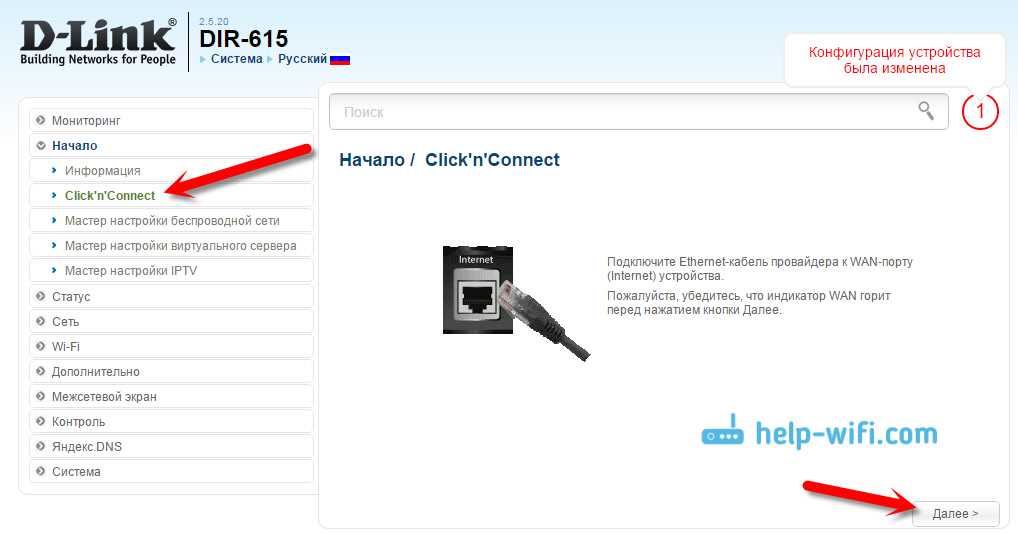
- Подключите компьютер к роутеру с помощью кабеля Ethernet
- Откройте браузер и введите адрес 192.168.0.1 в адресной строке
- Войдите в настройки роутера с помощью логина и пароля. Если вы не меняли эти данные, то введите «admin» в оба поля
- Выберите в меню «Maintenance» и затем «Firmware Upgrade»
- Нажмите на кнопку «Browse» и выберите скачанный файл с прошивкой. Нажмите «Open»
- Нажмите на кнопку «Upgrade» и дождитесь завершения обновления. Не отключайте питание роутера во время обновления!
- После завершения обновления роутер автоматически перезагрузится и обновленная прошивка будет установлена
Как проверить версию прошивки?
Чтобы узнать текущую версию прошивки, войдите в настройки роутера, выберите «Status» и затем «Device Information». В строке «Firmware Version» будет указан номер текущей версии прошивки.
Важно знать перед обновлением прошивки

Перед обновлением прошивки рекомендуется сделать резервную копию настроек роутера, чтобы восстановить их в случае возникновения проблем с новой прошивкой. Также необходимо скачать именно ту прошивку, которая соответствует модели вашего роутера.
Что такое прошивка и зачем ее обновлять?

Что такое прошивка?

Прошивка (firmware) – это программное обеспечение, которое управляет работой электронной аппаратуры, включая роутеры, модемы, телефоны и другие устройства. Прошивка – это специальный код, записанный на неизменяемую память устройства, который обеспечивает работу устройства.
Зачем обновлять прошивку?
По мере использования устройств обнаруживаются ошибки, уязвимости и другие проблемы, которые производитель устраняет и выпускает обновленную версию прошивки, чтобы улучшить производительность, безопасность и функциональность устройства.
Обновление прошивки на роутере позволяет устранить ошибки в работе роутера, улучшить его производительность и функциональные возможности, а также повысить уровень безопасности сети.
Также обновление прошивки позволяет получить новые функции и возможности, которые ранее не были доступны на устройстве.
Поэтому обновление прошивки на роутере D-Link DIR-615 рекомендуется для всех пользователей, чтобы обеспечить безопасность и стабильность работы сети.
Как подготовиться к обновлению прошивки?
1. Ознакомьтесь с инструкцией
Перед началом процедуры обновления прошивки на роутере D-Link DIR-615 необходимо внимательно изучить инструкцию по обновлению прошивки. Инструкция содержит подробную информацию о необходимых условиях для успешного обновления прошивки.
2. Создайте резервную копию настроек
Для того чтобы избежать потери важной информации, перед обновлением прошивки на роутере D-Link DIR-615 необходимо создать резервную копию настроек. Для этого зайдите в раздел управления роутером, выберите пункт «Backup Settings» и сохраните настройки в файл.
3. Убедитесь в доступности необходимых компонентов
Для успешного выполнения процедуры обновления прошивки на роутере D-Link DIR-615 необходимы компоненты, такие как сам файл прошивки, доступ к интернету и сетевому подключению роутера. Перед началом процедуры обновления убедитесь, что у вас есть все необходимые компоненты.
4. Выключите антивирусное ПО и брандмауэр
Перед началом процедуры обновления прошивки на роутере D-Link DIR-615 следует выключить антивирусное ПО и брандмауэр. Это поможет избежать возможных ошибок в процессе обновления. После завершения процедуры обновления можно включить антивирусное ПО и брандмауэр.
Где скачать последнюю версию прошивки для DIR-615?
1. Официальный сайт D-Link

На официальном сайте D-Link вы можете скачать любую доступную прошивку для вашего роутера DIR-615. Для этого необходимо перейти на страницу поддержки данного устройства и выбрать вкладку «Downloads».
Затем нужно выбрать нужную версию прошивки из списка и нажать на кнопку «Download». Полученный файл прошивки скачается на ваш компьютер.
2. Сторонние сайты
Если вы не нашли подходящую прошивку на официальном сайте производителя, то можно обратиться к сторонним ресурсам. Но стоит помнить, что такие сайты могут предлагать неофициальные версии прошивок, которые могут повредить работу вашего роутера.
Наиболее популярные сайты с прошивками для DIR-615 – это tp-linkru.com и firmwarekernel.com. Но мы не рекомендуем скачивать прошивки с неизвестных сайтов.
Лучше всего обратиться к официальному сайту D-Link и загрузить последнюю версию прошивки оттуда.
Как обновить прошивку на DIR-615 вручную?
Шаг 1. Получите доступ к интерфейсу роутера
Для начала необходимо подключиться к сети Wi-Fi роутера или подключиться напрямую к Ethernet-порту. Далее, откройте браузер и введите IP-адрес роутера (обычно 192.168.0.1 или 192.168.1.1) в строке адреса. Введите логин и пароль для авторизации.
Шаг 2. Скачайте прошивку
Перейдите на сайт производителя D-Link и найдите страницу для загрузки прошивки для модели DIR-615. Скачайте файл прошивки и сохраните его на свой компьютер.
Шаг 3. Установите прошивку
В интерфейсе роутера найдите раздел «Maintenance» или «Сервис». Затем выберите опцию «Firmware Upgrade» (Обновление прошивки) и нажмите «Загрузить» для выбора файла с прошивкой, который вы загрузили на компьютер в предыдущем шаге. Нажмите кнопку «Upgrade» (Обновить) и дождитесь завершения процесса.
Шаг 4. Перезагрузите роутер
После завершения обновления, роутер автоматически перезагрузится. Чтобы убедиться, что прошивка была установлена корректно, проверьте версию прошивки в интерфейсе роутера в разделе «Device Info» (Информация об устройстве).
Теперь вы вручную обновили прошивку на роутере DIR-615 и можете пользоваться новыми функциями и улучшенной производительностью устройства.
Как обновить прошивку на DIR-615 через веб-интерфейс?
1. Проверьте версию текущей прошивки
Перед началом обновления прошивки на DIR-615 необходимо проверить текущую версию прошивки. Для этого зайдите в веб-интерфейс роутера, введите логин и пароль, и найдите информацию о версии прошивки на странице настроек.
2. Скачайте новую прошивку
Скачайте новую версию прошивки для DIR-615 с официального сайта производителя. Обязательно выберите правильную модель вашего роутера и версию прошивки, чтобы избежать проблем с совместимостью.
3. Загрузите новую прошивку на роутер
Загрузите скачанную прошивку на роутер через веб-интерфейс. Для этого перейдите на страницу настроек, выберите раздел «Maintenance», и найдите пункт «Firmware Upgrade». Загрузите файл прошивки с компьютера на роутер и нажмите на кнопку «Upgrade».
4. Дождитесь завершения процесса обновления
Подождите несколько минут, пока процесс обновления не завершится. Во время этого не перезагружайте роутер и не отключайте его от питания. Когда процесс обновления завершится, роутер автоматически перезагрузится.
5. Проверьте версию новой прошивки
После перезагрузки проверьте, что новая прошивка была установлена успешно. Зайдите в веб-интерфейс роутера и проверьте, что версия прошивки изменилась на новую.
Теперь вы можете использовать свой роутер с новой версией прошивки, которая может улучшить работу устройства и увеличить его функциональность. Будьте внимательны и следуйте инструкции при обновлении прошивки на DIR-615, чтобы избежать непредвиденных проблем с устройством.
Что делать, если прошивка DIR-615 не обновляется?
Проверьте файл прошивки
Перед тем, как начать обновление прошивки, убедитесь, что загруженный файл прошивки совпадает с моделью вашего роутера. Если вы пытаетесь обновить прошивку, которая не предназначена для DIR-615, то такое обновление не удастся.
Подготовьте роутер к обновлению прошивки

Для обновления прошивки DIR-615 вам нужно перейти в веб-интерфейс роутера, выбрать вкладку «Система» и затем «Обновление ПО». На этой странице роутера убедитесь, что вы правильно выбрали файл прошивки и нажмите кнопку «Обновить» для начала процесса обновления.
Если после нажатия кнопки обновления не происходит ничего, то в первую очередь попробуйте обновить прошивку через другой браузер или с другого компьютера, так как проблема может быть связана с настройкой браузера или блокировкой роутером вашего компьютера.
Воспользуйтесь утилитой D-Link

Если вы все еще не можете обновить прошивку, попробуйте воспользоваться утилитой D-Link, которая предназначена для обновления прошивки при помощи Windows. Воспользуйтесь инструкцией, приложенной к утилите D-Link.
Если все вышеперечисленные методы не помогли вам обновить прошивку, обратитесь за помощью в техническую службу D-Link.
Как проверить, что прошивка DIR-615 была успешно обновлена?

1. Проверьте версию прошивки
Перейдите в основное меню роутера и выберите вкладку «Настройки». Затем выберите «Оборудование» и нажмите «Общие сведения». Там вы найдете информацию о версии прошивки. Проверьте, соответствует ли она новой версии.
2. Проверьте работу роутера

После обновления прошивки роутер должен работать быстрее и стабильнее. Попробуйте подключиться к Интернету и проверить, как роутер работает. Если вам нужно внести изменения в настройки роутера, это также может служить хорошим тестом для проверки работы.
3. Проверьте наличие ошибок
Перейдите в веб-интерфейс роутера и выберите вкладку «Системные настройки». Там вы найдете информацию о состоянии роутера. Если в строке «Состояние» написано «OK» и нет сообщений об ошибках, то обновление прошивки было успешно.
4. Проверьте доступность новых функций
Некоторые обновления прошивки добавляют новые функции в роутер. Проверьте, появились ли новые функции, которые ранее отсутствовали в меню настроек. Если они есть, обновление прошивки было успешным.
5. Проверьте логбук прошивки
Проверьте логбук прошивки, чтобы увидеть, были ли обнаружены какие-либо проблемы при обновлении. Это также может помочь в будущем, если у вас возникнут проблемы с роутером.