

Роутеры — незаменимые устройства в современном мире. Они позволяют подключать к интернету не только компьютеры, но и множество других устройств: смартфоны, планшеты, телевизоры и многие другие. Однако, как и любая техника, роутеры время от времени нуждаются в обновлении прошивки.
Обновление прошивки для роутера TP-Link TL-WR845N не является сложной процедурой, но при этом может значительно улучшить качество работы устройства. В данной статье мы рассмотрим пошаговую инструкцию по обновлению прошивки для роутера TP-Link TL-WR845N.
Перед тем как обновлять прошивку для роутера TP-Link TL-WR845N, необходимо заранее подготовиться. Для начала необходимо убедиться, что на компьютере установлены необходимые драйвера и обновления операционной системы. Также следует подготовить все необходимые файлы и инструменты для процедуры обновления.
- Подготовка к обновлению прошивки
- Шаг 1: Скачайте последнюю версию прошивки
- Шаг 2: Создайте резервную копию настроек
- Шаг 3: Приостановите работу антивирусного ПО и брандмауэра
- Шаг 4: Обновите прошивку
- Загрузка последней версии прошивки
- Шаг 1: Определение версии текущей прошивки
- Шаг 2: Поиск и загрузка последней версии прошивки
- Шаг 3: Обновление прошивки роутера
- Процедура обновления прошивки
- Шаг 1. Загрузка последней прошивки
- Шаг 2. Подключение к роутеру
- Шаг 3. Выбор прошивки
- Шаг 4. Ожидание завершения процесса
- Шаг 5. Проверка обновления
- Проверка успешности обновления прошивки
- Шаг 1: Проверка версии прошивки
- Шаг 2: Проверка работоспособности
- Шаг 3: Обратиться к технической поддержке
- Ошибки и проблемы при обновлении прошивки
- 1. Проблемы при загрузке прошивки
- 2. Нарушение процесса обновления
- 3. Конфликты с другими программами
- 4. Нарушение настроек роутера
- Возможности новой прошивки
- Улучшенная производительность
- Новые функции и возможности
- Улучшенная безопасность
- Исправление ошибок
- Рекомендации по обновлению прошивки
- Создайте резервную копию
- Проверьте совместимость
- Подключитесь к сети питания
- Отключите антивирусное ПО
- Не выключайте роутер
- Проверьте работу после обновления
- Сохраните файл прошивки
- Регулярное обновление прошивки: почему это важно
- Улучшение работы устройства
- Повышение безопасности
- Расширение функциональности
- Ответы на вопросы
- Зачем нужно обновлять прошивку роутера TP-Link TL-WR845N?
- Как узнать версию прошивки моего роутера?
- Могу ли я обновить прошивку роутера через Wi-Fi?
- Что делать, если обновление прошивки прервалось?
- Какой формат должен быть у файла прошивки для роутера?
- Могу ли я вернуть прошивку на предыдущую версию?
- Сохранятся ли настройки роутера после обновления прошивки?
- Могу ли я обновить прошивку роутера, если я не знаю его IP-адрес?
- Сколько времени занимает обновление прошивки роутера?
- Как узнать, нуждается ли мой роутер в обновлении прошивки?
Подготовка к обновлению прошивки
Шаг 1: Скачайте последнюю версию прошивки
Перед обновлением прошивки необходимо скачать последнюю версию с официального сайта TP-Link. Для этого перейдите в раздел «Поддержка» и введите модель своего устройства. Найдите страницу загрузки прошивки и скачайте файл на свой компьютер.
Шаг 2: Создайте резервную копию настроек
Обновление прошивки может привести к сбросу настроек роутера, поэтому перед процедурой рекомендуется создать резервную копию существующей конфигурации. Для этого зайдите в меню настроек роутера и найдите раздел «Системные настройки». Выберите опцию «Резервное копирование/Восстановление» и следуйте инструкциям.
Шаг 3: Приостановите работу антивирусного ПО и брандмауэра

Перед обновлением прошивки рекомендуется приостановить работу антивирусного ПО и брандмауэра на вашем компьютере. Это поможет обеспечить бесперебойную работу процедуры обновления и предотвратить возможные ошибки.
Шаг 4: Обновите прошивку
Теперь, когда прошивка загружена, резервная копия сохранена и антивирусное ПО и брандмауэр отключены, вы можете начать процедуру обновления прошивки для роутера TP-Link TL-WR845N. Для этого зайдите в меню настроек роутера и выберите опцию «Обновление/Восстановление прошивки». Выберите загруженный файл прошивки и следуйте инструкциям.
Загрузка последней версии прошивки
Шаг 1: Определение версии текущей прошивки
Шаг первый перед загрузкой последней версии прошивки, важно определить версию текущей прошивки. Для этого необходимо войти в панель управления роутера.
- Откройте браузер на компьютере и введите в адресной строке IP-адрес (по умолчанию 192.168.0.1).
- Введите логин и пароль для входа в панель управления (по умолчанию «admin» и «admin»).
- Перейдите на вкладку «Системные инструменты» и выберите «О программе».
- В окне «О программе» будет указана текущая версия прошивки.
Шаг 2: Поиск и загрузка последней версии прошивки
Шаг второй — чтобы загрузить последнюю версию прошивки, необходимо перейти на официальный сайт производителя (tp-link.com).
- Перейдите на главную страницу сайта и выберите «Поддержка» в верхнем меню.
- В поисковой строке введите модель своего роутера (TL-WR845N).
- На странице поддержки для модели найдите раздел «Файлы», выберите «Прошивки» и скачайте последнюю версию прошивки на свой компьютер.
Шаг 3: Обновление прошивки роутера
Шаг третий — после загрузки последней версии прошивки, можно приступать к ее установке на роутер.
- Откройте панель управления роутера и перейдите на вкладку «Системные инструменты».
- Выберите «Обновление прошивки» и нажмите «Обзор» для выбора файла прошивки на компьютере.
- Нажмите кнопку «Обновить» для начала установки новой прошивки. Во время установки не перезагружайте роутер и не выключайте его.
- После завершения установки новой прошивки роутер автоматически перезагрузится.
Процедура обновления прошивки
Шаг 1. Загрузка последней прошивки
Первым шагом необходимо загрузить последнюю версию прошивки на официальном сайте производителя. Найдите на странице по модели вашего роутера и загрузите .zip файл
Шаг 2. Подключение к роутеру
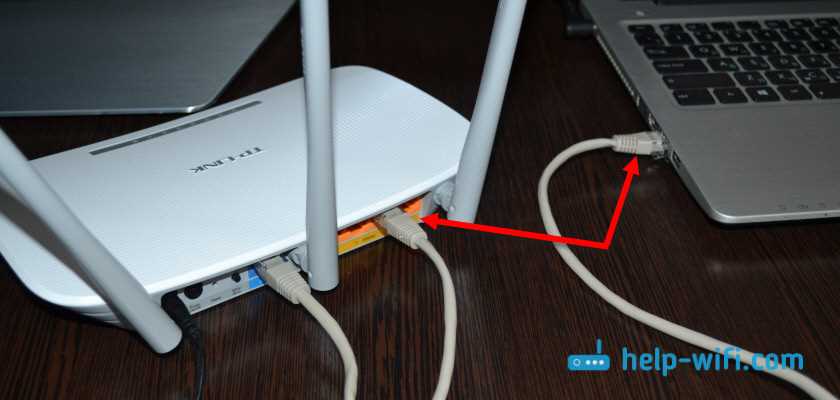
Подключите свой компьютер к роутеру с помощью Ethernet-кабеля или Wi-Fi. Откройте браузер и введите адрес 192.168.0.1 в адресную строку, затем введите логин и пароль от вашей учётной записи на роутере.
Шаг 3. Выбор прошивки
Найдите раздел «Обновление прошивки» и нажмите кнопку «Обзор» для выбора файл прошивки, который вы загрузили на первом шаге. Затем нажмите кнопку «Обновить».
Шаг 4. Ожидание завершения процесса
После нажатия кнопки «Обновить», роутер начнет обновление прошивки. Это займет некоторое время, не перезагружайте роутер и не отключайте его от электрической сети. После завершения обновления, роутер автоматически перезагрузится, что означает, что процедура обновления прошла успешно.
Шаг 5. Проверка обновления

Чтобы убедиться в успешности обновления, откройте браузер и проверьте, что вы можете подключиться к Интернету, используя свой роутер. Также можно проверить текущую версию прошивки на странице «О роутере» в настройках роутера.
Проверка успешности обновления прошивки
Шаг 1: Проверка версии прошивки
После установки новой прошивки необходимо убедиться, что она успешно установлена. Для этого необходимо проверить версию прошивки, которая теперь должна отображаться на странице управления роутером.
Для этого зайдите на страницу управления роутером, введите логин и пароль и найдите раздел «О системе». Здесь будет отображаться текущая версия прошивки.
Шаг 2: Проверка работоспособности
Для того, чтобы проверить, что установленная прошивка работает корректно, необходимо выполнить некоторые процедуры. Один из способов проверки – изменить настройки Wi-Fi сети и убедиться, что все изменения применяются корректно и без ошибок.
Также необходимо убедиться, что роутер работает стабильно и не перезагружается или не выключается самостоятельно. Для этого необходимо наблюдать за работой роутера в течение нескольких часов после установки новой прошивки.
Шаг 3: Обратиться к технической поддержке
Если при проверке возникли какие-то проблемы или ошибки, необходимо обратиться в техническую поддержку TP-Link. Они помогут разобраться с возникшими проблемами и предоставят решения для их устранения.
Однако, если все прошло гладко и роутер работает без каких-либо ошибок, то можно считать, что обновление прошивки прошло успешно.
Ошибки и проблемы при обновлении прошивки
1. Проблемы при загрузке прошивки
Одной из частых причин ошибок при обновлении прошивки является неправильная загрузка файла с новой прошивкой на роутер. Необходимо убедиться в правильnosti выбранного файла, скачать его с официального сайта производителя или из источника, которому можно доверять.
2. Нарушение процесса обновления
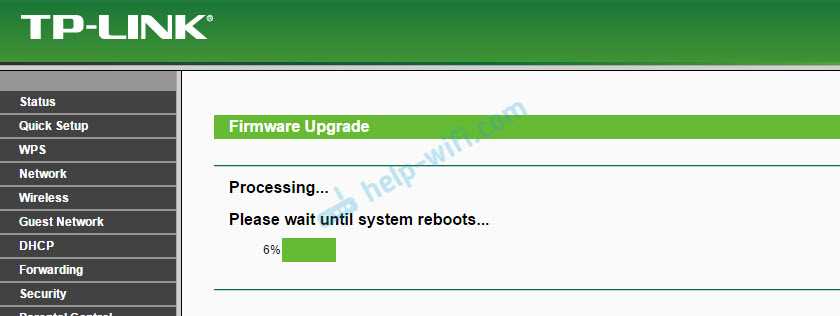
Ошибка во время процесса обновления прошивки также может привести к проблемам с работой устройства. Например, если в процессе обновления произойдет сбой электропитания, то это может вызвать сбой в установке новой прошивки и даже привести к выходу из строя роутера.
Для предотвращения таких проблем необходимо обеспечить стабильность электропитания и не перезагружать устройство в процессе обновления прошивки.
3. Конфликты с другими программами

Иногда обновление прошивки может вызвать конфликты с другими программами на компьютере. Например, антивирусное ПО может блокировать установку новой прошивки, так как она может быть распознана как потенциально опасный файл.
В этом случае необходимо временно отключить антивирус или другие программы, которые могут препятствовать обновлению прошивки. После успешной установки новой прошивки можно включить эти программы обратно.
4. Нарушение настроек роутера
После обновления прошивки могут возникнуть проблемы с настройками роутера, если они были изменены до процесса обновления. Например, после установки новой прошивки могут сброситься пароли, настройки Wi-Fi и другие параметры, связанные с работой устройства.
Для предотвращения таких проблем необходимо сохранить копию настроек роутера перед обновлением прошивки и восстановить их после успешной установки новой прошивки.
Возможности новой прошивки
Улучшенная производительность
Обновление прошивки для роутера TP-Link TL-WR845N позволяет увеличить производительность устройства. Это даст возможность загружать сайты быстрее и сделать работу в интернете более комфортной.
Новые функции и возможности
Новая прошивка добавляет ряд полезных функций и возможностей. Например, вы сможете настроить устройство на автоматическое обновление, настроить гостевую сеть и ограничение скорости для отдельных устройств.
- Автоматическое обновление
- Гостевая сеть
- Ограничение скорости для отдельных устройств
Улучшенная безопасность
Обновление прошивки помогает увеличить уровень безопасности вашего роутера. Вы сможете настроить более современные протоколы шифрования и защитить свою сеть от злоумышленников.
- Более современные протоколы шифрования
- Защита от злоумышленников
Исправление ошибок
Новая прошивка решает ряд проблем, связанных с работой роутера. Вы сможете избавиться от нестабильной работы сети, сбоев в работе устройства и других ошибок.
- Исправление нестабильной работы сети
- Исправление сбоев в работе устройства
- Исправление других ошибок
В целом, обновление прошивки для роутера TP-Link TL-WR845N позволяет увеличить его производительность, улучшить безопасность, добавить новые функции и решить проблемы, связанные с работой устройства.
Рекомендации по обновлению прошивки
Создайте резервную копию

Перед обновлением прошивки создайте резервную копию настроек роутера. Это позволит сохранить все настройки в случае возникновения проблем после обновления.
Проверьте совместимость

Убедитесь, что выбранная версия прошивки совместима с вашим роутером. Используйте только официальные версии прошивки, которые предлагаются на официальном сайте производителя.
Подключитесь к сети питания
Обновление прошивки может занять несколько минут, поэтому для надежности подключите роутер к сети питания. При обрыве питания или сбое во время процесса обновления возможны серьезные проблемы.
Отключите антивирусное ПО

Перед обновлением прошивки отключите антивирусное ПО и любые другие программы, которые могут замедлить процесс обновления и привести к проблемам.
Не выключайте роутер
В процессе обновления роутер может перезагружаться несколько раз. Не отключайте роутер во время обновления и не вынимайте его из розетки. Это может привести к повреждению прошивки и неработоспособности роутера.
Проверьте работу после обновления
После обновления прошивки проверьте работу роутера. Если возникли проблемы, попробуйте восстановить прошивку с помощью резервной копии настроек. Если проблемы сохранятся, обратитесь в техническую поддержку производителя.
Сохраните файл прошивки
После удачного обновления прошивки сохраните файл прошивки на компьютере. Это поможет в случае необходимости в будущем восстановить или обновить прошивку роутера.
- Создайте резервную копию
- Проверьте совместимость
- Подключитесь к сети питания
- Отключите антивирусное ПО
- Не выключайте роутер
- Проверьте работу после обновления
- Сохраните файл прошивки
Регулярное обновление прошивки: почему это важно
Улучшение работы устройства
Непосредственная задача обновления прошивки – исправление сбоев в работе устройства и устранение возможных недостатков, а также добавление новых функций. Обновление прошивки позволяет улучшить работу роутера, сделать его более надежным и устойчивым. При этом возможно ускорение работы и улучшение качества сигнала.
Повышение безопасности
Помимо улучшения работы устройства, регулярное обновление прошивки является важным моментом в поддержании безопасности домашней сети. На практике, уязвимости в прошивке роутера часто являются лазейками для проникновения злоумышленников в локальную сеть и забегания на оборудование. Таким образом, обновление прошивки снимает угрозу со стороны киберпреступников и обеспечивает надежную защиту персональной информации пользователей роутера.
Расширение функциональности
Иногда обновление прошивки может добавить новые функциональности, которые ранее отсутствовали в устройстве. Таким образом, регулярное обновление прошивки может помочь в работе роутера, например, улучшить скорость соединения, расширить список поддерживаемых протоколов, улучшить надежность и безопасность работы роутера.
Ответы на вопросы
Зачем нужно обновлять прошивку роутера TP-Link TL-WR845N?
Обновление прошивки роутера исправляет ошибки, повышает стабильность работы, улучшает безопасность и может добавлять новые функции.
Как узнать версию прошивки моего роутера?
Зайдите в веб-интерфейс роутера (обычно по адресу 192.168.1.1), войдите под своим логином и паролем, затем перейдите на страницу «Система» (System) и там будет указана версия прошивки.
Могу ли я обновить прошивку роутера через Wi-Fi?
Нет, для обновления прошивки необходимо подключение к роутеру по кабелю Ethernet.
Что делать, если обновление прошивки прервалось?
Если прошивка прервалась по какой-то причине, не отключайте роутер и не обрывайте связь, попробуйте заново выполнить инструкцию по обновлению прошивки.
Какой формат должен быть у файла прошивки для роутера?
Формат файла прошивки должен быть бинарным (.bin).
Могу ли я вернуть прошивку на предыдущую версию?
Да, вы можете вернуть прошивку на предыдущую версию, но это может вызвать проблемы совместимости с новым оборудованием и функциями.
Сохранятся ли настройки роутера после обновления прошивки?
После обновления прошивки, роутер должен сохранить настройки, но если вы столкнулись с проблемами, попробуйте сбросить настройки до заводских значений и настроить роутер заново.
Могу ли я обновить прошивку роутера, если я не знаю его IP-адрес?
Нет, для обновления прошивки необходимо знать IP-адрес роутера и иметь доступ к его веб-интерфейсу.
Сколько времени занимает обновление прошивки роутера?
Время обновления прошивки зависит от размера файла прошивки и скорости соединения. Обычно это занимает 5-10 минут.
Как узнать, нуждается ли мой роутер в обновлении прошивки?
Вы можете проверить на официальном сайте TP-Link список доступных обновлений прошивки для вашего роутера. Или проверьте версию прошивки роутера и сравните ее с последней доступной на сайте производителя.