

С каждым днем все больше и больше людей используют Android устройства, такие как телефоны или планшеты, в повседневной жизни. Каждый раз, когда вам нужно передать файл с одного устройства на другое, вы, вероятно, используете кабель USB или сервисы облачного хранения, такие как Google Drive или Dropbox.
Однако, есть более простой и удобный способ, как передать файлы между вашим Android телефоном и компьютером — через Wi-Fi роутер. В этой статье мы подробно рассмотрим, как это сделать.
Этот метод не требует кабелей, и он быстрее, чем загрузка файлов через интернет. Вы сможете передать файлы напрямую между вашим телефоном и компьютером. Вам будет нужно только подключить оба устройства к одной и той же Wi-Fi сети и следовать нашим инструкциям.
- Подключение устройств
- Настройка Wi-Fi роутера
- Подключение телефона к Wi-Fi сети
- Подключение компьютера к Wi-Fi сети
- Проверка подключения
- Установка приложения на Android телефон
- 1. Поиск приложения в Google Play
- 2. Установка приложения
- 3. Запуск приложения
- 4. Обновление приложения
- 5. Удаление приложения
- Установка программы на компьютер
- Шаг 1. Перейдите на сайт разработчика программы
- Шаг 2. Скачайте установочный файл
- Шаг 3. Запустите установочный файл
- Шаг 4. Следуйте инструкциям установки
- Шаг 5. Дождитесь окончания установки
- Создание новой передачи файлов
- Шаг 1. Выбрать источник передачи данных
- Шаг 2. Выбрать файлы для передачи
- Шаг 3. Выбрать устройство для передачи данных
- Шаг 4.Передача файлов на телефон
- Передача файлов с Android телефона на компьютер
- Используем Wi-Fi роутер
- Приложения для передачи файлов
- Шаги по обмену файлами
- Передача файлов с компьютера на Android телефон
- Шаг 1: Подключите устройства к одной Wi-Fi сети
- Шаг 2: Подготовьте файлы к передаче
- Шаг 3: Используйте протокол для передачи файлов
- Шаг 4: Загрузите файлы на телефон
- Отключение устройств от роутера
- Отключение устройства через панель управления роутера
- Отключение устройства через приложение для управления роутером
- Отключение устройства через командную строку
- Ответы на вопросы
- Как передать файлы с компьютера на телефон, если не работает Wi-Fi?
- Как подключить мой Android телефон к Wi-Fi роутеру?
- Как я могу передавать файлы между двумя Android телефонами через Wi-Fi роутер?
- Могу ли я передавать файлы между Android телефоном и компьютером через Wi-Fi роутер, если они находятся на разных расстояниях?
- Какие приложения для передачи файлов могут быть использованы на Android телефоне?
- Какой формат файлов может быть передан между Android телефоном и компьютером через Wi-Fi роутер?
- Как узнать IP-адрес моего телефона?
- Что следует делать, если Wi-Fi роутер не распознает мой Android телефон?
- Как я могу защитить свои файлы при передаче через Wi-Fi роутер?
- Могу ли я использовать Wi-Fi роутер, чтобы подключить несколько Android телефонов к интернету?
Подключение устройств
Настройка Wi-Fi роутера
Перед тем, как начать обмен файлами, необходимо настроить Wi-Fi роутер. Для этого подключитесь к роутеру через браузер на компьютере и перейдите в настройки Wi-Fi. Создайте новую сеть с уникальным именем и паролем. После создания сети соедините свой Android телефон с ней.
Подключение телефона к Wi-Fi сети

Чтобы подключить свой телефон к новой Wi-Fi сети, откройте «Настройки» на телефоне и найдите вкладку «Wi-Fi». Нажмите на кнопку «Поиск сетей» и выберите созданную вами точку доступа. Введите пароль, если необходимо, и подождите пока телефон подключится к сети.
Подключение компьютера к Wi-Fi сети
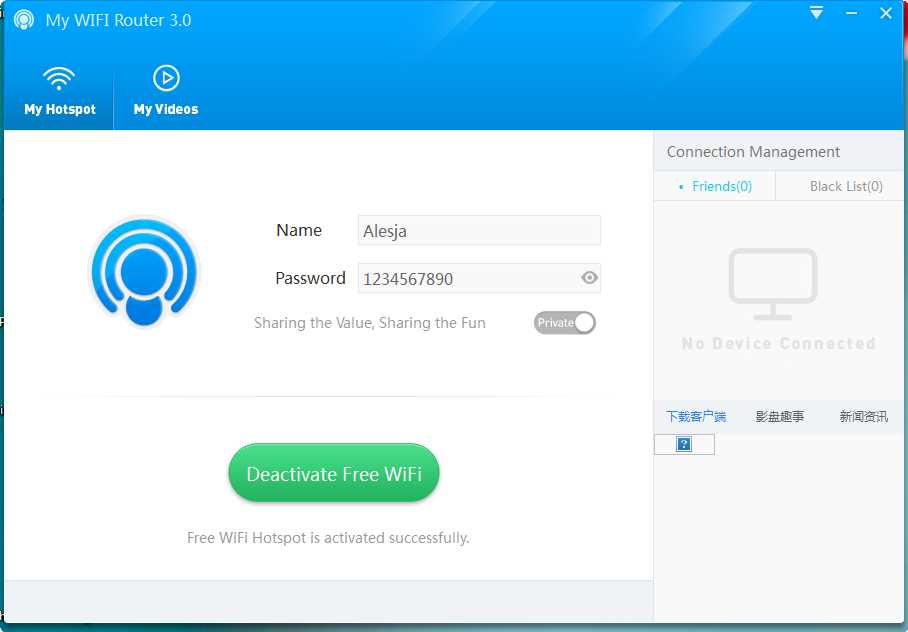
Для подключения вашего компьютера к Wi-Fi сети, кликните на значок Wi-Fi в правом нижнем углу экрана. Выберите созданную вами сеть и введите пароль. Если Wi-Fi адаптер не обнаруживает созданную вами сеть, убедитесь, что компьютер находится в зоне действия роутера.
Проверка подключения
Если вы успешно подключили как телефон, так и компьютер к Wi-Fi сети, то перейдите на телефоне в настройки Wi-Fi. Должно быть отображено, что вы успешно подключены к сети. Также на компьютер должно быть указано сообщение о подключении к сети Wi-Fi.
Установка приложения на Android телефон
1. Поиск приложения в Google Play
Первым шагом необходимо найти приложение, которое желаете установить на Android телефон. Для этого откройте магазин приложений Google Play на телефоне и введите название нужного приложения в поле поиска.
Приложение можно найти и по категориям, таким как игры, образование, бизнес и другие.
2. Установка приложения
После нахождения приложения, нажмите кнопку «Установить». После чего приложение начнет загружаться и устанавливаться на ваш телефон.
Приложение можно установить как на встроенную память телефона, так и на карту памяти, если таковая имеется.
3. Запуск приложения

После установки приложения его можно запустить из главного меню телефона или через ярлык, который появится на экране. Нажмите на ярлык и приложение запустится.
4. Обновление приложения

Чтобы обновить приложение до последней версии, зайдите в Google Play, найдите приложение и нажмите кнопку «Обновить». Обновление приложения может содержать исправления ошибок, улучшение интерфейса, добавление новых функций и т.д.
5. Удаление приложения

Если вы больше не хотите использовать определенное приложение, его можно удалить из телефона. Для этого зайдите в настройки телефона, выберите пункт «Приложения» и найдите нужное приложение в списке. Нажмите на него и выберите «Удалить».
Установка программы на компьютер
Шаг 1. Перейдите на сайт разработчика программы
Для установки программы на компьютер необходимо сначала найти ее на сайте разработчика. Для этого можно воспользоваться поисковиком или перейти на сайт, если известен его адрес.
Шаг 2. Скачайте установочный файл
На странице программы на сайте разработчика найдите кнопку «Скачать» и нажмите на нее. Скачивание установочного файла начнется автоматически.
Шаг 3. Запустите установочный файл
Найдите загруженный установочный файл на вашем компьютере и запустите его, дважды нажав на него или щелкнув правой кнопкой мыши и выбрав «Запустить».
Шаг 4. Следуйте инструкциям установки
Следуйте шагам установки в появившемся окне. Обычно вам будет предложено выбрать директорию, в которую нужно установить программу, а также дополнительные параметры установки.
Шаг 5. Дождитесь окончания установки
Дождитесь окончания установки программы. Это может занять некоторое время в зависимости от размера программы и производительности вашего компьютера.
После завершения установки вы можете запустить программу и начать пользоваться ее возможностями.
Создание новой передачи файлов
Шаг 1. Выбрать источник передачи данных
Для отправки файлов от компьютера к телефону нужно выбрать источник данных для передачи. Для этого необходимо открыть программу для передачи файлов на компьютере.
Шаг 2. Выбрать файлы для передачи
В программе выбрать нужные файлы для передачи. Это можно сделать, выбрав файлы в проводнике или в программе.
Шаг 3. Выбрать устройство для передачи данных

После выбора файлов нужно выбрать в списке устройств для передачи свой телефон. Адрес телефона для передачи данных можно найти в настройках приложения на телефоне.
Шаг 4.Передача файлов на телефон
После выбора устройства для передачи данных нажать кнопку отправки файлов. Дождаться завершения передачи данных на телефон.
Передача файлов с Android телефона на компьютер
Используем Wi-Fi роутер

Для передачи файлов с телефона на компьютер через Wi-Fi роутер следует подключить оба устройства к одной локальной сети и использовать специальные приложения, которые позволят осуществлять обмен между ними.
Приложения для передачи файлов
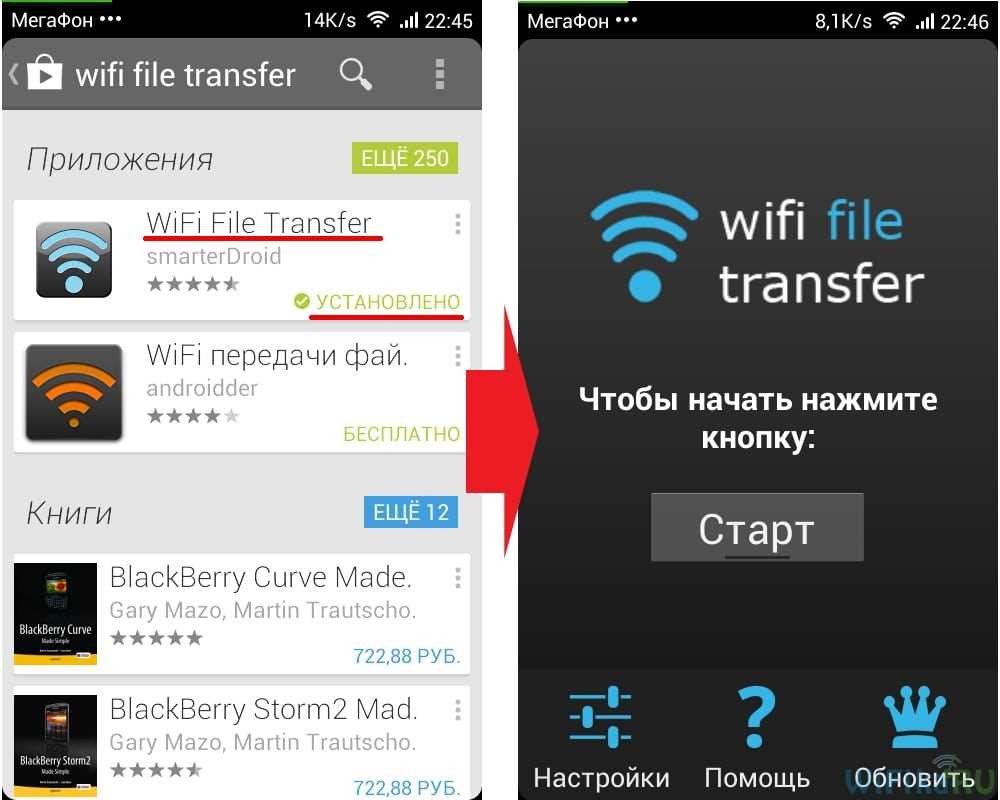
Существует множество приложений для передачи файлов между Android телефоном и компьютером через Wi-Fi. Одни из наиболее популярных это: AirDroid, ES File Explorer, Pushbullet, SHAREit, Send Anywhere. Все они имеют понятный интерфейс и обладают набором полезных функций.
Например, Pushbullet позволяет пересылать уведомления, ссылки и текстовые сообщения между устройствами, а AirDroid позволяет управлять телефоном с компьютера. SHAREit и Send Anywhere позволяют передавать файлы без установки приложений на другое устройство.
Шаги по обмену файлами
Для передачи файлов между устройствами следует установить одно из приложений, выбрать режим передачи файлов, выбрать нужные файлы и отправить их на компьютер. На компьютере следует открыть web-интерфейс приложения и скачать нужные файлы на компьютер.
Все приложения для передачи файлов имеют свои инструкции и поддержку, поэтому при возникновении проблемы, следует ознакомиться с документацией.
Передача файлов с компьютера на Android телефон
Шаг 1: Подключите устройства к одной Wi-Fi сети
Перед началом передачи файлов убедитесь, что компьютер и Android телефон подключены к одной Wi-Fi сети. Для этого воспользуйтесь функцией Wi-Fi на обоих устройствах и подключитесь к одной и той же точке доступа.
Шаг 2: Подготовьте файлы к передаче
Передача файлов с компьютера на Android телефон доступна по следующим протоколам: FTP, SMB, HTTP. Для передачи файлов убедитесь, что они находятся в подходящем для передачи формате. Рекомендуется использовать форматы, поддерживаемые Android телефоном.
Вы можете создать папку на своем компьютере и закинуть в нее файлы для передачи на телефон.
Шаг 3: Используйте протокол для передачи файлов
Вы можете использовать любой доступный протокол для передачи файлов на Android телефон.
- Для FTP, используйте специализированные клиенты, например, FileZilla или WinSCP.
- Для SMB, используйте стандартный Windows Explorer, подключившись к удаленной сетевой папке на Android телефоне.
- Для HTTP, используйте встроенный сервер на Android телефоне или сторонние приложения, имеющие возможность передачи файлов.
Выберите протокол с учетом удобства для вас.
Шаг 4: Загрузите файлы на телефон
После установки соединения и выбора протокола, загрузите файлы на Android телефон. Сохраните их в нужную директорию из созданной вами на шаге 2.
После окончания загрузки файлов отключитесь от сервера; теперь у вас есть файлы в телефоне и вы можете их использовать.
Пользуйтесь передачей файлов между компьютером и Android телефоном через Wi-Fi сеть.
Отключение устройств от роутера
Отключение устройства через панель управления роутера

Чтобы отключить устройство от Wi-Fi роутера, необходимо зайти в панель управления роутера через веб-браузер. Для этого в строке адреса браузера необходимо ввести IP-адрес роутера (обычно это 192.168.0.1) и нажать Enter.
После того, как вы войдете в панель управления роутера, найдите вкладку «Устройства» (Device List, Attached Devices, Clients List), где будут отображены все подключенные к роутеру устройства. Выберите нужное устройство, которое вы хотели бы отключить, и нажмите на кнопку «Отключить» (Disconnect, Disconnect Device, Kick).
Отключение устройства через приложение для управления роутером
Некоторые роутеры имеют специальное приложение для управления, которое можно скачать в App Store или Google Play. В приложении вы также сможете отключить устройство от Wi-Fi роутера.
Перейдите в приложение для управления роутером, найдите в нем вкладку «Устройства» (Devices), и выберите нужное устройство. В зависимости от модели роутера, вы можете нажать на кнопку «Отключить» или «Разъединить» (Disconnect, Kick, Block).
Отключение устройства через командную строку
Некоторые пользователи предпочитают использовать командную строку для управления роутером. Для этого необходимо открыть командную строку на компьютере и ввести IP-адрес роутера (обычно это 192.168.0.1), далее введите логин и пароль от панели управления роутера.
После того, как вы вошли в панель управления роутера через командную строку, введите команду «arp -a» и нажмите Enter. Все подключенные к роутеру устройства будут отображены в списке IP-адресов. Найдите нужное устройство и введите команду «arp -d [IP-адрес]» и нажмите Enter. Эта команда отключит устройство от роутера.
Ответы на вопросы
Как передать файлы с компьютера на телефон, если не работает Wi-Fi?
Если Wi-Fi не работает или недоступен, можно использовать USB-кабель для передачи файлов. Подключите свой Android телефон к компьютеру с помощью USB-кабеля, выберите режим передачи файлов на телефоне, и перетащите файлы на ваше устройство.
Как подключить мой Android телефон к Wi-Fi роутеру?
Для подключения Android телефона к Wi-Fi роутеру, откройте настройки вашего телефона, выберите раздел Wi-Fi и найдите доступные сети Wi-Fi. Выберите роутер, который хотите использовать, введите пароль, если он требуется, и нажмите «Подключиться».
Как я могу передавать файлы между двумя Android телефонами через Wi-Fi роутер?
Для передачи файлов между двумя телефонами через Wi-Fi роутер, на обоих устройствах должны быть установлены приложения для обмена файлами. Откройте приложение на каждом телефоне, выберите файлы, которые нужно передать, и отправьте их на другой телефон через Wi-Fi соединение по инструкции одного из установленных приложений.
Могу ли я передавать файлы между Android телефоном и компьютером через Wi-Fi роутер, если они находятся на разных расстояниях?
Да, вы можете передавать файлы между Android телефоном и компьютером через Wi-Fi роутер, даже если они находятся на разных расстояниях. Это возможно благодаря тому, что Wi-Fi сеть не ограничивается физическим расстоянием между устройствами.
Какие приложения для передачи файлов могут быть использованы на Android телефоне?
Есть много приложений для передачи файлов, которые могут быть использованы на Android телефонах, включая Shareit, Xender, Zapya и другие. Выберите то приложение, которое лучше всего соответствует вашим потребностям и установите его на ваш телефон.
Какой формат файлов может быть передан между Android телефоном и компьютером через Wi-Fi роутер?
Вы можете передавать различные форматы файлов между Android телефоном и компьютером через Wi-Fi роутер, такие как фотографии, видео, музыка, документы и т.д. В зависимости от приложения для передачи файлов, которое вы используете, может быть ограничение по размеру файла. Обычно они поддерживают передачу файлов, размер которых не превышает 2 Гб.
Как узнать IP-адрес моего телефона?
Для того, чтобы узнать IP-адрес вашего телефона, откройте настройки Wi-Fi, найдите подключенную сеть и нажмите на нее. Вы увидите окно с подробной информацией о подключенной Wi-Fi сети, включая IP-адрес вашего телефона.
Что следует делать, если Wi-Fi роутер не распознает мой Android телефон?
Если Wi-Fi роутер не распознает ваш Android телефон, попробуйте перезапустить роутер и телефон. Если это не помогает, убедитесь в том, что ваш телефон находится в зоне действия Wi-Fi сети и что настройки Wi-Fi на телефоне правильные. Если проблема сохраняется, попробуйте использовать другую Wi-Fi сеть или другой метод передачи файлов.
Как я могу защитить свои файлы при передаче через Wi-Fi роутер?
Чтобы защитить свои файлы при передаче через Wi-Fi роутер, установите пароль для доступа к Wi-Fi сети. Кроме того, используйте приложения для передачи файлов, которые поддерживают шифрование данных и предоставляют дополнительные меры безопасности. Не передавайте конфиденциальную информацию через открытые Wi-Fi сети, так как они могут быть уязвимы для атак хакеров.
Могу ли я использовать Wi-Fi роутер, чтобы подключить несколько Android телефонов к интернету?
Да, вы можете использовать Wi-Fi роутер, чтобы подключить несколько Android телефонов к интернету одновременно. Обычно, Wi-Fi роутеры позволяют подключить до нескольких десятков устройств к сети, но это зависит от модели роутера и производителя.