

В современном мире сетевые технологии стали неотъемлемой частью нашей жизни. Каждый домашний пользователь и организация нуждаются в объединении локальных сетей для достижения наилучшей производительности и связности. Включение новых устройств или расширение сетевой инфраструктуры сопровождается необходимостью объединения локальных сетей.
Чтобы объединить локальные сети, нужно использовать роутер. Но что делать, если есть несколько сетей и выход в интернет для каждой из сетей разный? В этой статье мы предоставим пошаговую инструкцию по объединению локальных сетей через один роутер с разным выходом в интернет.
В этой статье мы разберем все аспекты и настройки, необходимые для успешного объединения нескольких локальных сетей через один роутер с разным выходом в интернет. Вы узнаете, как настроить DHCP-сервер, VLAN, подсеть и другие ключевые настройки на роутере для создания единой сети с различными выходами в интернет.
- Объединение локальных сетей через один роутер
- Что такое локальная сеть?
- Зачем нужно объединять локальные сети через роутер?
- Как это осуществить?
- Какие преимущества даёт объединение локальных сетей через один роутер?
- Шаг 1: Подключение роутера к интернету и компьютерам сети
- 1.1 Подключение роутера к интернету
- 1.2 Подключение компьютеров к роутеру
- 1.3 Проверка подключения
- Шаг 2: Настройка двух локальных сетей на роутере
- 2.1 Подключение к роутеру
- 2.2 Переход в веб-интерфейс роутера
- 2.3 Создание двух локальных сетей
- Шаг 3: Настройка правил маршрутизации на роутере
- 1. Установка правил маршрутизации
- 2. Назначение шлюза по умолчанию
- 3. Тестирование подключения
- Шаг 4: Проверка соединения и доступности ресурсов
- Проверка соединения
- Проверка доступности ресурсов
- Шаг 5: Автоматизация установки правил маршрутизации
- Создание bash-скрипта
- Пример bash-скрипта
- Ответы на вопросы
- Каким образом можно объединить несколько локальных сетей через один роутер?
- Какую модель роутера следует использовать для объединения локальных сетей?
- Можно ли объединить локальные сети, используя VPN?
- Можно ли использовать один роутер для объединения локальных сетей разных провайдеров?
- Можно ли настроить объединение локальных сетей без подключения к Интернету?
- Можно ли настроить объединение локальных сетей через один роутер без использования NAT?
Объединение локальных сетей через один роутер
Что такое локальная сеть?
Локальная сеть (LAN) – это совокупность устройств, сгруппированных на территории ограниченного пространства и работающих под управлением одной системы управления.
Зачем нужно объединять локальные сети через роутер?
Объединение локальных сетей через один роутер может быть необходимо в случае, когда на одной территории находятся несколько отдельных сетей, например, в офисе или на предприятии. Такая схема позволяет уменьшить затраты на оборудование, снизить число прокладываемых кабелей и упростить управление сетью.
Как это осуществить?
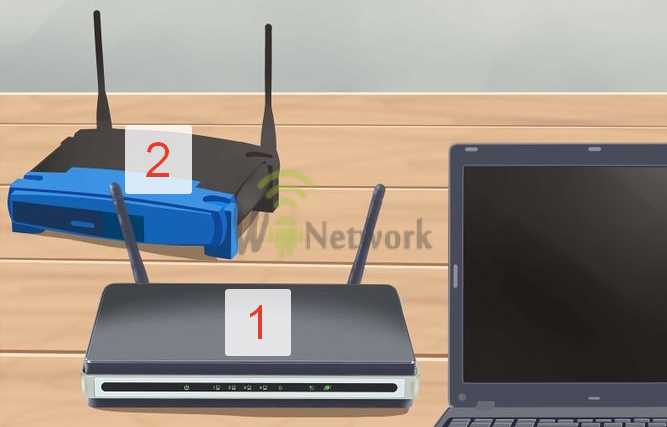
Для объединения локальных сетей необходимо подключить все сети к одному роутеру. Для этого роутер должен иметь несколько портов для подключения кабелей из каждой локальной сети. После этого необходимо настроить роутер таким образом, чтобы каждой локальной сети было присвоено свое уникальное резервное имя сети (SSID) и пароль для доступа. Также необходимо настроить роутер для подключения к разным выходам в интернет, например, посредством кабеля DSL и кабеля Ethernet.
Какие преимущества даёт объединение локальных сетей через один роутер?

- Уменьшение затрат на оборудование
- Снижение затрат на прокладку кабелей
- Упрощение управления сетью
Шаг 1: Подключение роутера к интернету и компьютерам сети

1.1 Подключение роутера к интернету
Перед подключением роутера к интернету необходимо подготовить устройство, установить провайдерский кабель и выбрать точку доступа.
Провайдерский кабель, предоставленный вашим интернет-провайдером, необходимо подключить к WAN-порту роутера. В случае, если в квартире имеется проводной интернет, необходимо подключение провода к WAN-порту роутера. Как правило, такие кабели желтого цвета и помечены значением «WAN».
Выбрав точку доступа в настройках роутера, подключите устройство к сети.
1.2 Подключение компьютеров к роутеру
Для подключения компьютеров к роутеру необходимо использовать провода Ethernet. Провода Ethernet выглядят как телефонный кабель, но имеют большее количество контактов.
Вставьте один конец провода в Ethernet-порт компьютера, а другой – в один из Ethernet-портов роутера. Если порты роутера обозначены цифрами, то используйте любой свободный порт от 1 до 4.
Повторите операцию со всеми компьютерами, которые хотите подключить к сети.
1.3 Проверка подключения

После подключения компьютеров и роутера к интернету, проверьте соединение. Для этого запустите браузер на каждом из подключенных компьютеров и попробуйте открыть любую страничку в интернете. Если страница отобразилась, то соединение настроено правильно.
Шаг 2: Настройка двух локальных сетей на роутере
2.1 Подключение к роутеру
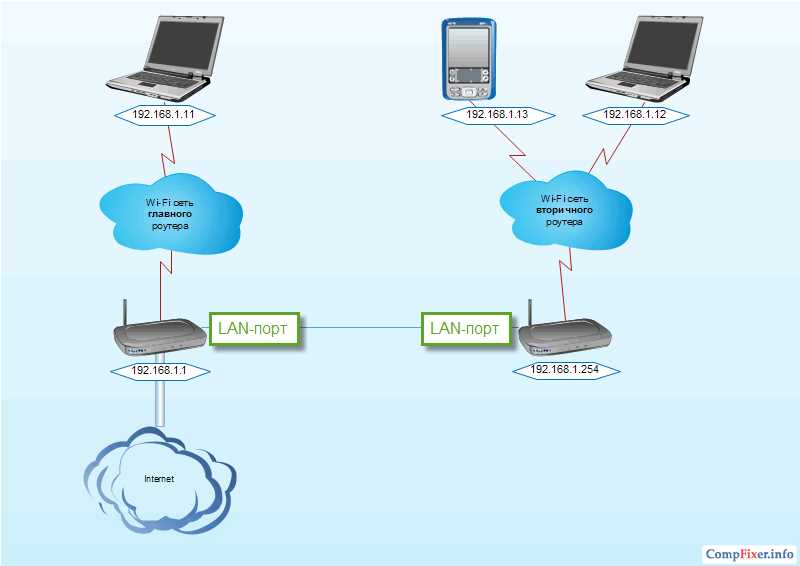
Прежде чем перейти к настройке локальных сетей на роутере, необходимо подключиться к нему. Для этого подключите компьютер к одному из LAN-портов на задней панели роутера при помощи Ethernet-кабеля. Убедитесь, что у вас установлены необходимые драйверы на сетевую карту компьютера.
2.2 Переход в веб-интерфейс роутера
Чтобы перейти в веб-интерфейс роутера, необходимо ввести в адресную строку браузера IP-адрес роутера (по умолчанию это 192.168.0.1 или 192.168.1.1) и нажать клавишу Enter. В появившемся окне авторизации введите логин и пароль для доступа к настройкам роутера. Обычно это admin и admin соответственно, но может отличаться в зависимости от модели и производителя роутера.
2.3 Создание двух локальных сетей
После входа в веб-интерфейс роутера перейдите в раздел «Настройки сети» или «LAN» (в зависимости от модели роутера). С помощью настроек сети создайте две локальные сети с разными IP-адресами и подсетями, например, 192.168.1.0/24 и 192.168.2.0/24. Для каждой сети определите свой DNS-сервер. Не забудьте применить настройки.
После настройки локальных сетей на роутере вы сможете подключать устройства в каждую из них по отдельности и регулировать их доступ к разным ресурсам в интернете.
Шаг 3: Настройка правил маршрутизации на роутере

1. Установка правил маршрутизации

Для объединения локальных сетей через один роутер с разным выходом в интернет необходимо настроить правила маршрутизации для каждой сети. Для этого нужно зайти в настройки роутера и выбрать опцию «Маршрутизация». Далее следует создать правила маршрутизации с указанием адреса и подсети каждой локальной сети.
2. Назначение шлюза по умолчанию
После создания правил маршрутизации необходимо назначить шлюз по умолчанию для каждой локальной сети. Шлюзом по умолчанию должен быть IP-адрес интерфейса роутера, который соответствует выходу в интернет.
3. Тестирование подключения

После настройки правил маршрутизации и назначения шлюзов по умолчанию необходимо провести тестирование подключения в каждой локальной сети. Для этого можно использовать программу ping, отправляя запросы на другие компьютеры в локальной сети и в интернете.
После завершения этого шага, объединение локальных сетей через один роутер с разным выходом в интернет будет настроено и готово к использованию.
Шаг 4: Проверка соединения и доступности ресурсов

Проверка соединения
После настройки и подключения всех устройств необходимо проверить соединение между ними. Для этого можно использовать команду ping. На одном компьютере необходимо открыть командную строку и выполнить ping IP адреса других устройств в сети. Если все устройства доступны, то пакеты будут отправлены и получены без потерь.
Проверка доступности ресурсов
Для проверки доступности ресурсов необходимо открыть браузер на каждом подключенном компьютере и попытаться открыть любой сайт. Если устройства настроены верно и подключены к интернету, то сайты будут открываться без проблем. При возникновении ошибок можно проверить настройки прокси-сервера, DNS или провайдера интернет-услуг.
- Если сайты не открываются на всех устройствах, то возможно проблема в настройках роутера или интернет-провайдера;
- Если сайты открываются только на некоторых устройствах, то возможно проблема сетевой карты или настройками подключения;
- Если все устройства соединены, но в сети не отображается одно из устройств, то необходимо проверить настройки IP адреса и маску подсети.
После успешной проверки соединения и доступности ресурсов можно считать, что объединение локальных сетей через один роутер с разным выходом в интернет выполнено успешно.
Шаг 5: Автоматизация установки правил маршрутизации
Создание bash-скрипта
Для установки правил маршрутизации на роутере можно использовать bash-скрипт. Создадим новый файл в любом текстовом редакторе и сохраняем его с расширением .sh, например, «set-rules.sh».
В файле нужно определить правила маршрутизации для каждой локальной сети.
Пример bash-скрипта
В качестве примера рассмотрим bash-скрипт для установки правил маршрутизации для двух локальных сетей:
#!/bin/bash
- ip route flush table 10
- ip route add 192.168.0.0/24 dev eth0 table 10
- ip route add default via 192.168.0.1 table 10
- ip rule add from 192.168.0.0/24 table 10 prio 1000
- ip route flush table 20
- ip route add 192.168.1.0/24 dev eth1 table 20
- ip route add default via 192.168.1.1 table 20
- ip rule add from 192.168.1.0/24 table 20 prio 2000
В первой части скрипта устанавливаются правила для сети 192.168.0.0/24 по интерфейсу eth0, а во второй части — для сети 192.168.1.0/24 по интерфейсу eth1.
Таким образом, при запуске скрипта будут установлены правила маршрутизации для каждой локальной сети.
Ответы на вопросы
Каким образом можно объединить несколько локальных сетей через один роутер?
Для объединения локальных сетей через один роутер необходимо подключить все сети к роутеру и настроить правильные настройки маршрутизации, также необходимо выбрать разные подсети для каждой локальной сети и настроить NAT для правильной маршрутизации трафика в Интернет.
Какую модель роутера следует использовать для объединения локальных сетей?
Нужно использовать роутер с поддержкой стандарта IEEE 802.1Q, который имеет возможность настройки виртуальных ЛВС. Таким образом, в одном роутере можно объединить несколько физических ЛВС.
Можно ли объединить локальные сети, используя VPN?
Да, используя VPN, можно объединить локальные сети. Для этого необходимо настроить VPN-соединение между роутерами каждой локальной сети. Существует несколько способов настройки VPN, например, можно использовать протоколы GRE или IPSec.
Можно ли использовать один роутер для объединения локальных сетей разных провайдеров?
Да, можно. Для этого необходимо настроить разные выходы в Интернет на роутере и настроить NAT для каждой локальной сети. Однако, в этом случае нужно учитывать, что скорость соединения будет ограничена скоростью наименее быстрого провайдера.
Можно ли настроить объединение локальных сетей без подключения к Интернету?
Да, можно. Для этого необходимо настроить правильную маршрутизацию между локальными сетями.
Можно ли настроить объединение локальных сетей через один роутер без использования NAT?
Да, можно. В этом случае каждая локальная сеть будет иметь свой уникальный IP-адрес, и маршрутизация между сетями будет осуществляться посредством маршрутизации на основе IP-адресов. Однако, использование NAT позволяет оптимизировать использование IP-адресов и повысить безопасность сети.