

В наше время подключение к Wi-Fi является одним из самых распространенных способов доступа в интернет. Однако, бывают случаи, когда ноутбук подключен к Wi-Fi, а другие устройства (смартфоны, планшеты и прочие гаджеты) не могут подключиться. Эта проблема доставляет много хлопот пользователям и может вызывать раздражение. Данный материал призван помочь вам разобраться в причинах и решить эту проблему.
Существует несколько причин, по которым другие устройства не могут подключиться к Wi-Fi, даже если ноутбук успешно подключен. Это может быть вызвано неполадками в сети, ошибками настройки или конфликтами между устройствами.
В этой статье мы рассмотрим основные причины и дадим практические советы по решению проблемы. Ознакомившись с данным материалом, вы сможете самостоятельно решить проблему отсутствия доступа к Wi-Fi на других устройствах в домашней сети.
- Проблема подключения устройств к Wi-Fi: решение
- 1. Проверьте качество сигнала
- 2. Перезагрузите маршрутизатор
- 3. Проверьте настройки маршрутизатора
- 4. Проверьте настройки устройств
- 5. Свяжитесь с провайдером интернет-услуг
- Проверка подключения к сети Wi-Fi
- 1. Проверьте, включен ли Wi-Fi на устройстве
- 2. Проверьте пароль от сети Wi-Fi
- 3. Проверьте наличие подключения к Wi-Fi на ноутбуке
- 4. Перезапустите Wi-Fi маршрутизатор
- 5. Свяжитесь с вашим провайдером связи
- Перезагрузка устройств и маршрутизатора
- Перезагрузка устройств
- Перезагрузка маршрутизатора
- Изменение настроек сети Wi-Fi
- 1. Проверьте пароль сети Wi-Fi
- 2. Измените настройки маршрутизатора
- 3. Отключите ограничение доступа по MAC-адресу
- 4. Измените настройки сетевой адаптер
- Обновление драйверов и прошивки маршрутизатора
- Драйверы для Wi-Fi адаптера
- Прошивка маршрутизатора
- Использование кабеля Ethernet для подключения
- Что такое кабель Ethernet?
- Как использовать кабель Ethernet для подключения?
- Как настроить сетевые настройки?
- Какие преимущества использования кабеля Ethernet?
- Итог
- Проверка наличия конфликтов с другими устройствами
- Проверка наличия конфликтов IP-адресов
- Проверка активных соединений
- Замена маршрутизатора
- Когда нужно заменять маршрутизатор
- Как заменить маршрутизатор
- Ответы на вопросы
- Какие могут быть причины того, что другие устройства не могут подключиться к Wi-Fi, когда ноутбук уже подключен?
- Что нужно делать, если устройства не видят Wi-Fi-сеть вообще?
- Может ли причиной неподключения других устройств быть низкий уровень сигнала?
- Как проверить, что сеть не скрыта?
- Что такое IP-адрес и как его узнать?
- Может ли быть проблема в настройках защиты сети?
- Может ли конфликт IP-адресов вызвать проблемы со подключением устройств к Wi-Fi?
- Как настроить статический IP-адрес?
- Может ли проблема заключаться в перегруженном канале Wi-Fi?
- Как разделить сеть на несколько каналов?
Проблема подключения устройств к Wi-Fi: решение
1. Проверьте качество сигнала
Если ноутбук подключен к Wi-Fi, но другие устройства не могут подключиться, первым делом следует проверить качество сигнала. Низкое качество сигнала может привести к тому, что устройствам будет трудно подключаться к сети.
2. Перезагрузите маршрутизатор

Если устройства все еще не могут подключиться к Wi-Fi, попробуйте перезагрузить маршрутизатор. Иногда это может решить проблему. Просто выключите маршрутизатор на несколько секунд, а затем снова включите его.
3. Проверьте настройки маршрутизатора
Возможно, причина проблемы – в настройках маршрутизатора. Убедитесь, что вы используете правильное имя Wi-Fi (SSID), пароль и тип шифрования. Убедитесь также, что настройки безопасности Wi-Fi не блокируют подключение других устройств.
4. Проверьте настройки устройств
Если настройки маршрутизатора не причина проблемы, убедитесь, что устройства, которые не могут подключиться, используют правильное имя Wi-Fi и пароль. Возможно, устройства установлены на автоматический поиск Wi-Fi-сетей, и им необходимо выбрать правильную сеть вручную.
5. Свяжитесь с провайдером интернет-услуг
Если все вышеперечисленные шаги не помогли, то проблема может быть в самом интернет-провайдере. Свяжитесь с ним, чтобы выяснить, возможно ли, что он блокирует подключение других устройств к сети.
Проверка подключения к сети Wi-Fi

1. Проверьте, включен ли Wi-Fi на устройстве

Возможно, проблема заключается в том, что Wi-Fi на устройстве, которое вы пытаетесь подключить к сети, не включен. Вы можете проверить это в настройках устройства или в соответствующем разделе управления подключением.
2. Проверьте пароль от сети Wi-Fi
Если Wi-Fi включен на устройстве, которое вы пытаетесь подключить, то возможно, проблема заключается в том, что пароль от сети Wi-Fi введен неверно. Проверьте правильность пароля и попробуйте ввести его еще раз. Если у вас есть возможность, вы также можете попробовать подключить другое устройство с тем же паролем для проверки.
3. Проверьте наличие подключения к Wi-Fi на ноутбуке
Если ваш ноутбук подключен к сети Wi-Fi, но другие устройства не могут подключиться, то возможно, проблема заключается в самой сети Wi-Fi. Попробуйте проверить наличие подключения к Wi-Fi на ноутбуке. Если ноутбук также не может подключиться к сети, то проблема, скорее всего, кроется в настройках Wi-Fi маршрутизатора.
4. Перезапустите Wi-Fi маршрутизатор

Если на вашем ноутбуке есть подключение к Wi-Fi, но другие устройства продолжают не подключаться, значит, проблема может быть связана с маршрутизатором. Попробуйте перезапустить Wi-Fi маршрутизатор и попробуйте подключить свои устройства снова.
5. Свяжитесь с вашим провайдером связи
Если ни один из этих советов не помог, то возможно, проблема связана с вашим доступом в Интернет. Свяжитесь со своим провайдером связи и опишите им проблему, чтобы они могли помочь вам решить ее.
- Вывод
Существует множество причин, по которым вашим устройствам может быть сложно подключиться к Wi-Fi, к которому успешно подключен ваш ноутбук. Следуйте простым советам по проверке подключения к Wi-Fi и попробуйте решить проблему самостоятельно. Если ничего не помогает, не стесняйтесь обращаться к своему провайдеру связи.
Перезагрузка устройств и маршрутизатора
Перезагрузка устройств
Перезагрузка ноутбука, который уже подключен к Wi-Fi, может помочь решить проблему отсутствия подключения других устройств. Для этого нужно закрыть все приложения и нажать кнопки перезагрузки на клавиатуре или выбрать опцию «Перезагрузить» в меню «Пуск».
Также стоит перезагрузить другие устройства, которые пытаются подключиться к Wi-Fi, такие как смартфоны или планшеты. Для этого нужно выключить устройства на несколько минут и затем включить их снова.
Перезагрузка маршрутизатора
Если перезагрузка устройств не решила проблему, то стоит попробовать перезагрузить маршрутизатор. Для этого нужно нажать кнопку питания на устройстве и выключить его на несколько минут. Затем нужно включить маршрутизатор снова и подождать, пока он запустится.
Если маршрутизатор имеет батарею, ее также стоит извлечь на несколько минут, а затем вставить обратно и включить маршрутизатор снова.
- Перезагрузка устройств и маршрутизатора может помочь решить проблему отсутствия подключения других устройств к Wi-Fi.
- Перезагрузка ноутбука производится путем закрытия всех приложений и нажатия кнопки перезагрузки на клавиатуре или выбора опции «Перезагрузить» в меню «Пуск».
- Другие устройства также стоит выключить на несколько минут и затем включить снова.
- Перезагрузка маршрутизатора выполняется путем выключения устройства на несколько минут и затем включения его снова.
- Если маршрутизатор имеет батарею, ее стоит извлечь на несколько минут, а затем вставить снова и включить маршрутизатор.
Изменение настроек сети Wi-Fi
1. Проверьте пароль сети Wi-Fi

Перед изменением настроек сети Wi-Fi, убедитесь, что вы правильно вводите пароль. Если вы уверены в правильности ввода, попробуйте изменить пароль на новый. Это поможет убедиться, что проблема не заключается в неверном пароле.
2. Измените настройки маршрутизатора
Если вы не можете подключить другие устройства к Wi-Fi, проверьте настройки маршрутизатора. Убедитесь, что он работает на правильном канале и что беспроводной режим включен. Попробуйте также включить WPA2-шифрование для безопасного подключения.
3. Отключите ограничение доступа по MAC-адресу

MAC-адрес — уникальный идентификатор сетевого адаптера вашего устройства. Если маршрутизатор настроен на ограничение доступа по MAC-адресу, то новое устройство не сможет подключиться к Wi-Fi. Проверьте настройки маршрутизатора и убедитесь, что ограничение отключено.
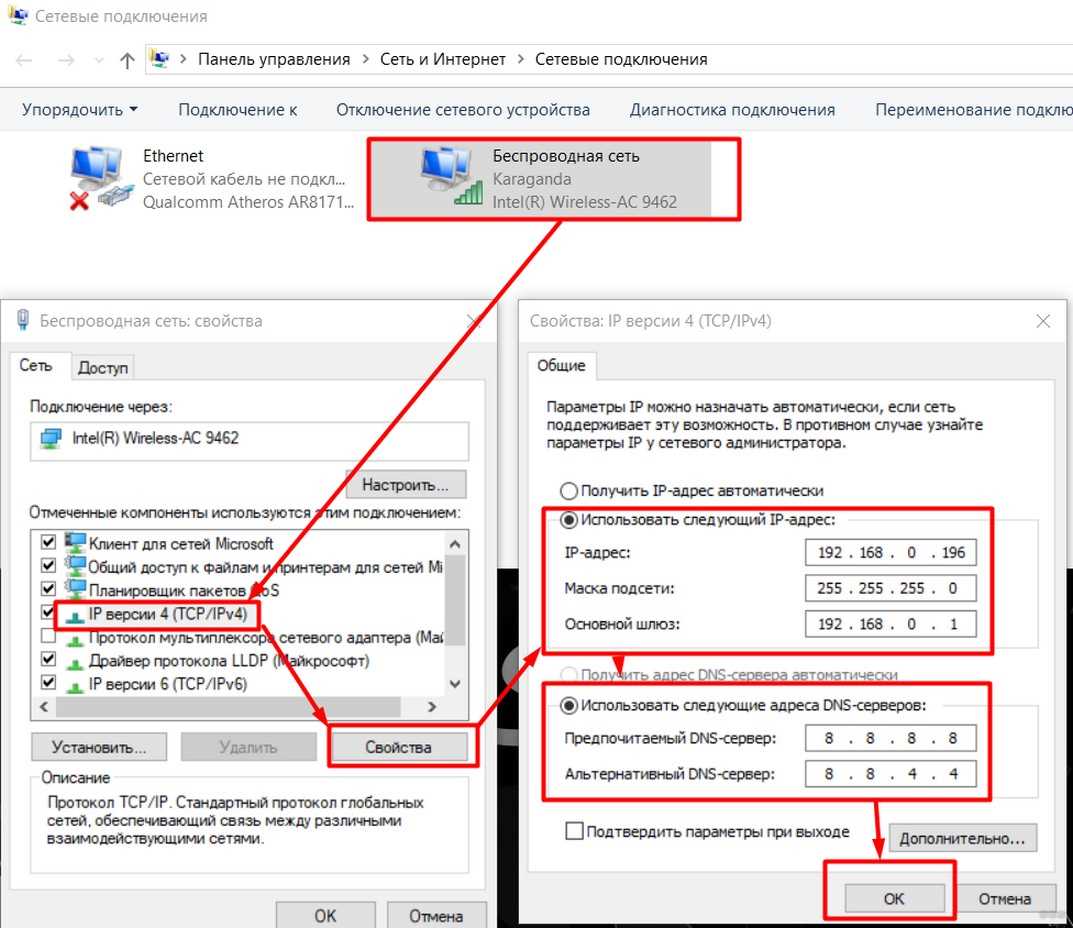
4. Измените настройки сетевой адаптер
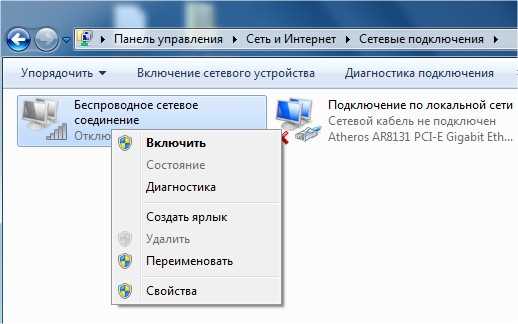
Если вы все еще не можете подключить другие устройства к Wi-Fi, проверьте настройки сетевого адаптера ноутбука. Убедитесь, что адаптер подключен к Wi-Fi и что у него есть доступ к Интернету. Если все в порядке, то возможно, стоит изменить настройки сетевого адаптера на другую скорость передачи данных.
- Попробуйте изменить параметры TCP/IP в настройках сетевого адаптера
- Убедитесь, что используемый протокол совместим с другими устройствами
Обновление драйверов и прошивки маршрутизатора

Драйверы для Wi-Fi адаптера
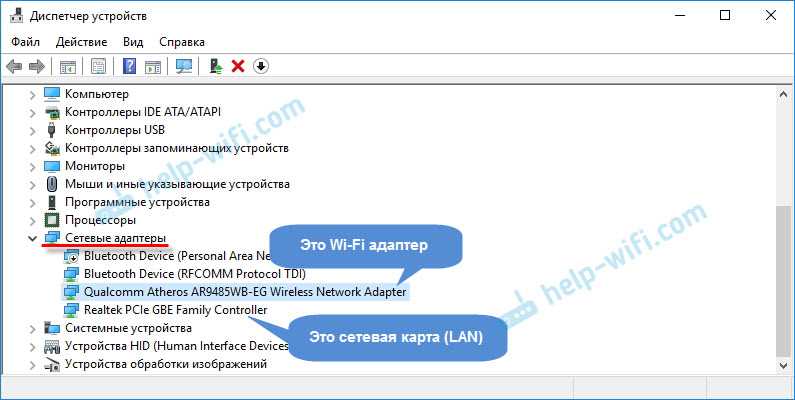
Часто причиной отсутствия подключения других устройств к Wi-Fi может стать устаревший или поврежденный драйвер Wi-Fi адаптера в ноутбуке. Для решения этой проблемы необходимо обновить драйвер до последней версии. Для этого можно воспользоваться программой управления драйверами или загрузить новый драйвер с сайта производителя ноутбука или Wi-Fi адаптера.
Прошивка маршрутизатора
Если обновление драйверов не дало результатов, стоит проверить прошивку маршрутизатора. Она также может стать причиной проблем с подключением других устройств к Wi-Fi сети. Обычно производители маршрутизаторов регулярно выпускают обновления прошивки, которые улучшают работу устройства и исправляют возможные ошибки.
Чтобы обновить прошивку маршрутизатора, необходимо зайти в настройки маршрутизатора через веб-браузер и найти соответствующий раздел. В этом разделе можно либо найти загрузку обновления непосредственно на сайте производителя, либо скачать файл прошивки на компьютер и затем загрузить его в маршрутизатор через соответствующий раздел настроек.
После обновления прошивки маршрутизатора, рекомендуется перезагрузить его и проверить, начали ли другие устройства успешно подключаться к Wi-Fi сети.
Использование кабеля Ethernet для подключения
Что такое кабель Ethernet?
Кабель Ethernet — это сетевой кабель, используемый для передачи данных между устройствами через проводное подключение. Он является надежным способом подключения устройств к сети без использования Wi-Fi.
Как использовать кабель Ethernet для подключения?
Для использования кабеля Ethernet необходимо подключить один конец к порту Ethernet на ноутбуке, а другой конец к роутеру или модему. Данное подключение обеспечит более стабильную и быструю передачу данных.
Как настроить сетевые настройки?

После подключения кабеля Ethernet необходимо настроить сетевые параметры на ноутбуке. На Windows это можно сделать через раздел «Сеть и интернет» в настройках. На Mac это можно сделать в разделе «Сеть» в настройках системы. Необходимо выбрать «Ethernet» в качестве предпочтительного типа подключения.
Какие преимущества использования кабеля Ethernet?
Использование кабеля Ethernet обеспечивает более стабильное и быстрое подключение к сети, чем Wi-Fi. Кроме этого, кабель Ethernet обеспечивает более высокую безопасность сети, поскольку данные передаются через проводное соединение и не подвержены взлому сети.
Итог
Использование кабеля Ethernet — это надежный способ подключить устройства к сети. Если у вас возникают проблемы с Wi-Fi, попробуйте использовать кабель Ethernet для подключения устройств.
Проверка наличия конфликтов с другими устройствами
Если ноутбук подключен к Wi-Fi, а другие устройства не могут подключиться, проблема может быть связана с конфликтами с другими устройствами в сети. Для решения этой проблемы необходимо проверить все подключенные в сети устройства, которые могут конфликтовать соединением.
Проверка наличия конфликтов IP-адресов
Первым шагом следует проверить, не произошло ли конфликта IP-адресов. Для этого необходимо открыть настроечную панель Wi-Fi роутера и убедиться, что все устройства в сети имеют уникальные IP-адреса. Если в сети есть устройства с одинаковыми IP-адресами, это может стать причиной проблемы.
Проверка активных соединений
Другой важный шаг при проверке конфликтов — это проверка активных соединений. Если в сети имеются устройства, которые активно используют интернет, это может ограничивать доступ для других устройств. Проверьте все устройства в сети, и если вы обнаружите устройство с активным соединением, которое не используется, отключите его, чтобы освободить пропускную способность сети.
- Проверьте наличие конфликтов IP-адресов
- Проверьте все активные соединения
Замена маршрутизатора
Когда нужно заменять маршрутизатор
Если ноутбук подключен к Wi-Fi, однако другие устройства не могут подключиться, то причина может быть в неисправности маршрутизатора. Неисправности могут проявляться в виде периодических отключений, нестабильной работы и отсутствия подключения новых устройств.
Если проблема не решается путем перезагрузки маршрутизатора и настройки Wi-Fi, то необходима замена маршрутизатора.
Как заменить маршрутизатор
Перед заменой маршрутизатора необходимо убедиться, что новый маршрутизатор подходит для вашей сети и настройки Wi-Fi будут сохранены.
Для замены маршрутизатора процедура следующая:
- Выключите старый маршрутизатор и отсоедините кабели.
- Подключите новый маршрутизатор согласно инструкции.
- Включите новый маршрутизатор и подождите, пока он не будет готов к работе.
- Настройте Wi-Fi согласно инструкции нового маршрутизатора.
После замены маршрутизатора все устройства должны смочь подключиться к Wi-Fi.
Ответы на вопросы
Какие могут быть причины того, что другие устройства не могут подключиться к Wi-Fi, когда ноутбук уже подключен?
Такое может происходить по ряду причин, например, маршрутизатор может быть перегружен, Wi-Fi может быть отключен на устройствах, сеть может быть скрыта.
Что нужно делать, если устройства не видят Wi-Fi-сеть вообще?
Сначала необходимо убедиться, что роутер включен и находится в нормальном радиусе работы, также следует проверить настройки Wi-Fi на устройстве, возможно, нужно обновить драйверы на Wi-Fi-адаптере.
Может ли причиной неподключения других устройств быть низкий уровень сигнала?
Да, это одна из возможных причин. В таком случае, следует попробовать подойти ближе к маршрутизатору или установить усилитель сигнала.
Как проверить, что сеть не скрыта?
Для этого нужно зайти в настройки Wi-Fi на устройстве и проверить, есть ли сеть в списке доступных сетей. Если ее нет, то значит, она скрыта и нужно ввести ее название вручную.
Что такое IP-адрес и как его узнать?
IP-адрес – это уникальный идентификатор компьютера в сети. Чтобы его узнать, нужно зайти в настройки Wi-Fi на устройстве и найти вкладку «Сеть и интернет». Там будет указан IP-адрес.
Может ли быть проблема в настройках защиты сети?
Да, это одна из причин, по которой устройства не могут подключиться к Wi-Fi. Нужно проверить настройки защиты и убедиться, что устройства имеют правильный пароль для подключения к сети.
Может ли конфликт IP-адресов вызвать проблемы со подключением устройств к Wi-Fi?
Да, это возможно. Если несколько устройств используют один и тот же IP-адрес, то это может вызвать конфликт и привести к неподключению устройств к сети. Чтобы решить проблему, нужно настроить статические IP-адреса для каждого устройства в сети.
Как настроить статический IP-адрес?
Для этого нужно зайти в настройки роутера и найти вкладку «Статический IP», далее нужно ввести нужный IP-адрес и настройки DNS-сервера.
Может ли проблема заключаться в перегруженном канале Wi-Fi?
Да, такое возможно. Если слишком много устройств подключены к одному каналу Wi-Fi, то это может привести к перегрузке и привести к неподключению устройств к сети. Чтобы решить проблему, нужно разделить сеть на несколько каналов.
Как разделить сеть на несколько каналов?
Для этого нужно зайти в настройки роутера и найти вкладку «Каналы Wi-Fi», далее нужно выбрать свободный канал и настроить его параметры.