
Bluetooth – это технология, которая позволяет определенным устройствам связываться друг с другом для обмена данными. Эта технология стала особенно популярной в последнее время, поскольку многие устройства используют ее, включая смартфоны, планшеты, персональные компьютеры и наушники.
Однако мы все сталкиваемся с проблемой, когда наш ноутбук не может обнаружить Bluetooth устройства. Это может быть очень раздражающим и мешать нам работать или получать удовольствие от нашей техники. В этой статье мы рассмотрим причины этой проблемы и предложим решения, которые помогут вам быстро вернуть Bluetooth обратно в строй.
Мы собрали для вас самые полезные советы от профессионалов, которые помогут вам разобраться с проблемой отсутствия Bluetooth на вашем ноутбуке. Вы можете просмотреть каждый из них, а затем выбрать тот способ, который наилучшим образом подходит для вашей конкретной ситуации. Не стоит сталкиваться с проблемой Bluetooth на вашем ноутбуке в одиночку – давайте решим эту проблему вместе!
- Ноутбук не видит Bluetooth устройства: причины и решения проблемы
- Причины проблемы с Bluetooth на ноутбуке:
- Решение проблемы с Bluetooth на ноутбуке:
- Как сбросить настройки Bluetooth на ноутбуке:
- Основные причины неработоспособности Bluetooth на ноутбуке
- Несовместимость устройств
- Неправильные настройки Bluetooth
- Проблемы с драйверами Bluetooth
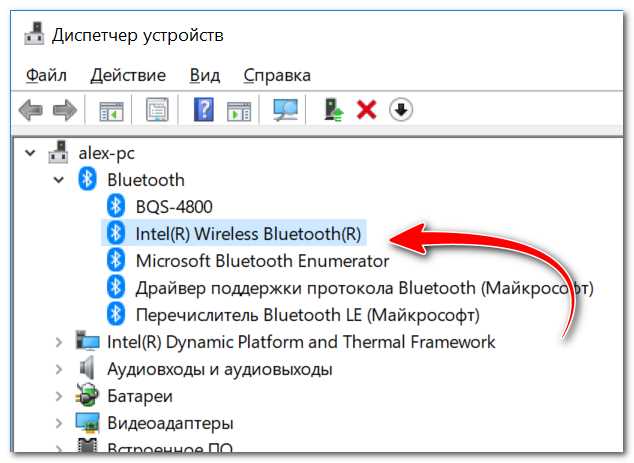
- Проверка наличия драйверов Bluetooth устройств
- Проверка установленных драйверов
- Обновление драйверов
- Проверка аппаратной части
- Проверка встроенной Bluetooth антенны и устройства в BIOS
- Возможные проблемы с Bluetooth в ноутбуке
- Что такое BIOS?
- Проверка встроенной Bluetooth антенны и устройства в BIOS
- Обновление драйверов и настроек Bluetooth устройств
- Обновление драйверов
- Настройка Bluetooth устройств
- Проверка наличия конфликтов с другими устройствами в системе
- Как определить наличие конфликтов
- Как решить проблему
- Проблемы с устройством Bluetooth-адаптера
- Неверные драйвера
- Неисправный адаптер Bluetooth
- Конфликт с другими приложениями
- Плохое соединение
- Драйвер устроства не включен
- Устранение неполадок настройки Bluetooth на устройстве
- Проверьте настройки Bluetooth
- Перезагрузите Bluetooth устройства
- Обновите драйвер Bluetooth
- Используйте отладочный режим Bluetooth
- Обратитесь за помощью к специалисту
- Использование дополнительных программ и приложений для Bluetooth
- 1. BlueSoleil
- 2. BluetoothView
- 3. Bluetooth Driver Installer
- 4. MyPhoneExplorer
- Ответы на вопросы
- Мой ноутбук не может подключиться к Bluetooth устройству. Что я могу сделать?
- Какие причины могут привести к тому, что ноутбук не видит Bluetooth?
- Какие устройства можно подключить к Bluetooth на ноутбуке?
- Что делать, если устройство было ранее подключено, но теперь не подключается к ноутбуку?
- Почему Bluetooth на ноутбуке включен, но устройство все равно не видит ноутбук?
- Какие драйверы нужны для работы Bluetooth на моем ноутбуке?
- Как можно проверить, работает ли Bluetooth на моем ноутбуке?
- Что делать, если устройство Bluetooth не получается подключить к ноутбуку из-за кода ошибки?
- Я купил новое устройство Bluetooth, но не могу его подключить к моему ноутбуку. Что я должен сделать?
- Можно ли подключить несколько устройств Bluetooth одновременно?
Ноутбук не видит Bluetooth устройства: причины и решения проблемы
Причины проблемы с Bluetooth на ноутбуке:
- Не включен Bluetooth на ноутбуке.
- Не включен режим обнаружения на устройстве Bluetooth.
- Устройство Bluetooth находится вне зоны действия.
- Неправильно установлены драйверы на Bluetooth-адаптере.
- Низкий заряд батареи на устройстве Bluetooth.
Решение проблемы с Bluetooth на ноутбуке:
1. Проверьте, включен ли Bluetooth на вашем ноутбуке и на устройстве, которое вы хотите подключить. Если нет, включите Bluetooth и повторите попытку.
2. Убедитесь, что устройство Bluetooth было включено в режим обнаружения и находится в зоне действия ноутбука.
3. Проверьте, правильно ли установлены драйверы на Bluetooth-адаптере. Если нет, скачайте и установите новые драйверы с официального сайта производителя.
4. Проверьте, достаточно ли заряда на устройстве Bluetooth. Если заряда недостаточно, зарядите его и повторите попытку.
5. Если все вышеперечисленные шаги не помогли, попробуйте сбросить настройки Bluetooth на ноутбуке и устройстве, которое вы хотите подключить.
Как сбросить настройки Bluetooth на ноутбуке:
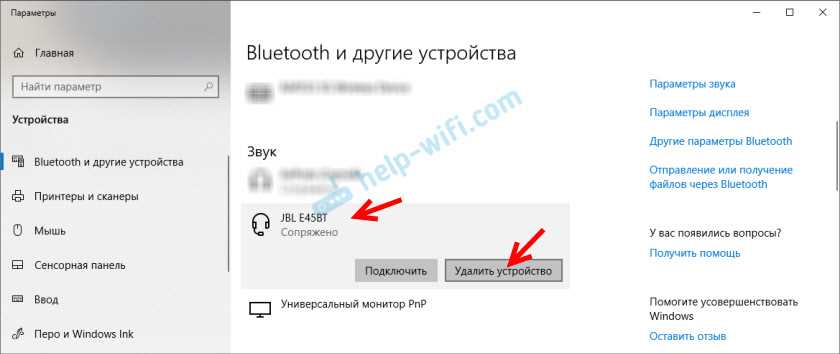
1. Нажмите на клавишу «Пуск» и выберите «Параметры».
2. Найдите и выберите «Устройства».
3. Найдите и выберите «Bluetooth и другие устройства».
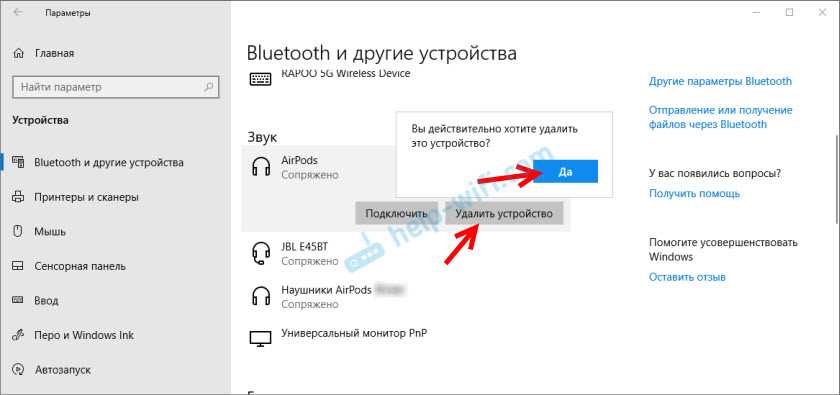
4. Найдите устройство, с которым у вас проблемы, и выберите «Удалить устройство».
5. Перезагрузите ваш ноутбук и попробуйте снова подключить нужное устройство через Bluetooth.
Основные причины неработоспособности Bluetooth на ноутбуке
Несовместимость устройств
Некоторые Bluetooth-устройства могут иметь ограничения по совместимости с другими устройствами. Например, если ваш ноутбук поддерживает Bluetooth 4.0, то устройства, которые работают только с Bluetooth 3.0, могут не работать на вашем ноутбуке.
Если вы приобрели Bluetooth-устройство, то рекомендуется проверить его совместимость с вашим ноутбуком перед покупкой.
Неправильные настройки Bluetooth
Если вы недавно обновили операционную систему на вашем ноутбуке, то возможно, что настройки Bluetooth были изменены. Например, Bluetooth мог быть выключен после обновления.
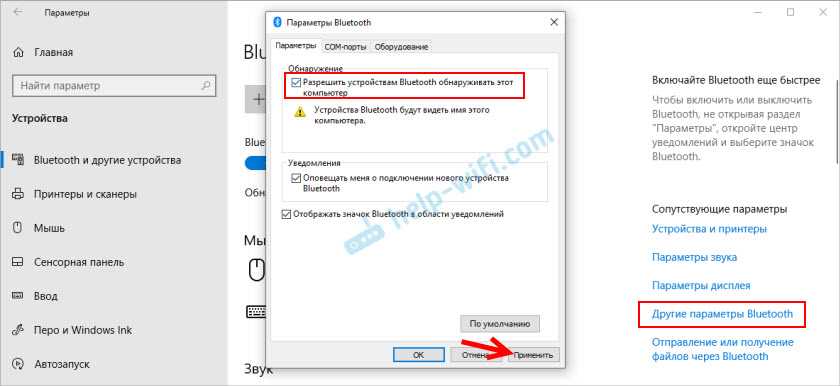
Чтобы проверить настройки Bluetooth, перейдите в раздел «Настройки» в операционной системе вашего ноутбука и найдите раздел, связанный с Bluetooth. Проверьте, включен ли Bluetooth, и имеются ли правильные настройки для его подключения.
Проблемы с драйверами Bluetooth
Некоторые ноутбуки могут иметь проблемы с драйверами Bluetooth, что может привести к неработоспособности Bluetooth. Например, устаревший драйвер может не поддерживать новые Bluetooth-устройства.
Чтобы решить эту проблему, необходимо установить последние обновления драйверов Bluetooth с официального сайта производителя
Проверка наличия драйверов Bluetooth устройств
Проверка установленных драйверов
Первым шагом в решении проблемы с Bluetooth устройствами на ноутбуке является проверка наличия установленных драйверов. Для этого необходимо зайти в меню «Устройства и принтеры» и найти раздел «Bluetooth». Если в списке устройств присутствует подключенный или доступный для подключения Bluetooth девайс, драйверы установлены верно. Если же устройства отсутствуют, возможно, что драйверы не установлены или устарели.
Обновление драйверов
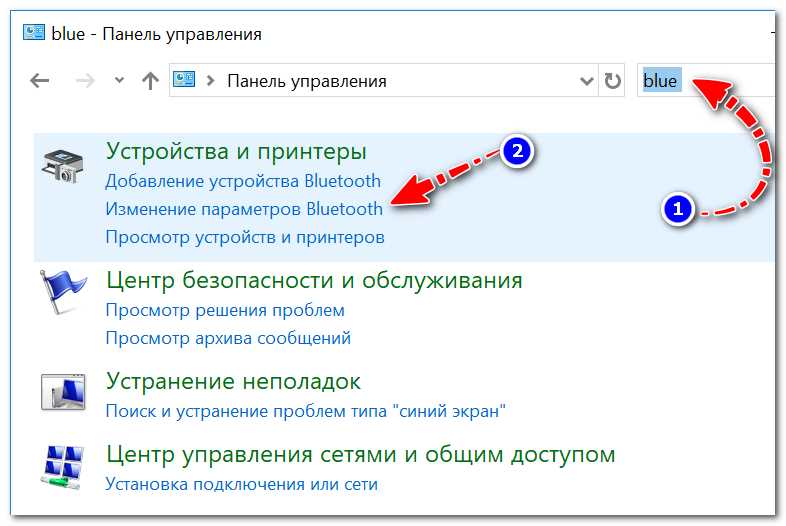
Если драйверы Bluetooth не установлены или устарели, необходимо обновить их. Для это необходимо перейти на сайт производителя ноутбука и скачать последнюю версию драйверов для беспроводных устройств. Следует обратить внимание на версию операционной системы и версию ноутбука. После скачивания и установки обновленных драйверов нужно перезагрузить компьютер и проверить наличие Bluetooth устройств.
Проверка аппаратной части
Если драйверы установлены верно, но устройства не отображаются в списке Bluetooth, возможно проблема заключается в аппаратной части ноутбука. Необходимо проверить встроенный адаптер на наличие физических повреждений или нарушений в работе. Для этого можно воспользоваться службой технической поддержки производителя ноутбука или обратиться к специалисту-ремонтнику.
Проверка встроенной Bluetooth антенны и устройства в BIOS
Возможные проблемы с Bluetooth в ноутбуке
Прежде чем проверять встроенную Bluetooth антенну и устройства в BIOS, необходимо выяснить, почему они не работают правильно. Некоторые из возможных причин проблем с Bluetooth в ноутбуке могут включать:
- Не установлены драйверы для Bluetooth устройства;
- Bluetooth устройство не включено;
- Bluetooth антенна повреждена или неисправна;
- Bluetooth устройство не совместимо с ноутбуком;
- Проводится мешающая Bluetooth работа действиями.
Что такое BIOS?
BIOS (Basic Input/Output System) – это программа, которая доступна на материнской плате и управляет оборудованием компьютера. BIOS запускается сразу после того, как процессор начнет работать. Он управляет многими компонентами, включая встроенную Bluetooth антенну и устройства.
Проверка встроенной Bluetooth антенны и устройства в BIOS
Проверка встроенной Bluetooth антенны и устройств в BIOS может помочь выяснить, возможно, проблема с оборудованием. Для того чтобы проверить это, необходимо перезагрузить компьютер и зайти в BIOS.
- Последовательно нажмите клавиши «F2», «F10» или «Delete» при включении ноутбука. Клавиши, которые нужно нажимать для входа в BIOS, могут отличаться в зависимости от производителя. Необходимо изучить инструкцию по эксплуатации ноутбука.
- Один раз в BIOS, используйте стрелки на клавиатуре, чтобы перемещаться по меню.
- Искать Bluetooth-настройки в BIOS, они могут быть различными для разных ноутбуков. Обычно они располагаются в меню настроек периферийных устройств или PCI/PCI-E. Если параметры Bluetooth отключены, включите их.
- Сохраните изменения и выйдите из BIOS.
- Перезагрузите компьютер и проверьте, работает ли Bluetooth. Если все настроено правильно, антенна и устройства должны работать нормально.
Если недостаточно опыта в обращении с версией BIOS, для этого лучше обратиться к службе поддержки компьютеров или поставщику ноутбуков.
Обновление драйверов и настроек Bluetooth устройств
Обновление драйверов
Если ваш ноутбук не видит Bluetooth устройства, первым шагом стоит проверить установленные драйверы. Если драйвер необходим для подключения устройства, его отсутствие может быть причиной проблемы.
Вы можете обновить драйвер Bluetooth, перейдя на сайт производителя вашего ноутбука или устройства. На сайте вы найдете последнюю версию драйвера для вашей модели ноутбука, выберите скачать и установить драйвер.
Настройка Bluetooth устройств
Если вы уверены, что драйвер не является причиной проблемы, проверьте настройки Bluetooth на вашем ноутбуке и на устройстве, которое вы пытаетесь подключить. Они могут быть неправильно настроены.
- Убедитесь, что Bluetooth на вашем ноутбуке включен. Обычно это делается с помощью клавиши на клавиатуре или через настройки Windows.
- Проверьте, что вы находитесь в зоне действия Bluetooth устройства, которое вы пытаетесь подключить. Расстояние между устройствами не должно превышать нескольких метров.
- Изучите инструкции по настройке Bluetooth на вашем устройстве. Они могут содержать специфическую информацию о том, как подключиться к другим устройствам.
Если эти шаги не помогли решить проблему, вам может потребоваться обратиться за помощью к профессионалам.
Проверка наличия конфликтов с другими устройствами в системе
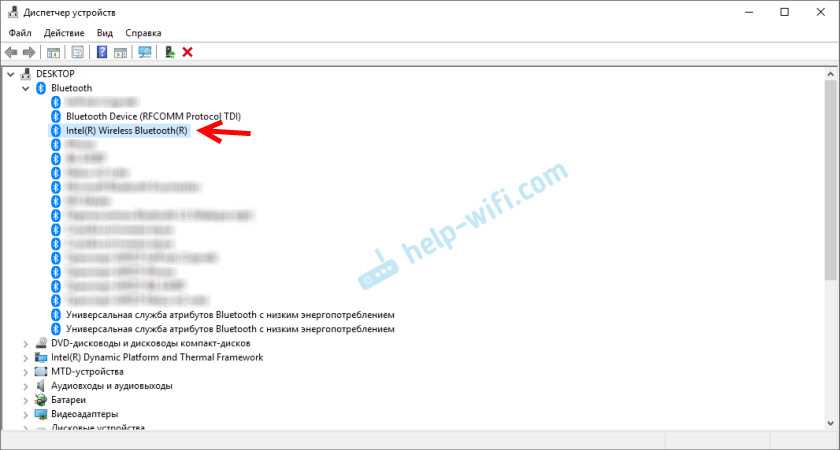
Как определить наличие конфликтов
Если ноутбук не может обнаружить Bluetooth-устройства, в первую очередь нужно проверить наличие конфликтов с другими устройствами в системе. Это может быть вызвано тем, что Bluetooth-адаптер использует тот же порт, что и другое устройство, что может привести к конфликту ресурсов.
Чтобы определить наличие конфликтов, следует зайти в меню «Устройства и принтеры» и просмотреть список подключенных устройств. Если в списке есть устройства с отметкой «Ошибка», «Не установлено» или «Не запущено», то это может быть признаком конфликта ресурсов.
Как решить проблему
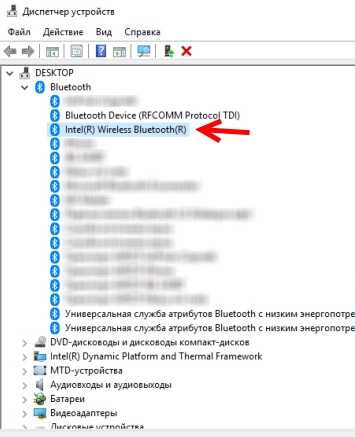
Чтобы избежать конфликтов с другими устройствами, следует изменить порт, который используется Bluetooth-адаптером. Для этого нужно зайти в «Диспетчер устройств», найти в списке «Bluetooth-адаптеры», нажать на него правой кнопкой мыши и выбрать «Свойства». Получившийся список свойств нужно просмотреть и найти в нем опцию «Ресурсы». В ней выбрать опцию «Изменить настройки устройства» и изменить порт в поле «Информация о ресурсах (IRQ)».
После изменения порта следует сохранить настройки и перезагрузить ноутбук. Если все сделано правильно, конфликты с другими устройствами должны прекратиться, а Bluetooth-адаптер начнет работать нормально.
Проблемы с устройством Bluetooth-адаптера
Неверные драйвера
Одна из частых причин проблем с Bluetooth на ноутбуке – отсутствие или неверная версия драйвера для адаптера. Убедитесь в том, что ваши драйвера находятся в актуальном состоянии. Это может быть проверено в менеджере устройств.
Неисправный адаптер Bluetooth
Некоторые модели Bluetooth-адаптеров имеют конструктивные проблемы, которые могут привести к поломке. Если ни одно из устройств не может быть связано с Bluetooth на вашем ноутбуке, причиной может быть неисправность самого адаптера.
Конфликт с другими приложениями
Bluetooth может столкнуться с конфликтом других приложений и программ на вашем ноутбуке. Это может произойти, если на устройство были установлены новые программы, которые работают на одной и той же частоте, что и Bluetooth. Попробуйте закрыть или деактивировать другие приложения перед использованием Bluetooth.
Плохое соединение
Bluetooth-соединение может быть прервано из-за нестабильного сигнала или большого расстояния между двумя устройствами. Попробуйте приблизить приборы, чтобы уменьшить расстояние между ними и убедиться в том, что между ними нет перегородок или других препятствий.
Драйвер устроства не включен
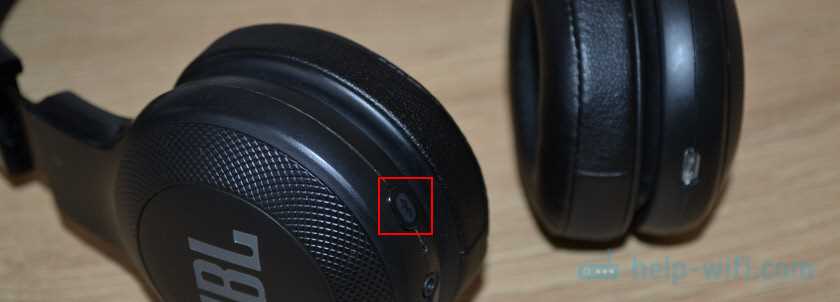
Не забудьте включить устройство Bluetooth перед его использованием. Если устройство Bluetooth не работает после включения, попробуйте перезагрузить ноутбук, чтобы устранить любые ошибки.
Устранение неполадок настройки Bluetooth на устройстве
Проверьте настройки Bluetooth
Перед тем, как искать причину проблемы, следует проверить настройки Bluetooth на вашем устройстве. Убедитесь, что Bluetooth включен и находится в режиме поиска устройств. Это можно сделать в настройках Bluetooth.
Перезагрузите Bluetooth устройства
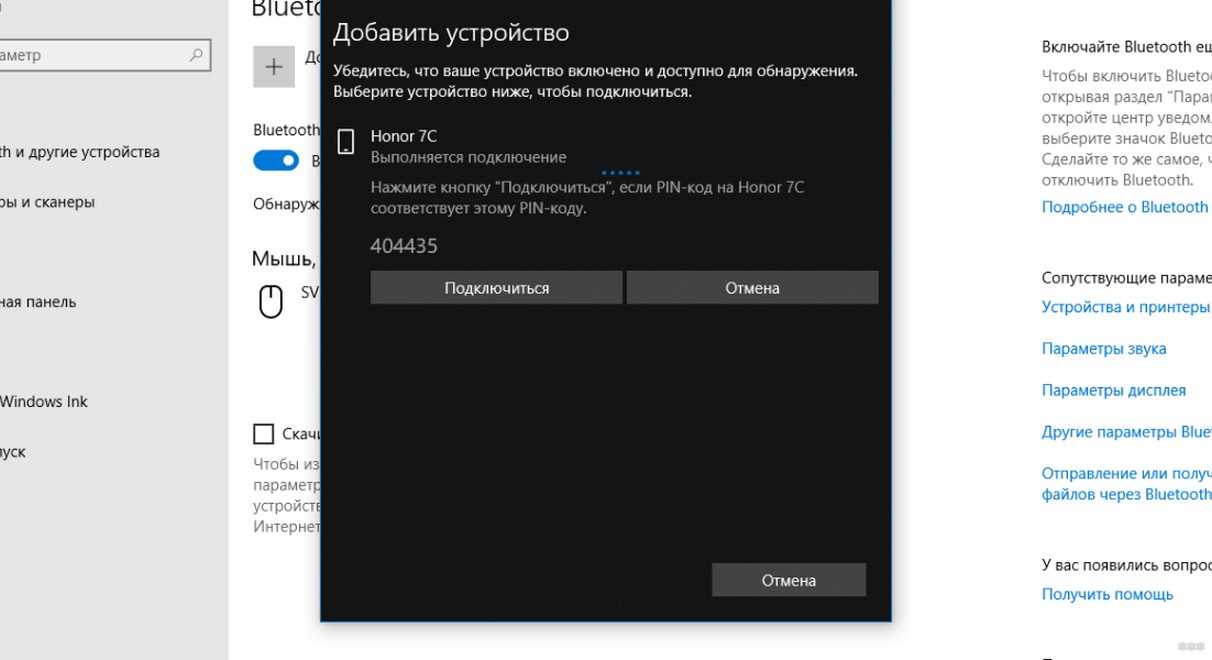
Если ваш ноутбук не видит Bluetooth устройства, попробуйте перезагрузить Bluetooth устройства, которые пытаетесь подключить. Для этого следует выключить и включить Bluetooth на этих устройствах. После этого попробуйте снова подключить их к ноутбуку.
Обновите драйвер Bluetooth
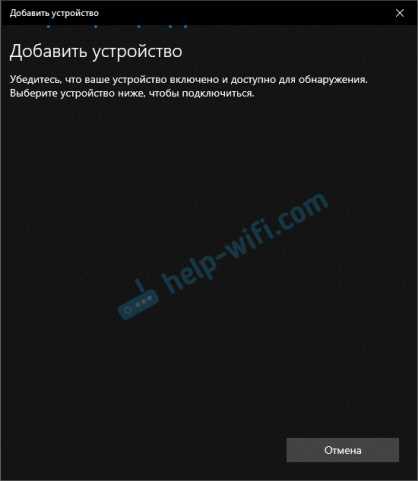
Если первые два шага не помогли, попробуйте обновить драйвер Bluetooth на ноутбуке. Драйверы можно обновить через меню устройств в Windows. Обновление драйверов поможет корректно работать Bluetooth на вашем устройстве и подключать к нему другие устройства.
Используйте отладочный режим Bluetooth
Если все вышеперечисленные шаги не помогли, попробуйте включить отладочный режим Bluetooth. Это поможет понять, что именно происходит при подключении устройств. Как правило, отладочный режим включается в настройках Bluetooth или через командную строку Windows.
Обратитесь за помощью к специалисту
Если ни один из вышеперечисленных способов не помог, возможно, проблема связана с аппаратными неисправностями. Тогда следует обратиться за помощью к специалисту или в сервисный центр.
Использование дополнительных программ и приложений для Bluetooth
1. BlueSoleil
BlueSoleil – одна из самых популярных программ для работы с Bluetooth на Windows. Она имеет интуитивно понятный интерфейс и множество полезных функций, например, возможность передачи файлов между вашим ноутбуком и другими устройствами, управление контактами и SMS на смартфоне, использование смартфона в качестве беспроводного модема и многое другое.
2. BluetoothView
BluetoothView – небольшая и простая в использовании программа, которая сканирует окрестности на наличие устройств Bluetooth и отображает их в списке. Благодаря этому вы можете быстро найти нужное устройство и подключиться к нему без лишних хлопот.
3. Bluetooth Driver Installer
Bluetooth Driver Installer – утилита, которая поможет в случае, если ваш ноутбук не может распознать подключенное Bluetooth-устройство. Она переустанавливает драйверы и исправляет ошибки, которые могут возникнуть при установке драйверов.
4. MyPhoneExplorer

MyPhoneExplorer – программа для управления данными на Android-смартфоне через Bluetooth. С ее помощью вы можете управлять контактами, календарем, задачами, сообщениями и многим другим, а также легко копировать файлы между компьютером и смартфоном.
- Общее правило использования дополнительных программ и приложений для Bluetooth – проверьте совместимость со своей операционной системой и устройствами.
- Также обратите внимание на рекомендации по установке и настройке программы – некорректная установка может привести к неправильной работе Bluetooth.
Ответы на вопросы
Мой ноутбук не может подключиться к Bluetooth устройству. Что я могу сделать?
Попробуйте проверить, включен ли Bluetooth на вашем ноутбуке. Если да, убедитесь, что устройство, к которому вы пытаетесь подключиться, включено и находится в режиме поиска. Если ничто из этого не помогает, попробуйте перезагрузить свой ноутбук и устройство, которое вы пытаетесь подключить.
Какие причины могут привести к тому, что ноутбук не видит Bluetooth?
Проблема может быть вызвана неправильными настройками Bluetooth устройства или драйвера Bluetooth на вашем ноутбуке, неисправностью адаптера Bluetooth, проблемами в различных службах и процессах, отвечающих за работу Bluetooth, или неполадками в самой операционной системе.
Какие устройства можно подключить к Bluetooth на ноутбуке?
С помощью Bluetooth на вашем ноутбуке можно подключиться к множеству устройств, включая наушники, клавиатуры, мыши, смартфоны, планшеты, джойстики и другие гаджеты со встроенным Bluetooth-адаптером или поддержкой Bluetooth через дополнительный адаптер.
Что делать, если устройство было ранее подключено, но теперь не подключается к ноутбуку?
Попробуйте удалить устройство из списка устройств Bluetooth на вашем ноутбуке и заново с ним параллельно подключиться. Если это не помогает, попробуйте обновить драйвер Bluetooth на вашем ноутбуке или удалить и переустановить его заново.
Почему Bluetooth на ноутбуке включен, но устройство все равно не видит ноутбук?
Это может быть вызвано неполадками в настройках Bluetooth на вашем ноутбуке, проблемами в работе Bluetooth-адаптера или отсутствием необходимых драйверов. Попробуйте проверить все эти факторы и устранить их проблемы.
Какие драйверы нужны для работы Bluetooth на моем ноутбуке?
Bluetooth на вашем ноутбуке может работать с помощью стандартных драйверов Windows или с драйверами, которые были предоставлены производителем вашего ноутбука. Если у вас возникли проблемы с Bluetooth, попробуйте обновить драйверы через утилиту обновления драйверов на вашем ноутбуке или скачать их с сайта производителя компьютера.
Как можно проверить, работает ли Bluetooth на моем ноутбуке?
В Windows 10 можно проверить работу Bluetooth на вашем ноутбуке, щелкнув на значок «Bluetooth» в правом нижнем углу экрана, где находятся панель управления и другие уведомления. Если значок находится в состоянии «Включено», значит, Bluetooth на вашем ноутбуке работает.
Что делать, если устройство Bluetooth не получается подключить к ноутбуку из-за кода ошибки?
Код ошибки может показать, какую именно проблему стоит решать. Попробуйте найти информацию об этой ошибке на официальном сайте производителя Bluetooth-устройства или на сайте поддержки вашего ноутбука.
Я купил новое устройство Bluetooth, но не могу его подключить к моему ноутбуку. Что я должен сделать?
Сначала проверьте, поддерживает ли ваш ноутбук устройство, которое вы хотите подключить. Если да, убедитесь, что Bluetooth на вашем ноутбуке включен, затем введите режим поиска на устройстве и попробуйте подключиться к нему через панель управления Bluetooth на вашем ноутбуке. Если это не помогает, прочитайте инструкцию на устройстве или свяжитесь со службой поддержки для получения дополнительной помощи.
Можно ли подключить несколько устройств Bluetooth одновременно?
Да, вы можете подключить несколько устройств Bluetooth одновременно к вашему ноутбуку, однако это может привести к снижению скорости передачи данных и ухудшению качества подключения. Важно помнить, что больше подключенных устройств Bluetooth может привести к большему потреблению заряда аккумулятора вашего ноутбука.