

Беспроводной доступ в Интернет сегодня является одним из наиболее важных условий для повседневной работы и общения. Поэтому при возникновении проблем с подключением, возникает сильное раздражение и ощущение неудобства. Если вы являетесь абонентом Билайн и столкнулись с проблемой отсутствия доступа к Wi-Fi на ноутбуке, то этот материал поможет вам понять причины таких сбоев и предложит несколько способов их устранения.
Первый шаг в решении проблемы с подключением ноутбука к Wi-Fi Билайн заключается в выявлении причины отказа. Ключевые проблемы могут быть связаны с низкой мощностью сигнала, неправильным расположением маршрутизатора, проводной сетью Ethernet, ошибочно введенными параметрами сети и другими факторами. Каждая из этих проблем может требовать своего решения, поэтому важно выполнить определенные шаги, чтобы выяснить источник проблемы и предпринять соответствующие действия для ее устранения.
В зависимости от причины слабого или отсутствующего Wi-Fi, вам может потребоваться проверить настройки подключения, убедиться в работоспособности адаптера Wi-Fi, изменить частотный канал маршрутизатора, проверить наличие протокола DHCP, настроить фаервол и т.д. В этом материале мы рассмотрим каждую из этих проблем и предложим подходящие решения, которые помогут вам быстро восстановить доступ к Интернету на вашем ноутбуке.
- Описание проблемы
- Ноутбук не подключается к Wi-Fi от Билайн: типы проблем
- Возможные причины проблемы
- Проверка подключения к Wi-Fi
- 1. Проверьте настройки Wi-Fi
- 2. Попробуйте перезагрузить модем и ноутбук
- 3. Проверьте, работает ли Wi-Fi на других устройствах
- 4. Измените канал Wi-Fi
- 5. Обратитесь в службу поддержки
- Проверка наличия Wi-Fi сигнала
- 1. Смотрим состояние сетевого соединения
- 2. Проверяем наличие сигнала у других устройств
- 3. Проходим проверку в командной строке
- Проверка настроек Wi-Fi адаптера
- Шаг 1: Проверьте, что Wi-Fi адаптер включен
- Шаг 2: Проверьте наличие правильных драйверов
- Шаг 3: Проверьте настройки Wi-Fi адаптера в панели управления
- Шаг 4: Проверьте настройки антивирусного ПО
- Проверка настроек модема
- Шаг 1: Проверьте наличие сигнала
- Шаг 2: Проверьте настройки модема
- Шаг 3: Перезапустите модем
- Шаг 4: Обратитесь в техподдержку Билайн
- Обращение в техническую поддержку Билайн
- Как связаться с технической поддержкой Билайн?
- Что нужно для обращения в техническую поддержку Билайн?
- Как решают проблемы с подключением к Wi-Fi в техподдержке Билайн?
- Ответы на вопросы
- Почему мой ноутбук не подключается к Wi-Fi от Билайн?
- Что делать, если ноутбук не видит сеть Wi-Fi от Билайн?
- Что делать, если ноутбук подключен к Wi-Fi от Билайн, но нет доступа в Интернет?
- Могут ли проблемы с подключением Wi-Fi от Билайн быть вызваны сбоем в работе компьютера?
- Что нужно сделать, если ноутбук не подключается к Wi-Fi от Билайн после обновления операционной системы?
- Как узнать, в чем проблема, если ноутбук не подключается к Wi-Fi от Билайн?
- Как проверить, правильно ли введен пароль при подключении к Wi-Fi от Билайн?
- Может ли плохое качество связи между Wi-Fi от Билайн и ноутбуком негативно сказаться на работе Интернета?
- Что делать, если ноутбук не подключается к Wi-Fi от Билайн, несмотря на наличие сигнала и правильные настройки?
Описание проблемы
Ноутбук не подключается к Wi-Fi от Билайн: типы проблем
При подключении ноутбука к Wi-Fi от Билайн могут возникнуть различные проблемы:
- Невозможность подключения к определенной точке Wi-Fi;
- Отсутствие сети Wi-Fi в списке доступных;
- Подключение к сети, но отсутствие доступа в Интернет;
- Низкая скорость подключения, несмотря на высокую скорость сети.
Возможные причины проблемы

Для каждой проблемы подключения к Wi-Fi от Билайн может быть своя причина:
- Невозможность подключения может быть вызвана ошибкой в пароле, неисправностью хаба или неполадками на стороне провайдера;
- Отсутствие сети Wi-Fi может говорить о выключенном Wi-Fi или бракованной сетевой карте в ноутбуке;
- Отсутствие доступа в Интернет может быть вызвано некорректными настройками протокола TCP/IP или блокировкой доступа на стороне провайдера;
- Низкая скорость подключения может говорить о дальности от роутера, слабой сетевой карте или малобюджетном тарифе.
Чтобы решить проблему с подключением к Wi-Fi от Билайн, необходимо установить причину проблемы и применить соответствующее решение.
Проверка подключения к Wi-Fi

1. Проверьте настройки Wi-Fi
Перед тем как приступить к проверке, убедитесь, что настройки Wi-Fi на вашем ноутбуке правильны. Перейдите в раздел настроек Wi-Fi и убедитесь, что вы выбрали правильную сеть.
2. Попробуйте перезагрузить модем и ноутбук
Если подключение не просто не работает, то попробуйте перезагрузить модем и ноутбук. Это может помочь обновить настройки и восстановить подключение.
3. Проверьте, работает ли Wi-Fi на других устройствах
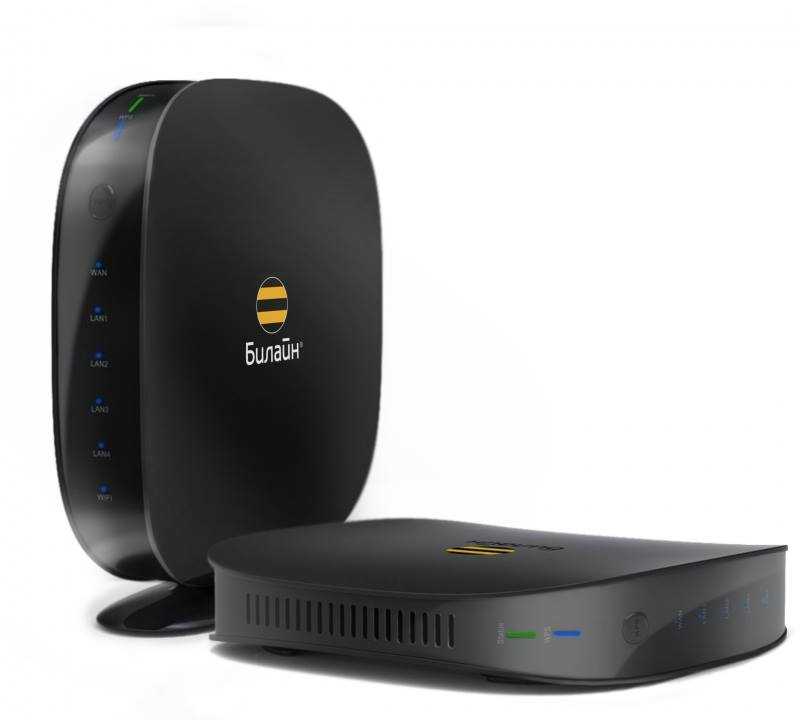
Если вы не можете подключиться к Wi-Fi, то проверьте, работает ли Wi-Fi на других устройствах, таких как смартфон или планшет. Если Wi-Fi работает на других устройствах, значит, проблема может быть в настройках вашего ноутбука.
4. Измените канал Wi-Fi
Если вы обнаружили, что Wi-Fi работает только на части устройств, то измените канал Wi-Fi. Возможно, на канале, на котором вы находитесь, слишком много устройств.
5. Обратитесь в службу поддержки
Если ни один из перечисленных выше советов не помог, то свяжитесь со службой поддержки Билайн. Возможно, на серверах провайдера есть ошибки, которые мешают подключению.
Проверка наличия Wi-Fi сигнала

1. Смотрим состояние сетевого соединения
Первым делом нужно проверить состояние сетевого соединения на ноутбуке. Для этого нужно нажать на иконку Wi-Fi на панели задач. Если на уровне сигнала есть красный крестик, значит соединение с сетью отсутствует, а если желтый треугольник — есть некоторые проблемы с соединением.
2. Проверяем наличие сигнала у других устройств

Посмотрите, есть ли у других устройств, подключенных к этой же сети, интернет. Откройте на смартфоне или планшете любую страницу и проверьте показания сигнала Wi-Fi. Если сигнал есть, значит проблема на ноутбуке, а не в сети.
3. Проходим проверку в командной строке
Для более глубокой проверки подключения нужно использовать командную строку. В выполнении команды «ping» нужно указать IP-адрес маршрутизатора. Если сигнал присутствует, на экране появится информация об успешном пинге.
Если же проблема не была решена, возможно, дело не в сети, а в неисправности Wi-Fi адаптера на ноутбуке. В этом случае нужно обратиться к специалистам сервисного центра.
Проверка настроек Wi-Fi адаптера
Шаг 1: Проверьте, что Wi-Fi адаптер включен

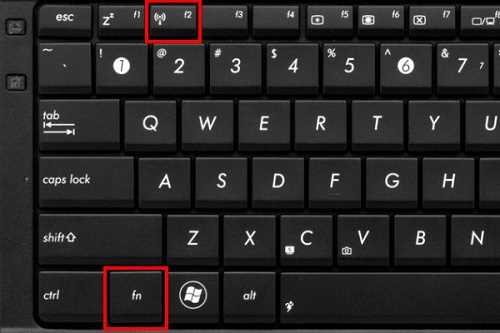
Перед тем, как проверять настройки Wi-Fi адаптера, убедитесь, что он включен. Это можно сделать либо нажав на соответствующую кнопку на вашем ноутбуке, либо перейдя в настройки сети и интернета в системных настройках.
Шаг 2: Проверьте наличие правильных драйверов

Перед тем, как продолжить с проверкой настроек, убедитесь, что Wi-Fi адаптер имеет правильные драйверы. Если драйвера устарели, Wi-Fi адаптер не сможет работать нормально, что может привести к проблемам с подключением. Вы можете проверить наличие обновленных драйверов на сайте производителя вашего ноутбука.
Шаг 3: Проверьте настройки Wi-Fi адаптера в панели управления
Откройте панель управления и перейдите в раздел «Сеть и интернет». Далее выберите «Центр управления сетями и общим доступом». Затем проверьте, что точка доступа указана правильно. Если вы используете несколько точек доступа, убедитесь, что выбрана правильная точка доступа из списка. Если точка доступа не указана, выберите нужную из списка доступных сетей.
Шаг 4: Проверьте настройки антивирусного ПО
Некоторые антивирусные программы могут блокировать подключение к Wi-Fi сети. Убедитесь, что в настройках антивирусной программы Wi-Fi сеть не заблокирована. Вы также можете временно отключить антивирусное ПО и попытаться подключиться к Wi-Fi сети.
Проверка настроек модема
Шаг 1: Проверьте наличие сигнала
Первым шагом необходимо убедиться, что модем показывает наличие сигнала. Для этого нужно проверить, горит ли индикатор на модеме, который отвечает за Wi-Fi. Если индикатор мигает, значит, сигнал есть. Если индикатор не горит, то необходимо проверить подключение модема к сети Билайн.
Шаг 2: Проверьте настройки модема
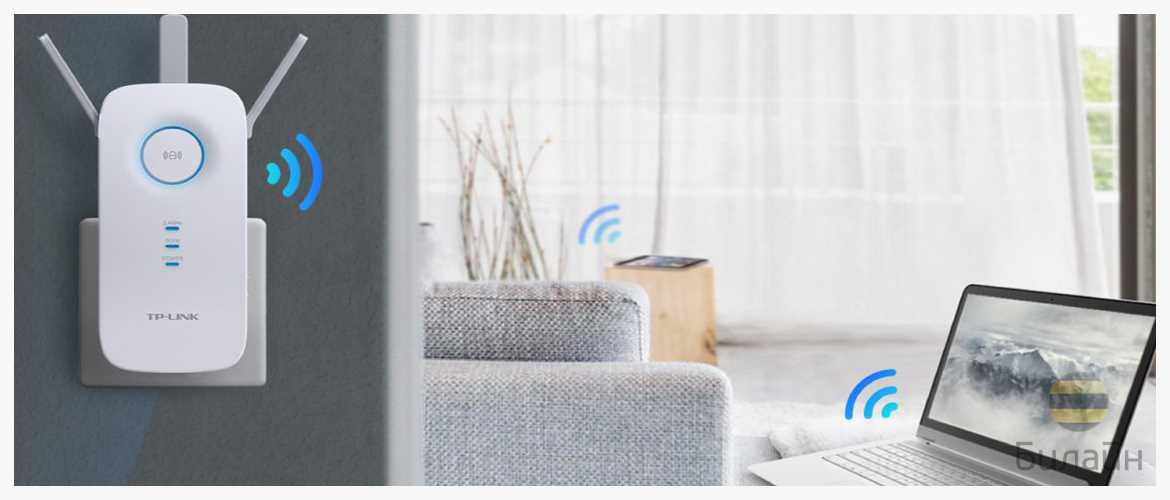
Если сигнал есть, следующим шагом необходимо проверить настройки модема. Для этого нужно зайти в настройки модема и убедиться, что скрытые сети не блокированы. Также необходимо проверить, что используется правильный протокол защиты пароля Wi-Fi.
Шаг 3: Перезапустите модем
Если после проверки настроек ситуация не изменилась, то можно попробовать перезапустить модем. Для этого нужно выключить модем и подождать несколько минут. Затем следует включить модем и проверить наличие сигнала.
Шаг 4: Обратитесь в техподдержку Билайн

Если после проведения всех вышеуказанных шагов проблема не решена, то необходимо обратиться в техподдержку Билайн. Специалисты техподдержки смогут помочь выявить причину проблемы и решить ее.
Обращение в техническую поддержку Билайн

Как связаться с технической поддержкой Билайн?
Если вы столкнулись с проблемой подключения ноутбука к Wi-Fi от Билайн и не можете самостоятельно ее решить, обратитесь в техническую поддержку. Номер телефона техподдержки Билайн: 8 800 30 15 123. С ней можно связаться круглосуточно и бесплатно.
Что нужно для обращения в техническую поддержку Билайн?
Перед тем, как обратиться в техническую поддержку, убедитесь, что у вас есть все необходимые данные:
- Номер телефона, на который заключен договор с Билайн
- Данные паспорта (ФИО, серия и номер паспорта)
- Подробное описание проблемы с подключением к Wi-Fi
Чем подробнее вы опишете проблему, тем быстрее смогут ее решить специалисты техподдержки.
Как решают проблемы с подключением к Wi-Fi в техподдержке Билайн?

После того, как вы описали проблему технической поддержке, специалисты могут предложить решение в виде инструкций, как выполнить действия на компьютере, чтобы настроить Wi-Fi-соединение. Если проблема не решается удаленно, то техническая поддержка направляет специалиста на место и предоставляет услугу по настройке Wi-Fi на домашнем компьютере.
Ответы на вопросы
Почему мой ноутбук не подключается к Wi-Fi от Билайн?
Причин может быть несколько, начиная от проблем с сетью провайдера до внутренних ошибок в настройках ноутбука.
Что делать, если ноутбук не видит сеть Wi-Fi от Билайн?
Сначала убедитесь, что сигнал Wi-Fi доступен и стабильный. Проверьте, правильно ли введен пароль и другие настройки сети. Если проблема не устраняется, попробуйте перезагрузить ноутбук и маршрутизатор, а также провести сканирование и обновление сетевых драйверов.
Что делать, если ноутбук подключен к Wi-Fi от Билайн, но нет доступа в Интернет?
Сначала проверьте, работает ли сеть Интернет вообще. Если работает, то попробуйте сменить DNS-сервер. Также могут помочь проверка наличия прокси-сервера, обновление антивирусного ПО и удаление временных файлов в браузере.
Могут ли проблемы с подключением Wi-Fi от Билайн быть вызваны сбоем в работе компьютера?
Да, это возможно, так как ошибки в работе операционной системы, например, неисправность встроенного модуля Wi-Fi или проблемы с драйверами сетевой карты могут привести к нестабильной работе Wi-Fi-подключения.
Что нужно сделать, если ноутбук не подключается к Wi-Fi от Билайн после обновления операционной системы?
Обычно это связано с изменением настроек сетевой карты или драйвера. Попробуйте обновить драйвера сетевой карты и проверить корректность настроек в сетевых параметрах ноутбука. Если это не помогло, попробуйте исправить ошибку вручную или через системный редактор реестра.
Как узнать, в чем проблема, если ноутбук не подключается к Wi-Fi от Билайн?
Для определения проблемы можно провести диагностику с помощью специальных программ. Например, утилита Troubleshooting или команда Ipconfig в командной строке. Также полезно проверить наличие неисправностей в устройствах сети, для этого можно выполнить пинг-тест.
Как проверить, правильно ли введен пароль при подключении к Wi-Fi от Билайн?
Для проверки правильности введенного пароля нужно открыть настройки сети Wi-Fi на ноутбуке и убедиться, что пароль введен правильно и без ошибок. Также можно попробовать подключиться к другой Wi-Fi-сети и проверить, работает ли подключение с другим паролем.
Может ли плохое качество связи между Wi-Fi от Билайн и ноутбуком негативно сказаться на работе Интернета?
Да, если связь между ноутбуком и Wi-Fi от Билайн нестабильна или сигнал слабый, то это может привести к медленной или нестабильной работе сети Интернет. В этом случае нужно проверить настройки сети и драйвера сетевой карты, а также расположение маршрутизатора и ноутбука.
Что делать, если ноутбук не подключается к Wi-Fi от Билайн, несмотря на наличие сигнала и правильные настройки?
Если ничего не помогает, попробуйте сбросить настройки сети Wi-Fi на ноутбуке, а затем повторно выполнить все шаги для подключения к Wi-Fi от Билайн. Если это не помогает, обратитесь в сервисный центр провайдера для диагностики сети.