
В настоящее время без Wi-Fi практически невозможно обойтись, ведь этот вид связи широко используется для подключения к Интернету, работе в сети и обмена информацией. Но одной из популярных проблем, которая может возникнуть при использовании Wi-Fi на ноутбуке Lenovo под управлением Windows 7, является невозможность его обнаружения или соединения с точкой доступа.
Несмотря на то, что устройство Lenovo, как правило, работает надежно, для решения этой проблемы требуется некоторое количество времени и усилий. В данной статье мы рассмотрим несколько возможных причин, почему ваш ноутбук Lenovo не обнаруживает Wi-Fi, и предложим ряд решений.
Перед тем, как переходить к решению проблемы, рекомендуется проверить подключение к другой точке доступа Wi-Fi или использовать другое устройство для подключения к Wi-Fi такого же типа, что бы убедиться в том, что проблема действительно существует только на вашем Lenovo.
- Ноутбук Lenovo не находит Wi-Fi на Windows 7
- Причины проблемы
- Решения проблемы
- Почему ноутбук Lenovo не находит Wi-Fi на Windows 7?
- 1. Ошибка в настройках Wi-Fi
- 2. Проблемы с драйверами Wi-Fi адаптера
- 3. Проблемы с Wi-Fi адаптером
- 4. Проблемы с вашей операционной системой
- 5. Ваша сеть скрыта
- 6. Слишком далеко от Wi-Fi роутера
- 7. Проблемы со сбросом сетевых настроек
- 8. Проблемы с самой Wi-Fi сетью
- 9. Несовместимость адаптеров
- Какие возможные причины отсутствия Wi-Fi на Lenovo ноутбуке с Windows 7?
- 1. Отключен беспроводной адаптер
- 2. Отключена беспроводная сеть в настройках
- 3. Проблема с драйвером беспроводной карты
- 4. Ошибка в настройках безопасности Wi-Fi сети
- 5. Проблема с Wi-Fi адаптером
- Как исправить отсутствие Wi-Fi на Lenovo ноутбуке с Windows 7?
- 1. Проверьте, включен ли Wi-Fi.
- 2. Перезагрузите компьютер и маршрутизатор.
- 3. Обновите драйверы на Wi-Fi.
- 4. Удалите программное обеспечение, которое мешает работе Wi-Fi.
- 5. Проверьте настройки беспроводной сети.
- 6. Обновите BIOS.
- 7. Проведите антивирусную проверку системы.
- Как убедиться, что драйвера на Wi-Fi установлены и работают должным образом?
- Проверьте диспетчер устройств
- Обновите драйвера
- Проверьте наличие включенного Wi-Fi
- Как найти и установить драйвера на Wi-Fi на ноутбуке Lenovo с Windows 7?
- Шаг 1: Определение модели Wi-Fi на ноутбуке Lenovo
- Шаг 2: Поиск драйверов на официальном сайте Lenovo
- Шаг 3: Установка драйверов на Wi-Fi на ноутбуке Lenovo
- Можно ли настроить Wi-Fi на ноутбуке Lenovo с Windows 7 самостоятельно?
- Основные причины проблем с Wi-Fi на ноутбуке Lenovo
- Как самостоятельно настроить Wi-Fi на ноутбуке Lenovo
- Какое еще оборудование и программное обеспечение могут привести к отсутствию Wi-Fi на Lenovo ноутбуке с Windows 7?
- Проблемы с драйверами
- Проблемы сетевых настроек
- Проблемы с железом
- Проблемы с программным обеспечением
- Ответы на вопросы
- Какие могут быть причины того, что ноутбук Lenovo не находит Wi-Fi на Windows 7?
- Какие действия можно предпринять, если ноутбук Lenovo не находит Wi-Fi на Windows 7?
- Как проверить, что Wi-Fi адаптер правильно настроен?
- Что делать, если Wi-Fi адаптер не находится в списке сетевых подключений?
- Как переустановить драйверы Wi-Fi адаптера?
- Что делать, если после переустановки драйверов проблема не решилась?
- Как проверить настройки беспроводной сети?
- Не находится беспроводная сеть при сканировании, что делать?
- Может ли быть проблема из-за отсутствия беспроводной сети в районе?
- Как перезагрузить роутер или модем?
Ноутбук Lenovo не находит Wi-Fi на Windows 7
Причины проблемы
Существует несколько потенциальных причин, почему ноутбук Lenovo не может найти Wi-Fi на Windows 7:
- Отключенная беспроводная сеть;
- Неправильная настройка сетевых параметров;
- Неверные драйвера;
- Неисправности в Wi-Fi модуле ноутбука;
- Проблемы с сетью.
Решения проблемы
Для решения проблемы с Wi-Fi на Lenovo под управлением Windows 7, можно попробовать следующие рекомендации:
- Включить беспроводную сеть и убедиться, что Wi-Fi модуль включен;
- Проверить настройки сети и убедиться, что выбрана правильная точка доступа и указан правильный пароль;
- Обновить драйверы Wi-Fi модуля через устройство «Диспетчер устройств»;
- Протестировать на других устройствах, работает ли Wi-Fi на той же сети;
- Связаться с технической поддержкой Lenovo для дальнейшей диагностики и ремонта.
Если после выполнения этих действий Wi-Fi на ноутбуке Lenovo Windows 7 все еще не работает, будет лучше обратиться за помощью к профессиональным техническим специалистам.
Почему ноутбук Lenovo не находит Wi-Fi на Windows 7?
1. Ошибка в настройках Wi-Fi
Возможно, вы неправильно настроили соединение с Wi-Fi и компьютер не может подключиться к сети. Убедитесь, что вы ввели правильный пароль для сети и проверьте другие настройки соединения.
2. Проблемы с драйверами Wi-Fi адаптера
Если у вас установлены устаревшие или неправильные драйверы для Wi-Fi адаптера, ваш компьютер не сможет находить Wi-Fi сети. Убедитесь, что драйверы передвигаются на последнюю доступную версию.
3. Проблемы с Wi-Fi адаптером
Существует возможность того, что с Wi-Fi адаптером есть физические проблемы. Попробуйте заменить адаптер или проверьте его работу на другом компьютере.
4. Проблемы с вашей операционной системой
Если ноутбук Lenovo не может находить Wi-Fi на Windows 7, это может быть связано с проблемами в самой операционной системе. Попробуйте выполнить некоторые действия для устранения неисправностей в системе Windows 7.
5. Ваша сеть скрыта
Если ваша Wi-Fi сеть скрыта, ваш ноутбук Lenovo не может ее найти. Попробуйте изменить настройки Wi-Fi роутера и перезагрузить его.
6. Слишком далеко от Wi-Fi роутера
Другой возможной причиной того, что ноутбук Lenovo не может находить Wi-Fi на Windows 7 — это то, что вы находитесь слишком далеко от Wi-Fi роутера. Попробуйте приблизиться к роутеру или переехать в другую комнату для лучшего сигнала Wi-Fi.
7. Проблемы со сбросом сетевых настроек
Попробуйте перезапустить ваш роутер, ресетнуть настройки вашей сети Wi-Fi, а также проверить настройки брандмауэра.
8. Проблемы с самой Wi-Fi сетью
Возможно, проблема не в вашем ноутбуке Lenovo, а в самой Wi-Fi сети. Попробуйте написать провайдеру или владельцу сети, чтобы узнать, есть ли у них проблемы с соединением.
9. Несовместимость адаптеров
В некоторых случаях Wi-Fi адаптер на вашем ноутбуке Lenovo может быть несовместимым с Wi-Fi роутером, из-за чего ноутбук не может найти сеть. Обязательно проверяйте, подходят ли ваши адаптеры к вашим сетевым приборам.
Какие возможные причины отсутствия Wi-Fi на Lenovo ноутбуке с Windows 7?
1. Отключен беспроводной адаптер
Первым делом, если на Lenovo ноутбуке не работает Wi-Fi, нужно проверить, включен ли беспроводной адаптер. Для этого нужно нажать на клавишу Fn и одновременно с ней на клавишу со значком включения беспроводной сети (обычно это клавиша F5).
2. Отключена беспроводная сеть в настройках
Второй вариант, почему на Lenovo ноутбуке может быть отключен Wi-Fi, заключается в том, что беспроводная сеть была отключена в настройках системы. Нужно зайти в «Панель управления», выбрать раздел «Сеть и интернет» и проверить статус беспроводной сети.
3. Проблема с драйвером беспроводной карты
Если первые два варианта решения проблемы не помогли, то стоит обратить внимание на драйвер беспроводной карты. Возможно, имеется конфликт между драйвером и системой. Нужно проверить последнюю версию драйвера и обновить его, если необходимо.
4. Ошибка в настройках безопасности Wi-Fi сети
При использовании открытых Wi-Fi сетей, которые не требуют пароля, ноутбук может не подключаться к такой сети из-за нестандартных настроек безопасности. Нужно проверить настройки параметров безопасности Wi-Fi сети, либо обратиться к администратору данной сети.
5. Проблема с Wi-Fi адаптером
Если вышеописанные способы решения проблемы не сработали, то проблема может быть связана с Wi-Fi адаптером. В таком случае стоит попытаться заменить адаптер на новый, который полностью совместим с Lenovo ноутбуком с Windows 7.
Как исправить отсутствие Wi-Fi на Lenovo ноутбуке с Windows 7?
1. Проверьте, включен ли Wi-Fi.
Существует вероятность того, что случайно была выключена функция беспроводной связи на ноутбуке. Проверьте, что Wi-Fi включен.
2. Перезагрузите компьютер и маршрутизатор.
Некоторые причины проблемы с Wi-Fi могут быть связаны с сбоями в работе компьютера или маршрутизатора. Попробуйте перезагрузить оба устройства и проверить, заработал ли вай-фай.
3. Обновите драйверы на Wi-Fi.
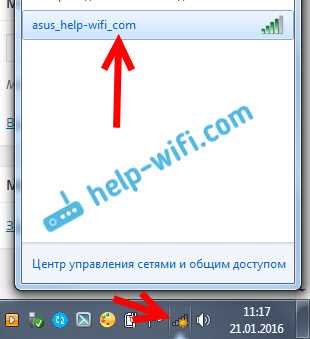
Обновите драйверы на беспроводную сетевую карту в менеджере устройств. Часто проблемы возникают из-за устаревших драйверов. Если вы не знаете, как обновить драйверы, можно воспользоваться поиском относительно вашей модели ноутбука или связаться с поддержкой Lenovo.
4. Удалите программное обеспечение, которое мешает работе Wi-Fi.
Если проблема с Wi-Fi возникла после установки какого-то нового программного обеспечения, попробуйте удалить его. Некоторые приложения могут блокировать работу беспроводной сети.
5. Проверьте настройки беспроводной сети.
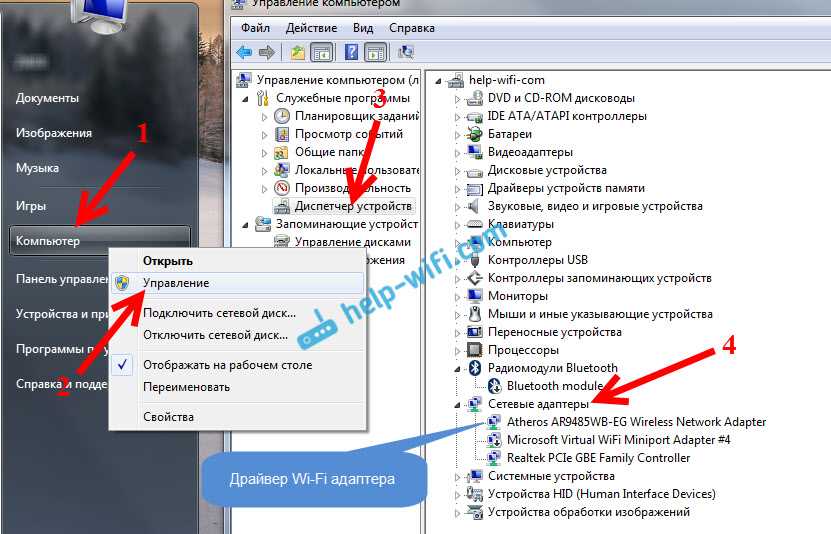
Проверьте настройки беспроводной сети в Панели управления. Убедитесь, что Wi-Fi включен, а соединение с вашим маршрутизатором настроено правильно. Если вы не уверены, как настроить соединение, можно обратиться к поддержке Lenovo или провайдеру интернета.
6. Обновите BIOS.
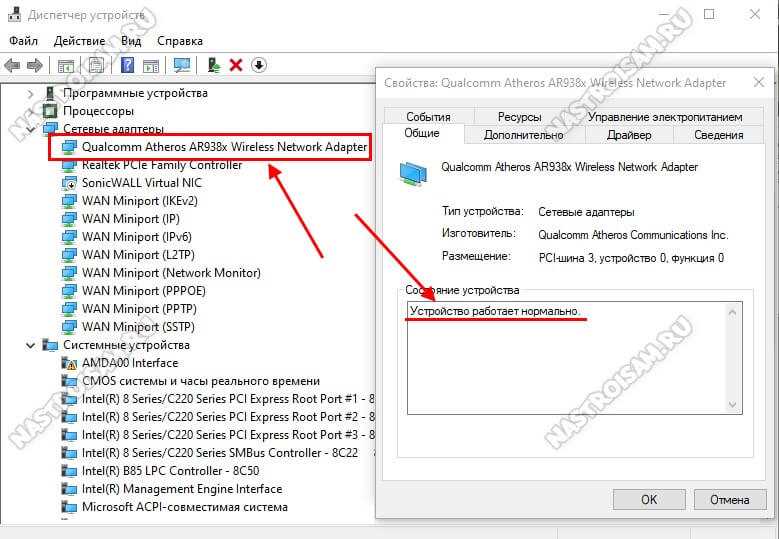
Если все вышеперечисленные методы не помогли, попробуйте обновить BIOS на вашем ноутбуке. Для этого вам может потребоваться операционная система Windows или загрузочное устройство. Если вы не уверены, как это сделать, советуем обратиться за помощью в службу поддержки Lenovo.
7. Проведите антивирусную проверку системы.
Иногда причиной проблемы с Wi-Fi могут быть вредоносные программы на вашем ноутбуке. Сканирование системы на вирусы поможет определить, есть ли на вашем компьютере вредоносное ПО, и удалить его, если есть.
Как убедиться, что драйвера на Wi-Fi установлены и работают должным образом?

Проверьте диспетчер устройств
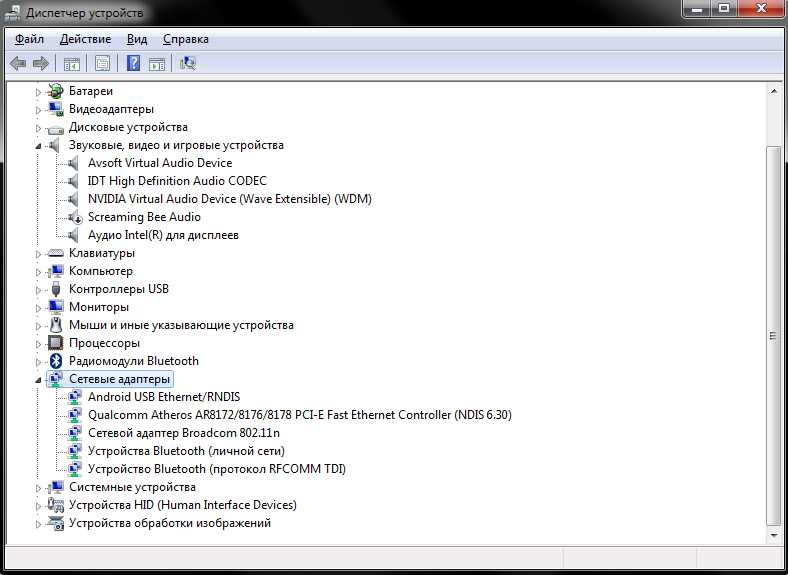
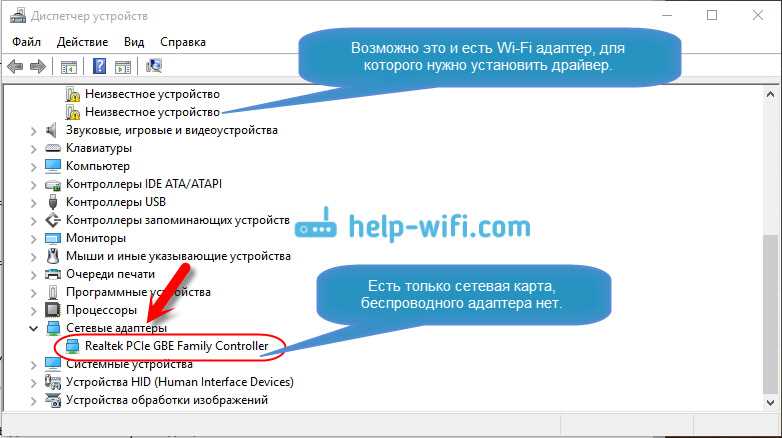
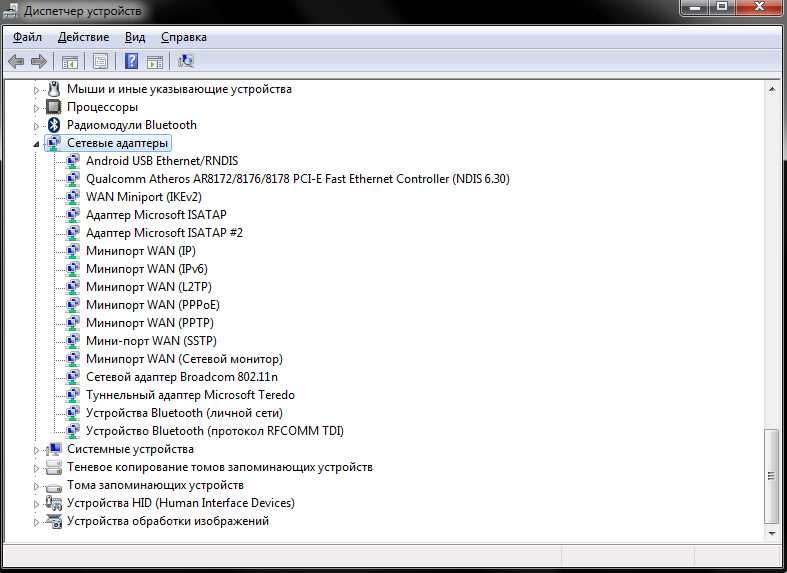
Откройте диспетчер устройств, чтобы убедиться, что драйвера на Wi-Fi установлены и работают должным образом. Чтобы это сделать, нажмите клавишу Win+R, введите devmgmt.msc и нажмите Enter. В диспетчере устройств найдите раздел «Сетевые адаптеры» и раскройте его. Если драйвера на Wi-Fi установлены и работают должным образом, то вы должны увидеть вашу беспроводную карту.
Обновите драйвера
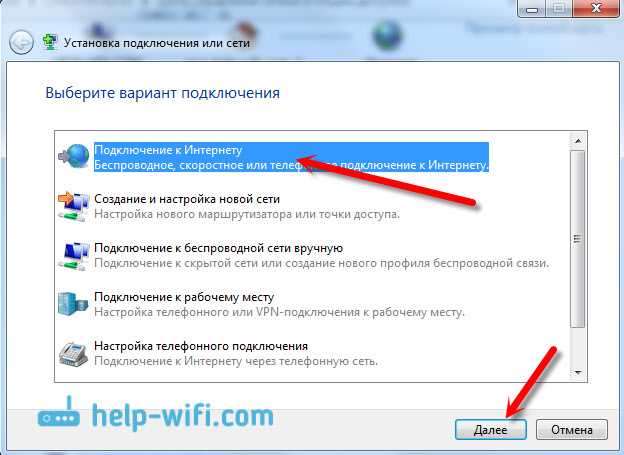
Если вы не видите свою беспроводную карту в диспетчере устройств, проверьте, нужно ли обновить драйвер на Wi-Fi. Чтобы это сделать, найдите вашу беспроводную карту в диспетчере устройств, щелкните правой кнопкой мыши и выберите «Обновить драйвер».
Если вы попытались обновить драйвер, но не можете найти нужный для вашей беспроводной карты, посетите сайт производителя вашего ноутбука и скачайте последнюю версию драйвера на Wi-Fi. Установите его и перезагрузите ноутбук.
Проверьте наличие включенного Wi-Fi
Убедитесь, что Wi-Fi включен, если ваш ноутбук Lenovo не находит Wi-Fi на Windows 7. Чтобы это сделать, найдите на клавиатуре клавиши, которые отвечают за включение и выключение Wi-Fi. Обычно это клавиши Fn+F5. Если это не работает, проверьте наличие переключателя включения Wi-Fi на вашем ноутбуке.
Как найти и установить драйвера на Wi-Fi на ноутбуке Lenovo с Windows 7?
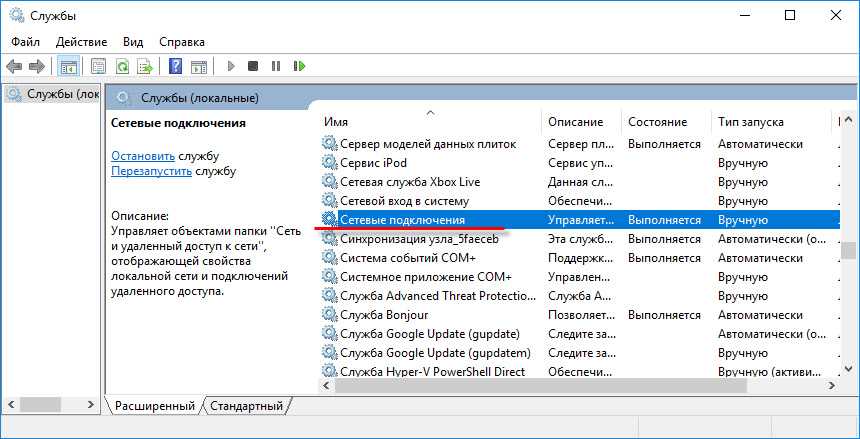
Шаг 1: Определение модели Wi-Fi на ноутбуке Lenovo
Перед установкой драйверов на Wi-Fi на ноутбуке Lenovo, необходимо определить модель Wi-Fi на ноутбуке. Сделать это можно следующим образом:
- Нажмите «Пуск», откройте панель управления, выберите «Система и безопасность», затем «Устройство и принтеры»;
- Найдите название ноутбука Lenovo, правой кнопкой мыши нажмите на нем и выберите «Свойства»;
- В открывшемся окне выберите вкладку «Устройства» и найдите модель Wi-Fi на ноутбуке Lenovo;
- Скопируйте название модели Wi-Fi.
Шаг 2: Поиск драйверов на официальном сайте Lenovo
После определения модели Wi-Fi на ноутбуке Lenovo нужно найти соответствующие драйверы на официальном сайте Lenovo:
- Откройте официальный сайт Lenovo и перейдите на страницу поддержки для вашего ноутбука;
- Найдите ссылку на загрузки драйверов;
- Выберите модель Wi-Fi на ноутбуке Lenovo из списка и загрузите драйверы для Windows 7;
- Сохраните файлы на жесткий диск вашего ноутбука Lenovo.
Шаг 3: Установка драйверов на Wi-Fi на ноутбуке Lenovo
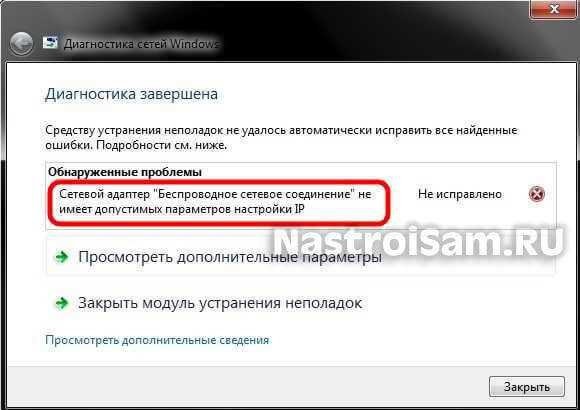
После загрузки драйверов на Wi-Fi на ноутбуке Lenovo с официального сайта Lenovo нужно выполнить следующие действия:
- Откройте загруженный файл и запустите установку драйверов;
- Следуйте инструкциям на экране для завершения установки драйверов;
- Перезагрузите ноутбук Lenovo, чтобы применить изменения.
После перезагрузки ноутбука Lenovo Wi-Fi должна работать без проблем.
Можно ли настроить Wi-Fi на ноутбуке Lenovo с Windows 7 самостоятельно?
Основные причины проблем с Wi-Fi на ноутбуке Lenovo
Прежде чем начать настройку Wi-Fi на ноутбуке Lenovo, нужно понимать, что причинами неполадок могут быть различные факторы. Например:
- Плохое качество сигнала, передающегося по Wi-Fi, например, из-за большого расстояния между компьютером и модемом;
- Неполадки с настройками самого устройства, возникающие после обновления операционной системы или установки новых программ;
- Конфликт драйверов или проблемы с драйверами, обслуживающими Wi-Fi на устройстве;
- Неисправность аппаратной части устройства.
Как самостоятельно настроить Wi-Fi на ноутбуке Lenovo
Если проблема не связана с аппаратными неисправностями, настройка Wi-Fi на ноутбуке Lenovo не должна вызывать больших трудностей. Некоторые рекомендации по устранению проблем:
- Убедитесь, что на вашем устройстве не включен режим «Аэропорт», блокирующий работу Wi-Fi. Если он включен, просто отключите этот режим.
- Перезагрузите компьютер и попробуйте снова подключиться к доступной сети Wi-Fi. Нередко после перезагрузки проблема решается сама собой.
- Проверьте настройки сетевых соединений на устройстве. Убедитесь, что Wi-Fi включен и что устройство подключено к сети Wi-Fi с правильным паролем и именем сети.
- Проверьте наличие и корректность драйверов, обслуживающих Wi-Fi на вашем устройстве. Если драйверы устарели, попробуйте их обновить.
- Если все вышеперечисленные рекомендации не помогли, попробуйте перезагрузить модем и проверить сигнал Wi-Fi. Если проблема все еще не решена, или если у вас есть подозрение на неисправность аппаратной части, обратитесь к специалисту или сервис-центру Lenovo.
Какое еще оборудование и программное обеспечение могут привести к отсутствию Wi-Fi на Lenovo ноутбуке с Windows 7?
Проблемы с драйверами

Одна из основных причин отсутствия Wi-Fi связи на ноутбуке Lenovo с Windows 7 — неактуальный драйвер для сетевой адаптера. Один из вариантов исправления проблемы — переустановка драйвера для Wi-Fi устройства. Для этого нужно найти актуальную версию драйвера для модели вашего сетевого адаптера, загрузить ее на официальном сайте Lenovo или сайте производителя сетевого адаптера, установить ее на ваш компьютер и перезагрузить систему.
Проблемы сетевых настроек
Некоторые пользователи могут столкнуться с проблемой отсутствия Wi-Fi на Lenovo ноутбуке из-за неправильных сетевых настроек. Например, если вы случайно отключили Wi-Fi в настройках системы, то включите его снова, проверив настройки в «Панели управления -> Сеть и Интернет -> Сетевые подключения». Также важно проверить настройки брандмауэра, чтобы убедиться, что Wi-Fi не заблокирован.
Проблемы с железом
Некоторые другие проблемы с Wi-Fi могут быть связаны с неправильной установкой Wi-Fi антенн, батарей, колодок или других компонентов, связанных с Wi-Fi-сигналами. Если вы обнаружили, что Wi-Fi работает неправильно после замены антенн или других процедур по обслуживанию, проконсультируйтесь с профессионалом.
Проблемы с программным обеспечением
Возможно, что ваш ноутбук Lenovo с Windows 7 настроен на работу с функцией беспроводной сети, но браузер показывает, что нет доступа к Интернету. В таком случае проверьте программное обеспечение, которое может блокировать доступ к Wi-Fi, например, антивирусное ПО, брандмауэр, а также любые другие инструменты, связанные с безопасностью. Возможно, что некоторые из программ могут блокировать Wi-Fi-сигналы.
Ответы на вопросы
Какие могут быть причины того, что ноутбук Lenovo не находит Wi-Fi на Windows 7?
Несколько причин могут привести к этой проблеме, такие как неправильные настройки Wi-Fi адаптера, отключенное Wi-Fi, поврежденные драйвера Wi-Fi адаптера, неправильно настроенные настройки беспроводной сети и другие.
Какие действия можно предпринять, если ноутбук Lenovo не находит Wi-Fi на Windows 7?
Существует несколько возможных решений проблемы: проверка наличия включенного беспроводного соединения, настройка настроек Wi-Fi адаптера, переустановка драйверов Wi-Fi адаптера, проверка настройки беспроводной сети, выполнение ряда команд в командной строке, перезагрузка роутера или модема и другие.
Как проверить, что Wi-Fi адаптер правильно настроен?
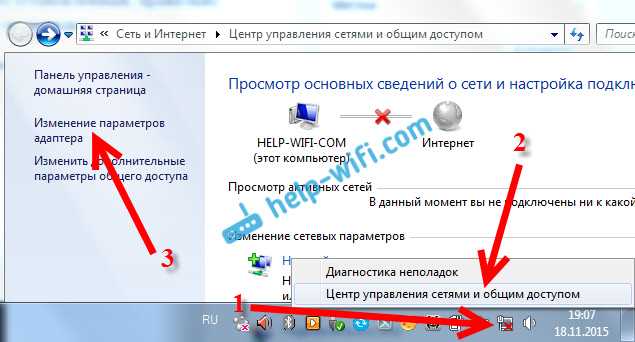
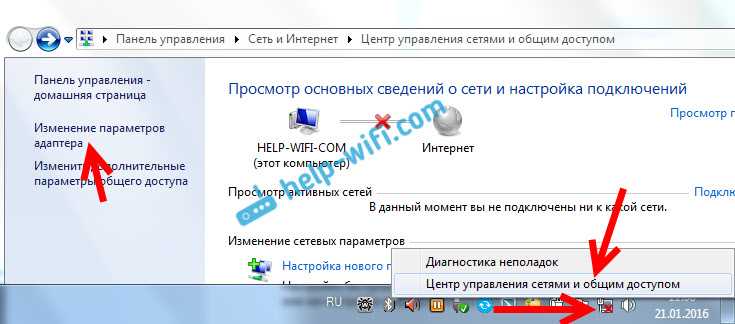
Чтобы проверить, что Wi-Fi адаптер правильно настроен, необходимо зайти в «Центр управления сетями и общим доступом» и нажать на кнопку «Изменить настройки адаптера». Если Wi-Fi адаптер включен и находится в рабочем состоянии, то в списке сетевых подключений он должен отображаться как включенное устройство с доступом к Интернету.
Что делать, если Wi-Fi адаптер не находится в списке сетевых подключений?
Если Wi-Fi адаптер не находится в списке сетевых подключений, то это может быть вызвано отключением адаптера в настройках командной строки или отсутствием необходимых драйверов. Для исправления этой проблемы необходимо выполнить ряд команд настройки в командной строке или установить нужные драйверы для Wi-Fi адаптера.
Как переустановить драйверы Wi-Fi адаптера?
Чтобы переустановить драйверы Wi-Fi адаптера, нужно зайти в «Диспетчер устройств», найти устройство Wi-Fi адаптера, нажать на него правой кнопкой мыши и выбрать «Обновить драйвер». Далее следуйте инструкциям мастера установки драйверов.
Что делать, если после переустановки драйверов проблема не решилась?
Если после переустановки драйверов проблема не решилась, то зайдите в «Центр управления сетями и общим доступом» и создайте новое беспроводное подключение, включив Wi-Fi адаптер. Если это не помогает, то попробуйте подключиться к другой беспроводной сети или обратитесь к специалисту по ремонту компьютеров.
Как проверить настройки беспроводной сети?
Для проверки настройки беспроводной сети нужно зайти в «Центр управления сетями и общим доступом» и выбрать «Просмотреть состояние сетевых соединений». На вкладке «Свойства» выбрать Протокол Интернет версии 4 (TCP/IPv4) и нажать кнопку «Свойства». Проверьте, что в настройках используется верный IP-адрес и что доступ к Интернету не заблокирован.
Не находится беспроводная сеть при сканировании, что делать?
Если беспроводная сеть не находится при сканировании, то возможно, что сигнал от роутера или модема слишком слабый. Попробуйте сместиться ближе к роутеру, чтобы улучшить сигнал. Если это не помогает, то проверьте настройки роутера или модема.
Может ли быть проблема из-за отсутствия беспроводной сети в районе?
Да, если в вашем районе отсутствует беспроводная сеть, то ноутбук Lenovo не сможет подключиться к ней. В этом случае необходимо установить роутер или модем.
Как перезагрузить роутер или модем?
Чтобы перезагрузить роутер или модем, нужно отключить его от сети питания на несколько секунд, а затем снова включить. После перезагрузки проверьте, что беспроводная сеть работает правильно и ноутбук Lenovo может подключиться к ней.