
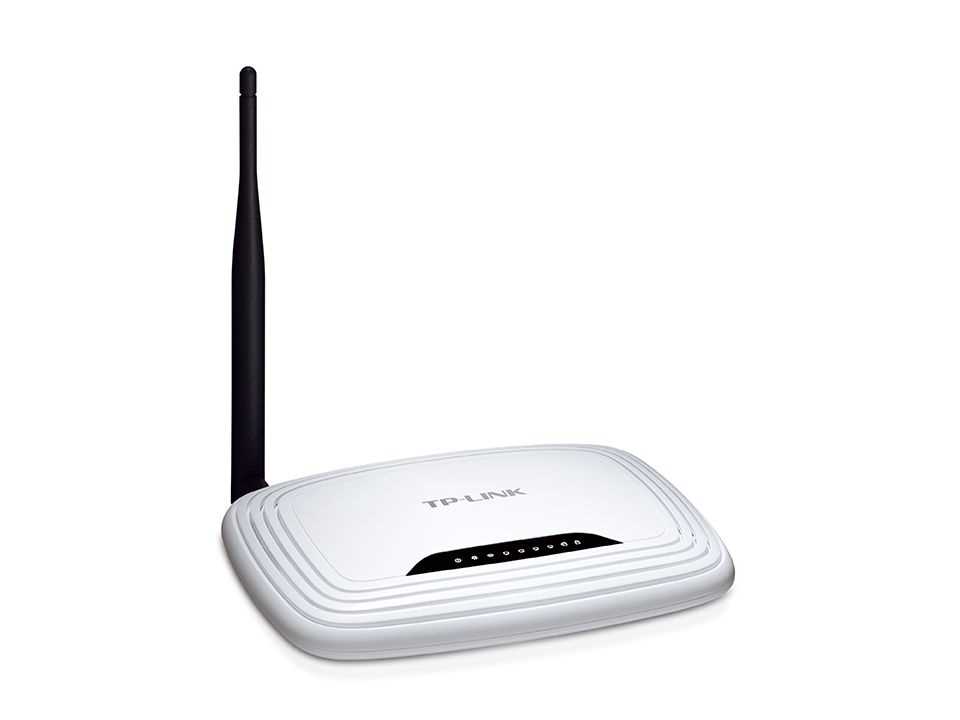
TP-Link TL-WR740N — это один из самых популярных Wi-Fi роутеров на рынке среди домашних пользователей. Однако иногда пользователи сталкиваются с проблемой низкой скорости Wi-Fi. В данной статье мы разберем причины этой проблемы и дадим несколько рекомендаций по улучшению скорости Wi-Fi.
Одной из главных причин низкой скорости Wi-Fi может быть перегруженность сети. Если на вашем роутере подключено много устройств, то скорость Wi-Fi будет ниже. Также низкую скорость может вызывать недостаточное качество передачи сигнала и неправильная конфигурация роутера.
Чтобы улучшить скорость Wi-Fi от TP-Link TL-WR740N, необходимо предпринять несколько действий. Сначала необходимо проверить настройки роутера и убедиться, что они соответствуют рекомендациям производителя. Также следует проверить качество передачи сигнала и при необходимости добавить дополнительные усилители сигнала или использовать более качественную антенну.
В данной статье мы рассмотрим подробнее возможные причины низкой скорости Wi-Fi от TP-Link TL-WR740N и дадим рекомендации по улучшению скорости Wi-Fi.
- Низкая скорость Wi-Fi от TP-Link TL-WR740N
- Причины низкой скорости Wi-Fi
- Способы улучшения скорости Wi-Fi
- Причины низкой скорости Wi-Fi
- 1. Расположение роутера
- 2. Загруженность Wi-Fi канала
- 3. Старый роутер
- 4. Интерференция сигнала
- 5. Низкое качество провайдера
- Способы улучшения скорости Wi-Fi
- 1. Обновление прошивки и настройка маршрутизатора
- 2. Усиление сигнала Wi-Fi
- 3. Изменение расположения маршрутизатора
- 4. Использование кабельного соединения
- Изменение настроек TP-Link TL-WR740N
- 1. Изменение имени и пароля для доступа к сети
- 2. Изменение настроек Wi-Fi
- 3. Изменение настроек DHCP
- Обновление прошивки TP-Link TL-WR740N
- Что такое прошивка и зачем ее нужно обновлять
- Как обновить прошивку TP-Link TL-WR740N
- Некоторые полезные советы
- Оптимизация размещения роутера
- Размещение роутера в центре помещения
- Удаление источников помех
- Размещение антенн
- Использование усилителя сигнала Wi-Fi
- Как работает усилитель сигнала Wi-Fi?
- Когда использование усилителя сигнала Wi-Fi оправдано?
- Как выбрать усилитель сигнала Wi-Fi?
- Как установить усилитель сигнала Wi-Fi?
- Ответы на вопросы
- Почему у меня такая низкая скорость Wi-Fi?
- Как улучшить скорость Wi-Fi?
- Как проверить скорость Wi-Fi?
- Что такое частотный канал Wi-Fi?
- Как выбрать подходящий канал Wi-Fi?
- Как проверить силу сигнала Wi-Fi?
- Поможет ли установка репитера улучшить скорость Wi-Fi?
- Может ли проблема с низкой скоростью Wi-Fi лежать в интернет-провайдере?
- Как проверить прошивку на маршрутизаторе?
- Как обновить прошивку на маршрутизаторе?
Низкая скорость Wi-Fi от TP-Link TL-WR740N
Причины низкой скорости Wi-Fi
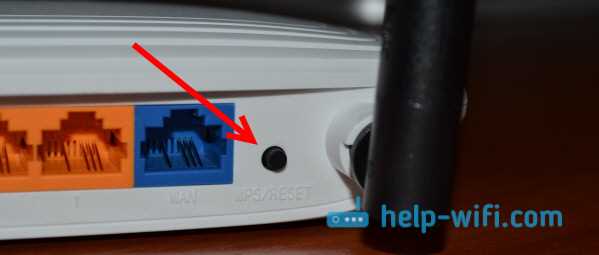
Низкая скорость Wi-Fi от TP-Link TL-WR740N может быть вызвана разными причинами:
- Слишком большое количество устройств, подключенных к роутеру одновременно;
- Слишком большое расстояние между устройством и роутером;
- Мешают стены, перегородки и другие препятствия;
- Наличие устройств, работающих на той же частоте, что и роутер;
- Проблемы с самим роутером;
- Низкая скорость интернет-подключения.
Способы улучшения скорости Wi-Fi
Если вы столкнулись с проблемами низкой скорости Wi-Fi от TP-Link TL-WR740N, то можете попробовать следующие способы улучшения ситуации:
- Перезагрузите роутер;
- Оптимизируйте настройки Wi-Fi на роутере;
- Перенесите роутер в другое место, ближе к устройствам, которые его используют;
- Избегайте использования микроволновок, беспроводных телефонов и других устройств, работающих на том же диапазоне частот;
- Обновите прошивку на роутере;
- Обновите драйвера для Wi-Fi адаптера на вашем компьютере или мобильном устройстве;
- Обратитесь к профессиональному IT-специалисту, который поможет вам найти и решить проблемы.
Причины низкой скорости Wi-Fi
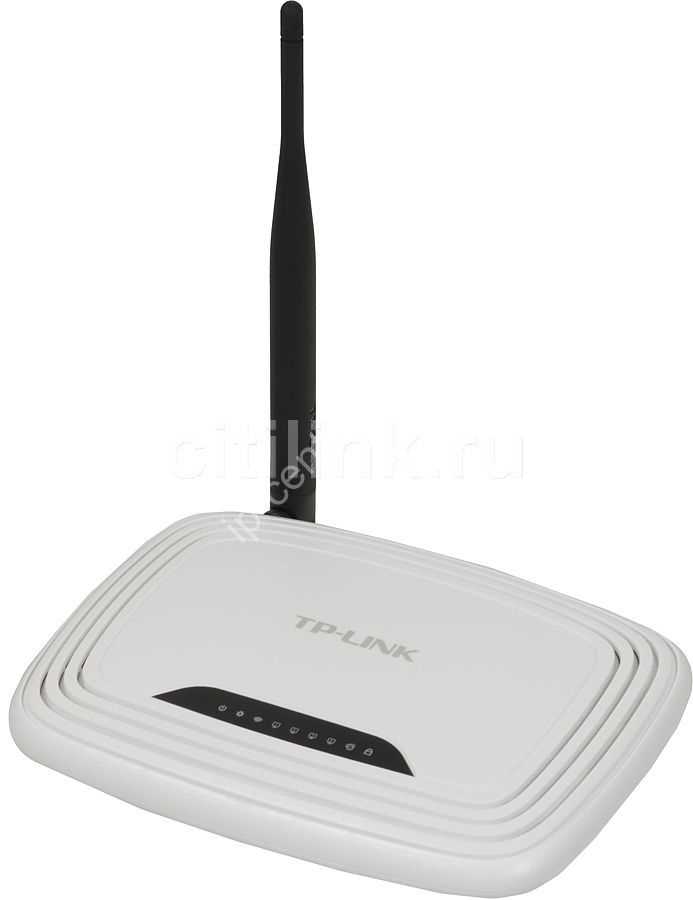
1. Расположение роутера
Расположение роутера может существенно влиять на скорость Wi-Fi. Чем выше роутер и чем меньше между ним и устройством преград (стен, мебели и т.д.), тем лучше качество сигнала и скорость интернета.
2. Загруженность Wi-Fi канала
Если в вашем районе много людей используют Wi-Fi на одном канале, это может снизить скорость вашей сети. Чтобы исправить ситуацию, можно изменить настройки канала в роутере или использовать программы, которые позволяют найти свободный канал.
3. Старый роутер
Если ваш роутер устарел и не поддерживает более новые стандарты Wi-Fi, то это может снижать скорость передачи данных. Новые роутеры обеспечивают скорости до 1 Гбит/с, в то время как старые могут работать только на скорости до 100 Мбит/с.
4. Интерференция сигнала
Интерференция сигнала может возникать из-за использования других электронных устройств, таких как микроволновки, телефоны и т.д. Они могут влиять на качество сигнала, поэтому не стоит размещать роутер рядом с такими устройствами.
5. Низкое качество провайдера
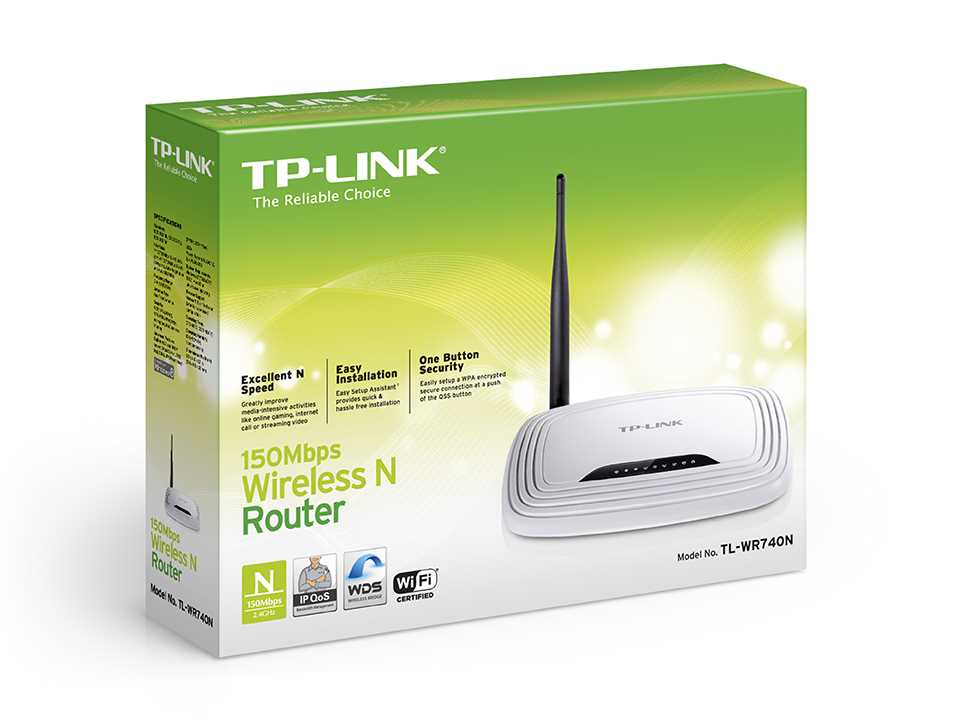
Если у вас подключен медленный интернет от провайдера, то это также может снижать скорость Wi-Fi, поскольку роутер не сможет передавать данные быстрее, чем они приходят с провайдера.
Способы улучшения скорости Wi-Fi
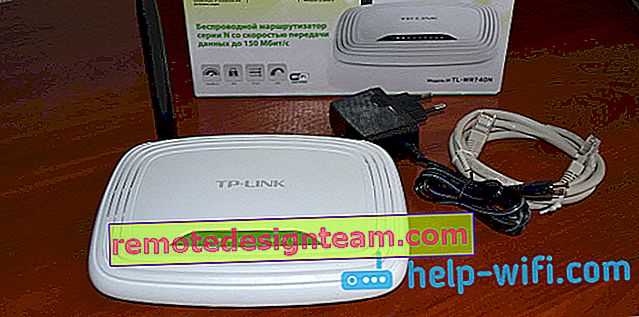
1. Обновление прошивки и настройка маршрутизатора
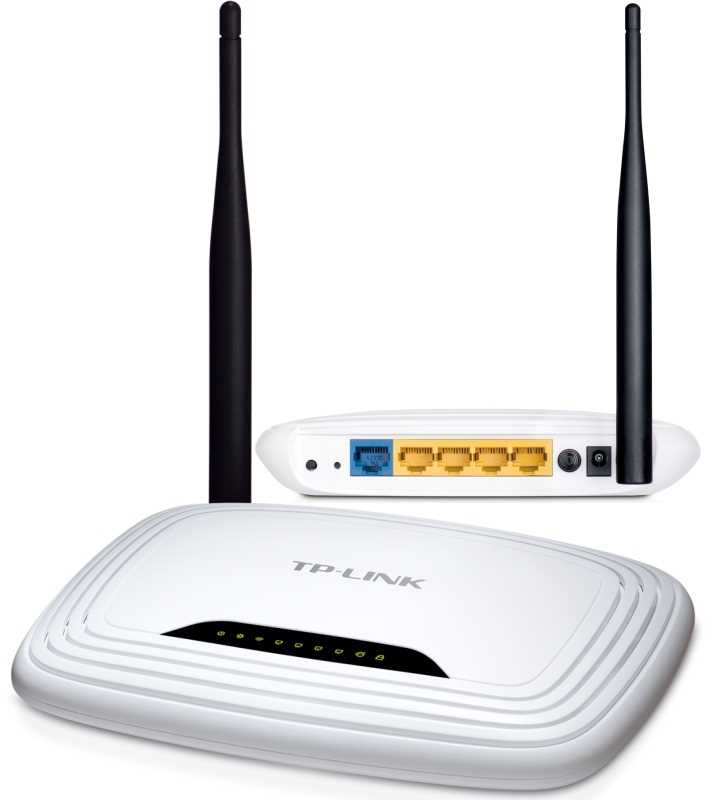
Первым шагом к увеличению скорости Wi-Fi является обновление прошивки на маршрутизаторе и настройка его параметров. Для этого необходимо зайти в настройки маршрутизатора через браузер и проверить, что используется последняя версия прошивки. Также можно изменить канал и частоту настройки Wi-Fi сигнала на более свободные, что поможет снизить количество помех и повысить скорость передачи данных.
2. Усиление сигнала Wi-Fi
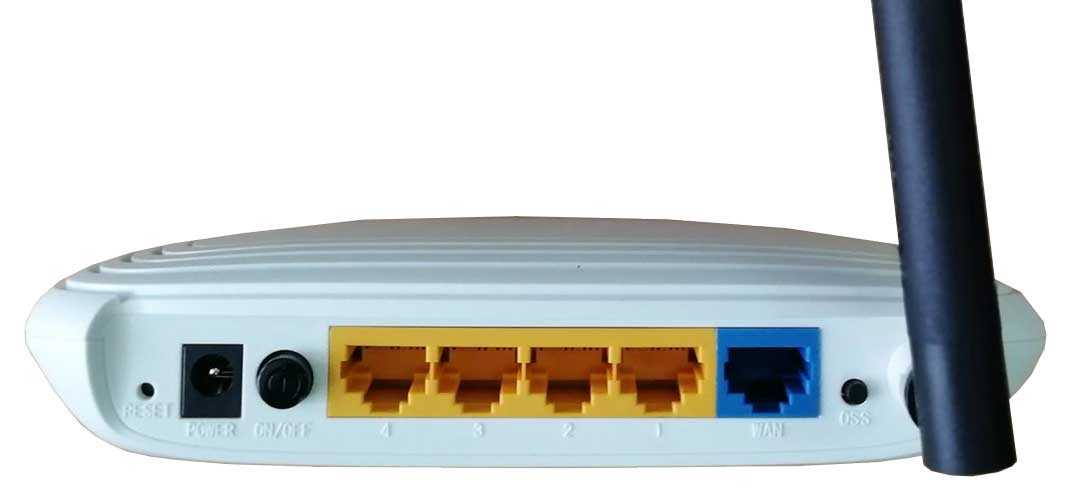
Если скорость Wi-Fi не устраивает из-за слабого сигнала, то можно усилить его с помощью дополнительных антенн, установки репитера или роутера в месте более близком к подключаемым устройствам. Также устройства, подключаемые к Wi-Fi, могут использовать адаптеры или устройства повышения уровня сигнала, которые также помогут улучшить скорость передачи данных.
3. Изменение расположения маршрутизатора
Расположение маршрутизатора влияет на скорость Wi-Fi. Необходимо избегать расположения роутера в местах сильных помех, вплотную к другим электронным устройствам или в закрытых пространствах. Рекомендуется установка маршрутизатора в центре дома или квартиры, чтобы сигнал был равномерно распределен и хорошо охватывал все помещения.
4. Использование кабельного соединения
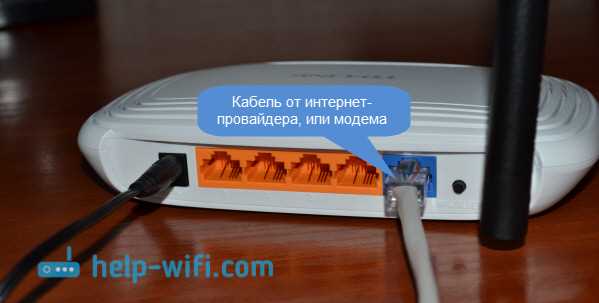
Самый надежный способ увеличения скорости Wi-Fi – использование кабельного соединения. Если это возможно, эксперты рекомендуют подключение устройств через кабельную сеть Ethernet, что позволит получить наилучшую скорость передачи данных. В этом случае Wi-Fi может использоваться только для мобильных устройств и гаджетов.
Изменение настроек TP-Link TL-WR740N
1. Изменение имени и пароля для доступа к сети
Для начала необходимо зайти в настройки роутера, введя в адресной строке браузера IP-адрес роутера (обычно это 192.168.0.1 или 192.168.1.1) и авторизовавшись под своим логином и паролем.
Перейдите в меню “System Tools” и выберите пункт “Password”. Здесь вы сможете изменить имя пользователя и пароль для доступа к роутеру.
2. Изменение настроек Wi-Fi
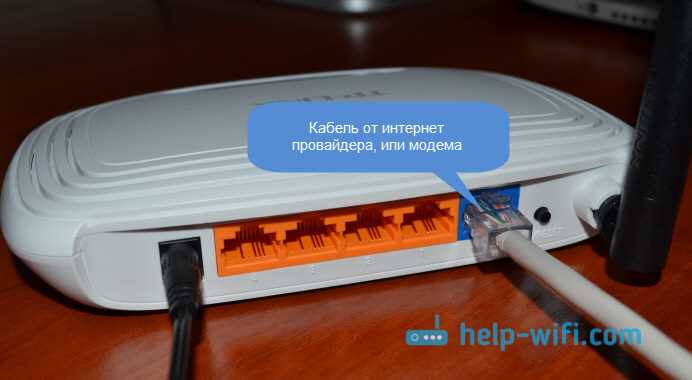
Чтобы изменить настройки Wi-Fi, перейдите в меню “Wireless”. В этом разделе вы можете изменить имя и пароль для доступа к сети Wi-Fi, а также настроить параметры безопасности.
Если вы хотите улучшить скорость Wi-Fi, попробуйте изменить канал Wi-Fi и режим работы (802.11n only). Также можно изменить мощность передачи сигнала.
3. Изменение настроек DHCP
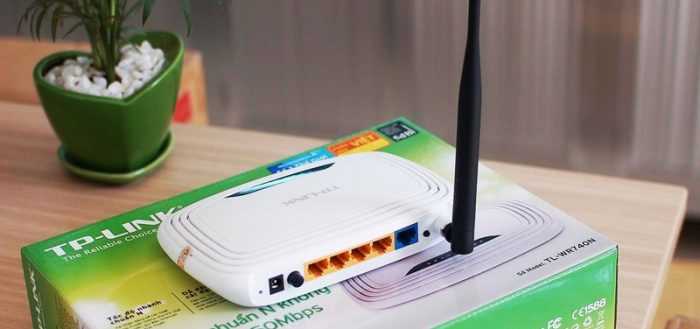
Если у вас проблемы с распределением IP-адресов в сети, вы можете изменить настройки DHCP сервера. Перейдите в меню “DHCP” и измените параметры “Start IP Address”, “End IP Address” и “Lease Time”.
Не рекомендуется устанавливать очень маленький лимит IP-адресов в сети, так как это может привести к проблемам с подключением новых устройств.
Обновление прошивки TP-Link TL-WR740N
Что такое прошивка и зачем ее нужно обновлять
Прошивка – это программное обеспечение, которое управляет работой роутера. Обновление прошивки может улучшить функциональность роутера, исправить ошибки и уязвимости, а также повысить скорость и стабильность работы Wi-Fi.
Как обновить прошивку TP-Link TL-WR740N
- Перейдите на официальный сайт TP-Link и найдите раздел «Поддержка».
- Выберите модель TP-Link TL-WR740N и скачайте последнюю версию прошивки.
- Подключите роутер через LAN-кабель к компьютеру.
- Откройте веб-интерфейс роутера по адресу 192.168.0.1 в браузере.
- Перейдите в раздел «Система» и выберите «Обновление ПО».
- Нажмите на кнопку «Обзор» и выберите скачанную прошивку.
- Нажмите «Обновить» и дождитесь окончания процесса обновления.
Некоторые полезные советы
- Перед обновлением прошивки рекомендуется создать резервную копию настроек роутера.
- Не отключайте роутер и не закрывайте браузер во время процесса обновления прошивки.
- Если после обновления прошивки возникли проблемы, попробуйте сбросить настройки роутера и настроить его заново.
Важно! Обновление прошивки может изменить настройки роутера, поэтому перед обновлением внимательно ознакомьтесь с инструкцией на официальном сайте и сохраните настройки роутера.
Оптимизация размещения роутера
Размещение роутера в центре помещения
Для максимальной эффективности Wi-Fi сети необходимо разместить роутер в месте, где сигнал будет распространяться равномерно по всему помещению. Лучше всего разместить роутер в центре помещения, чтобы сигнал равномерно покрывал каждый уголок.
Удаление источников помех
Роутер может терять скорость из-за многих факторов, таких как стены, потолки и мебель. Однако, есть еще и другие источники помех, например, микроволновая печь, беспроводные телефоны и т.д. Если у вас возникают проблемы с Wi-Fi скоростью, то рекомендуется удалить все источники помех вокруг роутера.
Размещение антенн
Направление антенн на роутере также может иметь влияние на скорость Wi-Fi сети. Если роутер имеет две антенны, то их следует направить в разные стороны, чтобы сигнал равномерно распределялся во всех направлениях. Если роутер имеет только одну антенну, то ее следует развернуть под углом 45 градусов.
В целом, оптимизация размещения роутера может помочь увеличить скорость Wi-Fi сети. Если вы испытываете проблемы с низкой скоростью Wi-Fi, то следует проверить, установлен ли ваш роутер в оптимальном месте.
Использование усилителя сигнала Wi-Fi
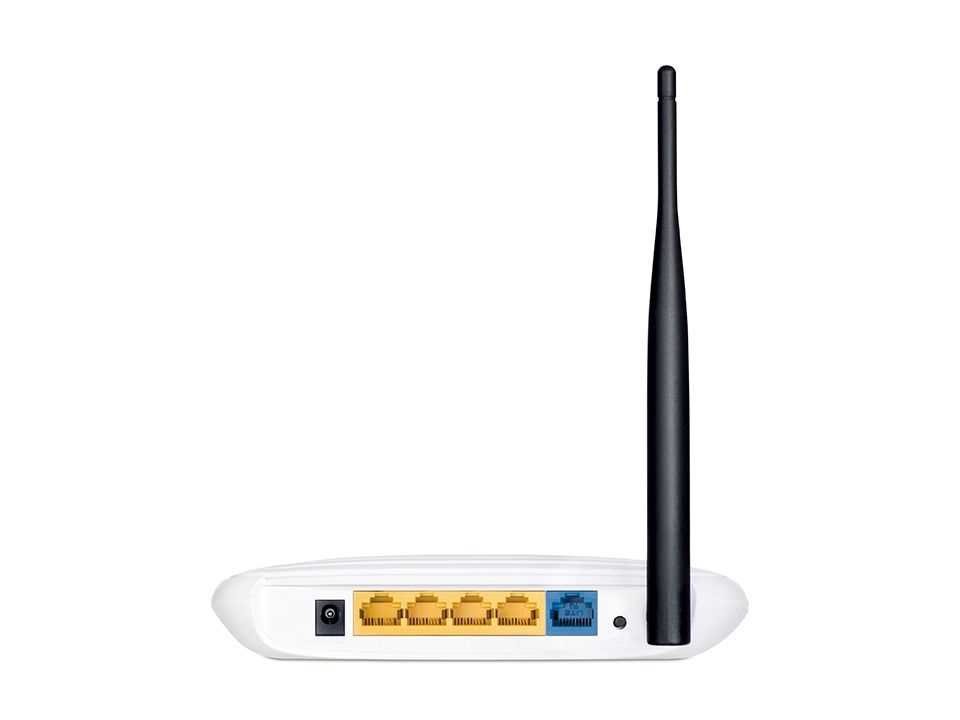
Как работает усилитель сигнала Wi-Fi?
Усилитель сигнала Wi-Fi — это устройство, которое усиливает и распространяет сигнал Wi-Fi, что позволяет увеличить зону покрытия и улучшить качество сигнала. Он работает путем получения слабого сигнала от маршрутизатора и выдачи усиленного сигнала для более широкого покрытия.
Когда использование усилителя сигнала Wi-Fi оправдано?
Усилитель сигнала Wi-Fi может быть полезен в тех местах, где сигнал от маршрутизатора слабый или в тех случаях, когда зона покрытия не достигает нужных мест. Это может быть особенно полезно в больших домах или офисах, где сигнал слабый в дальних комнатах.
Как выбрать усилитель сигнала Wi-Fi?
- Убедитесь, что устройство поддерживает стандарт 802.11n или 802.11ac для наилучшей производительности.
- Выберите усилитель, который имеет больше, чем один вход, чтобы устройства могли подключаться к нему без необходимости покупки дополнительного оборудования.
- Определите, сколько потребуется устройств, подключенных к усилителю, и выберите устройство с нужным количеством портов для подключения.
- Просмотрите отзывы и рейтинги устройства перед покупкой.
Как установить усилитель сигнала Wi-Fi?
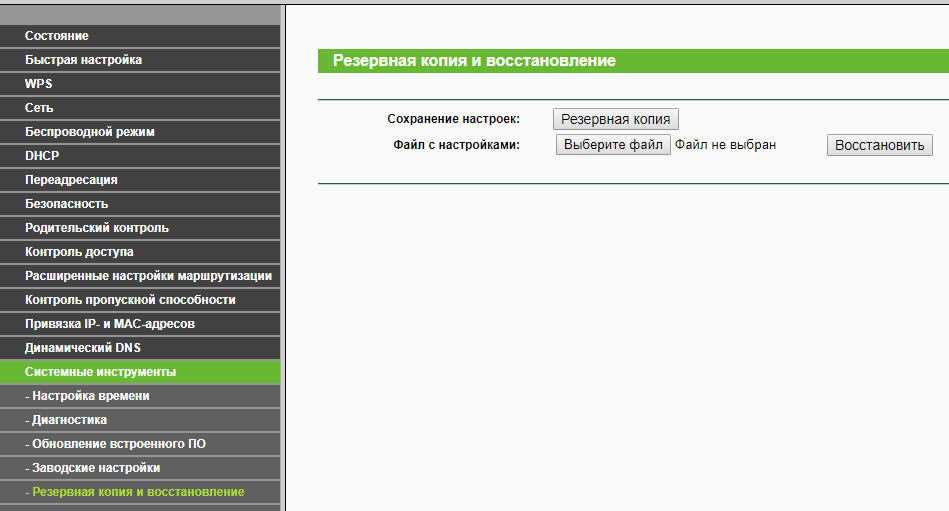
Чтобы установить усилитель сигнала Wi-Fi, необходимо выполнить следующие действия:
- Разместите усилитель рядом с маршрутизатором и подключите его к источнику питания.
- Включите усилитель и дождитесь, пока индикаторы на устройстве станут зелеными.
- Подключите свои устройства к усилителю, введя правильный пароль Wi-Fi.
Ответы на вопросы
Почему у меня такая низкая скорость Wi-Fi?
Возможно, причина в TP-Link TL-WR740N. Данная модель не рассчитана на высокую скорость и часто тормозит.
Как улучшить скорость Wi-Fi?
Есть несколько способов. Во-первых, попробуйте настроить канал Wi-Fi на маршрутизаторе. Во-вторых, проверьте силу сигнала и расположение устройства. В-третьих, обновите прошивку на маршрутизаторе и на своих устройствах.
Как проверить скорость Wi-Fi?
Существует множество сайтов для проверки скорости интернета. Например, можно воспользоваться «Speedtest.net». Просто зайдите на сайт и начните проверку.
Что такое частотный канал Wi-Fi?
Частотный канал Wi-Fi — это частота, на которой работает интернет-соединение. Wi-Fi может работать на частотах 2.4 ГГц или 5 ГГц. Чтобы не было пересечения с другими устройствами вокруг, следует выбрать свой канал.
Как выбрать подходящий канал Wi-Fi?
Существует несколько программ и приложений, которые могут помочь выбрать наилучший канал Wi-Fi. Например, «inSSIDer». Он покажет качество сигнала и наличие других Wi-Fi-сетей в близости, чтобы вы выбрали наилучший канал.
Как проверить силу сигнала Wi-Fi?
Если у вас есть смартфон с активным Wi-Fi соединением, вы можете скачать приложение «Wi-Fi Analyzer». Оно покажет мощность сигнала на каждом канале Wi-Fi, чтобы вы могли выбрать подходящий канал.
Поможет ли установка репитера улучшить скорость Wi-Fi?
Да, установка репитера может помочь улучшить качество сигнала Wi-Fi в тех местах, где он был низким. Репитер увеличивает радиус действия маршрутизатора и позволяет устройствам получать более сильный сигнал.
Может ли проблема с низкой скоростью Wi-Fi лежать в интернет-провайдере?
Да, возможно у вас действительно медленный интернет-сервис. Убедитесь, что вы оплачиваете высокоскоростной интернет и обратитесь к провайдеру для решения проблемы.
Как проверить прошивку на маршрутизаторе?
Чтобы проверить версию прошивки на маршрутизаторе, зайдите в его настройки через браузер и найдите соответствующий раздел. Обычно информация о версии прошивки находится вместе с другими настройками.
Как обновить прошивку на маршрутизаторе?
Для обновления прошивки на маршрутизаторе, зайдите в его настройки через браузер, найдите соответствующий раздел и пройдите по инструкциям. Обратите внимание, что обновление прошивки может занять несколько минут и маршрутизатор может перезагрузиться несколько раз.