

Многие пользователи Windows 11 сталкиваются с проблемой низкой скорости Wi-Fi на своих ноутбуках. Эта проблема может существенно замедлить работу и создать проблемы при использовании Интернета. Однако, существуют проверенные способы решения данной проблемы, которые помогут вам вернуть нормальную скорость Wi-Fi на вашем ноутбуке с Windows 11.
Первым шагом является проверка наличия обновлений драйверов на вашем ноутбуке. Установка последних версий драйверов Wi-Fi может значительно улучшить стабильность и скорость сети. Также рекомендуется проверить настройки сети и убедиться, что ваш ноутбук подключен к правильной сети, а канал Wi-Fi не забит другими устройствами.
Если проблема с Wi-Fi на вашем ноутбуке с Windows 11 все еще не решена, можно попробовать отключить некоторые службы, которые могут влиять на скорость работы интернета. Например, это может быть антивирусное ПО, которое загружает вашу систему, сканируя файлы и папки. Также можно попробовать отключить функцию IPv6 или временно выключить IPv4.
В данной статье мы предоставили проверенные способы решения проблемы низкой скорости Wi-Fi на ноутбуке с Windows 11. Попробуйте эти способы и выберите тот, который наиболее эффективен для вашей ситуации. Если же ни один из них не сработал, обратитесь за помощью к специалистам или производителю вашего ноутбука.
- Проверка качества сигнала Wi-Fi
- 1. Проверка качества сигнала
- 2. Поиск источника помех
- 3. Использование усилителя Wi-Fi сигнала
- Обновление драйверов Wi-Fi адаптера
- Зачем нужно обновлять драйверы Wi-Fi адаптера?
- Как обновить драйверы Wi-Fi адаптера?
- Изменение частотного канала Wi-Fi
- Что такое частотный канал Wi-Fi?
- Как изменить частотный канал Wi-Fi?
- Удаление ненужных программ и приложений
- Причины медленной работы Wi-Fi
- Как удалить ненужные программы и приложения?
- Как это поможет ускорить Wi-Fi?
- Отключение автоматического обновления Windows
- Почему нужно отключить автоматическое обновление Windows?
- Как отключить автоматическое обновление Windows в Windows 11?
- Заключение
- Изменение параметров электропитания
- Отключение режима экономии энергии
- Управление настройками Wi-Fi
- Обновление драйверов Wi-Fi-адаптера
- Использование Wi-Fi адаптера с мощным антенным усилителем
- Что такое Wi-Fi адаптер с мощным антенным усилителем
- Когда стоит использовать Wi-Fi адаптер с мощным антенным усилителем
- Выбор и установка Wi-Fi адаптера с мощным антенным усилителем
- Обращение к специалисту по настройке Wi-Fi соединения
- Проблема с Wi-Fi соединением
- Что делает специалист по настройке Wi-Fi
- Как найти специалиста по настройке Wi-Fi
- Ответы на вопросы
- Почему на моём ноутбуке с Windows 11 Wi-Fi работает медленно?
- Какая должна быть скорость Wi-Fi на ноутбуке с Windows 11?
- Как проверить скорость Wi-Fi на ноутбуке с Windows 11?
- Как изменить настройки Wi-Fi на ноутбуке с Windows 11?
- Что такое режим 802.11n?
- Как обновить драйвера Wi-Fi на ноутбуке с Windows 11?
- Как очистить кеш DNS на ноутбуке с Windows 11?
- Может ли использование VPN влиять на скорость Wi-Fi на ноутбуке с Windows 11?
- Что такое «канал» в настройках Wi-Fi на ноутбуке с Windows 11?
- Можно ли самостоятельно заменить адаптер Wi-Fi на ноутбуке с Windows 11?
Проверка качества сигнала Wi-Fi
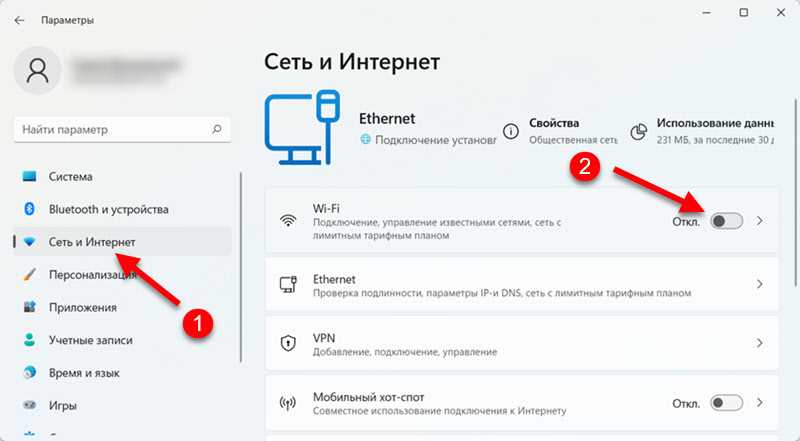
1. Проверка качества сигнала

Качество сигнала Wi-Fi может стать причиной медленной скорости интернета на ноутбуке. Чтобы проверить качество сигнала, нужно открыть командную строку и выполнить следующую команду:
- нажмите кнопку «Win + X»
- в контекстном меню выберите «Командная строка (администратор)»
- введите команду «netsh wlan show interfaces» и нажмите клавишу Enter
В выводе команды будет указано качество сигнала, выраженное в процентах. Если качество сигнала низкое, то скорость интернета будет медленной. В этом случае, нужно перейти к следующему шагу.
2. Поиск источника помех
Что может негативно влиять на качество Wi-Fi сигнала? Это могут быть интерференции от многих других беспроводных устройств, например, микроволновой печи, беспроводных телефонов, Bluetooth-устройств и т.д. Чтобы найти источник помех:
- отключите все беспроводные устройства в доме
- посмотрите, улучшилось ли качество сигнала Wi-Fi
- если да, то одно из устройств является источником помех
Если устройство является источником помех, для устранения проблемы следует отключить его или переместить роутер в другое место.
3. Использование усилителя Wi-Fi сигнала
В случае, если на ноутбуке есть низкий уровень качества Wi-Fi сигнала, можно воспользоваться усилителем Wi-Fi сигнала. Это позволит улучшить качество и скорость интернета на ноутбуке, особенно если вы находитесь в далеке от роутера.
Обновление драйверов Wi-Fi адаптера

Зачем нужно обновлять драйверы Wi-Fi адаптера?
Драйверы Wi-Fi адаптера являются основой работы беспроводного соединения и напрямую влияют на его стабильность и скорость. С течением времени могут возникнуть ошибки или устареть драйверы, что приводит к снижению скорости Wi-Fi на ноутбуке. Поэтому необходимо периодически обновлять драйверы Wi-Fi адаптера, чтобы поддерживать их актуальность и стабильность работы.
Как обновить драйверы Wi-Fi адаптера?
Существует несколько способов обновления драйверов Wi-Fi адаптера:
- Проверка наличия обновлений через «Диспетчер устройств». Для этого нужно зайти в «Диспетчер устройств», найти раздел «Сетевые адаптеры», нажать на название своего Wi-Fi адаптера правой кнопкой мыши и выбрать «Обновить драйвер». Система сама проверит наличие обновлений и предложит установить их, если они доступны.
- Скачивание и установка драйверов с сайта производителя адаптера. Для этого нужно зайти на сайт производителя своего Wi-Fi адаптера, найти его модель и скачать последнюю версию драйвера. После скачивания необходимо запустить файл и следовать инструкциям установки.
После обновления драйверов Wi-Fi адаптера рекомендуется перезагрузить компьютер, чтобы изменения вступили в силу.
Изменение частотного канала Wi-Fi

Что такое частотный канал Wi-Fi?
Частотный канал Wi-Fi — это диапазон частот, которые используются для передачи данных между устройствами через беспроводную сеть.
Каждое устройство при подключении к беспроводной сети автоматически выбирает для себя частотный канал. Однако в некоторых случаях может возникнуть конфликт между устройствами, использующими один и тот же частотный канал, что может привести к снижению скорости Wi-Fi.
Как изменить частотный канал Wi-Fi?
Для изменения частотного канала Wi-Fi необходимо зайти в настройки беспроводной сети. Для этого нужно выполнить следующие действия:
- Нажмите на значок Wi-Fi в правом нижнем углу экрана.
- Выберите настройки беспроводной сети.
- Найдите раздел «Дополнительные опции».
- Выберите «Каналы» или «Частота».
- Выберите другой частотный канал из списка.
- Сохраните изменения.
Важно помнить, что при смене частотного канала может потребоваться перезагрузка роутера.
Изменение частотного канала Wi-Fi может помочь устранить проблему с низкой скоростью Wi-Fi на ноутбуке с Windows 11. Однако в некоторых случаях может потребоваться выполнить дополнительные настройки на роутере.
Удаление ненужных программ и приложений
Причины медленной работы Wi-Fi
Одной из причин медленной работы Wi-Fi на ноутбуке с Windows 11 может быть наличие на устройстве неиспользуемых программ и приложений, которые могут занимать значительное количество системных ресурсов.
Как удалить ненужные программы и приложения?

Чтобы удалить ненужные программы и приложения на ноутбуке с Windows 11, нужно перейти в «Параметры» -> «Приложения» и выбрать те, которые больше не используются. Можно сортировать приложения по размеру и выбрать самые большие, так как они скорее всего занимают больше всего места.
Как это поможет ускорить Wi-Fi?

Удаление ненужных программ и приложений может улучшить производительность ноутбука с Windows 11 и, как следствие, ускорить работу Wi-Fi. Меньше программ на устройстве — меньше нагрузки на систему, что приводит к более эффективному использованию ресурсов и улучшению скорости Wi-Fi соединения.
Отключение автоматического обновления Windows
Почему нужно отключить автоматическое обновление Windows?
Существует несколько причин, по которым пользователи могут захотеть отключить автоматическое обновление операционной системы Windows:
- Предотвращение потери данных или ухудшения производительности при неуместном обновлении операционной системы;
- Снижение потребления трафика — обновление Windows может занять много времени и использовать значительные ресурсы Интернета.
Как отключить автоматическое обновление Windows в Windows 11?
Для того, чтобы отключить автоматическое обновление операционной системы, Вы можете выполнить следующие шаги:
- Откройте «Настройки» (Settings) на вашем устройстве;
- Кликните на «Обновление и безопасность» (Update & Security);
- Выберите «Обновление Windows» (Windows Update) в меню слева;
- Кликните на «Дополнительные параметры» (Advanced options) в разделе «Обновление Windows»;
- Выберите «Остановить обновления на 7 дней» (Pause updates for 7 days) и установите переключатель в положение «Вкл.»;
- Для более длительного отключения обновлений, Вы можете выбрать «Выберите дату окончания» (Select date to end pause), а затем установить желаемый срок приостановки обновлений.
Теперь автоматическое обновление Windows отключено. Обновлять ОС можно будет в любое удобное время после проверки его наличия и установки вручную. Вы сможете предотвратить возможные проблемы, которые могут возникнуть при автоматической установке обновлений.
Заключение
Отключение автоматического обновления Windows — это осознанный шаг, который может охранить вашу систему от потери данных или замедления работы, но также может привести к тому, что некоторые уязвимости будут неустранимыми. Поэтому не стоит откладывать обновления на длительный период времени, для того, чтобы защитить ваш компьютер от новых угроз.
Изменение параметров электропитания
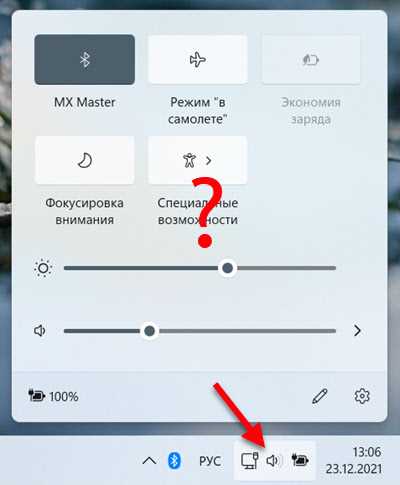
Отключение режима экономии энергии
В Windows 11 по умолчанию включен режим экономии энергии, который может ограничивать скорость работы Wi-Fi на ноутбуке. Для исправления этой проблемы необходимо отключить данный режим:
- Откройте «Панель управления» и найдите «Параметры питания».
- Выберите «План питания», который использует ваш ноутбук.
- Нажмите на «Изменить параметры плана».
- Разверните «Расширенные настройки электропитания».
- Найдите пункт «Режим экономии энергии процессора» и установите значение «Максимальная производительность».
Управление настройками Wi-Fi
Если отключение режима экономии энергии не помогло, стоит проверить настройки Wi-Fi на ноутбуке:
- Нажмите на значок Wi-Fi в трее.
- Выберите «Открыть центр управления сетями и общим доступом».
- Выберите «Изменение настроек адаптера».
- Найдите вашу Wi-Fi-карту и нажмите на нее правой кнопкой мыши.
- Выберите «Свойства».
- Перейдите на вкладку «Конфигурация».
- В разделе «Скорость и дуплекс» выберите значение «Автоматически».
Эти простые шаги могут помочь увеличить скорость Wi-Fi на вашем ноутбуке с Windows 11. Если проблема осталась, можно попробовать обновить драйвера на Wi-Fi-адаптер в устройстве:
Обновление драйверов Wi-Fi-адаптера
Для обновления драйверов Wi-Fi-адаптера на ноутбуке:
- Откройте «Диспетчер устройств».
- Разверните раздел «Сетевые адаптеры».
- Найдите вашу Wi-Fi-карту и нажмите на нее правой кнопкой мыши.
- Выберите «Обновить драйвер».
- Выберите «Автоматический поиск обновленного программного обеспечения драйвера».
- Дождитесь завершения установки и перезагрузите компьютер.
Обратите внимание, что все изменения параметров Wi-Fi и драйверов на вашем ноутбуке должны быть произведены с полными правами администратора.
Использование Wi-Fi адаптера с мощным антенным усилителем

Что такое Wi-Fi адаптер с мощным антенным усилителем

Wi-Fi адаптер с мощным антенным усилителем — это устройство, которое дополнительно усиливает сигнал Wi-Fi и позволяет улучшить скорость и качество соединения. В отличие от стандартных Wi-Fi адаптеров, которые часто имеют маломощные антенны, адаптеры с мощными антеннами позволяют получить более сильный сигнал и лучшую стабильность соединения.
Когда стоит использовать Wi-Fi адаптер с мощным антенным усилителем
Wi-Fi адаптер с мощным антенным усилителем может быть полезен в тех случаях, когда скорость соединения через стандартный Wi-Fi адаптер недостаточна или когда сигнал Wi-Fi недостаточно сильный. Это может быть особенно актуально для ноутбуков, у которых встроенный Wi-Fi модуль имеет недостаточно мощную антенну или работает на частоте 2,4 ГГц, которая часто перегружена в густонаселенных районах.
Выбор и установка Wi-Fi адаптера с мощным антенным усилителем
При выборе Wi-Fi адаптера с мощным антенным усилителем следует обратить внимание на его характеристики, включая усиление антенны, частотный диапазон и скорость передачи данных. Также следует убедиться, что адаптер совместим с используемой операционной системой, включая Windows 11.
Установка адаптера происходит обычно при помощи USB-порта и соответствующего ПО для управления настройками сети Wi-Fi. После установки необходимо произвести настройку соединения с новым адаптером, что может потребовать внесения изменений в настройки Wi-Fi. Выбор автоматического выбора частотного диапазона и удаление сохраненных профилей Wi-Fi могут помочь устранить возможные проблемы с соединением.
Обращение к специалисту по настройке Wi-Fi соединения

Проблема с Wi-Fi соединением

Если вы столкнулись с проблемой низкой скорости Wi-Fi на вашем ноутбуке с Windows 11, то возможно, причина кроется в неверно настроенном соединении. В таком случае вам может помочь специалист по настройке Wi-Fi.
Что делает специалист по настройке Wi-Fi

Специалист по настройке Wi-Fi поможет вам:
- Проверить правильность настройки сети Wi-Fi;
- Проверить наличие интерференций и помех в работе Wi-Fi;
- Оптимизировать сигнал Wi-Fi и увеличить скорость передачи данных.
С помощью специалиста по настройке Wi-Fi вы можете избавиться от проблем с соединением и обеспечить более быстрый и стабильный доступ к интернету.
Как найти специалиста по настройке Wi-Fi
Специалисты по настройке Wi-Fi есть в большинстве фирм, занимающихся компьютерной помощью. Их услуги можно найти в интернете или по рекомендации от друзей или коллег.
| Стоимость услуг специалиста по настройке Wi-Fi может варьироваться: | от 1000 до 3000 рублей за час работы; |
|---|---|
| Что включено в услуги: | проверка настроек Wi-Fi, оптимизация сигнала, устранение неполадок. |
Не стоит экономить на услугах специалиста, так как правильно настроенное Wi-Fi соединение поможет вам сократить время работы на компьютере и ускорить передачу данных.
Обращение к специалисту по настройке Wi-Fi – это самый надежный способ устранить проблемы с низкой скоростью Wi-Fi на вашем ноутбуке и обеспечить стабильное соединение. Не стоит терять время на самостоятельные настройки, лучше довериться специалисту.
Ответы на вопросы
Почему на моём ноутбуке с Windows 11 Wi-Fi работает медленно?
Причин для этого может быть множество: интерференция от других устройств, далекое расположение от роутера, неисправность адаптера Wi-Fi и т.д. Ниже представлены проверенные способы решения проблемы.
Какая должна быть скорость Wi-Fi на ноутбуке с Windows 11?
Это зависит от многих факторов, таких как провайдер интернета, тип роутера, расстояние до него и многих других. Однако, оптимальной скоростью считается от 10 до 100 Мб/сек.
Как проверить скорость Wi-Fi на ноутбуке с Windows 11?
Есть множество онлайн-сервисов, таких как Спидтест или Окла, которые могут проверить скорость интернет-соединения. Также можно воспользоваться средствами операционной системы, например, командной строкой или утилитой «Диспетчер задач».
Как изменить настройки Wi-Fi на ноутбуке с Windows 11?
Чтобы изменить настройки Wi-Fi, нужно перейти в раздел «Центр управления сетями и общим доступом» через панель управления или нажав на иконку Wi-Fi в трее. Затем нужно выбрать необходимую сеть и открыть её свойства. Там можно изменить настройки, такие как канал, режим работы и т.д.
Что такое режим 802.11n?
Это стандарт беспроводной связи, который позволяет достигнуть скорости до 600 Мб/сек. Он поддерживается большинством современных роутеров и устройств, включая ноутбуки с Windows 11.
Как обновить драйвера Wi-Fi на ноутбуке с Windows 11?
Для обновления драйверов Wi-Fi нужно перейти в «Диспетчер устройств», найти в списке адаптер Wi-Fi и выбрать пункт «Обновить драйвер». Также можно скачать драйверы с официального сайта производителя или воспользоваться специальными программами для автоматической установки драйверов.
Как очистить кеш DNS на ноутбуке с Windows 11?
Для очистки кеша DNS нужно открыть командную строку от имени администратора и ввести команду «ipconfig /flushdns». После этого кеш будет очищен, и возможны проблемы с интернет-соединением будут устранены.
Может ли использование VPN влиять на скорость Wi-Fi на ноутбуке с Windows 11?
Да, использование VPN может замедлить скорость интернета на ноутбуке с Windows 11. Это связано с тем, что все данные передаются через удалённый сервер, что может привести к дополнительной задержке и потере пакетов.
Что такое «канал» в настройках Wi-Fi на ноутбуке с Windows 11?
Канал — это частотный диапазон, на котором работает роутер. Настройка этого параметра может помочь уменьшить интерференцию от других устройств и улучшить качество Wi-Fi сигнала.
Можно ли самостоятельно заменить адаптер Wi-Fi на ноутбуке с Windows 11?
Да, можно. Для этого нужна либо специальная плата расширения, либо встроенный адаптер Wi-Fi нужно заменить на другой модуль. Однако, процедура может быть отправной, и лучше всё же обратиться к специалистам.