
Низкая скорость интернета — проблема, которая многих запутывает. Возможные причины этой проблемы могут быть: неправильная настройка сети, программная ошибка, вредоносное ПО или проблемы со стороны провайдера. Неважно, какая конкретная причина, важно знать, что есть несколько легких шагов, которые можно следовать, чтобы увеличить скорость линии приема/передачи до 100 Мбит/с в операционной системе Windows.
В этой статье мы рассмотрим несколько причин, почему интернет может работать медленно, и покажем, как эффективно исправить это. Мы также ответим на некоторые распространенные вопросы, которые возникают, когда речь заходит о скорости интернет-соединения по кабелю.
Также мы рассмотрим настройки, которые можно изменить в Windows для увеличения скорости интернета. Некоторые из этих изменений могут увеличить скорость, а другие — сохранить вашу сеть в безопасности.
- Низкая скорость интернета по кабелю: как увеличить скорость линии до 100 Мбит/с в Windows
- Проверьте свою скорость интернета
- Измените настройки адаптера сетевого подключения
- Включите режим «Автономный режим»
- Измените MTU
- Заключение
- Проверить скорость подключения
- Скорость интернета и ее значение
- Как провести тест скорости интернета
- Что делать, если скорость интернета низкая
- Оптимизировать настройки TCP/IP
- 1. Включите «Автонастройку»
- 2. Измените размер окна передачи
- 3. Очистите DNS-кэш
- 4. Выключите QoS
- 5. Установите TCP Optimizer
- Обновить драйвера сетевой карты
- Почему важно обновлять драйвера сетевой карты?
- Как обновить драйверы сетевой карты?
- Как узнать модель сетевой карты?
- Очистить временные файлы и кэш браузера
- Временные файлы и кэш браузера
- Как очистить временные файлы и кэш браузера?
- Изменить DNS-адреса
- Что такое DNS-адреса?
- Как изменить DNS-адреса?
- Отключить автонастройку параметров сети
- Шаг 1:
- Шаг 2:
- Шаг 3:
- Шаг 4:
- Шаг 5:
- Шаг 6:
- Шаг 7:
- Шаг 8:
- Шаг 9:
- Удалить вирусы и нежелательное ПО
- Сканирование компьютера на вирусы
- Удаление нежелательных программ
- Очистка реестра и временных файлов
- Периодическая проверка и обновление антивирусной программы
- Проверить оборудование и заменить кабель
- Проверить оборудование
- Заменить кабель
- Ответы на вопросы
- Почему интернет по кабелю медленный? Как это исправить?
- Как настроить параметры сетевой карты для увеличения скорости?
- Какая оптимальная длина кабеля для получения максимальной скорости интернета?
- Как узнать, работает ли моя сетевая карта на определенной скорости?
- Что такое QoS и как это помогает увеличивать скорость интернета?
- Как проверить, на какой скорости передается сигнал на моем модеме?
- Какая программа поможет увеличить скорость интернета?
- Как влияет на скорость интернета количество пользователей в локальной сети?
- Что такое «чистая» операционная система и как это влияет на скорость интернета?
- Какое оборудование лучше всего подходит для увеличения скорости интернета по кабелю?
Низкая скорость интернета по кабелю: как увеличить скорость линии до 100 Мбит/с в Windows
Проверьте свою скорость интернета
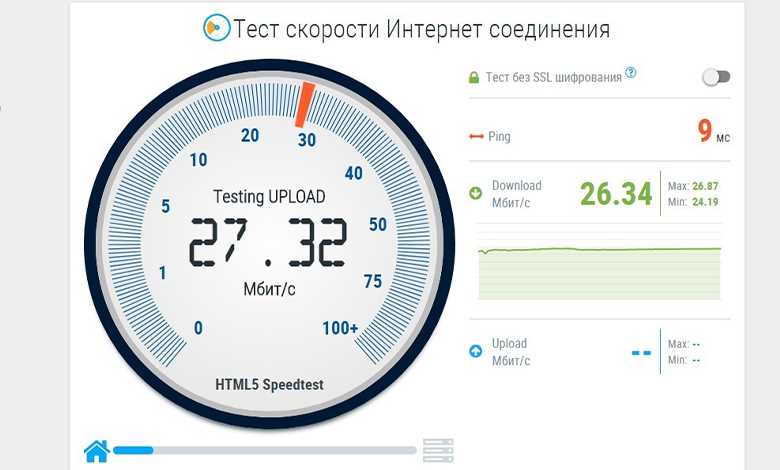
Перед началом работы по увеличению скорости интернета по кабелю, необходимо убедиться в том, что вы действительно получаете необходимую скорость. Для этого воспользуйтесь проверкой скорости на сайтах, предоставляющих данную услугу.
Измените настройки адаптера сетевого подключения
Чтобы увеличить скорость интернета по кабелю до 100 Мбит/с в Windows, необходимо изменить настройки адаптера сетевого подключения. Нажмите на значок «Пуск» и выберите пункт «Панель управления». Далее выберите «Сеть и Интернет» и перейдите в раздел «Центр управления сетями и общим доступом».
Включите режим «Автономный режим»
Для увеличения скорости интернета по кабелю до 100 Мбит/с в Windows необходимо включить режим «Автономный режим». Для этого нажмите правой кнопкой мыши на значок сетевого подключения в правом нижнем углу экрана и выберите «Открыть центр сетевых подключений». Далее выберите сетевое подключение и перейдите к его свойствам. В разделе «Сетевые параметры» выберите вариант «Автономный режим». Сохраните изменения.
Измените MTU
Для увеличения скорости интернета по кабелю до 100 Мбит/с в Windows необходимо изменить MTU. Для этого откройте командную строку от имени администратора и выполните следующую команду: netsh interface ipv4 set subinterface «Ethernet» mtu=1500 store=persistent. Сохраните изменения.
Заключение
После выполнения всех вышеперечисленных рекомендаций у вас должна увеличиться скорость интернета по кабелю до 100 Мбит/с в Windows. Если же проблема сохраняется, обратитесь за помощью к технической поддержке провайдера.
Проверить скорость подключения
Скорость интернета и ее значение
Маленькая скорость интернета может стать серьезной проблемой при работе с современными технологиями. Чтобы определить, насколько быстро вы можете скачивать и загружать файлы, обновлять страницы и работать с онлайн-сервисами, нужно провести тест скорости. Данный тест позволяет определить скорость вашего интернет-соединения.
Как провести тест скорости интернета
Для проведения теста скорости необходимо выбрать подходящий онлайн-сервис. Большинство таких сервисов бесплатны и не требуют регистрации.
- Перейдите на сайт, предлагающий тест скорости интернета.
- Нажмите на кнопку «Старт», чтобы запустить тест.
- После окончания теста вы увидите результаты. Скорость интернета будет измерена в Мбит/с.
Рекомендуется проводить тест скорости несколько раз, чтобы убедиться в достоверности данных.
Что делать, если скорость интернета низкая
Если результат теста показывает, что скорость интернета низкая, то есть не более 10 Мбит/с, можно попытаться увеличить ее путем следующих действий:
- Проверить качество соединения: отключить все лишние устройства от интернета, проверить состояние кабеля.
- Воспользоваться оптимизаторами интернета: этот пункт относится к программам, которые настраивают параметры соединения и оптимизируют трафик.
- Обратиться в техническую поддержку своего интернет-провайдера: может быть необходима замена оборудования или проверка линии.
Выбрав один из предложенных вариантов, вы можете вернуть уверенность в качественном интернет-соединении.
Оптимизировать настройки TCP/IP
1. Включите «Автонастройку»
Первым делом, проверьте, что у вас включена автонастройка протокола TCP/IP. Для этого откройте свойства сетевого подключения, выберите Протокол интернета версии 4 (TCP/IPv4) и убедитесь, что на вкладке Общие установлена галочка напротив «Получить IP-адрес автоматически» и «Получить адрес DNS-сервера автоматически».
2. Измените размер окна передачи
Увеличьте размер окна передачи (TCP Receive Window) до максимального значения. Для этого выполните следующие действия:
- Откройте командную строку с правами администратора.
- Введите команду «netsh int tcp set global autotuninglevel=disabled», нажмите Enter.
- Введите команду «netsh int tcp set global autotuninglevel=normal», нажмите Enter.
После выполнения этих команд перезагрузите компьютер, чтобы изменения вступили в силу.
3. Очистите DNS-кэш
Очистите DNS-кэш. Для этого выполните следующие действия:
- Откройте командную строку с правами администратора.
- Введите команду «ipconfig /flushdns», нажмите Enter.
4. Выключите QoS
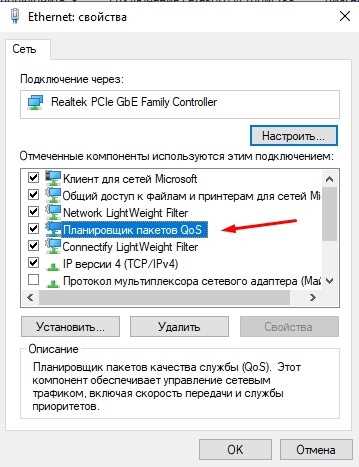
Выключите Quality of Service (QoS) — сервис, который используется для управления лентой пропускной способности сети. Он может снижать скорость вашего интернета по кабелю. Для этого выполните следующие действия:
- Откройте Пуск, введите «gpedit.msc», нажмите Enter.
- Перейдите к «Компьютерная конфигурация» > «Административные шаблоны» > «Сеть» > «QoS-пакетные планировщики».
- Откройте «Ограничение скорости общей полосы пропускания» и выберите «Выключить».
- Откройте «Ограничение резервирования полосы пропускания» и выберите «Выключить».
5. Установите TCP Optimizer
Установите и запустите программу TCP Optimizer, которая автоматически настроит параметры протокола TCP/IP. Вначале нужно выбрать скорость вашего интернет-соединения, затем нажать кнопку «Optimal». После этого программа предложит сохранить настройки и перезагрузить компьютер.
Обновить драйвера сетевой карты
Почему важно обновлять драйвера сетевой карты?
Сетевая карта — это устройство, отвечающее за подключение компьютера к сети Интернет. Драйвер сетевой карты — это программное обеспечение, которое позволяет операционной системе взаимодействовать с сетевой картой. Обновление драйверов сетевой карты позволяет улучшить ее производительность и стабильность, а также повысить скорость передачи данных.
Как обновить драйверы сетевой карты?
- Нажмите на кнопку «Пуск» внизу экрана и выберите «Параметры».
- Выберите «Обновление и безопасность» и затем «Windows Update».
- Нажмите на кнопку «Проверить наличие обновлений» и дождитесь завершения поиска.
- Если будут найдены обновления, установите их, включая обновления для сетевой карты.
- Если обновления не были найдены, перейдите на сайт производителя сетевой карты и загрузите последние драйверы для своей модели.
- Установите загруженные драйверы, следуя инструкциям на экране.
Как узнать модель сетевой карты?
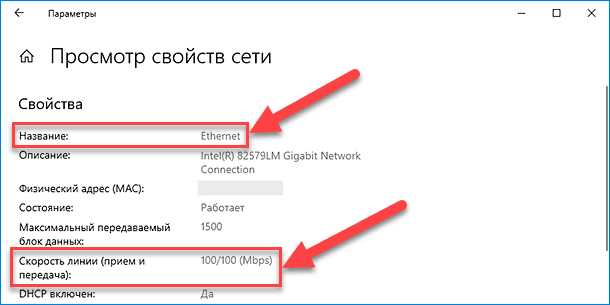
Вы можете узнать модель сетевой карты, выполнив следующие действия:
- Нажмите на кнопку «Пуск» внизу экрана и выберите «Диспетчер устройств».
- В раскрывшемся списке найдите «Сетевые адаптеры» и щелкните на нем, чтобы открыть список сетевых адаптеров.
- Найдите свою сетевую карту в списке и щелкните на ней правой кнопкой мыши.
- Выберите «Свойства» и перейдите на вкладку «Детали».
- В раскрывшемся списке выберите «Идентификатор оборудования».
- Запомните код в поле «Значение», начинающийся с символов «PCI\» или «VEN\».
Используя этот код, вы можете найти модель сетевой карты на сайте производителя и загрузить последние драйверы для нее.
Очистить временные файлы и кэш браузера
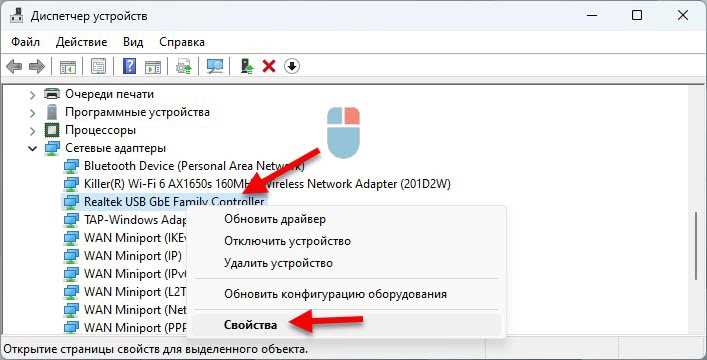
Временные файлы и кэш браузера
Когда вы просматриваете веб-страницы, браузер сохраняет некоторые данные на вашем компьютере. Эти данные, включая временные файлы и кэш, могут замедлять скорость интернета при повторном использовании браузера.
Как очистить временные файлы и кэш браузера?
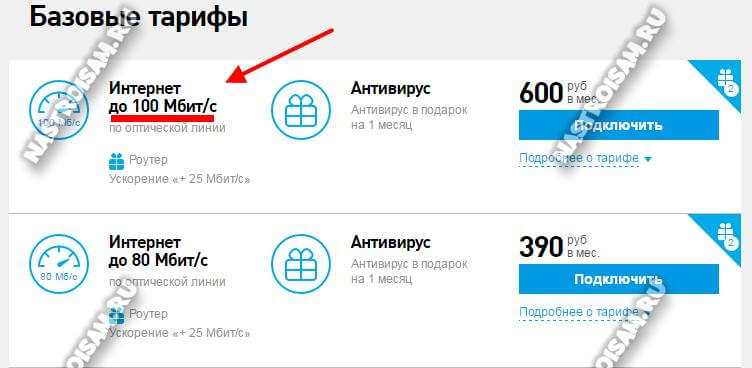
Чтобы увеличить скорость интернета, нам нужно очистить временные файлы и кэш браузера. Это может быть сделано следующими шагами:
- Откройте браузер, который вы используете, например, Google Chrome, Mozilla Firefox, Internet Explorer и т.п.
- Нажмите Ctrl + Shift + Delete (Windows) либо Command + Shift + Delete (Mac) клавиши сочетание, чтобы открыть окно очистки браузера.
- В окне очистки выберите «Временные файлы и кэш» и отметьте все средства, которые вы хотите удалить из браузера.
- Нажмите «Очистить данные» и подождите, пока браузер закончит процесс.
После очистки кэша и временных файлов вы должны заметить улучшенную скорость интернета на вашем компьютере. Это можно повторять регулярно, чтобы отлично работающий, чистый браузер всегда был доступен вам.
Изменить DNS-адреса
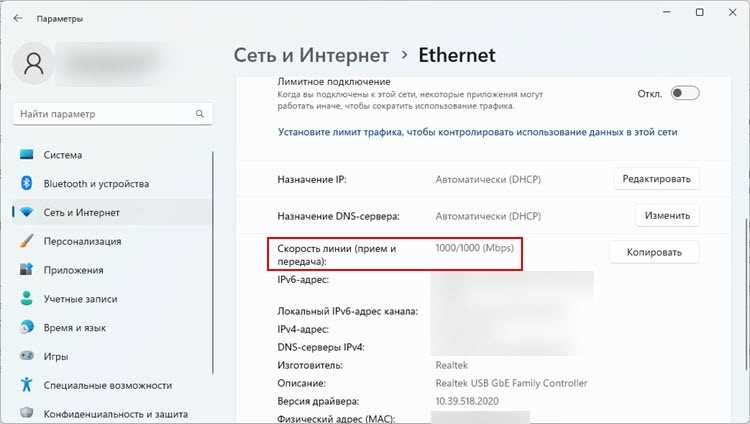
Что такое DNS-адреса?
DNS (Domain Name System) – это служба, которая преобразует URL-адреса в IP-адреса. При подключении к Интернету, компьютер автоматически устанавливает DNS-адрес, который предоставлен провайдером интернет-услуг. Однако, иногда DNS-серверы провайдера могут некорректно работать, что приводит к понижению скорости интернета. Для решения этой проблемы можно изменить DNS-адреса вручную.
Как изменить DNS-адреса?
Существуют различные DNS-серверы, которые можно использовать вместо DNS-серверов провайдера. Для изменения DNS-адресов в Windows можно выполнить следующие шаги:
- Откройте «Панель управления» и перейдите в раздел «Сеть и Интернет».
- Выберите «Центр управления сетями и общим доступом».
- Нажмите на название активного подключения и выберите «Свойства».
- Выберите протокол «Internet Protocol Version 4 (TCP/IPv4)» и нажмите на кнопку «Свойства».
- В разделе «Общие» выберите «Использовать следующие DNS-серверы» и введите IP-адреса новых DNS-серверов. Например, можно использовать DNS-серверы Google (8.8.8.8 и 8.8.4.4) или OpenDNS (208.67.222.222 и 208.67.220.220).
- Нажмите на кнопку «ОК» и закройте окна настройки сети.
После изменения DNS-адресов, скорость интернета должна увеличиться. Если же проблема остается, можно попробовать изменить DNS-адреса на другие. Также можно попробовать обратиться к провайдеру интернет-услуг для получения рекомендаций по настройке сети.
Отключить автонастройку параметров сети
Шаг 1:
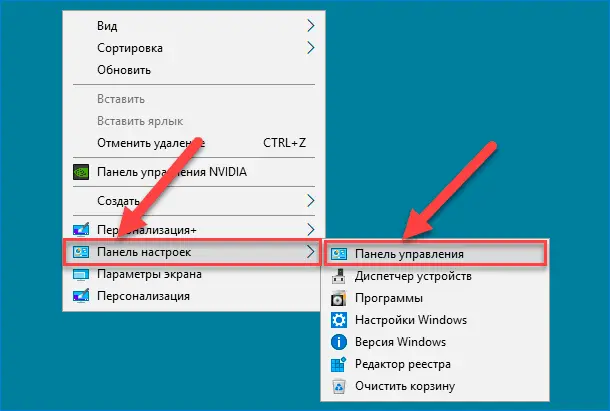
Откройте «Пуск» и перейдите в «Панель управления».
Шаг 2:
Выберите «Сеть и интернет».
Шаг 3:
Выберите «Центр управления сетями и общим доступом».
Шаг 4:
Найдите сетевое подключение, которое используется, и нажмите на него правой кнопкой мыши.
Шаг 5:
Выберите «Свойства».
Шаг 6:
Выберите «Протокол интернета версии 4 (TCP/IPv4)» и нажмите на кнопку «Свойства».
Шаг 7:
Выберите «Использовать следующие адреса серверов DNS» и введите адреса DNS-серверов в соответствующие поля.
Шаг 8:
Снимите флажок напротив «Получение адреса DNS-сервера автоматически».
Шаг 9:
Нажмите «OK» для сохранения изменений.
Отключив автонастройку параметров сети, вы можете улучшить скорость линии до 100 Мбит/секунды в Windows.
Удалить вирусы и нежелательное ПО
Сканирование компьютера на вирусы
Если вы подозреваете наличие вирусов на своем компьютере, первым делом необходимо провести сканирование антивирусной программой. В Windows 10 встроен антивирус Windows Defender, который может проводить регулярные сканирования.
Вы также можете использовать платные или бесплатные антивирусные программы, такие как Avast, Kaspersky или Norton.
После сканирования необходимо удалить все обнаруженные вирусы и потенциально нежелательное ПО.
Удаление нежелательных программ
Чтобы ускорить работу компьютера, необходимо удалить все ненужные программы и приложения. Для этого откройте панель управления и выберите раздел «Программы и компоненты».
Выберите программу, которую необходимо удалить, и нажмите на кнопку «Удалить». После удаления программы рекомендуется провести очистку реестра и временных файлов.
Очистка реестра и временных файлов
Реестр Windows содержит информацию о всех установленных программах, настройках ядра операционной системы и других системных параметрах. Нежелательное ПО и вирусы могут оставлять свои следы в реестре, что замедляет работу компьютера.
Для очистки реестра и временных файлов можно использовать специальные программы, например, CCleaner.
Периодическая проверка и обновление антивирусной программы
После удаления вирусов и нежелательного ПО рекомендуется периодически проводить проверку компьютера на наличие новых угроз. Для этого нужно обновлять антивирусную программу и проводить сканирование с периодичностью, установленной в настройках программы.
Также следует обновлять Windows и другие программы, которые установлены на компьютере, чтобы исключить возможность уязвимостей, которые могут использовать вредоносные программы.
Проверить оборудование и заменить кабель
Проверить оборудование
Первым делом необходимо проверить оборудование, которое вы используете для подключения к Интернету. Начните с проверки вашего модема или маршрутизатора. Убедитесь, что все светодиоды на устройстве горят правильно и не мигают без причины.
Также стоит убедиться, что ваш компьютер или ноутбук имеет необходимую конфигурацию для подключения к Интернету со скоростью до 100 Мбит/с. Проверьте наличие драйверов для сетевых карт и их обновления.
Заменить кабель
Если оборудование работает нормально, то следующим шагом будет замена кабеля. Иногда низкая скорость Интернета связана со слабым кабелем, который не обеспечивает необходимую скорость передачи данных.
Попробуйте заменить кабель Ethernet на новый и качественный. Это может помочь увеличить скорость вашей линии до 100 Мбит/с в Windows. Также стоит убедиться, что кабель был подключен правильно и не поврежден.
В случае, если замена кабеля не помогла, возможно проблема лежит в другом компоненте вашей сетевой инфраструктуры. Тогда следует обращаться к специалистам для более глубокой диагностики и решения проблемы.
Ответы на вопросы
Почему интернет по кабелю медленный? Как это исправить?
Причин для медленного интернета может быть много — от старых оборудований до ошибок в настройках сети. Попробуйте проверить свою скорость интернета на сайтах-тестерах и далее приступайте к исправлению соответствующих проблем.
Как настроить параметры сетевой карты для увеличения скорости?
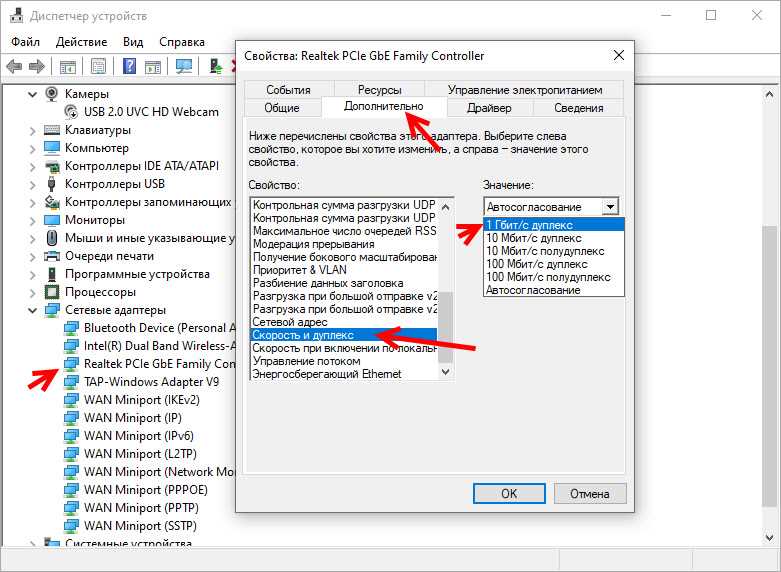
Для начала можно попробовать изменить дуплексный режим и скорость передачи данных на вашей сетевой карте — это можно сделать в свойствах карты в диспетчере устройств. Также нужно проверить наличие последних драйверов для вашей сетевой карты.
Какая оптимальная длина кабеля для получения максимальной скорости интернета?
Оптимальная длина кабеля для получеия максимальной скорости зависит от категории кабеля. Для категории 5e — 100 метров, для категории 6 — 55 метров, для категории 6a — 100 метров. Но, чем короче кабель, тем меньше потерь на проводимость и, следовательно, выше скорость интернета.
Как узнать, работает ли моя сетевая карта на определенной скорости?
Для этого можно воспользоваться командной строкой Windows и ввести команду «netstat -e», где будет указано, на какой скорости передаются данные на вашей сетевой карте. Также можно проверить значение параметра «Состояние соединения» вашей сетевой карты в диспетчере устройств.
Что такое QoS и как это помогает увеличивать скорость интернета?
QoS (Quality of Service) — это технология, которая позволяет установить приоритеты передачи данных для разных приложений. Например, если у вас одновременно запущен торрент-клиент и браузер, то QoS позволит приоритезировать передачу данных браузеру и тем самым значительно увеличить скорость интернета для просмотра веб-страниц.
Как проверить, на какой скорости передается сигнал на моем модеме?
Для этого необходимо зайти в настройки модема (обычно адрес доступа — 192.168.1.1) и проверить раздел «Статус». Там будет указана скорость передачи на вашем модеме.
Какая программа поможет увеличить скорость интернета?
Не существует программы, которая могла бы увеличить скорость интернета по кабелю. Все возможности по оптимизации передачи данных зависят от настроек вашей операционной системы и оборудования.
Как влияет на скорость интернета количество пользователей в локальной сети?
Количество пользователей в локальной сети может существенно влиять на скорость интернета. Чем больше пользователей, тем больше нагрузка на сеть и меньше скорость интернета.
Что такое «чистая» операционная система и как это влияет на скорость интернета?
«Чистая» операционная система — это операционная система, на которой не установлено лишних приложений и драйверов. Чем меньше лишних программ, тем меньше нагрузка на процессор и, соответственно, выше скорость передачи данных по кабелю.
Какое оборудование лучше всего подходит для увеличения скорости интернета по кабелю?
Для увеличения скорости интернета необходимо использовать качественное оборудование, соответствующее вашей скорости интернета и типу сетевого соединения. Например, если ваша скорость интернета 100 Мбит/с, то наилучшим выбором будет оборудование, поддерживающее эту скорость.