

TP-Link TL-WR940N — это прекрасный маршрутизатор, который предоставляет доступ к интернету через ADSL-линию. Однако, иногда могут возникнуть проблемы с подключением к интернету. Обычно, это связано с проблемами с DSL кабелем.
DSL кабель предназначен для передачи цифровых сигналов от Интернет-провайдера к маршрутизатору. Именно через этот кабель осуществляется подключение к Интернету. Однако, если кабель не работает должным образом, возникают проблемы с подключением к сети.
В этой статье мы рассмотрим, как решить проблемы с DSL кабелем и вернуть подключение к интернету на маршрутизаторе TP-Link TL-WR940N. Мы также обсудим наиболее распространенные проблемы с кабелем и как их можно преодолеть.
- Нет подключения к интернету TP-Link TL-WR940N?
- Проверьте соединение
- Проверьте настройки роутера
- Проверьте сетевой адаптер
- Обратитесь в службу поддержки
- Причины отсутствия подключения к сети
- Проблемы с провайдером
- Проблемы с сетевым оборудованием
- Проблемы с кабелем или подключением
- Как произвести диагностику?
- 1. Проверьте подключение кабеля DSL
- 2. Проверьте сигнал соединения
- 3. Проверьте статус подключения
- 4. Обновите прошивку роутера
- 5. Свяжитесь с технической поддержкой
- Проверка соединения
- 1. Проверьте индикаторы светодиодов на роутере
- 2. Проверьте кабель и порты на соединении
- 3. Проверьте настройки роутера
- 4. Обратитесь к специалисту, если ничего не помогло
- Как решить проблему с DSL кабелем?
- Проверьте подключение DSL кабеля
- Измените DSL кабель
- Проверьте провайдера интернета
- Обратитесь в службу поддержки TP-Link
- Проверка интернет-соединения вручную
- Проверка соединения кабеля
- Проверка наличия сигнала DSL
- Проверка наличия доступа к интернету
- Профилактические меры
- Регулярная проверка соединения
- Обновление программного обеспечения
- Установка антивирусного программного обеспечения
- Ответы на вопросы
- Что делать, если у меня нет подключения к интернету TP-Link TL-WR940N?
- Что делать, если я не знаю, как выглядит кабель DSL?
- Могу ли я использовать другой кабель RJ-11 вместо DSL кабеля?
- Как подключить кабель DSL к роутеру?
- Что делать, если все кабели подключены, но индикатор DSL на роутере продолжает мигать?
- Может ли проблема с DSL кабелем быть потенциальной угрозой для безопасности моей сети?
- Что делать, если кабель DSL выглядит поврежденным или изношенным?
- Что означает, если индикатор DSL на роутере не горит вообще?
- Сколько времени занимает установка кабеля DSL?
Нет подключения к интернету TP-Link TL-WR940N?
Проверьте соединение
Первым шагом при отсутствии подключения к интернету на роутере TP-Link TL-WR940N является проверка соединения. Возможно, провод или кабель, передающий сигнал от модема к роутеру, поврежден или не правильно подключен. Убедитесь, что кабель присоединен к правильным портам и не перекручен.
Проверьте настройки роутера
Другой важной причиной отсутствия подключения к интернету на TP-Link TL-WR940N может являться неправильная настройка роутера. Убедитесь, что у вас правильно настроено соединение PPPoE, имя пользователя и пароль. Проверьте, включен ли режим DHCP, который выдает IP-адреса клиентам в сети.
Проверьте сетевой адаптер

Если все вышеперечисленные решения не помогли, возможно, проблема в сетевом адаптере. Убедитесь, что у вас установлены драйверы для сетевой карты и что она работает должным образом. Вы можете попробовать обновить драйверы или переустановить сетевую карту.
Обратитесь в службу поддержки
Если ничего из перечисленных выше шагов не помогло, обратитесь в службу поддержки TP-Link или своего интернет-провайдера. Они могут проверить ваше соединение и помочь решить проблему. Будьте готовы предоставить им информацию о вашей конфигурации сетевых настроек, чтобы они могли помочь вам с наиболее быстрой профессиональной поддержкой.
Причины отсутствия подключения к сети

Проблемы с провайдером

Частой причиной отсутствия подключения к интернету являются технические неполадки у вашего интернет-провайдера. Это может быть как временное отключение работы сети, так и более серьезные проблемы, требующие немедленного вмешательства.
Если подключение к сети не восстанавливается в течение длительного времени, необходимо связаться с технической поддержкой провайдера и выяснить причину сбоя.
Проблемы с сетевым оборудованием
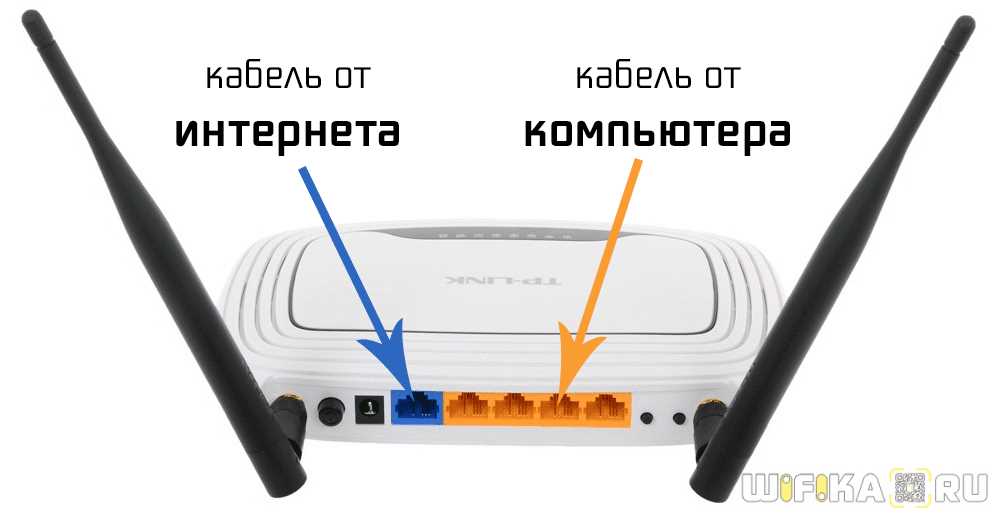
Второй причиной отсутствия подключения к интернету может быть неисправность сетевого оборудования, включая роутер, модем или другие устройства, отвечающие за передачу данных.
В таком случае, необходимо проверить, исправно ли оборудование и правильно ли выполнены все настройки. Некоторые проблемы могут быть решены путем перезагрузки устройств или проверки настроек соединения.
Проблемы с кабелем или подключением

Если проблема не связана с провайдером или оборудованием, ее причиной может быть неисправен кабель или неправильно выполнено подключение.
Необходимо проверить, правильно ли подключены все кабели и соответствуют ли они требованиям передачи данных. Также стоит проверить, не поврежден ли кабель, включая его разъемы и коннекторы.
Как произвести диагностику?
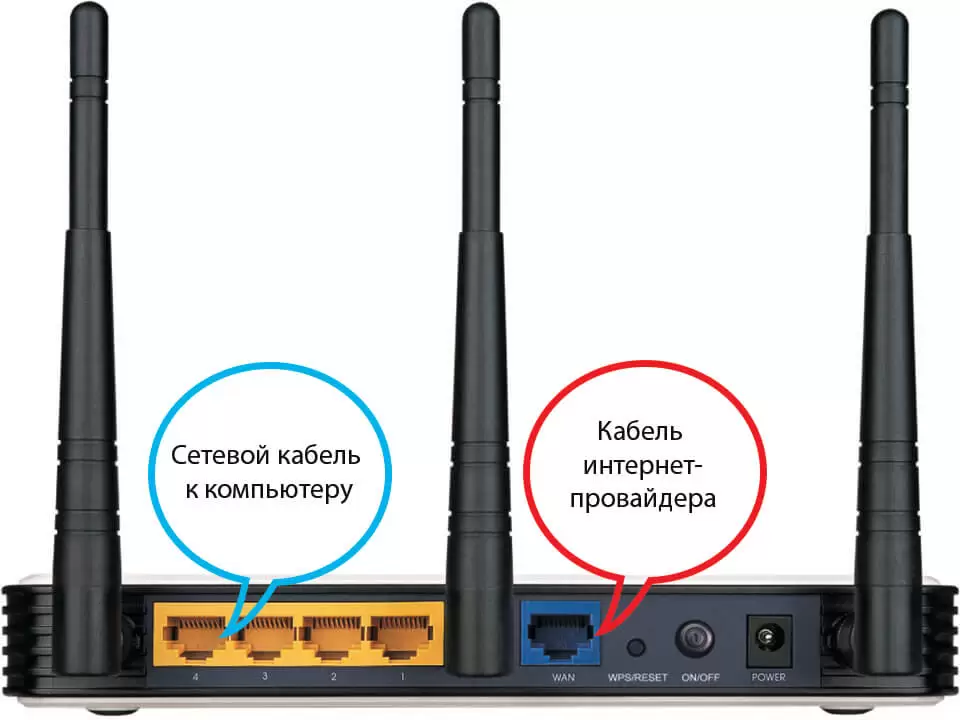
1. Проверьте подключение кабеля DSL
Первым делом необходимо убедиться, что кабель DSL подключен к роутеру и модему ISP (провайдера) правильно. Проверьте, что кабель полностью вставлен в отверстие DSL на роутере и модеме. Если кабель не вставлен или не подключен должным образом, это может привести к отсутствию подключения к Интернету.
2. Проверьте сигнал соединения

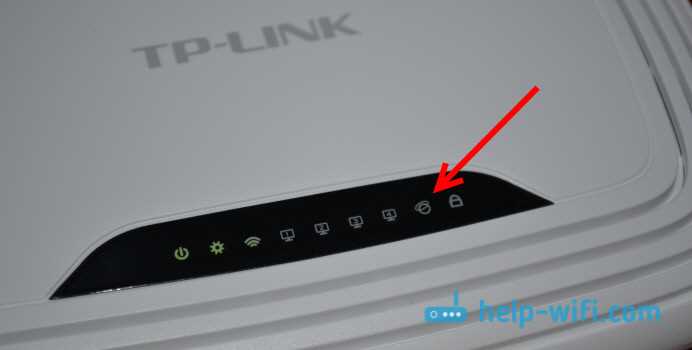
При включении роутера, зелёный индикатор напротив «Соединение» должен загореться. Если индикатор не горит, в панели управления роутера необходимо проверить статус сетевого подключения. Возможно, что настройки подключения некорректны или проблема с провайдером.
3. Проверьте статус подключения
В панели управления роутера проверьте статус подключения. Если роутер не получает IP-адрес от провайдера, значит, есть проблемы с подключением. Проверьте кабель Ethernet между модемом провайдера и роутером.
4. Обновите прошивку роутера
Иногда проблемы с подключением могут возникать из-за ошибок в прошивке роутера. Проверьте, нет ли доступных обновлений прошивки на сайте TP-Link и установите их, если есть. Это может устранить проблему с соединением.
5. Свяжитесь с технической поддержкой
Если вы выполнили все вышеуказанные действия, но ничего не работает, свяжитесь с технической поддержкой поставщика услуг Интернета или производителя роутера. Возможно, у вас проблемы с кабелем или драйверами сетевых устройств.
Проверка соединения
1. Проверьте индикаторы светодиодов на роутере
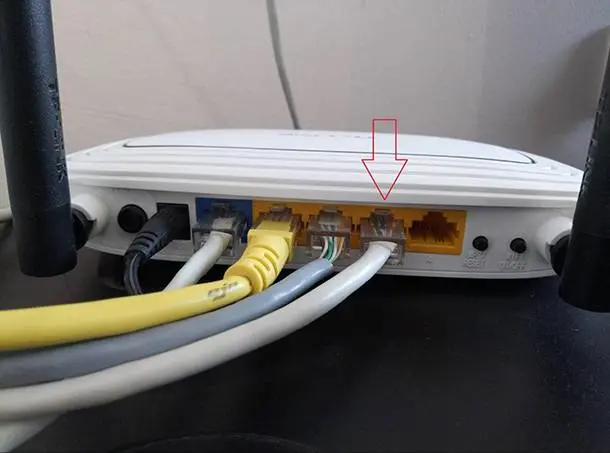
Если на вашем роутере есть светодиоды, проверьте, горят ли они. Обычно на лицевой панели роутера есть индикаторы, отображающие статус подключения. Если все индикаторы горят, значит, роутер работает исправно. Если какой-то из индикаторов не горит, то это может указывать на проблему с соединением, которую нужно решить.
2. Проверьте кабель и порты на соединении
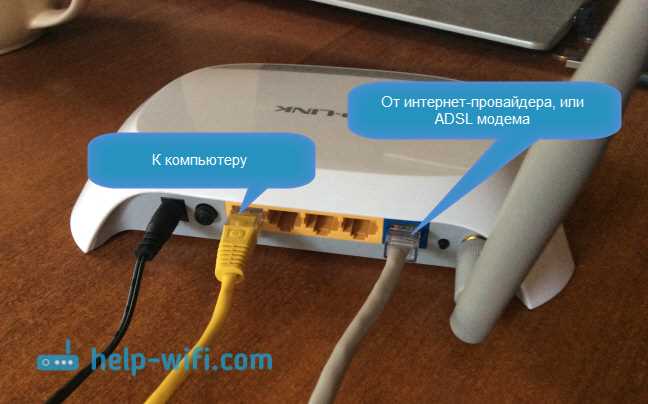
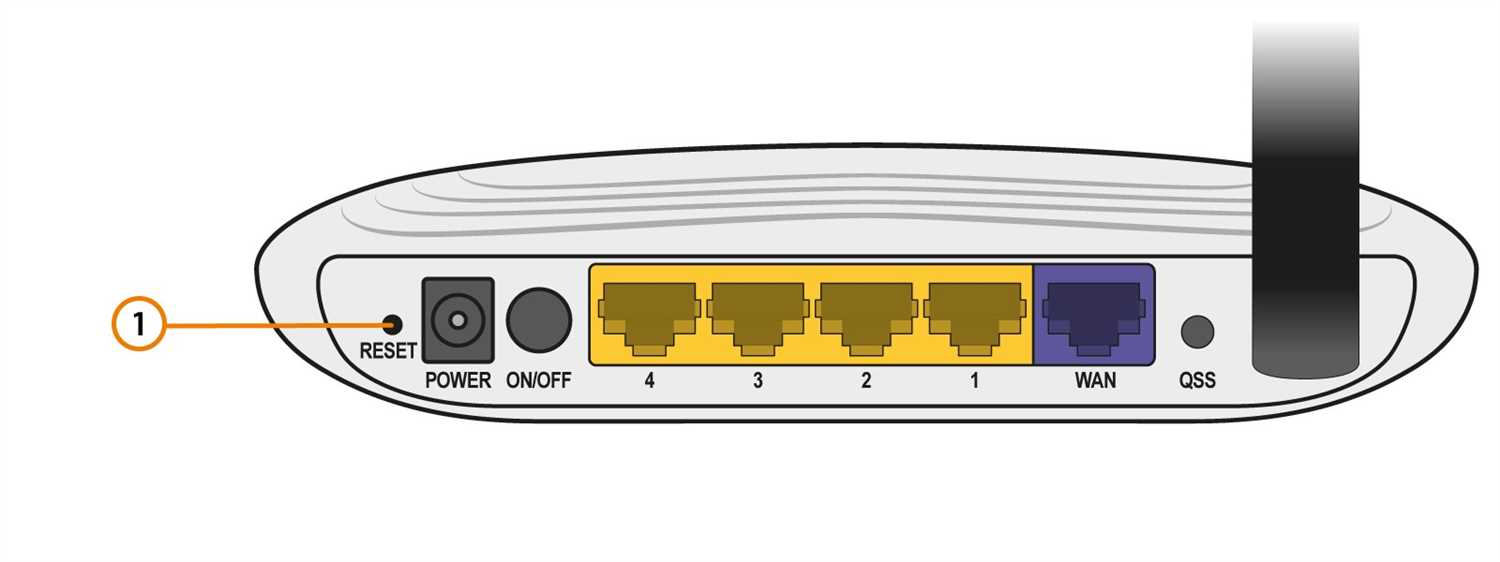
Убедитесь, что кабель, подключенный к порту WAN на роутере, правильно установлен. Если вы используете DSL кабель, как в нашем случае, то проверьте, что кабель подключен к соответствующему (DSL) порту и что кабель правильно установлен в порте на стене.
Также проверьте, что все порты на роутере правильно подключены. Если у вас есть дополнительные компьютеры или устройства, которые подключаются к роутеру, то убедитесь, что они правильно подключены.
3. Проверьте настройки роутера
Если остальные методы не помогли решить проблему отсутствия подключения к интернету, то проверьте настройки роутера. Убедитесь, что установлены правильные параметры подключения, такие как тип соединения, имя пользователя и пароль. Если вы не уверены в настройках, свяжитесь с вашим интернет-провайдером и попросите помощи в настройке соединения.
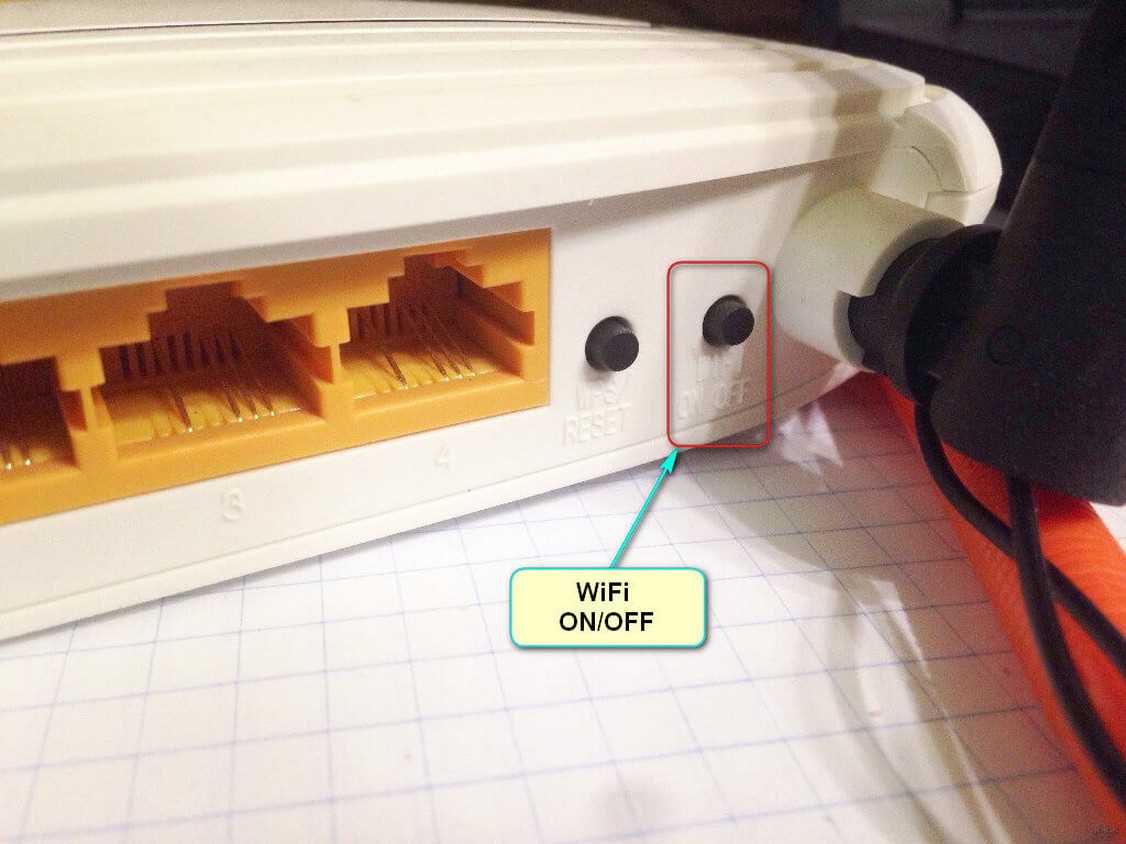
Также, вы можете попробовать сбросить настройки роутера до заводских установок. Обычно для этого есть специальная кнопка на задней панели роутера. Убедитесь, что перед этим вы сохранили все необходимые настройки и данные.
4. Обратитесь к специалисту, если ничего не помогло
Если ничего не помогло и у вас все еще нет подключения к интернету, обратитесь к специалисту. Возможно, у вас проблема с провайдером интернет-услуг, с модемом или другой технической неисправностью.
Как решить проблему с DSL кабелем?

Проверьте подключение DSL кабеля
Первым делом необходимо убедиться, что DSL кабель подключен к вашему модему или маршрутизатору TP-Link TL-WR940N и к стене. Убедитесь, что кабель правильно вставлен в оба порта, иначе вы не получите доступа к интернету.
Измените DSL кабель
Если вы уверены, что кабель подключен правильно и все же не удается получить доступ в интернет, попробуйте заменить DSL кабель. Это поможет убедиться в том, что кабель не был поврежден.
Проверьте провайдера интернета
Если кабель в порядке, но все еще нет подключения к интернету, проверьте связь с вашим провайдером интернета. Возможно, у провайдера есть проблемы с сетью, и вы не сможете получить доступ в интернет, пока эти проблемы не будут решены.
Обратитесь в службу поддержки TP-Link
Если ни одно из предыдущих решений не сработало, обратитесь в службу поддержки TP-Link. Вы можете связаться с ними через электронную почту или телефон, указанный на официальном сайте TP-Link. Предоставьте им полную информацию о проблеме с интернет-подключением и о том, что вы уже сделали для ее решения.
Проверка интернет-соединения вручную

Проверка соединения кабеля
Первым делом, необходимо убедиться в правильности подключения кабеля от провайдера. Для этого можно проверить, подключен ли кабель к правильному порту на маршрутизаторе и на модеме провайдера. Также следует убедиться в том, что кабель не поврежден и имеет хороший контакт.
Проверка наличия сигнала DSL
Если кабель подключен правильно, необходимо проверить наличие сигнала DSL. Для этого необходимо зайти в настройки маршрутизатора и проверить статус DSL соединения. Если в статусе указано «connected», то проблема не в сигнале DSL. Если же статус «disconnected» или «connecting», то необходимо связаться с провайдером.
Проверка наличия доступа к интернету
Для проверки доступа к интернету, можно открыть любой браузер и попытаться загрузить любую веб-страницу. Если страница не загружается, необходимо проверить настройки соединения и наличие правильных DNS серверов. Также стоит проверить наличие подключения к WiFi.
Если проблема не решается, то следует обратиться к провайдеру интернет-услуг и уточнить статус подключения или попросить техническую поддержку.
Профилактические меры
Регулярная проверка соединения
Для того чтобы избежать проблем с подключением к интернету, необходимо регулярно проверять соединение. Это можно сделать с помощью специальных программ, которые показывают скорость интернета и стабильность соединения.
Кроме того, следует проверять кабели и соединения между компьютером, маршрутизатором и интернет-провайдером. Если вы замечаете какие-то неисправности, лучше обратиться к специалистам, чтобы они устранили проблемы в самом начале.
Обновление программного обеспечения
Регулярное обновление программного обеспечения маршрутизатора TP-Link TL-WR940N помогает избежать проблем с подключением к интернету. В новых версиях прошивок обычно исправляются различные ошибки и уязвимости, которые могут возникнуть в старых версиях.
Чтобы обновить прошивку маршрутизатора, необходимо зайти в настройки устройства и найти соответствующую опцию. Для этого можно воспользоваться руководством пользователя или обратиться за помощью к специалистам.
Установка антивирусного программного обеспечения
Как и любое другое устройство, маршрутизатор TP-Link TL-WR940N может стать объектом взлома со стороны злоумышленников. Чтобы обезопасить свою сеть от взлома и заражения вирусами, необходимо установить на компьютеры и мобильные устройства антивирусное программное обеспечение.
Кроме того, следует следить за актуальностью антивирусных баз и регулярно проверять компьютеры на наличие вредоносных программ.
Ответы на вопросы
Что делать, если у меня нет подключения к интернету TP-Link TL-WR940N?
Проверьте, подключен ли кабель DSL к роутеру.
Что делать, если я не знаю, как выглядит кабель DSL?
Кабель DSL выглядит как обычный телефонный кабель с разъемами RJ-11 на концах.
Могу ли я использовать другой кабель RJ-11 вместо DSL кабеля?
Не рекомендуется использовать другие кабели RJ-11 вместо DSL кабеля.
Как подключить кабель DSL к роутеру?
Подключите один конец кабеля DSL к порту на стене, а другой кабель – к DSL порту на роутере.
Что делать, если все кабели подключены, но индикатор DSL на роутере продолжает мигать?
Попробуйте перезагрузить роутер и модем DSL. Если это не поможет, обратитесь к своему интернет-провайдеру.
Может ли проблема с DSL кабелем быть потенциальной угрозой для безопасности моей сети?
Проблема с DSL кабелем не представляет угрозы для безопасности вашей сети.
Что делать, если кабель DSL выглядит поврежденным или изношенным?
Замените кабель DSL на новый.
Что означает, если индикатор DSL на роутере не горит вообще?
Это может означать, что либо кабель DSL не подключен, либо у вас есть проблемы с DSL-модемом или интернет-провайдером.
Сколько времени занимает установка кабеля DSL?
Установка кабеля DSL занимает всего несколько минут.