
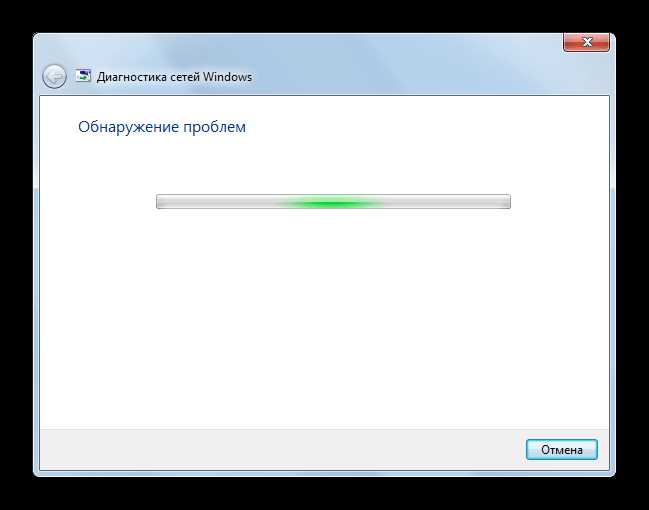
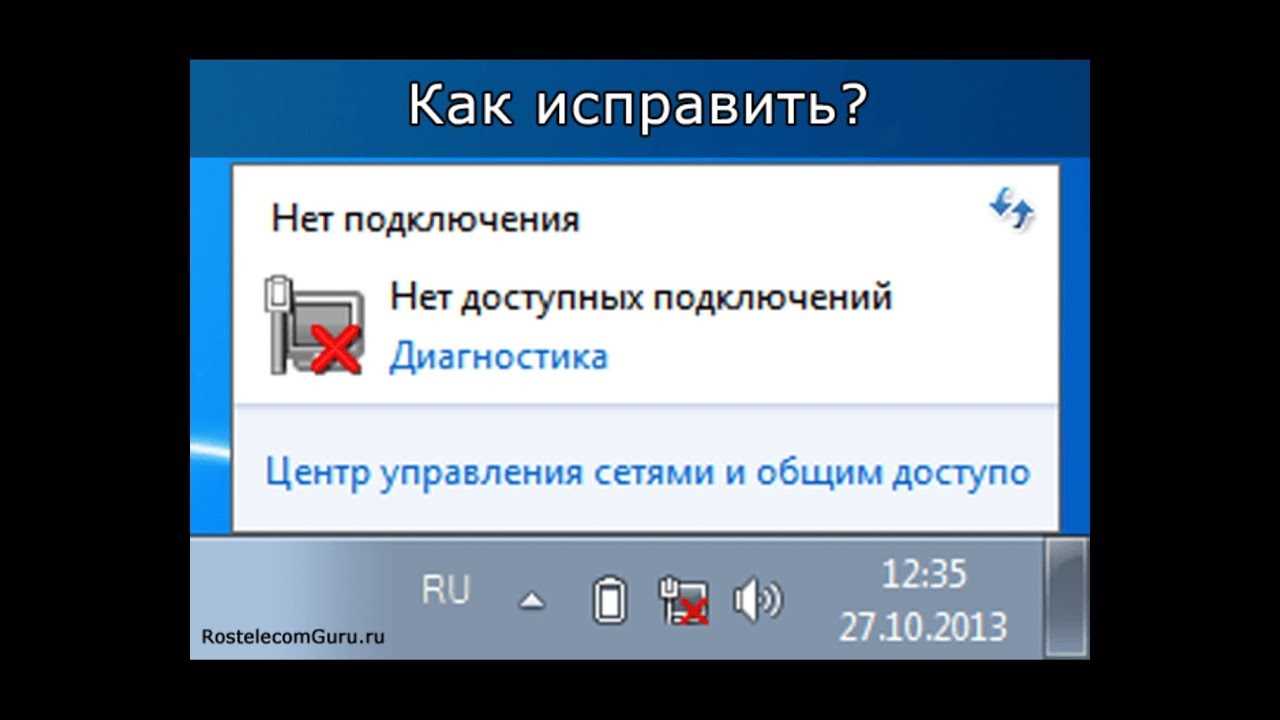
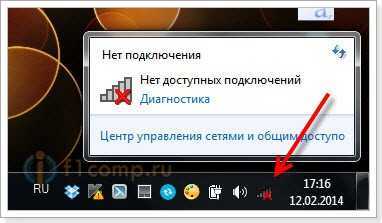
Когда на экране вашего компьютера появилась икона с красным крестиком, означающая отсутствие доступных подключений, это может быть причиной для беспокойства. Особенно потому, что даже Wi-Fi пропал. Уже не первый раз вы сталкиваетесь с этой проблемой? Нет причин для паники. Если с вашим компьютером работаете правильно, то в большинстве случаев у вас есть все возможности, чтобы справиться с ситуацией.
Существует несколько причин, почему у вас пропал Wi-Fi и как следствие, доступных подключений. Это может быть проблемой соединения, технической неисправностью адаптера Wi-Fi, неполадками сети, ошибками настройки и многими другими.
В этой статье будут представлены разнообразные советы и инструкции о том, что можно сделать, чтобы вернуть подключения в Windows 7, независимо от того, что стало причиной вашей проблемы.
- Нет доступных подключений в Windows 7: пропал Wi-Fi, сеть с красным крестиком — что делать?
- Проверьте соединение
- Проверьте драйвера
- Выключите антивирус и брандмауэр
- Попробуйте изменить настройки сети
- Обратитесь за помощью
- Проверка настройки Wi-Fi
- 1. Проверьте, включен ли Wi-Fi адаптер
- 2. Проверьте наличие доступных Wi-Fi сетей
- 3. Проверьте правильность настроек Wi-Fi соединения
- 4. Попробуйте перезапустить Wi-Fi адаптер
- Поиск и устранение проблемы с сетью
- Проверьте подключение к сети
- Перезагрузите роутер и компьютер
- Убедитесь, что Wi-Fi включен
- Используйте инструменты диагностики сети
- Проверьте настройки сетевых адаптеров
- Обратитесь к вашему интернет-провайдеру
- Перезагрузка маршрутизатора
- Что такое маршрутизатор?
- Почему нужно перезагрузить маршрутизатор?
- Как перезагрузить маршрутизатор?
- Обновление драйверов сетевой карты
- Почему необходимо обновлять драйверы сетевой карты?
- Как обновить драйверы сетевой карты?
- Зачем следует регулярно обновлять драйверы сетевой карты?
- Очистка кеша DNS
- Что такое кеш DNS?
- Почему может потребоваться очистка кеша DNS?
- Как очистить кеш DNS?
- Использование утилиты Troubleshooter
- Что такое Troubleshooter?
- Как использовать Troubleshooter?
- Добавление новой сети Wi-Fi
- Шаг 1: Открыть настройки Wi-Fi
- Шаг 2: Добавление новой сети Wi-Fi
- Шаг 3: Ввод названия сети и ее пароля
- Шаг 4: Подключение к новой сети Wi-Fi
- Ответы на вопросы
- Какие причины могут привести к пропаже Wi-Fi в Windows 7?
- Как узнать, включен ли модуль Wi-Fi на моем компьютере?
- Что делать, если в Windows 7 нет доступных подключений?
- Какие действия рекомендуется выполнять при отсутствии подключения к Wi-Fi?
- Что может быть причиной появления красного крестика возле сети в Windows 7?
- Какие проблемы могут возникнуть при настройке компьютера на подключение к Wi-Fi-сети?
- Как настроить Wi-Fi-сеть в Windows 7?
- Что делать, если компьютер не может найти доступные Wi-Fi-сети?
- Как настроить сетевой адаптер в Windows 7?
- Как устранить неисправность с Wi-Fi-сетью?
Нет доступных подключений в Windows 7: пропал Wi-Fi, сеть с красным крестиком — что делать?

Проверьте соединение
Первым делом убедитесь, что устройство подключено к сети Wi-Fi. Посмотрите на иконку Wi-Fi в нижнем правом углу экрана. Если на иконке есть красный крестик, значит Wi-Fi не подключен. Попробуйте переподключиться к сети или проверьте работу модема и роутера, возможно, это проблема с провайдером.
Проверьте драйвера
Возможно, проблема заключается в драйверах Wi-Fi. Проверьте наличие драйверов в устройстве и убедитесь, что они обновлены до последней версии. Для этого зайдите в меню «Управления устройствами», найдите свой Wi-Fi адаптер и проверьте наличие драйверов.
Выключите антивирус и брандмауэр
Иногда антивирусные программы и брандмауэры блокируют доступ к Wi-Fi. Попробуйте выключить антивирус и брандмауэр временно и попробуйте снова подключиться к сети.
Попробуйте изменить настройки сети
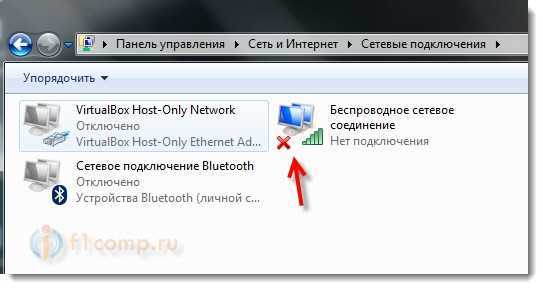
Если ничто не помогает, попробуйте изменить настройки сети. Для этого зайдите в панель управления, выберите «Центр управления сетями и общим доступом» и выберите свою сеть Wi-Fi. Щелкните по ней правой кнопкой мыши и выберите «Свойства». Во вкладке «Сеть» попробуйте изменить настройки IP-адреса, DNS-сервера и т.д.
Обратитесь за помощью
Если ничего не помогает, обратитесь за помощью в техническую поддержку операционной системы или поставщика услуг интернет-провайдера.
Проверка настройки Wi-Fi
1. Проверьте, включен ли Wi-Fi адаптер
Для начала убедитесь, что ваш Wi-Fi адаптер включен и работает правильно. Если на вашем ноутбуке есть физический переключатель Wi-Fi, убедитесь, что он в положении «включено». Если такого переключателя нет, проверьте настройки в «Панели управления».
2. Проверьте наличие доступных Wi-Fi сетей
В следующем шаге необходимо убедиться, что в вашем районе есть доступные беспроводные сети и что они определяются вашим устройством. Для этого нажмите на иконку Wi-Fi на панели задач и проверьте список доступных Wi-Fi сетей.
3. Проверьте правильность настроек Wi-Fi соединения
Если вы определили доступные сети Wi-Fi, проверьте правильность настроек соединения. Для этого нажмите на иконку Wi-Fi на панели задач, выберите сеть и нажмите на кнопку «Подключиться». Дождитесь подключения к сети.
4. Попробуйте перезапустить Wi-Fi адаптер
Если все вышеперечисленные методы не сработали, попробуйте перезапустить Wi-Fi адаптер. Для этого нажмите сочетание клавиш Win+R и введите команду «devmgmt.msc». Найдите раздел «Сетевые адаптеры», нажмите на свой Wi-Fi адаптер правой кнопкой мыши и выберите «Отключить». После этого нажмите правую кнопку мыши и выберите «Включить».
Поиск и устранение проблемы с сетью
Проверьте подключение к сети
Перед тем, как искать причину отсутствия доступных подключений, убедитесь, что ваш компьютер подключен к сети и все кабели и провода правильно подключены. Также проверьте, что ваш роутер включен и работает корректно.
Перезагрузите роутер и компьютер
Если проблема с подключением к сети возникла внезапно, попробуйте перезагрузить роутер и компьютер. Это может помочь восстановить работу сети.
Убедитесь, что Wi-Fi включен
Если вы используете Wi-Fi для подключения к сети, проверьте, что он включен на вашем компьютере и на роутере. Если Wi-Fi отключен, вам не удастся подключиться к сети.
Используйте инструменты диагностики сети

Windows 7 имеет ряд встроенных инструментов диагностики сети, которые могут помочь вам найти и устранить проблему. Вы можете использовать «Центр управления сетями и общим доступом» или «Диагностику сети Windows».
Проверьте настройки сетевых адаптеров
Иногда проблема может быть связана с настройками сетевых адаптеров. Откройте «Управление устройствами» и проверьте, есть ли ошибки в настройках. Вы также можете попробовать обновить драйверы для сетевых адаптеров.
Обратитесь к вашему интернет-провайдеру
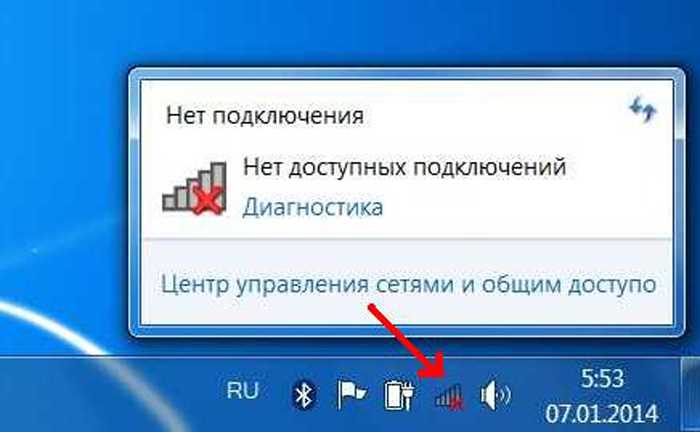
Если вы не можете решить проблему самостоятельно, свяжитесь с вашим интернет-провайдером. Они могут помочь вам найти и устранить проблему с сетью.
Перезагрузка маршрутизатора
Что такое маршрутизатор?
Маршрутизатор — это устройство, обеспечивающее маршрутизацию данных между разными сетями. Он позволяет управлять трафиком в сети и обеспечивает связь между устройствами внутри сети.
Почему нужно перезагрузить маршрутизатор?
Перезагрузка маршрутизатора может помочь решить проблему отсутствия доступа к интернету или сбоев в сети. Это происходит потому, что перезагрузка позволяет обновить настройки маршрутизатора и очистить кэш. Это может устранить конфликты в сети и улучшить ее работу.
Как перезагрузить маршрутизатор?
Перезагрузка маршрутизатора обычно происходит путем отключения его от электропитания на несколько секунд, а затем повторного подключения. Для этого нужно найти шнур питания, подключенный к маршрутизатору и вынуть его из розетки. После этого нужно подождать несколько секунд и снова вставить его в розетку. Маршрутизатор автоматически перезагрузится.
Если перезапуск маршрутизатора не помогает решить проблему, можно обратиться к производителю устройства или провайдеру интернет-услуг для получения дополнительной помощи.
Обновление драйверов сетевой карты
Почему необходимо обновлять драйверы сетевой карты?
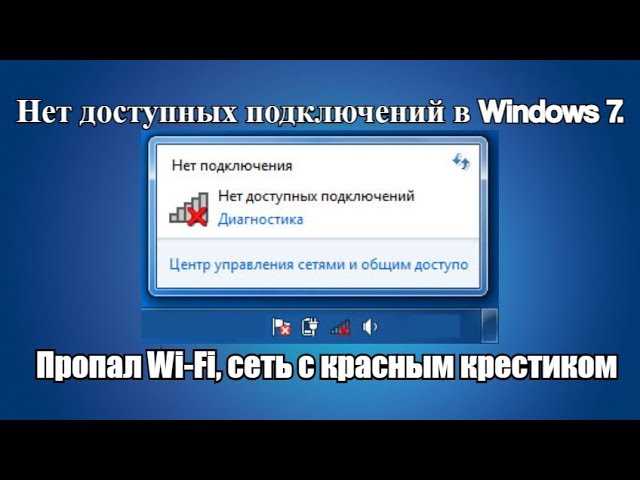
Сетевая карта — это устройство, которое обеспечивает связь между компьютером и сетью. Драйвер сетевой карты — это программное обеспечение, которое управляет работой этого устройства. Если драйвер устарел или поврежден, это может привести к проблемам в работе интернет-соединения, таким как пропадание Wi-Fi и исчезновение сети с красным крестиком.
Как обновить драйверы сетевой карты?
Существует несколько способов обновления драйверов сетевой карты. Один из них — это использование встроенного в Windows инструмента «Диспетчер устройств». Для этого необходимо нажать правой кнопкой мыши на значок «Мой компьютер» и выбрать пункт «Свойства». Далее нужно перейти на вкладку «Устройства» и открыть «Диспетчер устройств». Здесь нужно найти сетевую карту и выбрать пункт «Обновить драйвер». Второй способ — это загрузить драйверы с сайта производителя сетевой карты и установить их вручную.
Зачем следует регулярно обновлять драйверы сетевой карты?
Регулярное обновление драйверов сетевой карты важно для поддержания ее работоспособности и устранения возможных проблем. Новые версии драйверов также могут включать важные исправления безопасности и улучшения производительности. Если устройство не получает нужных обновлений, это может привести к уменьшению скорости интернет-соединения и нестабильной работе сети.
Очистка кеша DNS
Что такое кеш DNS?
Кеш DNS — это временное хранилище IP-адресов и соответствующих им доменных имен.
Когда вы посещаете веб-сайт, ваш компьютер запрашивает у DNS-сервера IP-адрес сайта, которым он может связаться для загрузки сайта. Если в вашем кеше DNS уже есть соответствующая запись, то компьютер использует ее, в противном случае он запрашивает адрес у DNS-сервера.
Почему может потребоваться очистка кеша DNS?
Время от времени возникают ситуации, когда ваш компьютер не может связаться с определенным сайтом или не может выполнить поисковый запрос, хотя вы уверены, что сайт работает и ваше соединение с Интернетом стабильно. Это может произойти из-за того, что адрес сайта был изменен, сервер DNS обновился или ваш компьютер неправильно закешировал запись DNS.
Как очистить кеш DNS?

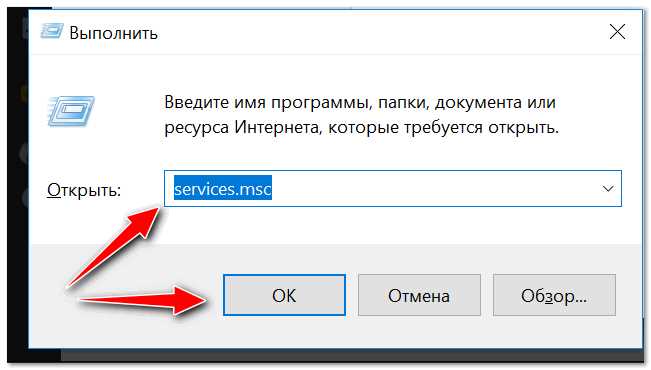
1. Нажмите клавиши Win+R, чтобы открыть окно «Выполнить».
2. Введите команду cmd и нажмите Enter, чтобы открыть командную строку.
3. В командной строке введите команду ipconfig /flushdns и нажмите Enter. Эта команда очистит кеш DNS на вашем компьютере.
4. Закройте командную строку.
Теперь ваш кеш DNS очищен, и при следующем посещении сайта ваш компьютер должен запросить у DNS-сервера актуальный IP-адрес, что может помочь решить проблему соединения.
Использование утилиты Troubleshooter
Что такое Troubleshooter?
Troubleshooter — это утилита, предназначенная для поиска и исправления проблем с подключением к сети на компьютере под управлением Windows 7. Она позволяет обнаруживать и исправлять множество наиболее распространенных причин отсутствия подключения к Интернету, помогая пользователю быстро восстановить доступ к сети.
Как использовать Troubleshooter?
- Перейдите в Панель управления и выберите пункт «Сеть и Интернет».
- Выберите пункт «Центр управления сетями и общим доступом».
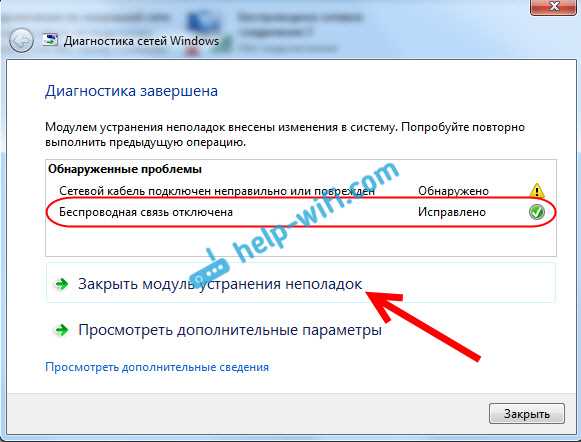
- Щелкните правой кнопкой мыши по адаптеру, который не работает (Wi-Fi, Ethernet и т.д.) и выберите пункт «Диагностика».
- Дождитесь завершения диагностики и следуйте инструкциям, предлагаемым в Troubleshooter для исправления проблем с подключением к сети.
После завершения процедуры диагностики Troubleshooter сообщит о том, удалось ли исправить проблему или нет. Если проблема остается, вы можете попробовать выполнить дополнительные действия, выполнив настройку сетевых параметров или обновление драйверов. Однако в большинстве случаев утилита Troubleshooter способна решить базовые проблемы с подключением к Интернету.
Добавление новой сети Wi-Fi
Шаг 1: Открыть настройки Wi-Fi
Для того чтобы добавить новую сеть Wi-Fi на компьютере с Windows 7, необходимо открыть настройки Wi-Fi. Для этого нужно нажать на иконку сети в правом нижнем углу экрана и выбрать пункт «Открыть сетевые и общие настройки».
Шаг 2: Добавление новой сети Wi-Fi
После открытия общих настроек необходимо выбрать пункт «Добавить новую сеть» в списке доступных действий. После этого, откроется окно настройки новой сети.
Шаг 3: Ввод названия сети и ее пароля

В окне настройки новой сети нужно ввести название сети в поле «Название сети (SSID)» и пароль в поле «Ключ безопасности». После заполнения необходимых полей нужно нажать кнопку «OK» для сохранения настроек.
Если сеть не требует пароля, то поле «Ключ безопасности» необходимо оставить пустым.
Шаг 4: Подключение к новой сети Wi-Fi
После добавления новой сети Wi-Fi, компьютер автоматически подключится к ней (если выбрана опция «Автоматическое подключение»). Если опция не выбрана, то необходимо нажать на иконку сети в правом нижнем углу экрана и выбрать новую сеть из списка доступных.
Таким образом, добавление новой сети Wi-Fi на компьютер с Windows 7 — это простой и быстрый процесс, который поможет оставаться на связи в любой ситуации.
Ответы на вопросы
Какие причины могут привести к пропаже Wi-Fi в Windows 7?
Пропажа Wi-Fi может быть вызвана различными причинами: отключением модуля Wi-Fi на компьютере или в настройках операционной системы до сбоев в работе роутера, проблем с настройками сетевых устройств и неисправностей в оборудовании.
Как узнать, включен ли модуль Wi-Fi на моем компьютере?
Чтобы узнать, включен ли модуль Wi-Fi на компьютере, необходимо нажать на соответствующую кнопку на клавиатуре или обратиться к руководству пользователя.
Что делать, если в Windows 7 нет доступных подключений?
Один из способов исправления проблем с доступом к интернету – перезагрузка компьютера или роутера, проверка настроек сетевых устройств, а также очистка кэша DNS. Если эти меры не помогают, следует обратиться к провайдеру интернет-услуг или специалисту по обслуживанию компьютеров.
Какие действия рекомендуется выполнять при отсутствии подключения к Wi-Fi?
Первым делом необходимо проверить, включен ли модуль Wi-Fi на компьютере и в операционной системе, настроены ли сетевые устройства и работает ли роутер. Если эти меры не помогают, следует обратиться к провайдеру услуг или специалисту по обслуживанию ПК.
Что может быть причиной появления красного крестика возле сети в Windows 7?
Появление красного крестика может быть вызвано различными причинами: отсутствие подключений к интернету, некорректные настройки сетевых устройств, неисправности оборудования и т.д.
Какие проблемы могут возникнуть при настройке компьютера на подключение к Wi-Fi-сети?
При настройке компьютера на подключение к Wi-Fi-сети могут возникнуть проблемы с совместимостью сетевых карт, неправильные настройки IP-адреса, некорректные пароли, а также проблемы с роутером, например, ухудшение качества интернета.
Как настроить Wi-Fi-сеть в Windows 7?
Нужно перейти в «Панель управления», выбрать «Центр управления сетями и общим доступом», затем «Настройка нового соединения или сети», выбрать «Подключение к беспроводной точке доступа», ввести SSID и пароль, и выбрать настройки безопасности.
Что делать, если компьютер не может найти доступные Wi-Fi-сети?
Возможно, причина проблемы в отключенном модуле Wi-Fi-адаптера, недостатке сигнала, сложностях с настройками сетевого адаптера или перегруженности частот Wi-Fi. Необходимо проверить настройки сетевых устройств и роутера, а также обратиться к провайдеру интернет-услуг.
Как настроить сетевой адаптер в Windows 7?
Для настройки сетевого адаптера в Windows 7 необходимо перейти в «Панель управления», выбрать «Центр управления сетями и общим доступом», затем «Изменение параметров адаптера», выбрать нужный адаптер, нажать «Правой кнопкой мыши» и выбрать «Свойства». Здесь можно изменить настройки TCP/IP, настроить безопасность и т.д.
Как устранить неисправность с Wi-Fi-сетью?
Первым делом необходимо проверить настройки сетевого адаптера и роутера, перезагрузить компьютер и переключить модуль Wi-Fi. Если эти меры не помогают, следует обратиться к провайдеру услуг или специалисту по обслуживанию ПК.