

Интернет является неотъемлемой частью нашей жизни, и роутеры являются ключевым элементом в настройке подключения к Интернету. Однако, иногда при попытке зайти в настройки роутера на стандартных IP-адресах 192.168.0.1 или 192.168.1.1, возникают проблемы.
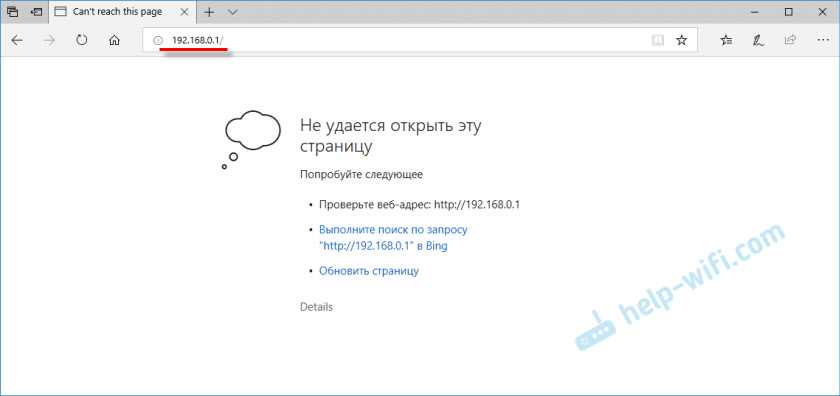
Самая распространенная причина, почему вы не можете зайти в настройки роутера, — неправильно набранный адрес. Убедитесь, что вы правильно написали адрес в адресной строке браузера.
Если вы уверены, что адрес введен правильно, то следующим шагом будет проверка подключения к роутеру. Сначала, попробуйте перезагрузить роутер. Если это не помогает, проверьте, подключен ли компьютер к роутеру, используя кабель, или входит в беспроводную сеть.
Если все попытки не увенчались успехом, возможно, вы были заблокированы администратором, либо IP-адрес роутера был изменен. В таком случае, вы можете попробовать сбросить роутер в настройки по умолчанию. Обычно для этого на задней панели роутера есть кнопка «сброс» или «reset», которую нужно нажать на несколько секунд. Но помните, что это приведет к потере всех настроек роутера, которые вам придется вновь настраивать.
- Провести первичную проверку
- 1. Проверьте подключение к роутеру
- 2. Проверьте правильность адреса
- 3. Проверьте настройки файервола
- Попробовать другой браузер
- Почему стоит попробовать другой браузер?
- Как выбрать другой браузер?
- Проверить подключение
- Шаг 1: Проверьте физическое подключение
- Шаг 2: Проверьте, светится ли индикатор на роутере
- Шаг 3: Проверьте соединение на компьютере
- Шаг 4: Проверьте адрес роутера
- Сбросить настройки роутера
- Почему может понадобиться сброс настроек
- Как сбросить настройки роутера до заводских значений
- Проверить наличие вирусов
- Антивирусное ПО
- Перезагрузка и перезапуск роутера
- Сброс настроек роутера
- Обратиться к специалисту
- Обновить прошивку роутера
- Почему нужно обновлять прошивку?
- Как обновить прошивку?
- Как правильно обновить прошивку?
- Обратиться к специалисту
- Почему возможно потребуется помощь специалиста?
- Как выбрать подходящего специалиста?
- Как подготовиться к обращению к специалисту?
- Ответы на вопросы
- Почему я не могу зайти в настройки роутера на 192.168.0.1 или 192.168.1.1?
- Какой адрес роутера я должен использовать для входа в его настройки?
- Что делать, если я забыл пароль для входа в настройки роутера?
- Почему я не могу войти в настройки роутера через Wi-Fi?
- Как я могу проверить, правильно ли подключен роутер к Интернету?
- Что я могу сделать, если у меня два роутера и я не могу зайти в настройки одного из них?
- Может ли мой антивирус блокировать доступ к настройкам моего роутера?
- Что мне делать, если я не могу войти в настройки роутера даже после повторного запуска роутера и компьютера?
- Как я могу узнать логин и пароль для входа в настройки роутера?
- Что мне делать, если я не могу найти кнопку reset на моем роутере?
Провести первичную проверку
1. Проверьте подключение к роутеру
Первым делом нужно убедиться, что устройство, с которого вы пытаетесь зайти в настройки роутера, подключено к нему корректно. Проверьте, что кабель Ethernet подключен к порту WAN роутера и к порту Ethernet на вашем устройстве. Перезагрузите роутер и проверьте, установлен ли активный IP-адрес в вашем устройстве.
2. Проверьте правильность адреса

Убедитесь, что адрес, по которому вы пытаетесь зайти в настройки роутера, корректен. В большинстве случаев, адрес 192.168.0.1 или 192.168.1.1 используется в качестве адреса доступа к настройкам роутера. Однако, возможно, ваш роутер использует другой адрес. Вы можете найти адрес, используемый вашим роутером, в документации к нему или на его задней панели.
3. Проверьте настройки файервола
Возможно, проблема с доступом к настройкам роутера связана с настройками файервола на вашем устройстве. Убедитесь, что в файерволе отключены ограничения доступа к адресу роутера (например, запрет на доступ к локальной сети).
Если первичная проверка не помогла решить проблему, попробуйте выполнить дополнительные действия, такие как сброс настроек роутера или обновление прошивки. Если проблема все еще будет существовать, обратитесь к специалисту по настройке сетей.
Попробовать другой браузер
Почему стоит попробовать другой браузер?
Если вы не можете зайти в настройки роутера на адресе 192.168.0.1 или 192.168.1.1, то причина может быть в используемом браузере. Некоторые браузеры могут блокировать доступ к этим страницам, так как они могут считаться опасными или потенциальными источниками угрозы безопасности.
Попробуйте переключиться на другой браузер, такой как Google Chrome, Mozilla Firefox или Opera, чтобы проверить, работает ли доступ к настройкам роутера в нем. Это может помочь выяснить, что проблема не связана с самим роутером или сетью, а только с текущим браузером.
Как выбрать другой браузер?

Если у вас уже установлен другой браузер, просто откройте его и введите адрес 192.168.0.1 или 192.168.1.1 в строку поиска. Если же у вас нет другого браузера, то вам следует скачать и установить один из вышеуказанных браузеров.
- Google Chrome — https://www.google.com/intl/en_en/chrome/
- Mozilla Firefox — https://www.mozilla.org/en-US/firefox/new/
- Opera — https://www.opera.com/
После установки другого браузера попробуйте снова войти в настройки роутера и проверить, работает ли доступ к настройкам.
Проверить подключение
Шаг 1: Проверьте физическое подключение
Убедитесь, что ваш роутер включен и подключен к источнику питания. Проверьте, что кабель Ethernet подключен от порта WAN на вашем роутере к модему или другому источнику интернет-сигнала. Проверьте, что на кабеле нет повреждений или разрывов.
Шаг 2: Проверьте, светится ли индикатор на роутере
У большинства роутеров есть индикатор, который показывает, работает ли ваш роутер правильно. Если индикатор выключен, роутер не работает, а значит, вы не сможете получить доступ к его настройкам. Попробуйте перезапустить роутер, чтобы устранить проблему.
Шаг 3: Проверьте соединение на компьютере
Убедитесь, что ваш компьютер подключен к роутеру через Ethernet-кабель или Wi-Fi. Если вы используете Ethernet-кабель, проверьте, что он подключен к вашему компьютеру и роутеру. Если вы используете Wi-Fi, убедитесь, что ваш компьютер подключен к правильной беспроводной сети и что пароль введен правильно. Вы также можете попробовать подключить другое устройство, чтобы проверить, работает ли Wi-Fi на вашем роутере.
Шаг 4: Проверьте адрес роутера
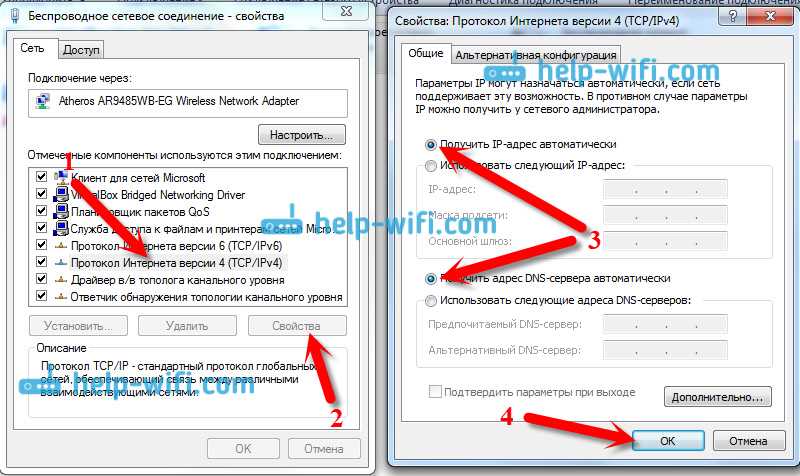
Если вы все еще не можете получить доступ к настройкам роутера на 192.168.0.1 или 192.168.1.1, убедитесь, что вы пытаетесь получить доступ к правильному адресу роутера. Вы можете проверить адрес, нажав на Пуск (или кнопку «Старт» в Windows 7), вводя «cmd» в поле поиска и открывая «Командную строку». Затем введите «ipconfig» и найдите в строке «Основной шлюз» адрес вашего роутера. Попробуйте ввести этот адрес в браузер и получить доступ к настройкам роутера.
Сбросить настройки роутера

Почему может понадобиться сброс настроек

Сброс настроек роутера может понадобиться в следующих случаях:
- Забыт пароль для доступа в настройки роутера;
- Роутер перестал работать правильно после изменения настроек;
- Хочется вернуть настройки роутера к заводским значениям.
Как сбросить настройки роутера до заводских значений

Чтобы сбросить настройки роутера до заводских значений, выполните следующие шаги:
- Найдите на роутере кнопку сброса (обычно она находится сбоку или сзади) и зажмите ее нажатой в течение 10-15 секунд;
- После 10-15 секунд отпустите кнопку сброса;
- Подождите, пока роутер перезагрузится и настройки будут сброшены до заводских значений;
- Введите в браузере адрес http://192.168.0.1 или http://192.168.1.1, чтобы зайти в настройки роутера с помощью пароля по умолчанию.
Обратите внимание, что все пользовательские настройки, пароли, WiFi сети и другие параметры будут удалены в результате сброса до заводских значений. Поэтому, после сброса рекомендуется настроить роутер заново.
Проверить наличие вирусов
Антивирусное ПО
Первое, что стоит сделать, это проверить наличие вирусов на компьютере при помощи антивирусного ПО. Несколько программ могут сканировать компьютер и найти вредоносные программы, которые могут блокировать доступ к роутеру. Если антивирусная программа обнаружит угрозы, то необходимо удалить их.
Перезагрузка и перезапуск роутера
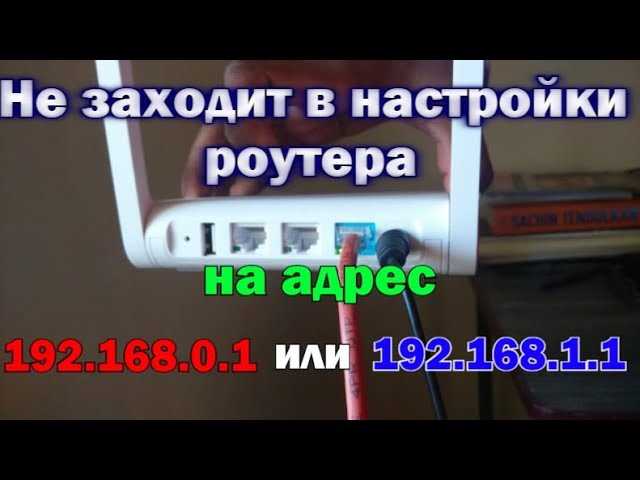
Если на компьютере не обнаружено вирусов, необходимо проверить роутер: перезагрузите его и перезапустите настройки. Это может помочь в случае, если проблема заключается в неправильном настроенном роутере, который не позволяет получить доступ к настройкам.
Сброс настроек роутера

Если перезапуск не помог, то необходимо сбросить настройки роутера. Обратите внимание, что после сброса настройки будут сброшены до заводских настроек, и вы потеряете все свои пользовательские настройки. Из-за этого необходимо заранее сохранить настройки, если возможно, и однозначно убедиться, что у вас есть доступ к роутеру после сброса.
Обратиться к специалисту
Если все вышеперечисленные методы не помогли решить проблему, то необходимо обратиться к специалисту. Причина проблемы может заключаться в глубокой системной ошибке, или требуется дополнительное оборудование. Специалист поможет вам быстро и качественно решить эту проблему.
Обновить прошивку роутера
Почему нужно обновлять прошивку?
Обновление прошивки роутера – это важный процесс, который помогает решить множество проблем, связанных с подключением к Интернету. С помощью новой версии прошивки, вы получите более стабильную работу устройства, а также исправление ошибок и уязвимостей в безопасности.
Как обновить прошивку?
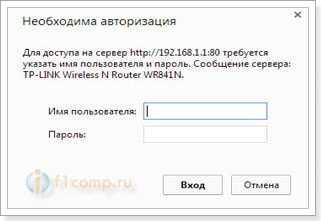
Для начала следует подключиться к странице настроек роутера, введя в адресной строке браузера адрес 192.168.0.1 или 192.168.1.1. Затем в меню настроек найдите вкладку «Обновление прошивки». Если новая версия прошивки для вашей модели роутера доступна, то вы сможете ее скачать с официального сайта производителя, либо с помощью специальной программы.
Как правильно обновить прошивку?
Для обновления прошивки важно соблюдать несколько правил:
- Перед обновлением прошивки обязательно сделайте резервную копию настроек вашего роутера, чтобы при ошибке во время обновления можно было вернуться к предыдущей версии.
- Не отключайте роутер во время процесса обновления прошивки.
- После обновления прошивки, рекомендуется провести сброс настроек до заводских через соответствующую опцию на странице настроек.
Обратиться к специалисту
Почему возможно потребуется помощь специалиста?
Если вы уже попробовали все возможные методы решения проблемы, но так и не смогли зайти в настройки роутера, вероятно, потребуется помощь специалиста. Это может быть связано с техническими особенностями вашего роутера, ошибками в настройках или проблемами в работе устройства.
Как выбрать подходящего специалиста?
Выбор специалиста зависит от того, какую проблему вы в итоге обнаружили. Если вы не можете зайти в настройки роутера, обратитесь к специалисту по настройке сетей или администрированию компьютерных систем. В зависимости от сложности проблемы также может потребоваться помощь специалиста по электронике.
Как подготовиться к обращению к специалисту?
Перед обращением к специалисту, подготовьте всю необходимую информацию, например, модель вашего роутера, данные о вашей сети и проблеме, с которой вы столкнулись. Это позволит специалисту быстрее понять причину проблемы и предложить решение.
Кроме того, не забудьте проверить цену и репутацию специалиста. Обратитесь к надежным интернет-ресурсам с отзывами пользователей о специалисте или уточните эту информацию у своих знакомых и друзей.
Ответы на вопросы
Почему я не могу зайти в настройки роутера на 192.168.0.1 или 192.168.1.1?
Это может быть вызвано несовпадением адреса роутера, неверным паролем или проблемами сети.
Какой адрес роутера я должен использовать для входа в его настройки?
По умолчанию, большинство роутеров используют адреса 192.168.0.1 или 192.168.1.1 для доступа к настройкам. Однако, некоторые модели могут использовать другие адреса, поэтому следует проверить документацию для вашего роутера.
Что делать, если я забыл пароль для входа в настройки роутера?
Если вы забыли пароль, то можете сбросить настройки роутера к заводским настройкам. Для этого нужно найти на корпусе роутера кнопку reset и нажать ее и потом войти в настройки используя стандартный логин и пароль.
Почему я не могу войти в настройки роутера через Wi-Fi?
Это может быть вызвано тем, что Wi-Fi соединение не установлено, неверным паролем Wi-Fi или проблемами сети. Попробуйте подключить компьютер к роутеру с помощью кабеля Ethernet, чтобы проверить соединение.
Как я могу проверить, правильно ли подключен роутер к Интернету?
Вы можете проверить подключение, попытавшись открыть любой сайт в браузере. Если сайт загружается, значит, подключение работает.
Что я могу сделать, если у меня два роутера и я не могу зайти в настройки одного из них?
Убедитесь, что вы используете правильный адрес для входа в настройки каждого роутера. Кроме того, убедитесь, что оба роутера настроены правильно и не конфликтуют друг с другом.
Может ли мой антивирус блокировать доступ к настройкам моего роутера?
Да, некоторые антивирусы могут блокировать доступ к настройкам роутера в целях защиты от хакерских атак. Попробуйте временно отключить антивирус и попытаться зайти в настройки роутера снова.
Что мне делать, если я не могу войти в настройки роутера даже после повторного запуска роутера и компьютера?
Попробуйте сбросить настройки роутера к заводским настройкам, как описано ранее. Если это не помогает, может быть, проблема с роутером, и его нужно заменить.
Как я могу узнать логин и пароль для входа в настройки роутера?
Логин и пароль по умолчанию обычно указаны в документации для вашего роутера. Если вы не можете найти документацию, попробуйте ввести стандартные логин и пароль, такие как admin и password.
Что мне делать, если я не могу найти кнопку reset на моем роутере?
Кнопка reset может быть размещена на задней или нижней стороне роутера, и может быть помечена как RESET или REBOOT. Если вы не можете найти кнопку reset, попробуйте проверить документацию для вашего роутера.