

Windows 10 является одной из самых популярных операционных систем для компьютеров и ноутбуков. У нее есть множество функций, включая возможность создания точки доступа для Wi-Fi соединения. Однако, пользователи часто сталкиваются с проблемой, когда устройства не могут подключиться к этой точке доступа, поскольку получение IP-адреса не удалось.
Это может быть причиной различных проблем, например, неправильные настройки сети или драйверы устройств. Если вы столкнулись с такой проблемой, не беспокойтесь, мы предоставляем некоторые решения, которые помогут вам ее решить.
Итак, в этой статье мы более подробно рассмотрим, почему возникают проблемы с получением IP-адреса при подключении устройств к точке доступа в Windows 10 и что можно сделать, чтобы решить эту проблему.
- Не удается подключить устройства к точке доступа в Windows 10
- Причины проблем с подключением
- Как решить проблему
- Дополнительные рекомендации
- Почему устройства не подключаются к Wi-Fi точке доступа?
- Некорректные настройки точки доступа Wi-Fi
- Слишком далеко от точки доступа Wi-Fi
- Сбой в настройке IP-адреса
- Недостаточная пропускная способность сети Wi-Fi
- Проблемы с получением IP-адреса
- Что такое IP-адрес и зачем он нужен?
- Почему возникают проблемы с получением IP-адреса?
- Как решить проблему с получением IP-адреса?
- Как проверить, подключен ли устройство к Wi-Fi сети?
- 1. Проверьте список доступных Wi-Fi сетей
- 2. Проверьте иконку Wi-Fi на экране
- 3. Проверьте настройки подключения
- 4. Проверьте скорость подключения
- Как устранить проблему с получением IP-адреса?
- 1. Проверьте настройки сети
- 2. Попробуйте перезапустить маршрутизатор
- 3. Настройте IP-адрес вручную
- 4. Проверьте наличие антивирусных программ
- 5. Обратитесь к технической поддержке своего провайдера
- Проверка драйверов на устройствах
- Что такое драйверы?
- Как проверить драйверы на устройствах?
- Что делать, если драйвер не работает?
- Заключение
- Настройка IPv4 и IPv6
- IPv4 и IPv6
- Настройка IPv4
- Настройка IPv6
- Выводы
- Чистка некоторых настроек
- Перезагрузка устройств
- Сброс настроек сетевых адаптеров
- Обновление драйверов сетевой карты
- Ответы на вопросы
- Что делать, если устройства не могут подключиться к точке доступа в Windows 10?
- Как проверить наличие сигнала у точки доступа?
- Почему пропадает подключение к точке доступа?
- Какие могут быть настройки сетевого адаптера?
- Что такое IP-адрес и для чего он нужен?
- Какие существуют протоколы TCP/IP?
- Какие есть способы решения проблем с подключением к точке доступа?
- Можно ли самому настроить TCP/IP?
- Что делать, если устройство подключается к другим точкам доступа, а не к нужной?
- Почему нельзя подключиться к защищенной точке доступа?
Не удается подключить устройства к точке доступа в Windows 10
Причины проблем с подключением
Причиной неудачного подключения к точке доступа может быть неполадка в работе устройства, ошибки настройки параметров точки доступа и Wi-Fi соединения, а также несовместимость между точкой доступа и устройством.
Как решить проблему
Первым шагом необходимо проверить правильность настройки параметров точки доступа и Wi-Fi соединения, а также убедиться в том, что устройство находится в зоне доступности Wi-Fi сигнала.
В случае возникновения проблемы с получением IP-адреса, необходимо проверить настройки протокола TCP/IP и DHCP на устройстве. Если же проблема заключается в несовместимости между точкой доступа и устройством, решением может стать замена одного из компонентов.
Дополнительные рекомендации

- Проверьте наличие обновлений для устройства и программного обеспечения;
- Выполните проверку на наличие вирусных программ и вредоносных компонентов на устройстве;
- Сверьте настройки точки доступа с требованиями производителя;
- Обратитесь к специалисту, если проблема остается не решена.
Почему устройства не подключаются к Wi-Fi точке доступа?
Некорректные настройки точки доступа Wi-Fi
Одной из причин неудачи подключения устройств к Wi-Fi точке доступа являются некорректные настройки самой точки доступа Wi-Fi. Это может быть вызвано неправильной конфигурацией параметров настройки, неправильными учетными данными или ошибками в настройке безопасности. Проверьте правильность настроек точки доступа Wi-Fi и убедитесь в правильности ввода данных при попытке подключения нового устройства.
Слишком далеко от точки доступа Wi-Fi
Если вы находитесь слишком далеко от точки доступа Wi-Fi, то устройство может не подключиться. Это может быть вызвано низкой мощностью сигнала Wi-Fi и недостаточной дальностью передачи данных. Рекомендуется находиться ближе к точке доступа Wi-Fi, чтобы устройство подключилось к сети без проблем.
Сбой в настройке IP-адреса
Еще одной причиной, по которой устройства не подключаются к Wi-Fi точке доступа, является сбой в настройке IP-адреса. Это может вызвать проблемы с получением IP-адреса устройством. Убедитесь, что адрес W-Fi точки доступа настроен правильно и что все устройства имеют правильные настройки и IP-адрес.
Недостаточная пропускная способность сети Wi-Fi
Если слишком много устройств подключено к Wi-Fi точке доступа, то это может вызвать недостаточную пропускную способность сети Wi-Fi и привести к проблемам с подключением новых устройств. Рекомендуется использовать более мощную точку доступа Wi-Fi, чтобы расширить пропускную способность сети Wi-Fi и не ограничивать подключение новых устройств.
Проблемы с получением IP-адреса

Что такое IP-адрес и зачем он нужен?
IP-адрес — это уникальный идентификатор, который присваивается устройству для обмена данными в сети. Без него устройство не сможет подключиться к интернету, общаться с другими устройствами и выполнять другие функции.
Почему возникают проблемы с получением IP-адреса?
Проблемы с получением IP-адреса могут возникать по разным причинам, например:
— Неправильно настроенный протокол TCP/IP;
— Ограничения в настройках маршрутизатора или точки доступа;
— Конфликты с другими сетевыми устройствами;
— Проблемы с драйверами сетевой карты.
Как решить проблему с получением IP-адреса?
Для решения проблемы с получением IP-адреса можно попробовать следующие действия:
— Проверить настройки протокола TCP/IP;
— Выполнить сброс настроек маршрутизатора или точки доступа;
— Проверить, что сетевые устройства правильно подключены;
— Обновить драйверы сетевой карты;
— Попробовать изменить настройки сетевой карты вручную.
Если вы не уверены в своих способностях или не можете решить проблему самостоятельно, обратитесь к специалисту.
Как проверить, подключен ли устройство к Wi-Fi сети?
1. Проверьте список доступных Wi-Fi сетей
На вашем устройстве должен быть список доступных Wi-Fi сетей. Чтобы проверить, откройте настройки Wi-Fi и посмотрите, есть ли доступные сети. Если среди них есть ваша сеть, то ваше устройство подключено к Wi-Fi.
2. Проверьте иконку Wi-Fi на экране

На большинстве устройств есть иконка Wi-Fi на экране, которая показывает статус подключения к Wi-Fi. Если иконка отображает, что вы подключены к Wi-Fi, то ваше устройство успешно подключено к сети.
3. Проверьте настройки подключения
Проверьте настройки Wi-Fi на вашем устройстве. Если указано имя сети, пароль и адрес IP, то ваше устройство успешно подключено к Wi-Fi.
4. Проверьте скорость подключения
Если ваше устройство сильно тормозит или постоянно загружается, то возможно проблема с подключением к Wi-Fi. Проверьте скорость подключения и если она низкая, то возможно проблема с Wi-Fi сетью или вашим устройством.
Как устранить проблему с получением IP-адреса?

1. Проверьте настройки сети
Первым шагом при решении проблемы с получением IP-адреса является проверка настроек сетевого соединения. Убедитесь, что кабель Ethernet или Wi-Fi соединение правильно подключено и работает. Проверьте IP-адрес вашего компьютера, чтобы убедиться, что он не конфликтует с другим устройством в сети.
2. Попробуйте перезапустить маршрутизатор
Попробуйте перезапустить маршрутизатор и все устройства, подключенные к нему, чтобы устранить проблему. Иногда возникают проблемы с IP-адресами, когда маршрутизатор работает неправильно. После перезагрузки проверьте получение IP-адреса.
3. Настройте IP-адрес вручную
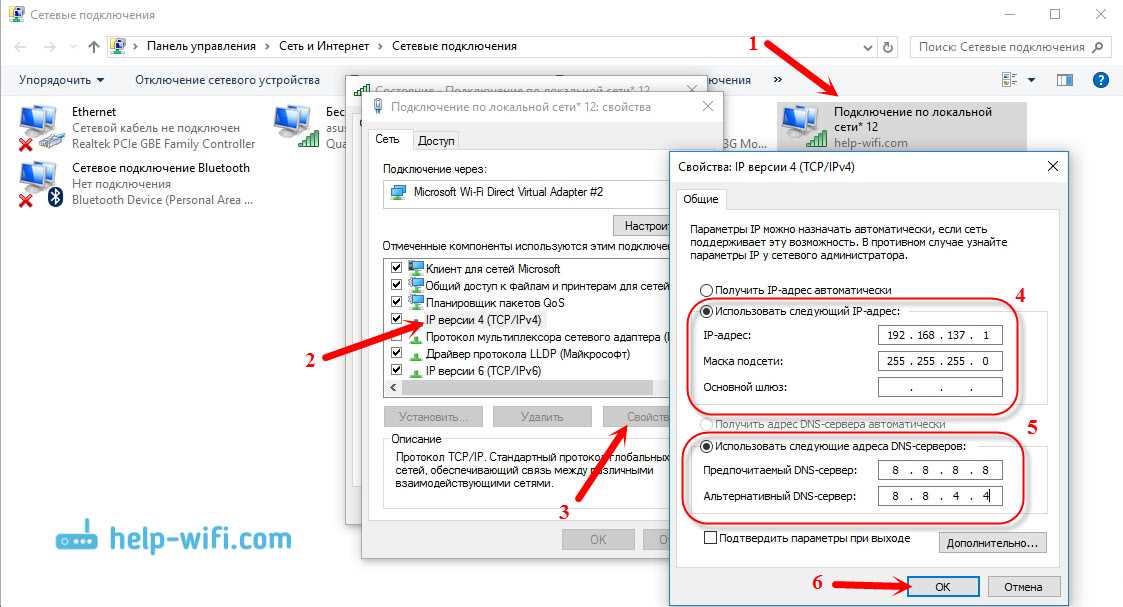
Если вы все еще не можете получить IP-адрес автоматически, попробуйте настроить его вручную. Чтобы это сделать, перейдите в настройки сетевого соединения, выберите «Интернет-протокол версии 4 (TCP/IPv4)» и введите IP-адрес, подсеть и шлюз по умолчанию, которые соответствуют вашей локальной сети.
4. Проверьте наличие антивирусных программ
Антивирусные программы могут блокировать сетевое соединение и приводить к проблемам с получением IP-адреса. Проверьте наличие антивирусных программ на вашем компьютере и отключите их на некоторое время, чтобы проверить, исправятся ли проблемы.
5. Обратитесь к технической поддержке своего провайдера
Если все вышеперечисленные методы не помогли, обратитесь к технической поддержке своего провайдера. Возможно, проблема связана с сетью провайдера, и они могут предоставить вам дополнительную помощь.
Проверка драйверов на устройствах
Что такое драйверы?
Драйверы это программные компоненты, которые помогают операционной системе взаимодействовать с устройствами. Они позволяют устройствам работать правильно и без ошибок на компьютере.
Как проверить драйверы на устройствах?
Для проверки драйверов устройств, необходимо выполнить следующие действия:
- Открыть «Диспетчер устройств» по пути «Пуск» -> «Настройки» -> «Устройства» -> «Диспетчер устройств».
- Найти нужное устройство и щелкнуть на нем правой кнопкой мыши.
- Выбрать пункт «Свойства» и перейти на вкладку «Драйвер».
- Проверить, что стоит последняя версия драйвера и драйвер работает корректно.
Что делать, если драйвер не работает?

Если драйвер не работает, необходимо попробовать следующие решения:
- Проверить наличие последней версии драйвера на сайте производителя.
- Попробовать переустановить драйвер.
- Обратиться в техническую поддержку производителя устройства.
Заключение
Проверка драйверов на устройствах является важным шагом в поиске и устранении проблем с подключением устройств к точке доступа в Windows 10. В случае возникновения проблем с драйвером, необходимо найти последнюю версию и переустановить его либо обратиться в техническую поддержку производителя устройства.
Настройка IPv4 и IPv6
IPv4 и IPv6
IPv4 и IPv6 – это протоколы IP, которые используются для определения адреса устройства в сети. IPv4 – это 32-битный адрес, а IPv6 – 128-битный адрес, который был создан для решения проблемы с кончающимися адресами в системе IPv4.
Настройка IPv4 и IPv6 может помочь в решении проблем, связанных с подключением устройств к точке доступа Windows 10.
Настройка IPv4
Для настройки IPv4 нужно перейти в «Сеть и интернет» в настройках компьютера, выбрать соответствующее подключение и перейти к параметрам IPv4. С помощью кнопки «Настроить» можно изменить настройки IP-адреса, маски подсети и шлюза по умолчанию. При необходимости можно настроить DNS-серверы, указав их адреса в специальном поле.
После настройки IPv4 нужно выполнить команду «ipconfig /renew» в командной строке. Это поможет обновить настройки IP-адреса и решить проблемы с подключением устройств к точке доступа.
Настройка IPv6

Для настройки IPv6 нужно выбрать соответствующее подключение в настройках компьютера и перейти к параметрам IPv6. Здесь можно настроить адрес, маску подсети и шлюз по умолчанию. Настройку можно выполнить с помощью кнопки «Настроить» у соответствующего поля.
Если устройство не поддерживает IPv6, то настройки IPv6 следует отключить вручную в параметрах сетевого подключения. Для этого нужно удалить адрес IPv6 и снять галочку у IPv6-протокола в свойствах сетевого подключения.
Выводы
Настройка IPv4 и IPv6 может помочь в решении проблем с получением IP-адреса устройством. При настройке необходимо указывать корректные параметры IP-адреса, маски подсети и шлюза по умолчанию. После настройки следует выполнить команду ipconfig /renew для обновления настроек. Если устройство не поддерживает IPv6, то следует отключить его вручную в параметрах сетевого подключения.
Чистка некоторых настроек
Перезагрузка устройств

Перезагрузите ваш компьютер и все устройства, подключенные к точке доступа. Это поможет устранить временные проблемы, которые могу возникнуть из-за ошибок в настройках или перегрузки системы.
Сброс настроек сетевых адаптеров

Попробуйте сбросить настройки сетевых адаптеров вашего компьютера, чтобы вернуть их к стандартным параметрам. Для этого выполните следующую последовательность действий:
- Откройте «Панель управления» и выберите раздел «Сеть и Интернет».
- Нажмите на «Центр управления сетями и общим доступом».
- Выберите соответствующий сетевой адаптер и нажмите на «Свойства».
- В списке доступных соединений выберите «Протокол IPv4» и нажмите на «Свойства».
- Выберите пункт «Получить IP-адрес автоматически» и «Получить DNS-сервер автоматически».
- Нажмите «ОК», чтобы сохранить изменения.
Обновление драйверов сетевой карты
Попробуйте обновить драйвера вашей сетевой карты, так как некоторые проблемы могут возникнуть из-за устаревших или неправильно установленных драйверов. Для обновления драйверов выполните следующую последовательность действий:
- Откройте «Диспетчер устройств».
- Найдите вашу сетевую карту в списке устройств.
- Щелкните правой кнопкой мыши на устройстве и выберите «Обновить драйвер».
- Выберите «Автоматический поиск обновленных драйверов» и следуйте инструкциям.
Ответы на вопросы
Что делать, если устройства не могут подключиться к точке доступа в Windows 10?
Первым делом стоит проверить, включен ли WiFi на устройстве и наличие сигнала у точки доступа. Если проблема остается, нужно проверить настройки сетевого адаптера, а также убедиться в правильной настройке протоколов TCP/IP.
Как проверить наличие сигнала у точки доступа?
Для этого нужно подойти к месту, где расположена точка доступа и проверить наличие мигающих лампочек. Если все индикаторы в порядке, вероятно, проблема в устройстве.
Почему пропадает подключение к точке доступа?
Причин может быть несколько, но чаще всего это связано с наличием других устройств, работающих на той же частоте, перегруженным каналом, низкой мощностью передатчика или соединением с поврежденным кабелем.
Какие могут быть настройки сетевого адаптера?
Ошибки могут быть связаны с отключенным модулем WiFi, неправильными драйверами, некорректными IP-адресами и масками подсети.
Что такое IP-адрес и для чего он нужен?
IP-адрес — это уникальный адрес в сети, который используется для идентификации устройства и обеспечения связи между компьютерами. Без IP-адреса невозможно подключиться к сети Интернет.
Какие существуют протоколы TCP/IP?
Существует множество протоколов, таких как ICMP, ARP, DNS, FTP, HTTP, HTTPS, SMTP, POP3, Telnet, SSH и многие другие. Они обеспечивают связь между сетевыми устройствами и передачу данных.
Какие есть способы решения проблем с подключением к точке доступа?
Можно попробовать перезагрузить устройство, обновить драйвера на сетевую карту, изменить канал передачи данных на роутере, проверить наличие вирусов и т.д.
Можно ли самому настроить TCP/IP?
Да, TCP/IP можно настроить вручную, указав IP-адрес, маску подсети, адрес шлюза и DNS-сервера. Но для начинающих пользователей это может быть достаточно сложным процессом.
Что делать, если устройство подключается к другим точкам доступа, а не к нужной?
Статически прописать адрес точки доступа и проверить настройки сетевого адаптера, возможно, они не корректны. Также можно попробовать обновить драйвера на сетевую карту.
Почему нельзя подключиться к защищенной точке доступа?
Некорректный пароль, неправильная шифровка, проблемы с соединением, отключенный модуль WiFi — все это может препятствовать подключению к защищенной точке доступа.